Bu çeviri bir makine tarafından oluşturulmuştur ve henüz bir kişi tarafından incelenmemiştir. Bu dili konuşuyor musunuz? İnceleme için.

Microsoft Surface Pro 6 ekran değişimi

Adam O'Camb ve başka bir katkıda bulunan
En son 14 Ağu 2026 tarihinde güncellendi
Görüntüleme: 33 B
İstatistikleri görüntüle:
- Son 24 Saat:
- 5
- Son 7 Gün:
- 71
- Son 30 Gün:
- 285
- Her zaman:
- 32.732
Yorumlar: 16
7 comments on steps, 9 guide comments.
Go to guide commentsTamamlandı: 11 12
11 kişi bu kılavuzu "tamamlandı" olarak işaretledi. Sıradaki sen olacak mısın?
12 kişi bu kılavuzu "tamamlandı" olarak işaretledi. Siz de dahil - harika iş!
Sık Kullanılanlar: 5 6
5 kişi bu kılavuzu favorilerine ekledi (ve abone oldu). Sıradaki sen olacak mısın?
Siz de dahil olmak üzere 6 kişi bu kılavuzu favorilerine ekledi (ve abone oldu)!
Öne Çıkan Kılavuzlar
Bu kılavuz, iFixit kadrosu tarafından acayip havalı bulundu.
Giriş
1. adıma git ↓Çatlak veya kırık bir Microsoft Surface Pro 6 ekranını değiştirmek için bu kılavuzu kullanın.
Bu işlem sırasında takviyesiz ve kırılgan ekran panelini kırma ihtimaliniz oldukça yüksektir. Bol miktarda ısı uyguladığınızdan emin olun ve ayırma aşamasında son derece dikkatli olun.
Neye ihtiyacın var
Tamir Seti
Bu kit, bu kılavuzu tamamlamak için gereken tüm parçaları ve araçları içerir.

Parçalar


Aletler
-
-
-
Spudger4.9
-


-
-
-
Ekranın camı çatlaksa, tamiriniz sırasında daha fazla kırılmayı önlemek ve fiziksel yaralanmalardan korunmak için camın üzerini bantlayın. Şeffaf koli bandı şeritlerini, camın tamamı kaplanana kadar üst üste gelecek şekilde ekranın üzerine yapıştırın. Gözlerinizi korumak için koruyucu gözlük takın.
-
Bir iOpener'ı ısıtın ve Surface ekranının sağ kenarına iki dakika boyunca uygulayın.
 FixBot'a Sor
-
-
-
Devam etmeden önce ekran yapışkanının yerleşimine dikkat edin:
-
Bu bölgeler yalnızca yapışkan içerir ve kesilmesi güvenlidir.
-
Ekran kartı ve fleks kablolar burada kenara yakın şekilde durur. Kesim yaparken çok dikkatli olun ve açma penasini ekranın altına çok derin sokmayın.
-
Ekranın bu kısmının altında hassas anten kabloları bulunur. Onlara zarar vermemek için prosedürü dikkatlice uygulayın. Yapışkan burada ayrıca en kalın halindedir.
-
-
-
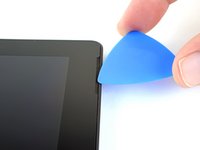
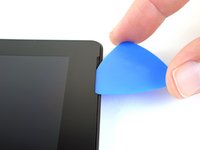
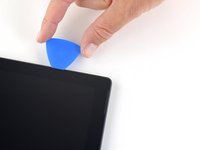
Açma penasını ekrandaki hoparlör boşluğuna yerleştirin ve penayı camın altına doğru kaydırın. Penayı hoparlör ızgarasına bastırmayın, çünkü ızgara kolayca yırtılabilir.
-
-
-
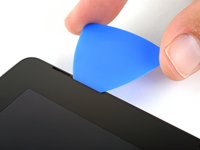
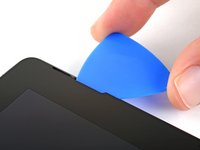
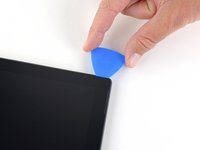
Açma penasını, hoparlör boşluğunun alt kenarının altına kaydırmak için Surface'in alt kısmına doğru döndürün.
-
-
-
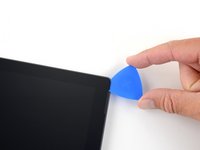
Ekranın altındaki yapışkanı kesmek için açma penasını Surface'in sağ kenarı boyunca kaydırın.
-
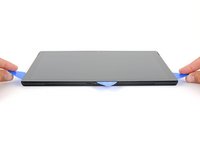
Yapışkanın tekrar yapışmasını önlemek için bu açma penasını sağ kenarda bırakın.
-
-
-
iOpener'ı tekrar ısıtın ve Surface'ın ekranının alt kenarına iki dakika boyunca uygulayın.
-
-
-
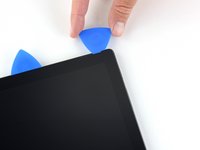
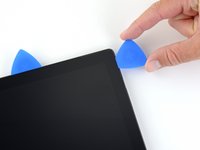
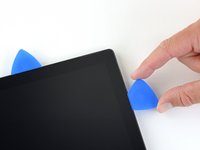
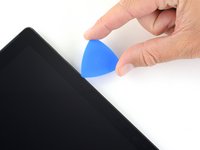
Yeni bir açma penasını alt sağ köşeye yerleştirin ve köşeyi dönerek alt kenara doğru kaydırın.
-
Ekran yapışkanını kesmek için penayı Surface'in alt kenarı boyunca kaydırın.
-
Yapışkanın yeniden yapışmasını önlemek için bu penayı alt kenarda bırakın.
-
-
-
iOpener'ı tekrar ısıtın ve Surface'ın ekranının sol kenarına iki dakika boyunca uygulayın.
-
-
-
Yeni bir açma penasını sol alt köşeye yerleştirin ve köşenin etrafından sol kenara doğru kaydırın.
-
Ekran yapışkanını kesmek için penayı Surface'in sol kenarı boyunca kaydırın.
-
Yapışkanın tekrar yapışmasını önlemek için bu penayı sol kenarda bırakın.
-
-
-
-
iOpener'ı tekrar ısıtın ve Surface'in ekranının üst kenarına iki dakika boyunca uygulayın.
-
-
-
Açma penası ile sol köşeyi dönün ve Surface'ın üst kenarı boyunca kaydırın. Pena sol kenardan 70 mm (2,75 inç) uzaklığa geldiğinde durun.
-
-
-
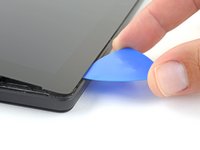
Açma penasinin ucunu, kesmeyi yeni bıraktığınız noktadan ekranın altına yerleştirin. Penayı çerçeve kenarından daha derine sokmayın.
-
Penayı dikkatlice sağa doğru yuvarlayarak penanın uzun kenarıyla çerçevenin altındaki ekran yapışkanına bastırın ve ilerledikçe yapışkanı kesin. Penayı Surface'in kenarı boyunca kaydırmayın.
-
Pena, Surface'in sağ kenarından 2,5 inç (64 mm) uzağa gelene kadar, penanın ucunu kestiğiniz yere tekrar yerleştirip sağa doğru yuvarlama hareketini Surface'in tüm üst kenarı boyunca tekrarlayın.
-
-
-
Antenler üzerindeki yapışkanı (sol kenardan 22 cm uzaklıktan) kestikten sonra, açma penasını yüzeyin üst kenarı boyunca geri kalan kısım boyunca kaydırın ve kalan yapışkanı kesmek için sağ üst köşeyi dönün.
-
-
-
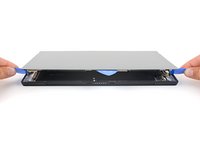
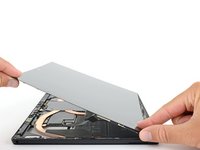
Ekran düzeneğini Surface kasasından çok yavaşça kaldırın. Herhangi bir dirençle karşılaşırsanız durun ve yapışkanın tamamen ayrıldığından emin olun.
-
Kalan yapışkanları kesmek için bir açma penası kullanın.
-
-
-
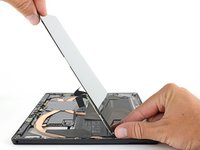
Ekran düzeneğinin üst kısmını kasadan uzaklaştırarak kaldırın ve aynı anda ekranın alt kısmını anakart üzerindeki görüntü kablosu soketlerine doğru kaydırın.
-
Ekranı, konnektörler yukarı bakacak şekilde kasanın üzerine nazikçe yerleştirin. Görüntü kablolarını katlamamaya veya bükmemeye dikkat edin.
-
-
-
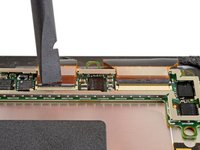
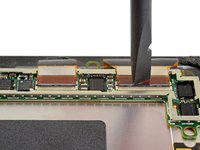
Ekran kartını kapatan Elektromanyetik Ekranlama'nın bir kenarını açma penasıyla dikkatlice ayırın.
-
Ekranlama serbest kalana kadar bu işlemi kenarın farklı noktalarında tekrarlayın.
-
-
-
Ekran bağlantı kablosunu, plastik kanırtma aparatının düz ucunu kullanarak soketinden düz bir şekilde yukarı kaldırarak ayırın.
-
-
Bu adımda kullanılan alet:Tweezers$4.99
-
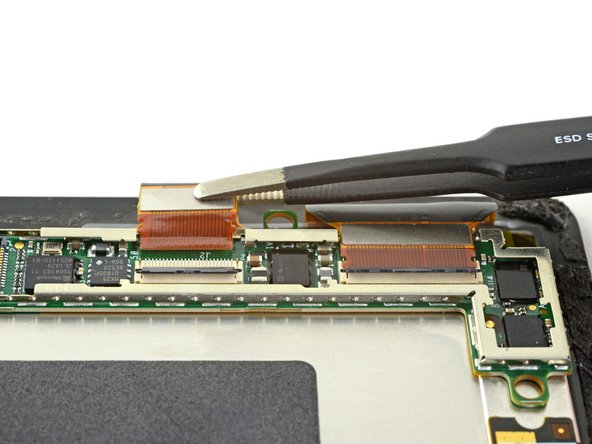
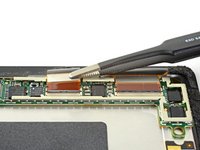
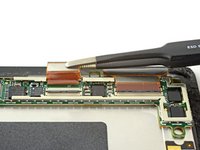
Sivri uçlu cımbızın bir ucunu, sayısallaştırıcı konnektörünü kaplayan Elektromanyetik Ekranlama'nın kenarındaki boşluğa yerleştirin.
-
Cımbızı kullanarak Elektromanyetik Ekranlama'yı bükmeden mümkün olduğunca ekrandan ayırın.
-
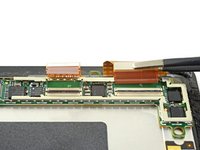
Bu işlemi, Elektromanyetik Ekranlama serbest kalana kadar kenarların farklı noktalarında tekrarlayın. Elektromanyetik Ekranlama'yı çıkarın.
-
-
-
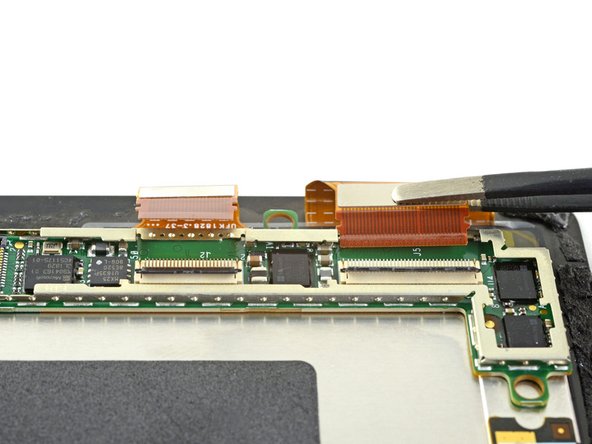
Ekran sayısallaştırıcı konnektörünün üzerindeki koruyucu kalkanın geri kalanını çekin ve çıkarın.
-
-
-
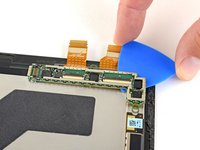
Sayısallaştırıcı konnektörünü soketinden düz bir şekilde yukarı kaldırıp çıkarmak için plastik kanırtma aparatının ucunu kullanın.
-
-
-
-
-
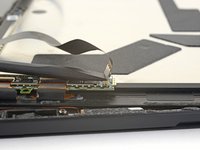
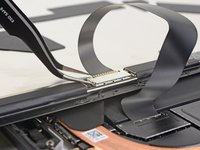
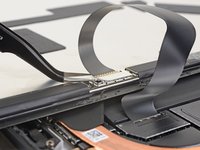
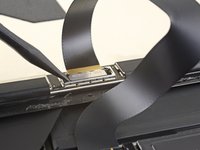
Görüntü kablosu ZIF konnektörleri üzerindeki küçük kilitleme kapaklarını bir plastik kanırtma aparatı yardımıyla yukarı kaldırın.
-
-
Bu adımda kullanılan alet:Tweezers$4.99
-
cımbız kullanarak ekran kablolarını ekran kartı üzerindeki soketlerinden düz bir şekilde çekip çıkarın.
-
-
-
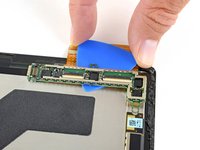
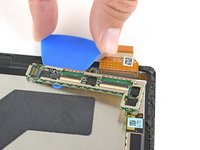
Ekran kartını tutan ekran yapışkanını ayırmak için bir açma penasını ekran kartının altına kaydırın.
-
-
Bu adımda kullanılan alet:Tesa 61395 Tape$8.95
-
Ekran bağlantı tahtasını çıkarın.
-
Doğru konumlandırmayı sağlamak için, tahtayı ekrana yapıştırmadan önce her iki ekran konnektörünü de takın.
-
-






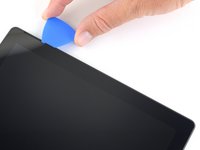
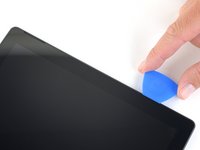


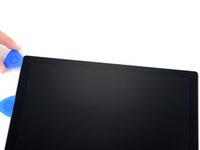
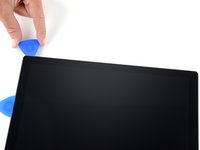
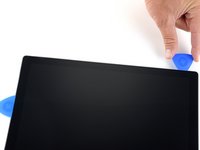


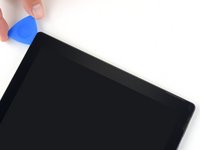
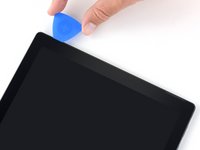
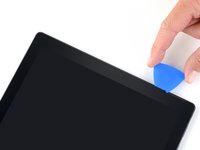





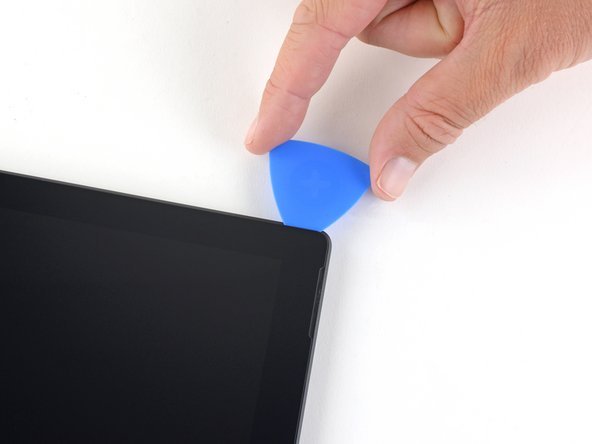
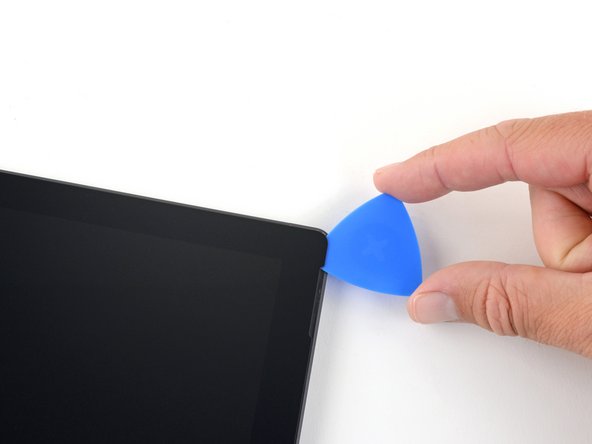




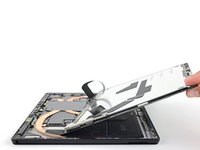


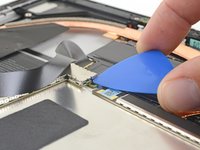
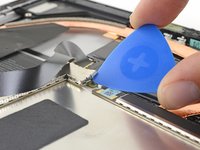


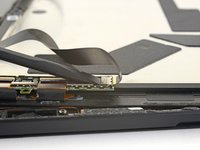




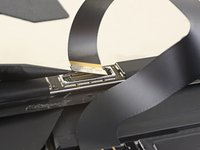


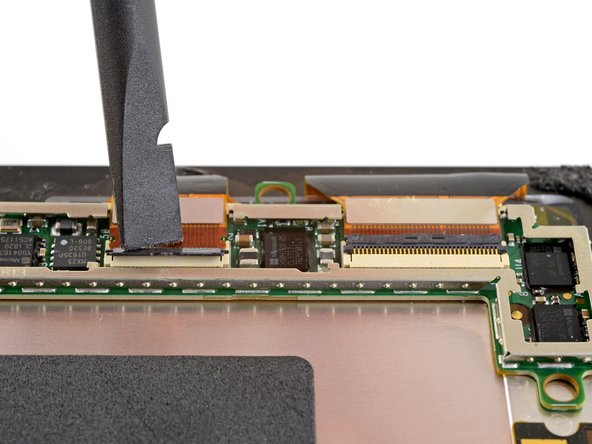
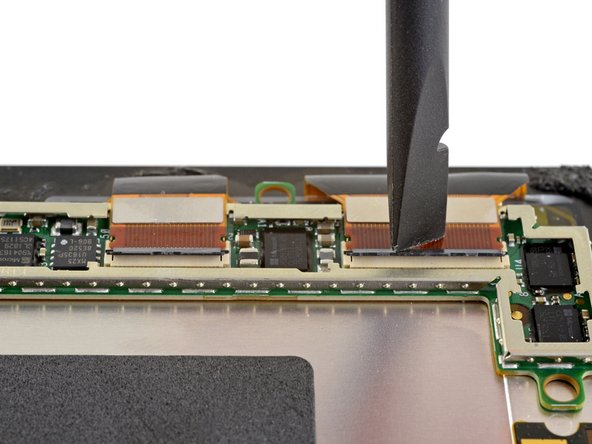





Yeni değişim ekranını orijinal parçayla karşılaştırın; montajdan önce kalan bileşenleri aktarmanız veya yeni parçadaki yapışkan desteklerini çıkarmanız gerekebilir.
Cihazınızı yeniden toplamak için yukarıdaki adımları ters sırayla uygulayın.
Elektronik atıklarınızı R2 veya e-Stewards sertifikalı bir geri dönüşüm tesisine götürün.
Onarım planlandığı gibi gitmedi mi? Temel sorun giderme yöntemlerini deneyin ya da sorun giderme konusunda yardım almak için Answers topluluğumuza danışın.
İptal et: Bu kılavuzu tamamlamadım.
11 farklı kişi bu kılavuzu tamamladı.

9Kılavuz Yorumları
thank you very much Adam
Ya I can say difficult. I miss the old laptops. Thanks for helping it went smoothly.
If your surface pro is working except for the cracked screen, I suggest backing ervything to another device.
While the instructions are good, I had a hard time removing the display. Suggest wearing eye protection. Glass everywhere.
Tough to clean up the remaning adhesive. I used droplets of goo gone.
I had difficulty reinserting the display ribbons and unfortuantely my surface pro is now toast. :(
No fault of the parts or instructions. Just wasn't meant to be.
I can see why no places want to serive these things.
