Bu çeviri bir makine tarafından oluşturulmuştur ve henüz bir kişi tarafından incelenmemiştir. Bu dili konuşuyor musunuz? İnceleme için.
Giriş
Bu kılavuzu, ekran/sayısallaştırıcı birimini değiştirerek Motorola Moto Z Play cihazınızın ekranını yenilemek için kullanın. Değişim ekranı düzeneği genellikle parmak izi sensörünü veya ön kamera flaşını içermez. Bu parçalar ekran/sayısallaştırıcı ile birlikte değiştirilmiyorsa, eski ekrandan yenisine aktarılmalıdır.
Başlamadan önce, cihazınızı yedeklemek ve sorununuzun yazılımsal mı yoksa donanımsal mı olduğunu teşhis etmek için Rescue and Smart Assistant uygulamasını indirin.
Uyarı: Ekranı sabitleyen güçlü yapışkan, aletlerinizi sokmak için çok dar bir boşluk olması ve yüksek ısı gerekmesi nedeniyle, ekranı çıkarırken yanlışlıkla hasar verme ihtimaliniz yüksektir. Eğer zaten ekranı değiştiriyorsanız endişelenmenize gerek yok, ancak ekranı tekrar kullanmayı düşünüyorsanız tüm uyarılara dikkat edin ve çok özenli çalışın.
Neye ihtiyacın var
-
-
-
Mümkünse bataryayı sökmeden önce şarjını bitirin. Batarya doluyken, onarım sırasında aşırı ısınması veya hasar görmesi durumunda tehlikeli bir termal olay yaşanma riski artar.
-
Ekranınız çatlaksa, cam kırıklarını tutması ve yaralanmaları önlemesi için ekranın üzerini tamamen koli bandıyla kapatın.
 FixBot'a Sor
-
-
-
Bir iOpener hazırlayın ve telefonun ön yüzünü sol kenarı boyunca yaklaşık iki dakika veya dokunulamayacak kadar sıcak olana dek ısıtın. Bu, ekranı sabitleyen ekran yapışkanı yumuşatmaya yardımcı olacaktır.
-
-
-
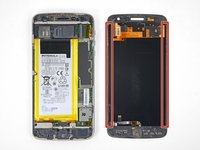
Referans olması açısından, ekran düzeneğinin telefondan (sol) çıkarıldıktan sonraki arka kısmını (sağ) gösteren ilk görsele bakın.
-
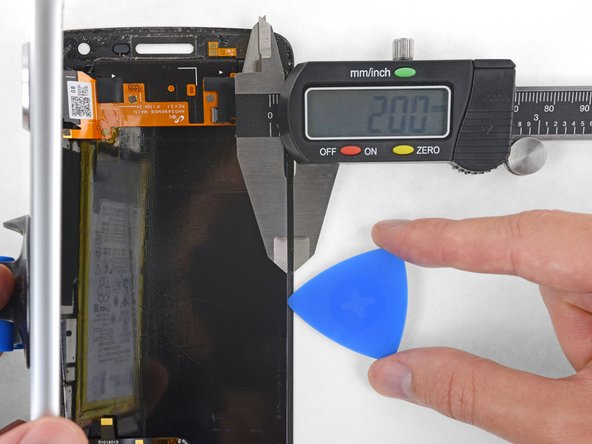
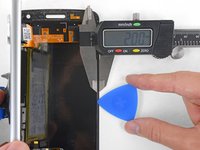
Ekran düzeneğini tekrar kullanmayı planlıyorsanız, yan kenarlara özellikle dikkat edin. Bu bölgedeki yapışkanı keserken, kullandığınız aleti 2 mm'den daha az derinlikte sokmaya dikkat etmelisiniz; aksi takdirde aletiniz ekran paneline temas edip ona zarar verecektir.
-
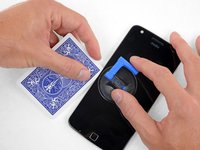
Oyun kartları, daha güvenli ancak çok daha yavaş bir ayırma aracıdır. Yumuşak kağıt kartların ekran paneline zarar verme olasılığı daha düşüktür; ekranı tekrar kullanmayı planlıyorsanız bu iyi bir haberdir.
-
-
-
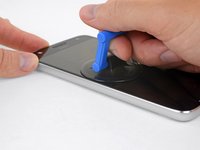
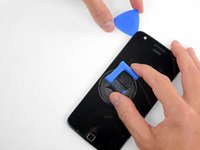
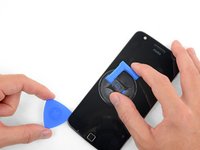
Vantuzu ekranın sol kenarının ortasına yakın bir yere yerleştirin.
-
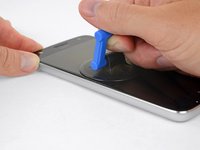
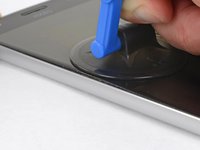
Ön panel ile arka kasa arasında hafif bir boşluk oluşturmak için vantuzu sabit ve sürekli bir baskıyla yukarı doğru çekin.
-
Bu işlem önemli miktarda kuvvet gerektirebilir, ancak aletinizi sokmak için vantuzla sadece çok küçük bir boşluk açmanız yeterlidir.
-
Sorun yaşarsanız, yapışkanı daha fazla yumuşatmak için bölgeyi tekrar ısıtın ve yeniden deneyin. Yapışkan çok hızlı soğur, bu yüzden bölgeyi tekrar tekrar ısıtmanız gerekebilir.
-
-
-
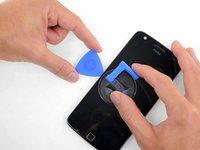
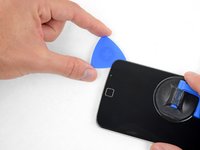
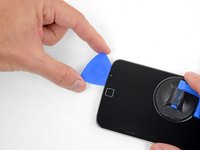
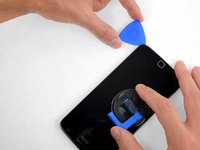
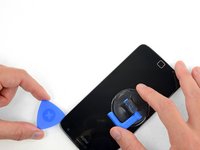
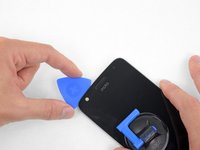
Açtığınız boşluktan ekranın arkasına bir açma penası (veya oyun kağıdı) yerleştirin.
-
-
-
Ekranı sabitleyen ekran yapışkanı katmanını kesmek için aracı telefonun sol kenarı boyunca kaydırın.
-
-
-
Altındaki ekran yapışkanını yumuşatmak için telefonun ön kısmını, ekran ile alt kenar arasından ısıtın.
-
-
-
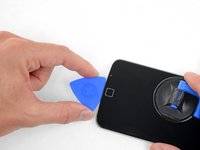
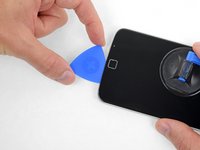
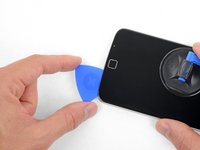
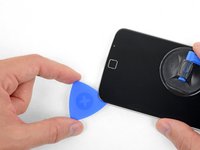
Parmak izi sensörüne zarar vermemeye dikkat ederek alt çerçevenin altındaki yapıştırıcıyı kesin.
-
Aletinizi parmak izi sensörünün alt kenarından geçirerek veya yuvarlayarak diğer tarafa devam edin. Sensörün tam altından kanırtarak ayırmaya çalışmayın.
-
-
-
Alt çerçevenin geri kalanının altındaki yapıştırıcıyı ayırmaya devam edin.
-
-
-
Ekranın sağ kenarını sabitleyen ekran yapışkanını yumuşatmak için telefonun sağ kenarını ısıtın.
-
-
-
Ekranı sabitleyen yapışkanı ayırmak için aletinizi telefonun sağ kenarı boyunca kaydırın.
-
-
-
Telefonun ön yüzünü, ekran ile üst kenar arasındaki bölgeden ısıtın.
-
-
-
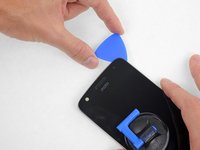
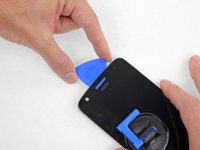
Aletinizi telefonun sağ üst köşesine yerleştirin ve yapışkanı ayırmak için üst çerçevenin altına doğru kaydırmaya başlayın.
-
Aletiniz kulaklık hoparlörün sol kenarını geçtiği anda durun.
-
Kamera modülüne zarar vermemek için aletinizi selfie kamerası flaş modülü üzerinde kaydırın veya yuvarlayın.
-
-
-
Ekran hala yapışık kalırsa, gerektiği kadar yeniden ısıtın ve ekran yapışkanını tekrar kesin.
-
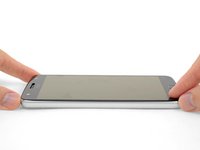
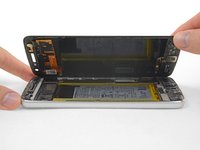
Ekranı sol kenarından kaldırın ve telefonu açar gibi, diğer tarafa doğru yana yatırarak açın.
-
-
-
-
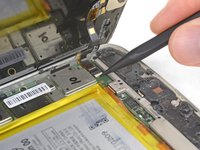
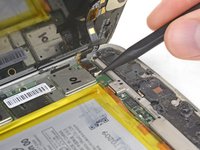
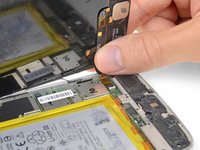
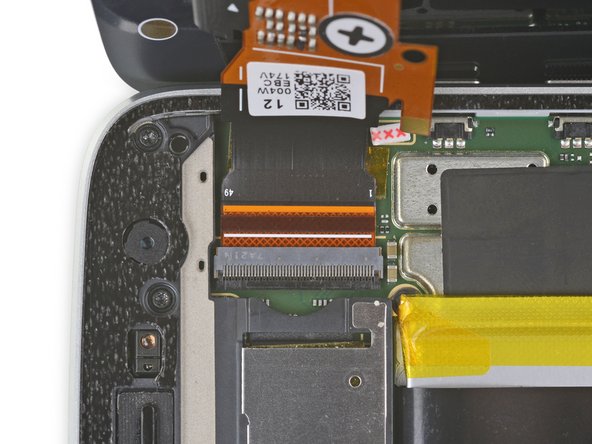
Ekranı açık tutarken, parmak izi okuyucu kablosunun ZIF konnektörü üzerindeki kilitleme tırnağını kaldırmak için bir plastik kanırtma aparatının ucunu kullanın.
-
-
-
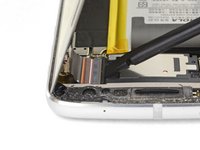
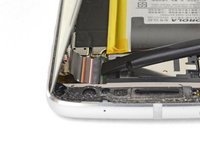
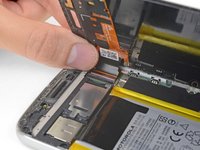
Telefonun diğer ucunda, görüntü kablosu soketindeki kilitleme tırnağını açmak için plastik kanırtma aparatınızı kullanın.
-
-
-
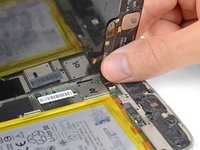
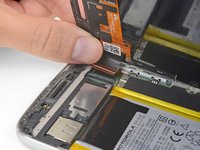
Parmak izi sensörü kablosunu, anakarttaki soketinden ayırmak için nazikçe çekerek kaydırın.
-
-
-
Ekran kablosunu anakart üzerindeki soketinden kaydırarak çıkarmak için yavaşça çekin.
-
-
-
-
-
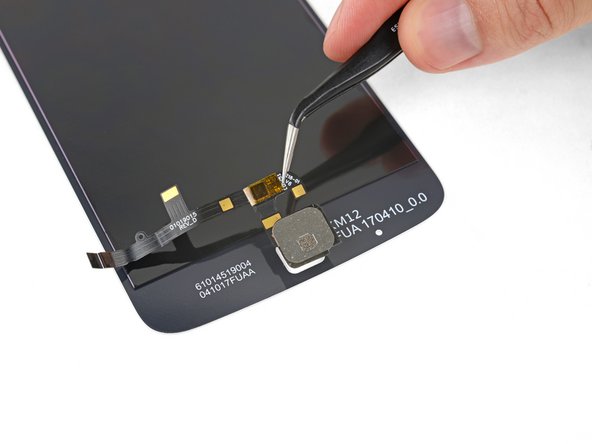
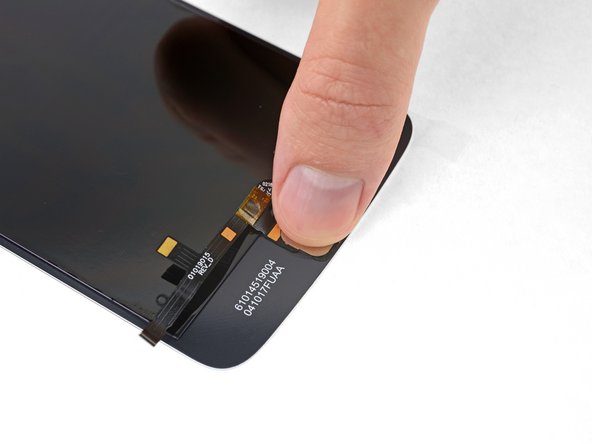
Parmak izi okuyucuyu sabitleyen yapışkanı yumuşatmak için eski ekran düzeneğinizin altındaki çerçeve bölgesini 2-3 dakika ısıtın.
-
-
-
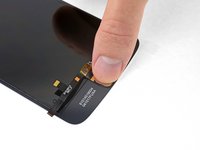
Parmağınızı kullanarak, parmak izi okuyucunun dışa bakan tarafına, ekran düzeneğinden ayrılana kadar sıkıca bastırın.
-
-
-
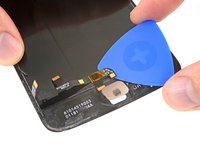
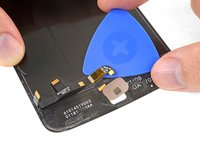
Parmak izi sensörünün fleks kablosunun altına bir açma penası yerleştirin ve yerinde tutan yapışkanı dikkatlice keserek ayırın.
-
-
-
Parmak izi sensörünü eski ekrandan çıkarın ve bir kenara koyun.
-
-
-
Ön kamera flaşını sabitleyen yapışkanı yumuşatmak için, eski ekran düzeneğinizin ekranının üzerindeki üst çerçeve bölgesine 2-3 dakika ısı uygulayın.
-
-
-
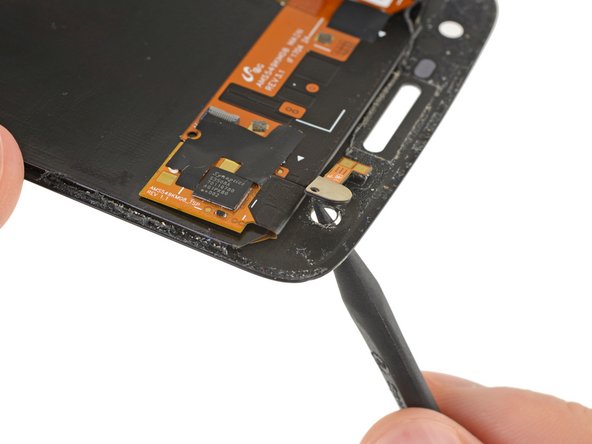
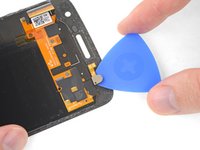
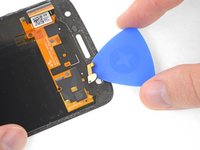
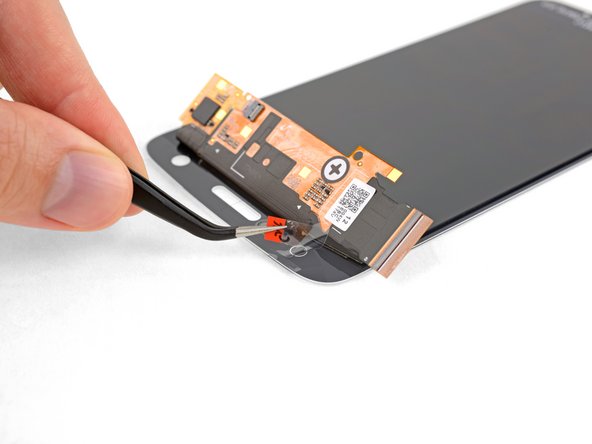
Kamera flaşının dışa bakan tarafını, ekran düzeneğinden ayrılana kadar bir plastik kanırtma aparatının ucuyla itin.
-
-
-
Açma penasını fleks kablonun altına kaydırın ve onu yerinde tutan yapışkanı dikkatlice kesin.
-
Ön kamerayı çıkarın ve bir kenara koyun.
-
-
-
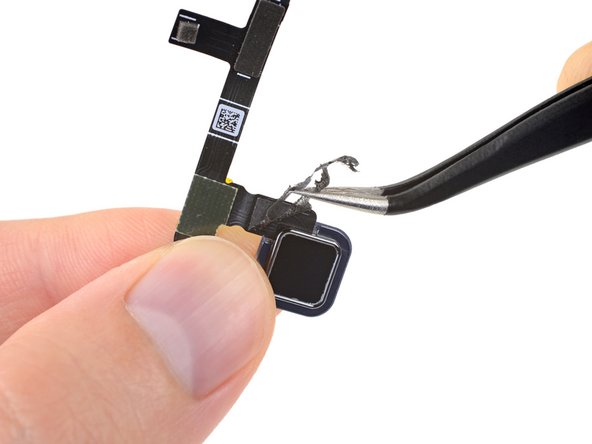
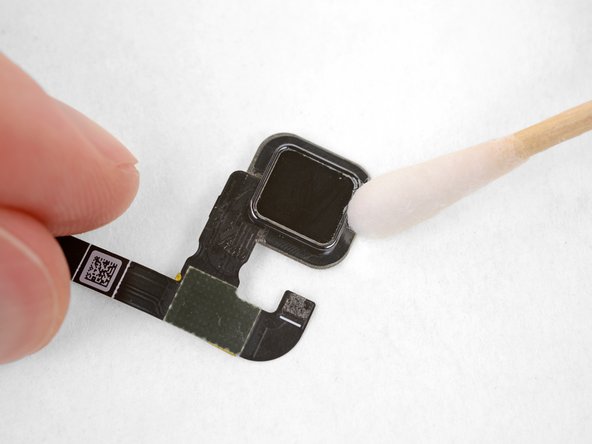
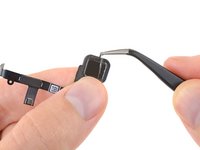
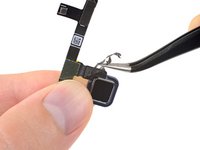
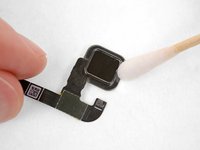
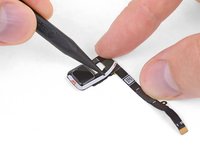
Parmak izi sensöründeki eski yapışkan kalıntılarını dikkatlice soyun ve çıkarın.
-
En iyi sonucu elde etmek için, yeni yapışkan için yüzeyi hazırlamak amacıyla yapıştırılan bölgeleri izopropil alkol ile temizleyin.
-
-
-
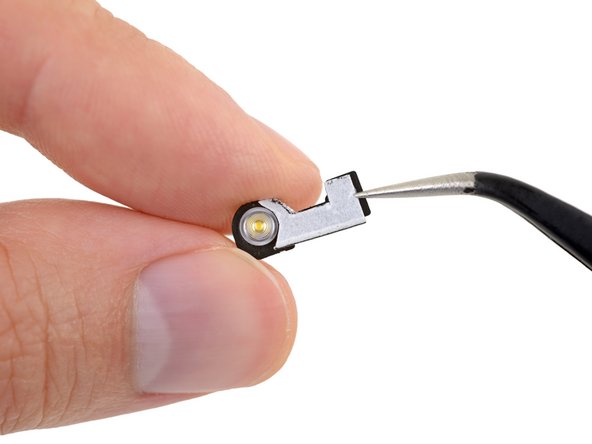
Flaş düzeneği üzerinde kalan yapışkanları da temizleyin. İsterseniz izopropil alkol ile iyice temizleyin.
-
-
-
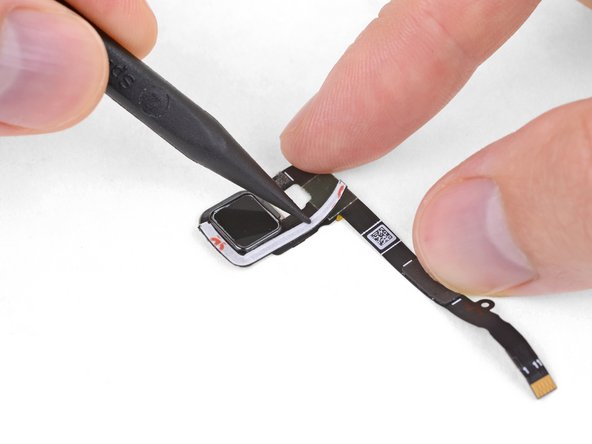
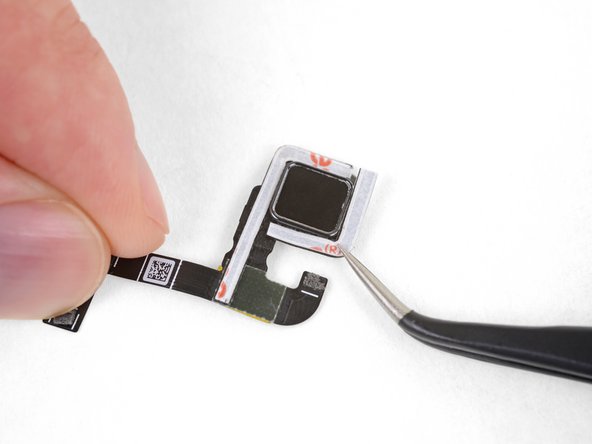
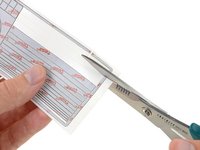
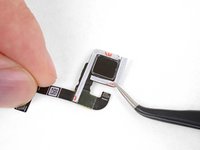
L şeklinde iki parça çift taraflı yapışkan bandı kesin ve gösterildiği gibi parmak izi sensörünün çevresine sıkıca yapıştırın.
-
-
-
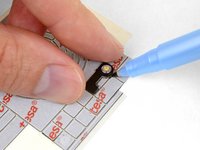
Flaş düzeneğini ve ince uçlu bir kalem veya işaretleyiciyi kullanarak, uygun boyutta çift taraflı yapışkan bandı çizin.
-
Bandı yaklaşık olarak doğru boyut ve şekilde kesin ve flaş düzeneğinin ön yüzüne uygulayın.
-
-
-
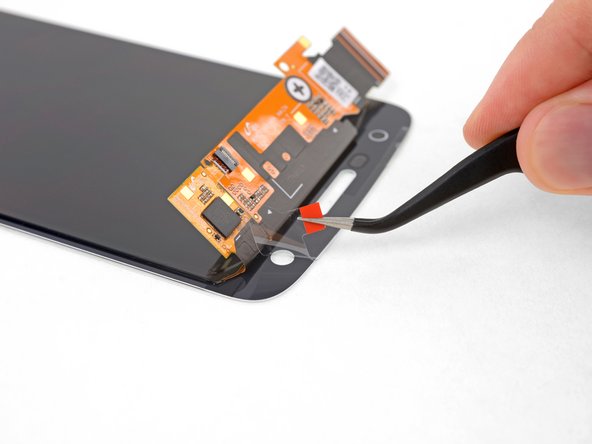
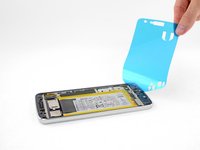
Yeni ekran düzeneğinizin arkasındaki koruyucu bantları veya filmleri çıkarın.
-
-
-
Parmak izi sensöründeki yapışkan bandın üzerindeki koruyucu şeridi soyup çıkarın.
-
Yeni ekranınızı ön yüzü aşağı gelecek şekilde yerleştirin ve parmak izi sensörünü dikkatlice arka taraftaki yerine oturtun.
-
Yapışkanın sabitlenmesi ve yerine tam oturması için parmak izi sensörünün arka kısmına birkaç saniye boyunca sıkıca bastırın.
-
-
-
Flaş düzeneği üzerindeki yapışkan bandın koruyucu kısmını soyun ve flaşı, yeni ekranın arkasındaki yerine bastırın.
-
-
-
-
-
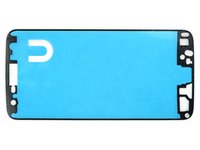
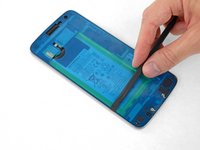
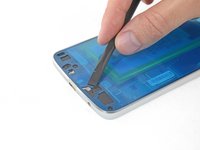
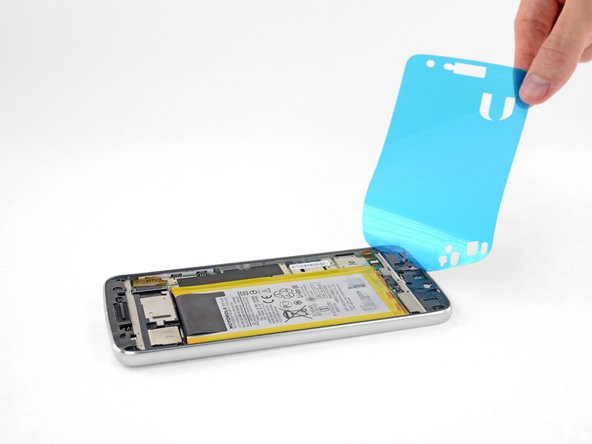
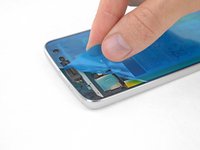
Telefonunuzun gövdesindeki tüm eski ekran yapışkanını soyarak çıkarın.
-
Hala yapışmış durumda olan daha küçük yapışkan parçalarını kazıyıp çıkarmak için plastik kanırtma aparatınızın ucunu kullanın.
-
En iyi sonuçları elde etmek için, yeni yapışkanın daha güçlü tutunmasını sağlamak amacıyla temizlenen bölgeyi izopropil alkol ile temizleyerek yüzeyi hazırlayın.
-
-
-
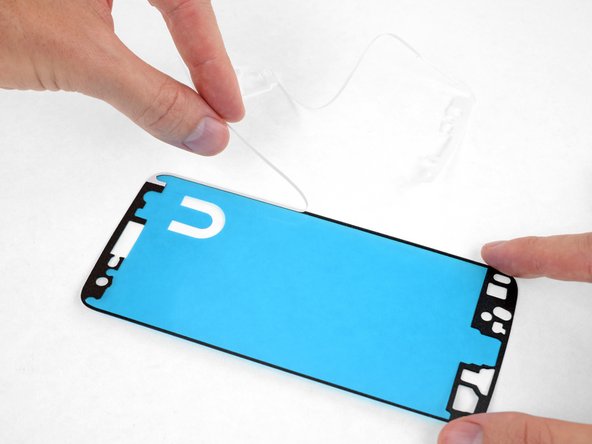
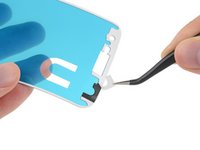
Kalan kağıt koruyucuyu soyup atarak yapışkanın bir tarafını açığa çıkarın.
-
-
-
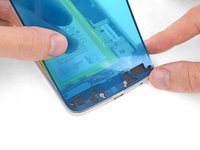
Yapışkan tabakayı, yapışkan kısım aşağı bakacak şekilde tutun ve telefonun alt kenarına dikkatlice hizalayın.
-
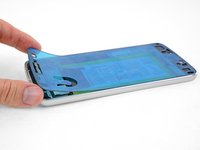
Doğru hizaladığınızda, yapışkan tabakanın geri kalanını telefonun içine yerleştirin.
-
-
-
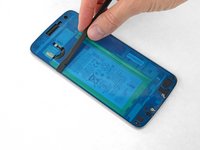
Yapışkanı yerine sıkıca bastırın.
-
Kenarlar ve ulaşılması zor bölgeler boyunca bastırmak için plastik kanırtma aparatınızın düz ucunu kullanın.
-
-
-
Ekranı yerine sabitlemeden önce, ekranın ve parmak izi sensörünün fleks kablolarını bağlayın ve ardından telefonunuzu açın.
-
Ekranı kapatmadan önce onarımınızın başarılı olduğundan emin olmak için tüm işlevleri test edin.
-
-
-
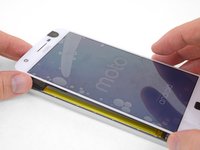
Onarımınız test edilip tamamlandığında, ekranı sıkıca bastırarak yerine oturtun ve ekrandaki tüm plastik koruyucuları çıkarın.
-
-















































Elektronik atığınızı bir R2 veya e-Stewards sertifikalı geri dönüşüm tesisine götürün.
Onarım planlandığı gibi gitmedi mi? Sorun giderme yardımı için Answers topluluğumuza göz atın.
İptal et: Bu kılavuzu tamamlamadım.
54 farklı kişi bu kılavuzu tamamladı.

13Kılavuz Yorumları
I am also confused about the Double Sided Tape. My kit seems to have come with everything I need except for this double sided tape!
i with that i had seen this before i let some third party company ruin my otherwise perfectly good phone
Followed exactly as written and successfully replaced screen on my water damaged Moto Z Play. Be sure to test everything before sealing the screen to adhesive. I didn’t test the camera prior to sealing the screen and don’t feel like opening it back up! Purchased the $99 kit with screen and tools. Unfortunately, the iOpener didn’t last second time in the microwave and leaked even after waiting 10 minutes per directions.
Screen successfully replaced. I managed to crack the plastic backing plate of the front-facing LED, but that doesn’t matter. The last bit about the heavy stack of books was rather silly in my opinion. I heated the screen with a hairdryer and pressed the phone screen down on a soft mouse mat. I don’t a have microwave, so I couldn’t use the provided iOpener at all.
