Ana içeriğe geç
Onarım Topluluğuna Katılın - Hesap Oluşturun

Bu çeviri bir makine tarafından oluşturulmuştur ve henüz bir kişi tarafından incelenmemiştir. Bu dili konuşuyor musunuz? İnceleme için.

PlayStation 4 Optik Sürücü Değişimi

Neye ihtiyacın var

    1. PlayStation 4 Optik Sürücü Değişimi, PS4'ü ters çevirin: adım 1, 1 resimden 1.
      • PS4'ü, arka tarafı size bakacak şekilde ters çevirin.

      FixBot'a Sor

      Yorum Ekle

    2. PlayStation 4 Optik Sürücü Değişimi, Garanti etiketlerini çıkarın: adım 2, 3 resimden 1. PlayStation 4 Optik Sürücü Değişimi, Garanti etiketlerini çıkarın: adım 2, 3 resimden 2. PlayStation 4 Optik Sürücü Değişimi, Garanti etiketlerini çıkarın: adım 2, 3 resimden 3.
      Bu adımda kullanılan alet:
      Tweezers
      $4.99
      • PS4'ün arka kısmının ortasında bulunan ve iki kasa vidasını gizleyen iki etiketi çıkarmak için cımbız kullanın.

      FixBot'a Sor

      Yorum Ekle

    3. PlayStation 4 Optik Sürücü Değişimi, Plastik vida kapaklarını çıkarın: adım 3, 2 resimden 1. PlayStation 4 Optik Sürücü Değişimi, Plastik vida kapaklarını çıkarın: adım 3, 2 resimden 2.
      • Her köşedeki plastik vida kapaklarını cımbız kullanarak dikkatlice çıkarın ve iki kasa vidasını daha açığa çıkarın.

      FixBot'a Sor

      Yorum Ekle

    4. PlayStation 4 Optik Sürücü Değişimi, Arka kasa vidalarını çıkarın: adım 4, 2 resimden 1. PlayStation 4 Optik Sürücü Değişimi, Arka kasa vidalarını çıkarın: adım 4, 2 resimden 2.
      • PS4'ün arkasındaki dört adet 7,2 mm T8 Torx Security vidayı çıkarın.

      FixBot'a Sor

      Yorum Ekle

    5. PlayStation 4 Optik Sürücü Değişimi, Alt kasanın çıkarılması: adım 5, 2 resimden 1. PlayStation 4 Optik Sürücü Değişimi, Alt kasanın çıkarılması: adım 5, 2 resimden 2.
      • Başparmaklarınızı kullanarak alt kasayı yukarı doğru kaldırın ve PS4'ten ayırın.

      • Alt kasa, plastik klipslerle yerinde tutulur. Alt kasayı serbest bırakmak için önemli ölçüde kuvvet uygulamanız gerekebilir.

      FixBot'a Sor

      Yorum Ekle

    6. PlayStation 4 Optik Sürücü Değişimi: adım 6, 2 resimden 1. PlayStation 4 Optik Sürücü Değişimi: adım 6, 2 resimden 2.
      • Güç kaynağı kablosunu düz bir şekilde çekip güç kaynağı ünitesini anakarttan ayırmak için bir cımbız kullanın.

      • Konnektörünüz sıkışmış gibi görünüyorsa, konnektörü nazikçe ayırmak için bir plastik kanırtma aparatı kullanın.

      FixBot'a Sor

      Yorum Ekle

    1. PlayStation 4 Optik Sürücü Değişimi, Güç kaynağı ünitesini çıkarın: adım 7, 2 resimden 1. PlayStation 4 Optik Sürücü Değişimi, Güç kaynağı ünitesini çıkarın: adım 7, 2 resimden 2.
      • 9,7 mm uzunluğundaki üç adet Torx Security vida (TR8) çıkarın.

      • 41 mm uzunluğundaki iki adet yıldız vida ve braketleri çıkarın.

      FixBot'a Sor

      Yorum Ekle

    2. PlayStation 4 Optik Sürücü Değişimi: adım 8, 3 resimden 1. PlayStation 4 Optik Sürücü Değişimi: adım 8, 3 resimden 2. PlayStation 4 Optik Sürücü Değişimi: adım 8, 3 resimden 3.
      • Güç kaynağını düz bir şekilde yukarı kaldırın ve PS4'ten çıkarın.

      • Güç kaynağı, sol taraftaki tırnaklar sayesinde sıkıca yerinde tutulur. Çıkarmak için birkaç deneme yapmanız gerekebilir.

      • Yeniden montaj sırasında, tırnakların hizalandığından emin olun, ardından güç kaynağını yerine bastırarak oturtun.

      FixBot'a Sor

      Yorum Ekle

    1. PlayStation 4 Optik Sürücü Değişimi, Wi-Fi antenini çıkarın: adım 9, 2 resimden 1. PlayStation 4 Optik Sürücü Değişimi, Wi-Fi antenini çıkarın: adım 9, 2 resimden 2.
      • Anten kablosunu anakarttan ayırmak için bir plastik kanırtma aparatının ucunu kullanın.

      FixBot'a Sor

      Yorum Ekle

    2. PlayStation 4 Optik Sürücü Değişimi: adım 10, 3 resimden 1. PlayStation 4 Optik Sürücü Değişimi: adım 10, 3 resimden 2. PlayStation 4 Optik Sürücü Değişimi: adım 10, 3 resimden 3.
      Bu adımda kullanılan alet:
      Tweezers
      $4.99
      • Anten kablosunu tutmak ve kablo kanallarından çıkarmak için bir cımbız veya parmaklarınızı kullanın.

      FixBot'a Sor

      Yorum Ekle

    3. PlayStation 4 Optik Sürücü Değişimi: adım 11, 3 resimden 1. PlayStation 4 Optik Sürücü Değişimi: adım 11, 3 resimden 2. PlayStation 4 Optik Sürücü Değişimi: adım 11, 3 resimden 3.
      • Anten kablosunu optik sürücü kablosunun altından geçirmek için bir cımbız veya parmaklarınızı kullanın.

      FixBot'a Sor

      Yorum Ekle

    4. PlayStation 4 Optik Sürücü Değişimi: adım 12, 2 resimden 1. PlayStation 4 Optik Sürücü Değişimi: adım 12, 2 resimden 2.
      • Anteni sabitleyen 9,7 mm Torx Security vidayı çıkarın.

      FixBot'a Sor

      Yorum Ekle

    5. PlayStation 4 Optik Sürücü Değişimi: adım 13, 2 resimden 1. PlayStation 4 Optik Sürücü Değişimi: adım 13, 2 resimden 2.
      • Wi-Fi antenini çıkarın.

      FixBot'a Sor

      Yorum Ekle

    1. PlayStation 4 Optik Sürücü Değişimi, Optik sürücüyü ayırın: adım 14, 3 resimden 1. PlayStation 4 Optik Sürücü Değişimi, Optik sürücüyü ayırın: adım 14, 3 resimden 2. PlayStation 4 Optik Sürücü Değişimi, Optik sürücüyü ayırın: adım 14, 3 resimden 3.
      Bu adımda kullanılan alet:
      Tweezers
      $4.99
      • Optik sürücünün üzerindeki ribbon kablonun metal serbest bırakma koluna tırnağınızla bastırın.

      • Siyah tırnaktan çekerek ribbon kabloyu ayırmak için parmaklarınızı veya bir çift cımbız kullanın.

      • Ribbon kabloyu tekrar takarken metal kola basmanıza gerek yoktur. Tamamen yerine oturduğunda bir tık sesi duyacaksınız.

      FixBot'a Sor

      Yorum Ekle

    2. PlayStation 4 Optik Sürücü Değişimi: adım 15, 3 resimden 1. PlayStation 4 Optik Sürücü Değişimi: adım 15, 3 resimden 2. PlayStation 4 Optik Sürücü Değişimi: adım 15, 3 resimden 3.
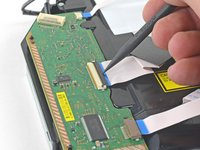
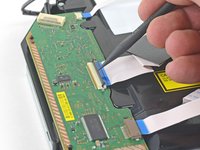
      • Anakartın üzerindeki ribbon kabloya ait metal serbest bırakma koluna tırnağınızla bastırın.

      • Siyah şeritten çekerek ribbon kabloyu parmaklarınızla veya bir cımbızla ayırın.

      • Ribbon kabloyu, yeniden montaj için bir kenara koyun.

      • Ribbon kabloyu tekrar takarken metal kola basmanıza gerek yoktur. Kablo tam olarak yerine oturduğunda bir tık sesi duyacaksınız.

      FixBot'a Sor

      Yorum Ekle

    3. PlayStation 4 Optik Sürücü Değişimi: adım 16, 2 resimden 1. PlayStation 4 Optik Sürücü Değişimi: adım 16, 2 resimden 2.
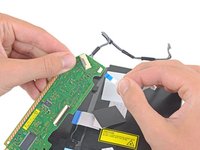
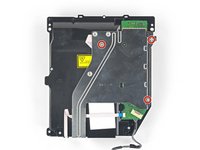
      • Optik sürücü kablosunu anakarttan ayırmak için parmaklarınızı veya bir cımbız kullanın.

      FixBot'a Sor
      Yorum Ekle

    4. PlayStation 4 Optik Sürücü Değişimi: adım 17, 3 resimden 1. PlayStation 4 Optik Sürücü Değişimi: adım 17, 3 resimden 2. PlayStation 4 Optik Sürücü Değişimi: adım 17, 3 resimden 3.
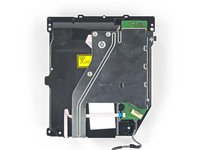
      • Optik sürücü kablosunu, yerinde tutan kablo kılavuzlarından çıkarmak için parmaklarınızı veya bir cımbız kullanın.

      FixBot'a Sor
      Yorum Ekle

    5. PlayStation 4 Optik Sürücü Değişimi, Optik sürücüyü çıkarın: adım 18, 2 resimden 1. PlayStation 4 Optik Sürücü Değişimi, Optik sürücüyü çıkarın: adım 18, 2 resimden 2.
      • Optik sürücüyü sabitleyen dört vidayı çıkarın.

      • Üç adet 9.7 mm Torx vida

      • Bir adet 6.2 mm Yıldız vida

      FixBot'a Sor

      Yorum Ekle

    6. PlayStation 4 Optik Sürücü Değişimi: adım 19, 2 resimden 1. PlayStation 4 Optik Sürücü Değişimi: adım 19, 2 resimden 2.
      • Optik sürücüyü düz bir şekilde yukarı kaldırın ve PS4'ten çıkarın.

      FixBot'a Sor

      Yorum Ekle

    1. PlayStation 4 Optik Sürücü Değişimi, Baskı devreyi çıkarın: adım 20, 2 resimden 1. PlayStation 4 Optik Sürücü Değişimi, Baskı devreyi çıkarın: adım 20, 2 resimden 2.
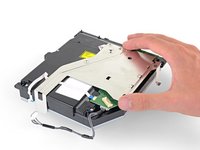
      • Eğer optik sürücüyü baskı devre ve braket dahil olarak satın aldıysanız, kalan adımları atlayın ve yeniden montaja başlayın.

      • Metal braket üzerindeki üç adet 6,2 mm Yıldız vidayı çıkarın.

      FixBot'a Sor
      Yorum Ekle

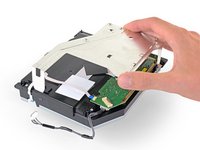
    2. PlayStation 4 Optik Sürücü Değişimi: adım 21, 2 resimden 1. PlayStation 4 Optik Sürücü Değişimi: adım 21, 2 resimden 2.
      • Metal braketi optik sürücüden ayırmak için düz bir şekilde yukarı kaldırın.

      FixBot'a Sor
      Yorum Ekle

    3. PlayStation 4 Optik Sürücü Değişimi, Baskı devre üzerindeki vidayı sökün: adım 22, 2 resimden 1. PlayStation 4 Optik Sürücü Değişimi, Baskı devre üzerindeki vidayı sökün: adım 22, 2 resimden 2.
      • 6,4 mm Yıldız vidayı baskı devre üzerindeki yerinden sökün.

      FixBot'a Sor

      Yorum Ekle

    4. PlayStation 4 Optik Sürücü Değişimi: adım 23, 2 resimden 1. PlayStation 4 Optik Sürücü Değişimi: adım 23, 2 resimden 2.
      • ZIF konnektörün kilitleme çubuğunu açmak için bir plastik kanırtma aparatının ucunu kullanın.

      FixBot'a Sor

      Yorum Ekle

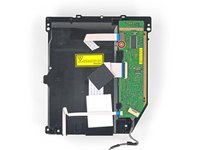
    5. PlayStation 4 Optik Sürücü Değişimi: adım 24, 2 resimden 1. PlayStation 4 Optik Sürücü Değişimi: adım 24, 2 resimden 2.
      • Ribbon kabloyu ZIF konnektörden düz bir şekilde çekerek çıkarın.

      FixBot'a Sor
      Yorum Ekle

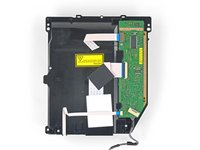
    6. PlayStation 4 Optik Sürücü Değişimi: adım 25, 2 resimden 1. PlayStation 4 Optik Sürücü Değişimi: adım 25, 2 resimden 2.
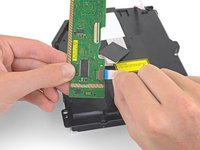
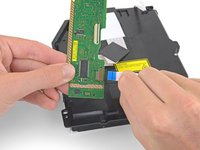
      • Bir elinizle baskı devreyi, diğer elinizle alt ribbon kabloyu tutun.

      • Alt ribbon kabloyu nazikçe düz bir şekilde çekerek soketten çıkarın.

      FixBot'a Sor
      Yorum Ekle

    7. PlayStation 4 Optik Sürücü Değişimi: adım 26, 2 resimden 1. PlayStation 4 Optik Sürücü Değişimi: adım 26, 2 resimden 2.
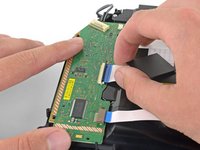
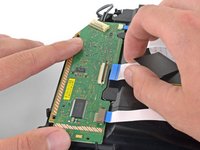
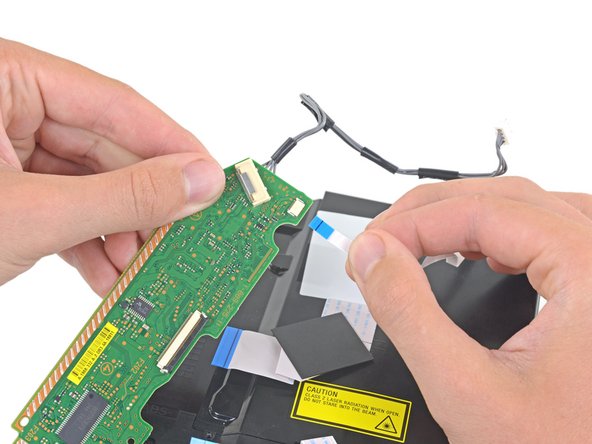
      • Baskı devreyi bir elinizle, üst ribbon kabloyu ise diğer elinizle tutun.

      • Üst ribbon kabloyu düz bir şekilde çekerek soketten çıkarın.

      FixBot'a Sor

      Yorum Ekle

    8. PlayStation 4 Optik Sürücü Değişimi: adım 27, 1 resimden 1.
      • Baskı devreyi çıkarın.

      FixBot'a Sor

      Yorum Ekle

Sonuç

Cihazınızı tekrar toplamak için yukarıdaki adımları ters sırayla takip edin.

Elektronik atıklarınızı R2 veya e-Stewards sertifikalı bir geri dönüşüm tesisine götürün.

Onarım planladığınız gibi gitmedi mi? Sorun giderme yardımı için Answers topluluğumuza göz atın.

Yeni yedek parçanızı orijinal parçayla karşılaştırın; montajdan önce parçaları aktarmanız veya yeni parçanın üzerindeki yapışkanlı koruyucuları çıkarmanız gerekebilir.

İptal et: Bu kılavuzu tamamlamadım.

204 farklı kişi bu kılavuzu tamamladı.

Sam Omiotek

Üyelik tarihi: 02/25/19

100.141 İtibar

289 adet Kılavuz yazıldı

74Kılavuz Yorumları

This was a great help after my 2 yr old put a coin in my PS4. However when following the steps backwards I got to step 7 which says 'Remove the 5 wire plug attached from the power supply to the motherboard' & couldn't see how to reattach it. I then noticed it looks like I've pulled the whole plastic white casing/plug holder (within the orange rectangle) off the mobo rather than just the plug from the casing. Although the pic looks like the plastic casing does come off the mobo as it's at an angle (maybe why I pulled the whole thing out or maybe I did it right).

I'm thinking I've made a mistake is because now I cant see anywhere that I can 'plug' the 5 L shaped wires on the bottom of the plastic casing back onto the mobo. Plus where they used to be attached there's now 5 tiny silver rectangles on the mobo (2 opposite 3), so I guess these 5 wires were some how adhered to those mobo rectangles by a conductive adhesive of some sort.

Any suggestion for the best repair method would be appreciated.

Thanks

doc browejnn - Yanıt Paylaş

If you've pulled the female end from the motherboard the it need to be resoldered to the board, most likely gonna need to pull the motherboard. It's a very simple connector, sounds as if you yanked the whole thing off.

lynx2069 - Yanıt Paylaş

Is anyone there who try to change the optical drive without change the Motherboard in the same time ? And does it run ?

Thanks for your help.

Frederic Morelli - Yanıt Paylaş

How about a guide for replacing just the laser unit instead of the whole drive?

david.walker52 - Yanıt Paylaş

I changed the drive with its motherboard, when I want to update the system, an error message appears:

CE-42116-8 .

rafat abulaeth - Yanıt Paylaş

Yorum Ekle

İstatistikleri Görüntüle:

Son 24 Saat: 54

Son 7 gün: 380

Son 30 gün: 1,669

Her zaman: 531,572