Ana içeriğe geç
Onarım Topluluğuna Katılın - Hesap Oluşturun

Bu çeviri bir makine tarafından oluşturulmuştur ve henüz bir kişi tarafından incelenmemiştir. Bu dili konuşuyor musunuz? İnceleme için.

Samsung Galaxy S6 Ara Çerçeve Takımı Değişimi

Neye ihtiyacın var

    1. Samsung Galaxy S6 Ara Çerçeve Takımı Değişimi, SIM Kart: adım 1, 2 resimden 1. Samsung Galaxy S6 Ara Çerçeve Takımı Değişimi, SIM Kart: adım 1, 2 resimden 2.
      • Telefonu başlatma düğmesinin olduğu tarafta bulunan SIM kart yerindeki deliğe bir adet ataş ya da SIM çıkartma aleti yerleştirin.

      • SIM kart tepsisini çıkarmak için bastırın.

      • Çok sert bastırmayın, aksi takdirde SIM kart tepsisine zarar verebilirsiniz.

      FixBot'a Sor

      Yorum Ekle

    2. Samsung Galaxy S6 Ara Çerçeve Takımı Değişimi: adım 2, 1 resimden 1.
      • SIM kart tepsisini telefondan ayırın.

      FixBot'a Sor

      Yorum Ekle

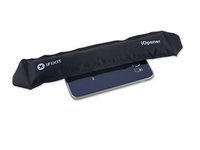
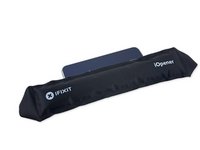
    1. Samsung Galaxy S6 Ara Çerçeve Takımı Değişimi, iOpener'ı Isıtma: adım 3, 2 resimden 1. Samsung Galaxy S6 Ara Çerçeve Takımı Değişimi, iOpener'ı Isıtma: adım 3, 2 resimden 2.
      • İşleme başlamadan önce mikrodalganızı temizlenmenizi tavsiye ederiz. Aksi takdirde, yüzeydeki yağlı maddeler iOpener'a yapışabilir.

      • iOpener'ı mikrodalga fırının ortasına yerleştirin.

      • Döner tablalı mikrodalga fırınlar için: Tablanın sorunsuz bir şekilde döndüğünden emin olun. Aksi takdirde, iOpener'ınız takılıp fazla ısınabilir ve yanabilir.

      FixBot'a Sor

      Yorum Ekle

    2. Samsung Galaxy S6 Ara Çerçeve Takımı Değişimi: adım 4, 1 resimden 1.
      • iOpener'ı otuz saniye boyunca ısıtın.

      • Mikrodalga fırınınızın gücüne bağlı olarak daha fazla veya daha az süre gerekebilir. iOpener, dokunulduğunda neredeyse dokunulamayacak kadar sıcak olduğunda yeterince ısınmış demektir.

      • Tamir süresince iOpener soğudukça, tek seferde otuz saniye olmak üzere mikrodalgada tekrar ısıtın.

      • Tamir süresince iOpener'ı fazla ısıtmamaya dikkat edin; fazla ısıtma iOpener'ın patlamasına sebep olabilir. 100 °C (212 °F) üzerinde ısıtmaya çalışmayın.

      • iOpener'ın kabarık bir görüntüsü varsa, kesinlikle dokunmayın.

      • iOpener'ın orta kısmı hala dokunulamayacak kadar sıcaksa, tekrar ısıtmadan önce biraz daha kullanabilirsiniz. Doğru bir şekilde ısıtılmış iOpener, yaklaşık 10 dakika kadar sıcak kalacaktır.

      FixBot'a Sor

      Yorum Ekle

    3. Samsung Galaxy S6 Ara Çerçeve Takımı Değişimi: adım 5, 1 resimden 1.
      • iOpener'ı sıcak olan ortasından değil, herhangi iki ucun birinden tutarak mikrodalga fırından çıkartın.

      • iOpener fırından çıktığında epey sıcak olacaktır, dikkat edin. Gerekli ise, fırın eldiveni kullanabilirsiniz.

      FixBot'a Sor

      Yorum Ekle

    4. Samsung Galaxy S6 Ara Çerçeve Takımı Değişimi, Alternatif iOpener ısıtma yöntemi: adım 6, 2 resimden 1. Samsung Galaxy S6 Ara Çerçeve Takımı Değişimi, Alternatif iOpener ısıtma yöntemi: adım 6, 2 resimden 2.
      • Mikrodalga fırınınız yoksa iOpener'ınızı kaynar suda ısıtmak için bu adımı izleyin.

      • Bir tencereyi veya tavayı, iOpener'ı tamamen suyun içine alacak kadar suyla doldurun.

      • Suyu kaynama noktasına gelene kadar ısıtın. Isıtıcıyı kapatın.

      • iOpener'ı sıcak suyun içine koyun ve 2-3 dakika bekletin. iOpener'ın suyun içinde tamamen battığından emin olun.

      • Isınan iOpener'ı sıcak sudan çıkarmak için maşa kullanın.

      • iOpener'ı bir havluyla tamamen kurulayın.

      • iOpener çok sıcak olacaktır, bu nedenle yalnızca uç kısımlarındaki şeritlerinden tutmaya dikkat edin.

      • iOpener'ınız kullanıma hazır! iOpener'ı tekrar ısıtmanız gerekirse, suyu kaynatın, ısıtıcıyı kapatın ve iOpener'ı suyun içinde 2-3 dakika bekletin.

      FixBot'a Sor

      Yorum Ekle

    1. Samsung Galaxy S6 Ara Çerçeve Takımı Değişimi, Arka Cam: adım 7, 2 resimden 1. Samsung Galaxy S6 Ara Çerçeve Takımı Değişimi, Arka Cam: adım 7, 2 resimden 2.
      • Telefonunuzu açmak, su geçirmez contaların özelliğini yitirmesine neden olacaktır. Devam etmeden önce yedek yapışkanın hazır olduğundan emin olun veya telefonu yapışkanı yenilemeden toplarsanız sıvı temasından kaçınmaya özen gösterin.

      • Eğer camınız kırılmışsa, işlem esnasında etrafa saçılmasını önlemek için tüm panelin üstüne koli bandı yapıştırın.

      • Isıtılmış iOpener'ı arka cam panel üzerine koyun ve cam köşelerinin etrafındaki yapıştırıcıyı gevşetmesi için yaklaşık iki dakika boyunca bekletin.

      • Telefonu yeterince ısıtabilmek için iOpener'ı birkaç kez tekrar ısıtıp uygulamanız gerekebilir. Aşırı ısınmayı önlemek için iOpener talimatlarını izleyin.

      • Panelin kalan kısmını da ısıtması için iOpener'ı o tarafa kaydırın ve bir iki dakika daha bekleyin.

      • Saç kurutma makinesi, ısı tabancası veya ısıtma tablası da kullanılabilir, ancak telefonu aşırı ısıtmamaya dikkat edin; OLED ekran ve dahili batarya ısıdan zarar görmeye müsaittir.

      FixBot'a Sor

      Yorum Ekle

    2. Samsung Galaxy S6 Ara Çerçeve Takımı Değişimi: adım 8, 3 resimden 1. Samsung Galaxy S6 Ara Çerçeve Takımı Değişimi: adım 8, 3 resimden 2. Samsung Galaxy S6 Ara Çerçeve Takımı Değişimi: adım 8, 3 resimden 3.
      • Arka cam dokunulamayacak kadar sıcak olduğunda, camın alt kenarının yakınına bir vantuz yerleştirin.

      • Arka camın altında küçük bir boşluk oluşturmak için vantuzu yukarı çekin ve boşluğa bir açma penası yerleştirin.

      • İsteğe bağlı olarak, pena yerleştirildikten sonra sonraki adımlarda yapışkanı zayıflatmaya yardımcı olması için boşluğa birkaç damla izopropil alkol damlatabilirsiniz.

      FixBot'a Sor

      Yorum Ekle

    3. Samsung Galaxy S6 Ara Çerçeve Takımı Değişimi: adım 9, 2 resimden 1. Samsung Galaxy S6 Ara Çerçeve Takımı Değişimi: adım 9, 2 resimden 2.
      • Arka camı sabitleyen yapışkanı kesmek için penayı telefonun alt kenarı boyunca kaydırın.

      • Daha sonra, penayı yerinde bırakıp bir sonraki adıma geçerken ikinci bir pena almak faydalı olabilir. Penayı takılı bırakmak, az önce ayırdığınız yapışkanın tekrar yapışmasını önlemeye yardımcı olabilir.

      • Yapışkanın soğuyup sertleşmesini önlemek için arka camı gerektiğinde yeniden ısıtın.

      FixBot'a Sor

      Yorum Ekle

    4. Samsung Galaxy S6 Ara Çerçeve Takımı Değişimi: adım 10, 3 resimden 1. Samsung Galaxy S6 Ara Çerçeve Takımı Değişimi: adım 10, 3 resimden 2. Samsung Galaxy S6 Ara Çerçeve Takımı Değişimi: adım 10, 3 resimden 3.
      • Telefonun geri kalan üç kenarı için ısıtma ve kesme işlemini tekrarlayın.

      • Yapışkanın tekrar tutmasını önlemek için her kenarın altında birer açma penası bırakın.

      FixBot'a Sor

      Yorum Ekle

    5. Samsung Galaxy S6 Ara Çerçeve Takımı Değişimi: adım 11, 2 resimden 1. Samsung Galaxy S6 Ara Çerçeve Takımı Değişimi: adım 11, 2 resimden 2.
      • Kalan yapışkanı kesmek için bir açma penası kullanın.

      • Arka camı çıkarın.

      FixBot'a Sor

      Yorum Ekle

    6. Samsung Galaxy S6 Ara Çerçeve Takımı Değişimi: adım 12, 2 resimden 1. Samsung Galaxy S6 Ara Çerçeve Takımı Değişimi: adım 12, 2 resimden 2.
      Bu adımda kullanılan alet:
      Tweezers
      $4.99
      • Yeni arka camı takmak için:

      • Telefonun kasasında kalan yapışkan artıklarını cımbız yardımıyla soyarak çıkarın.

      • Yapışkan bölgelerini yüksek yoğunluklu izopropil alkol (en az %90) ve tüy bırakmayan bezle temizleyin. Yalnızca tek yöne doğru silin; ileri geri hareket ettirmeyin. Bu işlem, yüzeyi yeni yapışkan için hazırlamaya yardımcı olacaktır.

      • Yeni arka camın yapışkan desteğini soyun, camın bir kenarını telefon kasasına dikkatlice hizalayın ve camı telefonun üzerine sıkıca bastırın.

      • Eski arka camı tekrar takıyorsanız veya üzerinde önceden takılı yapışkanı olmayan bir arka cam kullanıyorsanız bu kılavuzu takip edin.

      FixBot'a Sor

      Yorum Ekle

    1. Samsung Galaxy S6 Ara Çerçeve Takımı Değişimi, Ara Çerçeve Takımı: adım 13, 1 resimden 1.
      • Ara çerçeveyi telefona sabitleyen 13 adet 3.5mm Phillips #00 vidayı sökün.

      FixBot'a Sor

      Yorum Ekle

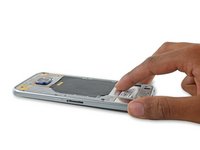
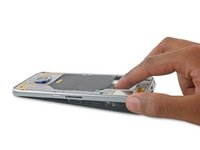
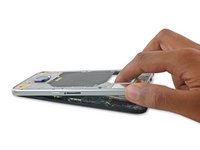
    2. Samsung Galaxy S6 Ara Çerçeve Takımı Değişimi: adım 14, 3 resimden 1. Samsung Galaxy S6 Ara Çerçeve Takımı Değişimi: adım 14, 3 resimden 2. Samsung Galaxy S6 Ara Çerçeve Takımı Değişimi: adım 14, 3 resimden 3.
      • Bu adımı uygulamadan önce, SIM kart tepsisini çıkardığınızdan emin olun.

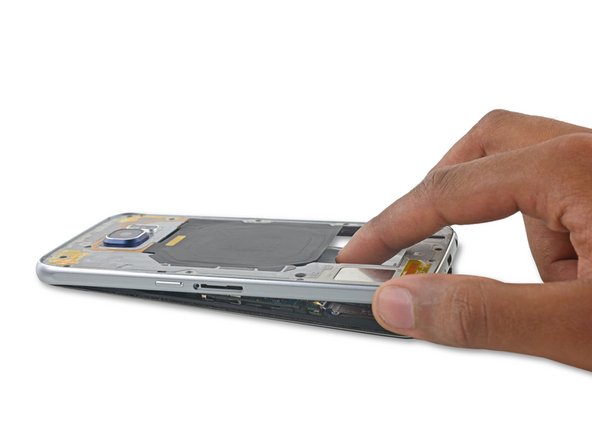
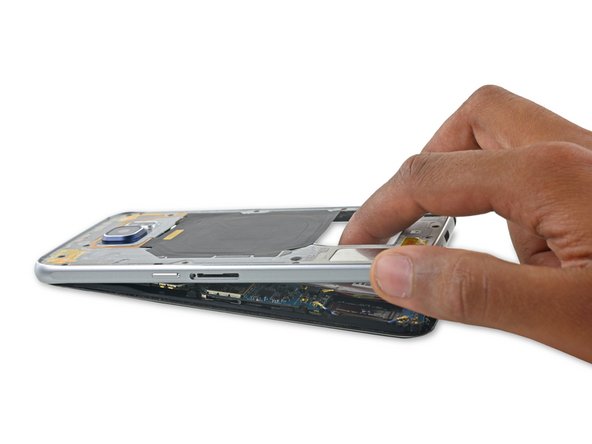
      • Ara çerçeve takımını ucundan sıkıca tutun.

      • Pile bastırırken ara çerçeve takımını yukarıya kaldırarak ara çerçeve takımını telefondan ayırın.

      • Orta çerçeveyi kaldırırken, kulaklık ucuna veya şarj yuvasına takılmamasına dikkat edin.

      • Orta çerçeve kısmen ayrıldığında, orta çerçevenin üst kısmını ayırmak için bir açma penasını telefonun kenarları boyunca dikkatlice gezdirin.

      • Açma penasını cam ile ekran arasına yanlışlıkla sokmamaya dikkat edin.

      • Kulaklık ucuna zarar vermemek için, önce orta çerçevenin üst kısmını çıkarın, ardından orta çerçeveyi kulaklık ucundan ayırmak için aşağı doğru itin.

      • Orta çerçeveyi ayırmak zorsa, ekran yapışkanını yumuşatmak için ekranın kenarlarını ısıtabilir ve bir iOpener uygulayabilirsiniz.

      FixBot'a Sor

      Yorum Ekle

    3. Samsung Galaxy S6 Ara Çerçeve Takımı Değişimi: adım 15, 1 resimden 1.
      • Ara çerçeve takımını kaldırarak telefonun geri kalanından ayırın.

      FixBot'a Sor

      Yorum Ekle

Sonuç

Cihazınızı tekrar birleştirmek için, bu talimatları sondan başa doğru uygulayın. Arka camı yeniden takarken arka cam yapışkanı değişim kılavuzuna başvurun.

İptal et: Bu kılavuzu tamamlamadım.

18 farklı kişi bu kılavuzu tamamladı.

Bu çevirmenlere özel teşekkürler:

en tr

100%

Gözde dünyayı onarmamıza yardım ediyor! Katkıda bulunmak ister misiniz?
Çeviriye Başlayın ›

Dante Mazzanti

Üyelik tarihi: 07/13/15

36.637 İtibar

26 adet Kılavuz yazıldı

6Kılavuz Yorumları

Step 18

Is it really that "simple" to separate the midframe from the front of the phone? In most videos (even the one on ifixit) a suction cup is used (after warming the front) with some prying tools.

So, does Step 18 really work?

It appears that the front is hold together by only 4 adhesives in the corners. Are this damaged during the front removal process? (is there a replacement kit?)

Just another question, I damaged the heart sensor plastic cover, is it possible to buy just that part or do I need to buy a complete midframe?

paulo - Yanıt Paylaş

Can this step be exactly with a simple push as stated? Other sources required focusing heat on the 4 corners and run through with a pick....?

Secondly, how can one avoid damaging the lamination under the glass while removing it or trying to get the first foothold with the pick. Most guides I have seen appear to skip this step.

ahmad - Yanıt Paylaş

I have seen one phone parts site (EtradeSupply) list all different variants of the mid housing (G920F, G920V, G920R etc). But another site (WitRigs) has just one, as if they aren't specific.

Does anyone know? Because i'm in Australia and can't find G920i variant.

Also, has anyone simply swapped over the antennas, and crimped them onto the new housing?

Joshua Rayner - Yanıt Paylaş

Ok Guys I am definitely !#^&@@ off right now.... but to the point.

Please Edit to this guide --> @Step 18:

First of all: Heat the for corners with your iOpener to lose the adhesive which sits in the corners.

Be very very gentle when you push down on the battery and try to put a little pressure onto or maybe into the headphone jack when you first encounter that the display gets lose, because the headphone-jack fits very well in the frame and holds on a little corner.

Only go around the whole display with a spudger when the adhesive is really warm to lose it when it doesn't come out as easy as you thought. Because otherwise you may face that the display to display-glass laminate gets damaged. That just happened to me at the upper display side... so to get a perfect new looking phone I have to replace that as well....EXPENSIVE :(

Hope this may help you guys.

but ... nevertheless ... thank you guys from IFixit for your continous effort to help people repairing there stuff - heads up :-)

jakob - Yanıt Paylaş

Hi Jakob, thanks for your input! When writing this guide we used a device that had been previously disassembled, so our experience may have been different from yours. Just to be clear: you have an issue with step 18 because the adhesive between the midframe and front assembly is very strong and simply pushing the battery is not adequate? Are there other steps that need to be adjusted?

And, as a general note, you can edit this guide yourself! When you hover your cursor over any particular step, an "Edit" button will appear. Alternatively, you can scroll to the top of the page and click the "Edit" tab up there.

Evan Noronha - Yanıt Paylaş

Yorum Ekle

İstatistikleri Görüntüle:

Son 24 Saat: 3

Son 7 gün: 18

Son 30 gün: 82

Her zaman: 27,313