Bu çeviri bir makine tarafından oluşturulmuştur ve henüz bir kişi tarafından incelenmemiştir. Bu dili konuşuyor musunuz? İnceleme için.
Giriş
Samsung Galaxy S7'nizin çatlak ya da kırık OLED ekranını ve dijitalleştiriciyi değiştirmek için bu kılavuzu kullanın.
Video kılavuzun, aşağıdaki adım adım kılavuz eşleşmediniği unutmayın, bu kılavuzun eski bir versiyonudur.
Video kılavuzu; pilin, SIM kart tepsisinin ve anakartın çıkarılmasını önerir. Bu gerekli değildir, fakat telefonu daha güvenli hale getirir. Bu prosedür sadece pili ve ekranı aynı anda değiştiriyorsanız tavsiye edilir.
Bu kılavuz, orijinal çerçeveyi, mantıksal kartı ve pili yerinde bırakırken yalnızca ekranı değiştirmenizi bildirir. Not: Bu telefon için bazı yedek ekranlar, tüm telefonunuzu dahili olarak nakletmenizi ve yeni bir pil takmanızı gerektiren yeni bir çerçeveye (a.k.a. şasi) önceden yüklenmiştir. Bu kılavuza başlamadan önce doğru parçaya sahip olduğunuzdan emin olun.
Bu kılavuz, orijinal çerçeveyi, işlem kartı ve pili yerinde bırakırken yalnızca ekranı değiştirmenizi sağlar. Not: Bu telefon için bazı yedek ekranlar, tüm telefonunuzun içini yeni çerçeveye (yani kasaya) nakletmenizi ve yeni pil takmanızı sağlar. Bu kılavuza başlamadan önce doğru parçaya sahip olduğunuzdan emin olun.
Eğer çerçeve hasar görmüş veya eğilmişse, değiştirilmesi önemlidir, aksi halde yeni ekran doğru şekilde yerleşmeyebilir ve eşit olmayan basınçtan dolayı zarar görebilir.
Ekranı çerçeveden ayırma işlemi genellikle ekranı bozar, bu yüzden ekranı değiştirmek istemediğiniz sürece bu kılavuzu takip etmetin.
Ekranınız kötü bir şekilde paramparça olmuşsa, göz koruması takın ve cam kırıklarını kontrol altında tutabilmek için ekrana bir ekran koruyucu veya bant uygulayın.
Neye ihtiyacın var
Videoya Genel Bakış
-
-
-
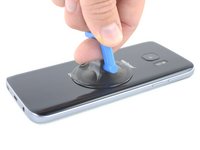
Arka panel dokunulabilecek kadar ısındığında, telefonun kavizli kenarına denk gelmeyecek şekilde ısınmış bölgeye vantuz uygulayın.
-
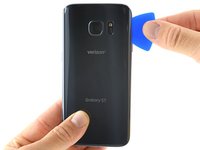
Vantuzu kaldırın ve arka camın altına açma penası sokun.
-
-
-
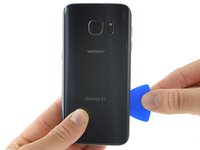
Penayı sıkıca cama yerleştirdikten sonra, yapıştırıcıyı yumuşatmak için iOpener'i tekrar ısıtın ve yeniden uygulayın.
-
-
-
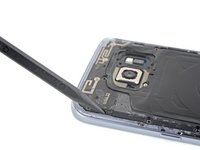
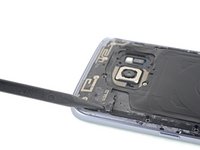
Açma penasını telefonun yan tarafındaki açıklıktan aşağıya doğru kaydırın, yapışkanı ayırın.
-
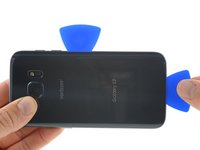
Açma penasını yerleştirin ve bir sonraki adıma geçerken ikinci bir açma penası kullanın. Açma penasını takılı bırakmak, henüz yeni ayırdığınız yapışkanın tekrar yapışmasını önler.
-
-
-
Telefonun diğer üç tarafı için de önceki ısıtma ve ayırma prosedürünü tekrarlayın.
-
Yapışkanın tekrar kapanmasını önlemek için telefonun her bir yanında açma penasını takılı bırakarak devam edin.
-
-
-
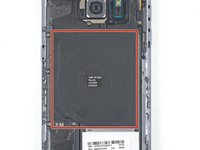
Orta çerçeve yüzeyini izopropil alkol ile temizliyorsanız, kablosuz şarj sargısına alkol bulaşmamasına dikkat edin. Sargı kaplaması alkolle temas ederse bozulacaktır.
-
-
-
-
-
NFC Antenini ve şarj halkası düzeneğini sabitleyen sekiz adet 3,5 mm yıldız vidayı çıkarın.
-
-
-
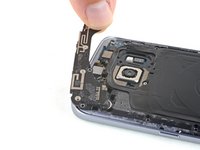
Spudger'ın ucunu monte edilmiş antenin sol tarafındaki çentiğe sokun ve yukarı doğru anteni kanırtarak yuvasından oynatın.
-
Anteni yerinden çıkartın.
-
-
-
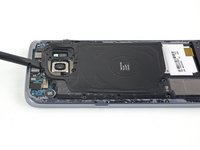
Spudger'ın düz yüzeyini kullanarak şarj bobinini yukarı doğru kaldırarak telefondan ayırın.
-
-
-
-
-
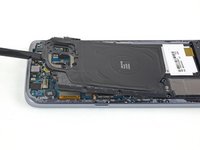
Spudger'ın düz yüzeyini kullanarak pil bağlantısını ayırın.
-
-
-
-
-
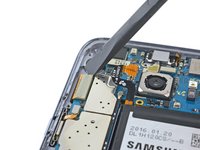
Spudger'ın düz yüzeyini kullanarak ekran ve dijitalleştirici bağlantısını çıkartın.
-
-
-
iOpener'ı hazırlayın ve telefonun üstüne uzunlamasına yaklaşık iki dakika uygulayın.
-
-
-
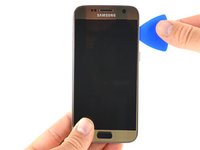
Ekran dokunulabilecek kadar ısındığında, vantuzu, ısıtılmış kenara olabilecek en yakın şekilde uygulayın.
-
Vantuzu kaldırın ve arka camın altına veya açma penası sokun.
-
-
-
Penayı sıkıca cama yerleştirdikten sonra, yapıştırıcıyı yumuşatmak için iOpener'ı tekrar ısıtın ve yeniden uygulayın.
-
-
-
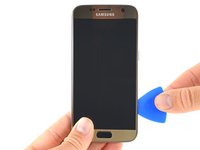
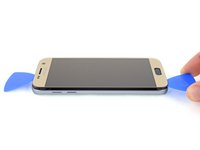
Açma penasını telefonun yan tarafındaki açıklıktan aşağıya doğru kaydırın, yapışkanı ayırın.
-
Yavaşça hareket edin, böylece uç birleşme noktasından kaymaz. Kaydırma işlemi zorlaşırsa, iOpener'ı tekrar ısıtın ve yeniden uygulayın.
-
Açma penasını yerleştirin ve bir sonraki adıma geçerken ikinci bir açma penası kullanın. Açma penasını takılı bırakmak, henüz yeni ayırdığınız yapışkanın tekrar yapışmasını önler.
-
-
-
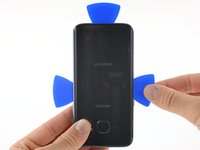
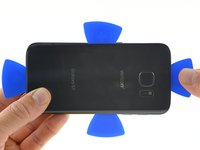
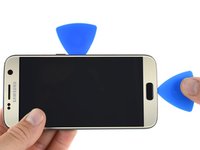
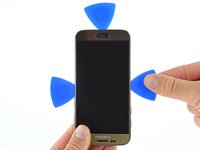
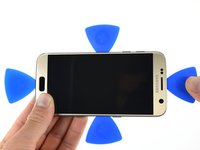
Telefonun diğer üç tarafı için de önceki ısıtma ve ayırma prosedürünü tekrarlayın.
-
Yapışkanın tekrar kapanmasını önlemek için telefonun her bir yanında açma penasını takılı bırakarak devam edin.
-
-
-
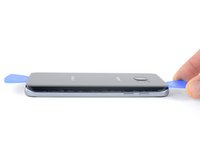
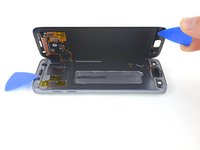
Ekranın, ekran kablosunun tam aksi yönünden kanırtın, böylece bu kablo telefon açılırken dirsek görevi görecektir.
-
-
-
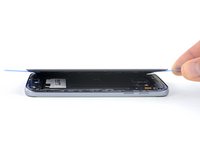
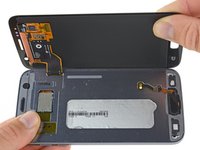
Ekranı dikkatlice orta çerçeveden yukarı kaldırın ve nazikçe erkan konektörünü orta çerçevenin deliğinden geçirin.
-
Ekranı çıkartın.
-
-
-
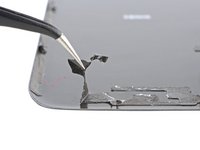
Daha sonra, yüksek konsantrasyonlu izopropil alkol (en az% 90) ve hav bırakmayan bir bezle yapışma bölgelerini temizleyin. Sadece bir yönde temizleyin, bezi ileri ve geri hareket ettirmeyin. Bu, yeni yapıştırıcı için yüzeyin hazırlanmasına yardımcı olacaktır.
-
-

 FixBot'a Sor
















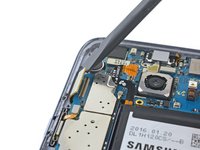


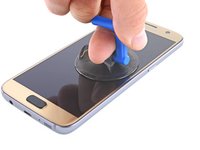
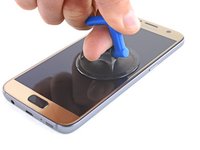
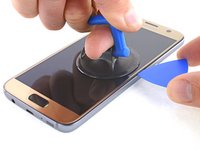










Cihazı tekrar monte etmek için, buradaki talimatların tam tersi sırasını takip edin.
İptal et: Bu kılavuzu tamamlamadım.
187 farklı kişi bu kılavuzu tamamladı.
Bu çevirmenlere özel teşekkürler:
100%

Gözde dünyayı onarmamıza yardım ediyor! Katkıda bulunmak ister misiniz?
Çeviriye Başlayın ›


30Kılavuz Yorumları
The screen replacement went smooth. I just wish it included the adhesive. I didn't see the note where the adhesive needed to be ordered in addition to the screen. Otherwise everything went well.
Thanks
Samsung s7 ekran değişimi orjinal parça satın aldığınız zaman bu kadar uğraşmanıza gerek yok.
Yapıştırıcı da sadece arka kapağı yapıştırmak için gerekli oluyor
For the price of the screen, I can replace it in a Samsung repair center...
I just need to replace the glass, not all of the AMOLED touch screen... :-( Sorry but this didn't help me.
How much cost u paid to service centre for original display for samsung s7
You can not replace just the glass without special equipment (hot plate, laminator etc.)
