Bu çeviri bir makine tarafından oluşturulmuştur ve henüz bir kişi tarafından incelenmemiştir. Bu dili konuşuyor musunuz? İnceleme için.

Temel Modelleme

Jacob Mehnert ve başka bir katkıda bulunan
En son 16 Ağu 2026 tarihinde güncellendi
Görüntüleme: 1,6 B
İstatistikleri görüntüle:
- Son 24 Saat:
- 2
- Son 7 Gün:
- 18
- Son 30 Gün:
- 92
- Her zaman:
- 1.560
Yorumlar: 0
Hiç kimse bu kılavuza yorum bırakmadı. Birinci olacak mısın?
Go to guide commentsTamamlandı: 2 3
2 kişi bu kılavuzu "tamamlandı" olarak işaretledi. Sıradaki sen olacak mısın?
3 kişi bu kılavuzu "tamamlandı" olarak işaretledi. Siz de dahil - harika iş!
Sık Kullanılanlar: 1 2
1 kişi bu kılavuzu favorilerine ekledi (ve abone oldu). Sıradaki sen olacak mısın?
Siz de dahil olmak üzere 2 kişi bu kılavuzu favorilerine ekledi (ve abone oldu)!
Topluluk-Katkılı Kılavuz
Topluluğumuzdan muhteşem birisi bu kılavuzu hazırladı. Bu kılavuz iFixit elemanları tarafından oluşturulmamıştır.
Giriş
1. adıma git ↓Bu kılavuz, temel modellemenin önemli kavramlarını ve tekniklerini tanıtan temel bir kaynak görevi görür. Bu kavramlar; şekil bölümlerini değiştirme, gölge yumuşatma, bir yüzeyi alt bölümlere ayırma, çeşitli düzenleme modu işlevlerini kullanma, bir nesneyi çoğaltma, değiştiriciler ekleme ve kullanma ile nesneleri bir yüzeye hizalama işlemlerini içerir.
-
-
-
Blender'da New General Project (Yeni Genel Proje) açın ve Default Cube'ü (Varsayılan Küp) silin.
-
Add (Ekle) > Mesh (Mesh) > Torus (Torus) seçeneklerine tıklayarak sahneye bir Torus ekleyin. Bu işlem, sahneye standart bir Torus ekleyecektir.
 FixBot'a Sor
-
-
-
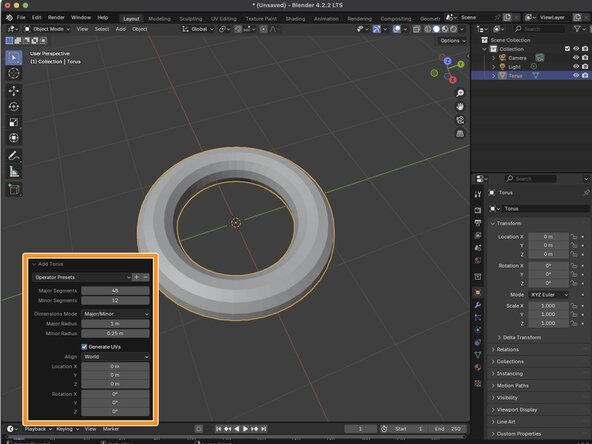
Torus'un Son İşleç (Last Operator) ayarlarını değiştirmemiz gerekecek. Son İşleç panelini açmak için 3D Görüntü Alanı'nın (3D Viewport) altındaki Torus Ekle (Add Torus) düğmesine tıklayabilirsiniz.
-
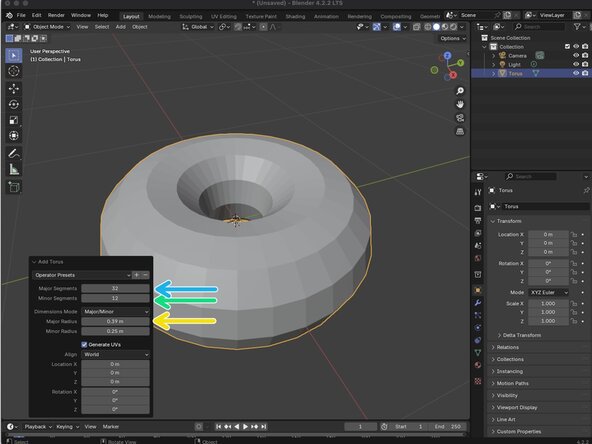
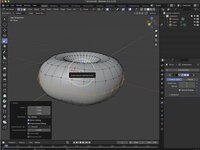
Torus Ekle paneli açıldığında, Major Segments (Ana Segmentler) değerini 32 olarak değiştirin ve Major Radius (Ana Yarıçap) değerini 0,39 m olarak ayarlayın.
-
Major Segments (Ana Segmentler): Bu parametre, torusun ana halkasındaki segment sayısını belirler. Kesit dairesinin merkez eksen etrafında kaç kez çoğaltılacağını saptar. Segment sayısını artırmak, daha pürüzsüz ve dairesel bir görünüm sağlar.
-
Minor Segments (İkincil Segmentler): Bu ayar, torusun kesit dairesindeki segment sayısını kontrol eder. Daha yüksek değerler, daha rafine ve pürüzsüz bir kesit sağlayarak torusun genel pürüzsüzlüğünü artırır.
-
Major Radius (Ana Yarıçap): Bu, torusun merkezinden kesit tüpünün merkezine olan uzaklığı belirler. Ana Yarıçap'ı ayarlamak, torusun ana halkasının genel boyutunu değiştirir.
-
-
-
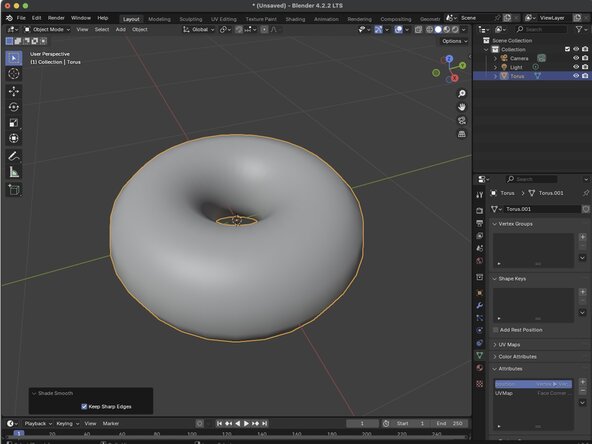
Tor'umuzun geometrisini artırmak yerine, Gölge Yumuşatma (Shade Smooth) adlı bir işlev kullanacağız.
-
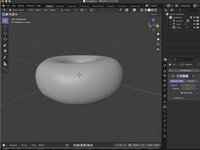
Nesneye sağ tıklayın ve içerik menüsünden Gölge Yumuşatma (Shade Smooth) seçeneğini belirleyin.
-
-
-
Gölge Yumuşatma yöntemimiz nesnemize görsel olarak pürüzsüz bir görünüm kazandırsa da, kenarlarımızda hâlâ bazı görsel bozulmalar mevcut. Bu sorunu nesnemizin yüzeyini Bölümlendirerek çözebiliriz.
-
Nesnemiz seçiliyken, özellikler panelinden Değiştiriciler (Modifiers) düğmesine tıklayacağız.
-
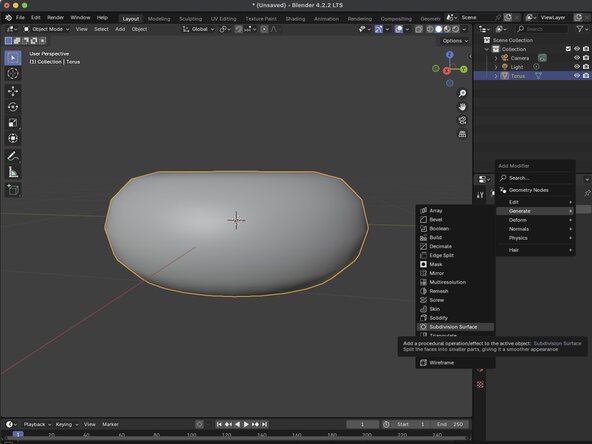
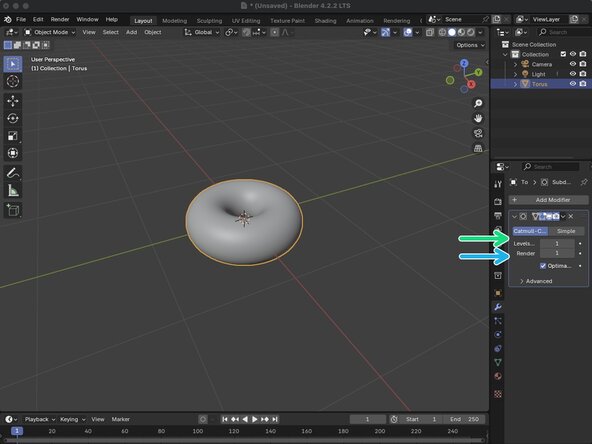
Değiştirici Ekle (Add Modifiers) seçeneğine tıklayın, Oluştur (Generate) ve ardından Yüzey Bölümlendirme (Subdivision Surface) yolunu izleyin. Yüzey Bölümlendirme değiştiricisi eklendiğinde, Görünüm Alanı Seviyeleri (Levels Viewport) değerini 1'de tutacak ve Oluşturma (Render) değerimizi 1 olarak değiştireceğiz.
-
Görünüm Alanı Seviyeleri: Bu ayar, 3D Görünüm Alanında görüntülendiğinde bir ağın her bir yüzünün kaç kez bölümlendirileceğini belirler. Bu değeri artırarak, düzenleme sırasında modeliniz için daha pürüzsüz bir görünüm elde edebilirsiniz.
-
Oluşturma: Son oluşturma (render) sırasında kullanılan bölümlendirme seviyesini belirleyen Oluşturma ayarıdır. Oluşturulan çıktının görünüm alanında gördüğünüzle aynı olduğundan emin olmak için, hem Görünüm Alanı Seviyeleri hem de Oluşturma değerlerini aynı seviyeye ayarlayın.
-
-
-
Artık pürüzsüz bir nesnemiz var, ancak özel kullanım durumumuz için kasıtlı olarak kusurlar eklemek istiyoruz. Bunun için düzenleme moduna gireceğiz. 3D Görüntü Alanınızın (3D Viewport) üst kısmındaki Object Mode (Nesne Modu) seçeneğine tıklayın ve Edit Object (Nesneyi Düzenle) seçeneğine tıklayın.
-
Edit Object (Nesneyi Düzenle) moduna girdiğinizde, nesnenizi oluşturan ağı görebilirsiniz.
-
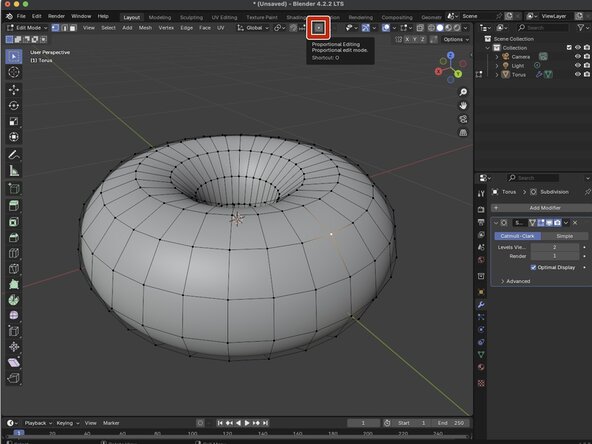
Her bir vertex, bir nesneyi hareket ettirdiğimiz şekilde hareket ettirilebilir ancak bu, nesnemizin doğal olmayan bir görünüme bürünmesine ve bozulmalara (artifacting) yol açabilir. İşte bu yüzden Proportional Editing (Orantılı Düzenleme) kullanacağız. 3D Görüntü Alanının üst kısmındaki Proportional Editing butonunu açın.
-
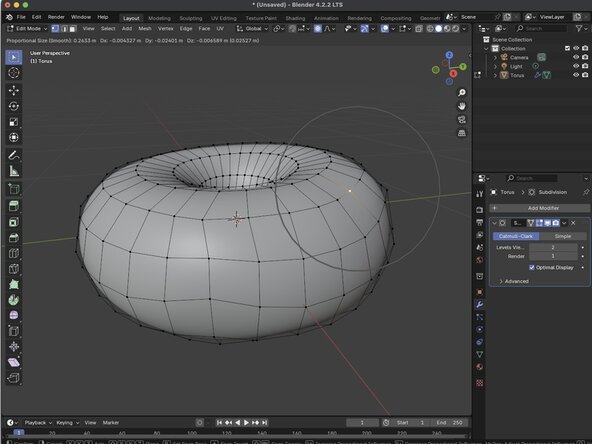
Proportional Editing açıkken, düzenlemek istediğiniz vertex'i seçin ve o vertex'i yakalamak için klavyenizdeki 'g' tuşuna basın. Farenizi istediğiniz noktaya taşıyın ve o nokta ile birlikte hareket etmesini istediğiniz çevredeki alanın miktarını ayarlamak için fare tekerleğini kullanın.
-
-
-
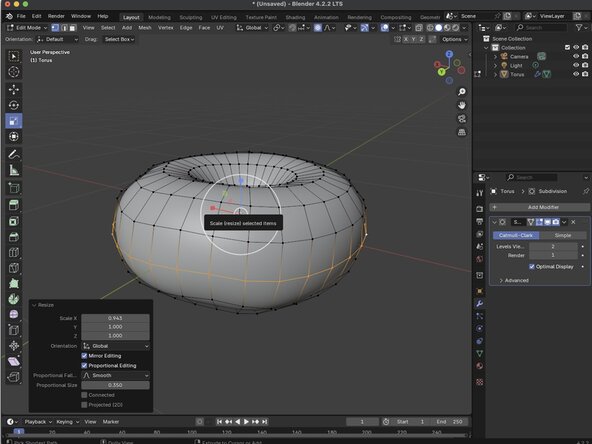
Bu modda ölçeklendirmeyi de kullanabiliriz. Bu durumda nesnemizin çevresini daraltacağız. Shift tuşunu basılı tutarken, çevremizi oluşturan görünür kenarları sürükleyebiliriz. Tüm çevreyi seçmek için Yörünge Aracı'nı (Orbit Gizmo) kullanarak nesnenizin etrafında dönmeniz gerekecektir.
-
Tüm çevre seçildiğinde, 3D Görüntü Alanı'nın sol tarafındaki araç menüsünden Ölçeklendirme Aracını seçin.
-
-
-
Bu adımda değiştirilmiş Torus nesnemizi çoğaltacağız. Bu nesne, donut modelimizin üzerindeki krema görevi görecek.
-
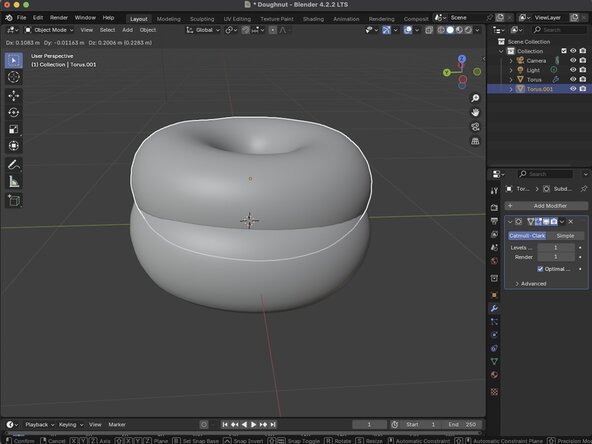
Torus seçiliyken Object (Nesne) menüsüne tıklayın, ardından Duplicate Objects (Nesneleri Çoğalt) seçeneğine tıklayın ve klavyenizdeki esc tuşuna basın. Bu işlem, çoğaltılan nesneyi orijinaliyle tam olarak aynı konuma yerleştirecektir. Yeni nesne Outliner panelinde de görünecektir.
-
Ayrıca, Outliner panelinde yeniden adlandırmak istediğiniz nesneye çift tıklayarak nesnelerinizi yeniden adlandırabilirsiniz.
-
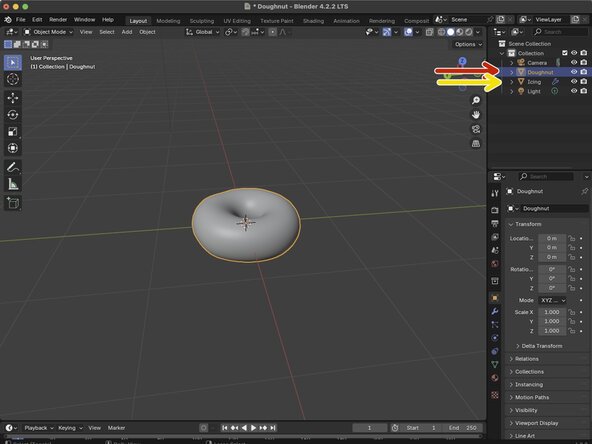
Orijinal nesnemizi Doughnut (Donut) olarak yeniden adlandırdık.
-
Çoğaltılan nesnemizi Icing (Krema) olarak yeniden adlandırdık.
-
-
-
Bir sonraki adımda, Düzenleme Modu'nu (Edit Mode) kullanarak kaplamamızın bir bölümünü sileceğiz.
-
Artık her bir bölümü teker teker seçerek köşeleri silebiliriz; ancak X-Ray Modu kullanarak nesnenin içinden geometri seçimi yapıp bu işlemi hızlandırabiliriz.
-
-
-
Silmek istediğimiz tüm vertex'ler seçiliyken Delete tuşuna basın ve içerik menüsünden Vertices seçeneğini seçin.
-
Object moduna geri döndüğümüzde, Doughnut modelimizin artık Icing modelinin altında görünür olduğunu görebiliriz.
-
-
-
Yapacağımız bir sonraki işlem, Glazürümüze biraz daha derinlik katmak olacak. Bunu yapmak için Glazürümüze bir Solidify Değiştiricisi ekleyeceğiz.
-
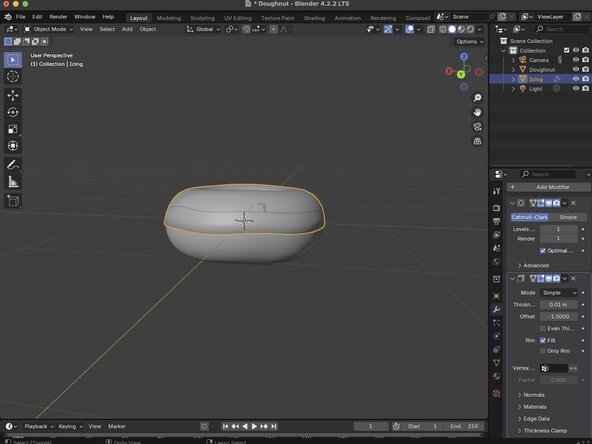
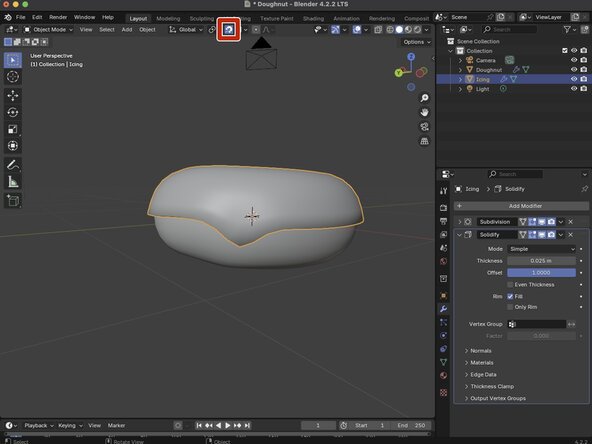
Glazürümüz seçiliyken, Özellikler menümüzden Modifiers (Değiştiriciler) sekmesine tıklayacağız ve Add Modifier (Değiştirici Ekle) düğmesine basacağız. Buradan içerik menüsünden Generate (Oluştur) seçeneğini seçeceğiz ve Değiştirici özelliklerimize Solidify Değiştiricisini eklemek için Solidify (Katılaştır) öğesine tıklayacağız.
-
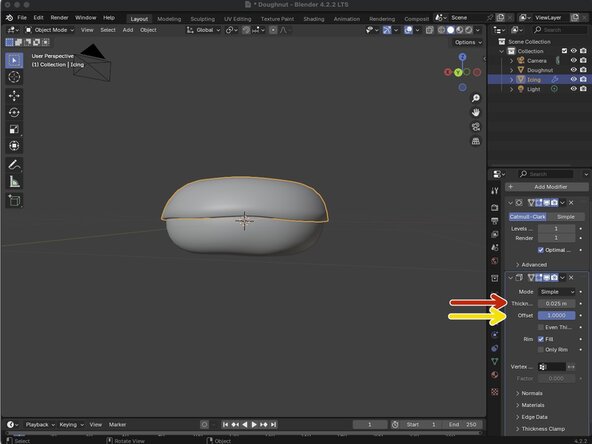
Kalınlığımızı 0,025 m olarak değiştireceğiz. Bu, Glazürümüzün mesh yapısına derinlik kazandırır.
-
Ayrıca modelimizin ofset değerini 1 olarak ayarlayacağız. Bu parametre, katılaştırılmış kalınlığın orijinal mesh yüzeyine göre yönünü ve konumunu belirler.
-
-
-
Değiştiriciler (Modifiers) panelimizde köşelerinde noktalar bulunan bir üçgene benzeyen simgeye sahip iki düğme bulunur.
-
-
-
Şimdi, damlalarımızı Icing'imize (krema) eklemeye çalışırsak, ağımızın (mesh) doughnut'ımızın (çörek) içine girdiğini fark edebilirsiniz. Bunun nedeni, Icing ağımızın doughnut'ı karşılayacak kadar yeterli geometriye sahip olmamasıdır. Bu yüzden, eklenen Subdivision Surface Modifier (Yüzey Alt Bölümü Değiştiricisi) kullanarak Icing ağını iyileştireceğiz.
-
Icing seçiliyken Modifiers (Değiştiriciler) panelimize gideceğiz ve Subdivision Surface Modifier'ımızı bulacağız. Bu değiştiricideki aşağı oka tıklayın ve açılır menüden Apply (Uygula) seçeneğine tıklayın.
-
-
-
-
Şimdi buradan hareketle damlalarımızı kremamıza eklemek için Orantılı Düzenleme'yi kullanabiliriz, ancak bunu yapmaya çalıştığımızda biraz taşma olduğunu fark edebilirsiniz. İşte bu yüzden, kremamızın Donut'ımızın yüzeyine yaslanmasını sağlamamız gerekiyor.
-
3B Görünüm Alanı'nın üst kısmındaki Yaslama Düğmesi'ne tıklayın ve Bireysel Öğeler için Yaslama Hedefi bölümü altında Yüzey Yansıtma'yı seçin.
-
Yüzey Yansıtma seçildiğinde, Yaslama'nın yanındaki Yasla Düğmesi'ne tıklayın ve ardından damlaları kremamıza eklemek için Orantılı Düzenleme'yi kullanın.
-
Artık kremamıza damlalar eklemeye başlamak için Orantılı Düzenleme'yi kullandığımızda, kremamızın donut'ımızın yüzeyine yaslandığını görebiliyoruz.
-
-
-
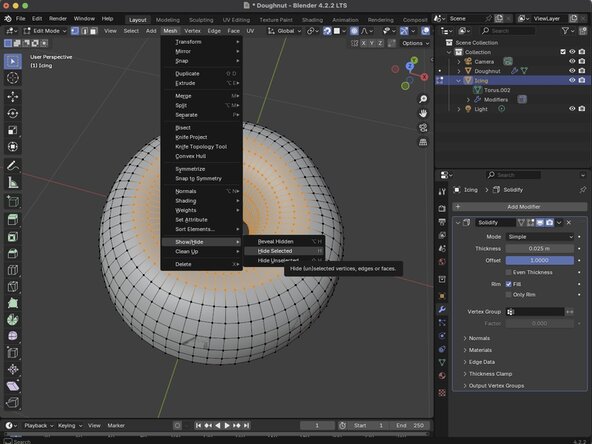
Daha sonra yapacağımız düzenlemelerden etkilenmemesi için mesh'imizin bir bölümünü gizlememiz gerekecek. Tüm çevreyi seçmek için Icing'imizin iç çevresindeki bir verteksi çift tıklayın. Seçime ekleme yapmak için Control ve '+' tuşlarına basın.
-
3D Viewport'umuzun üst kısmından Mesh seçeneğini seçin, ardından Show/Hide ve son olarak seçili bölgemizi gizlemek için Hide Selected yolunu izleyin.
-
-
-
Kaplamamızın (Icing) örgü bölümü gizliyken, artık daha gerçekçi görünmesi için Kaplamamızı düzenlemeye başlayabiliriz.
-
Orantılı Düzenleme (Proportional Editing) aracını kullanarak, Kaplamamızın dış kenarı boyunca bir tepe noktası (vertex) seçmemiz, ardından bu tepe noktasını yakalamak için 'g' tuşuna basmamız ve istediğimiz konuma sürüklememiz yeterlidir.
-
-
-
Icing (kaplama) kısmına dalgalarınızı eklerken, Icing'in kenarlarının bir açısı olduğunu fark edeceksiniz. Bunu, mesh'imize birkaç nokta daha eklemek için Icing kısmına başka bir Subdivision Surface Modifier (Yüzey Alt Bölümü Değiştiricisi) ekleyerek düzeltebiliriz.
-
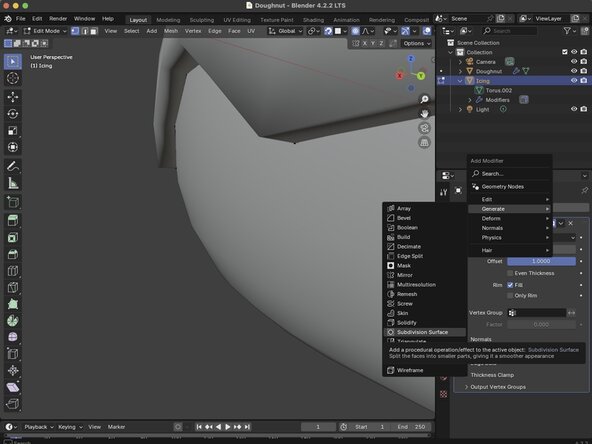
Add Modifier (Değiştirici Ekle) öğesine tıklayın ve içerik menüsünden Generate (Oluştur) kısmını, ardından Subdivision Surface (Yüzey Alt Bölümü) seçeneğini seçin.
-
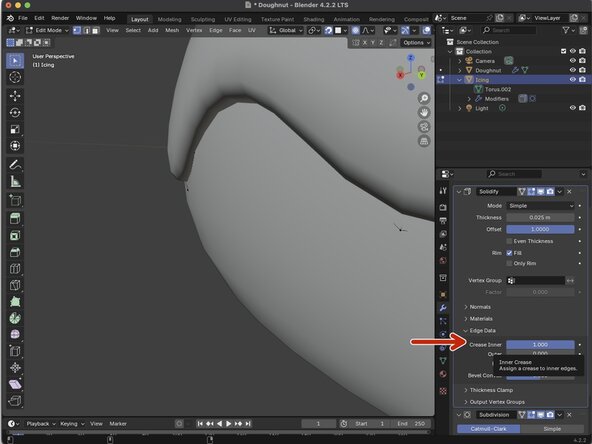
Solidify Modifier (Katılaştırma Değiştiricisi) öğemizin altında, Icing'in kenarına bir kavis kazandırmak için Crease Inner (İç Kırışıklık) değerimizi 1 olarak değiştirmemiz de gerekecek.
-
-
-
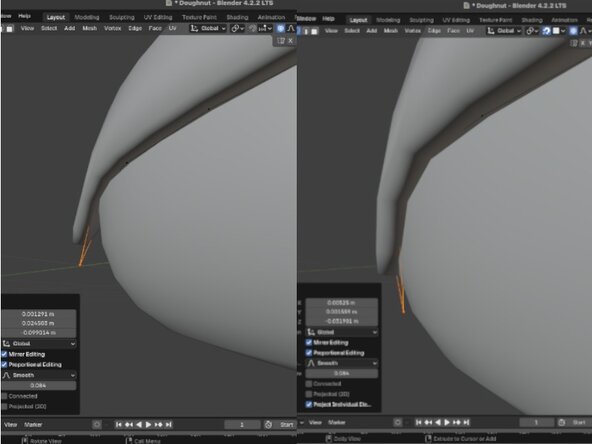
Ayrıca Ekstrüde et (Extrude) özelliğini kullanarak Kremanıza ek bir damlama daha ekleyebiliriz.
-
Kremanızın dalgalarının alt kısmındaki iki tepe noktasını seçin ve 'e' tuşuna basın. Ardından hoş ve uzun bir damlama oluşturmak için aşağı doğru sürükleyin. İstediğiniz uzunluğa ulaştığınızda bırakmak için tıklayabilirsiniz.
-
-









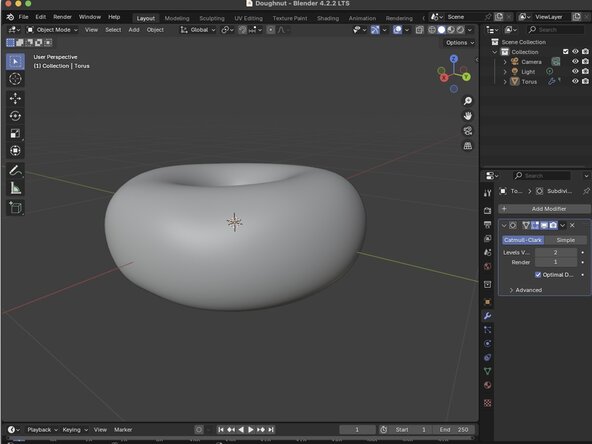

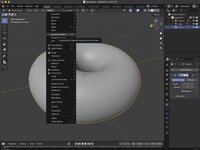
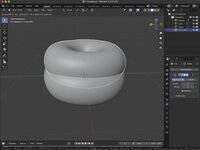
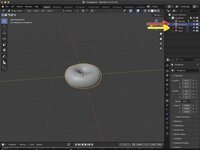

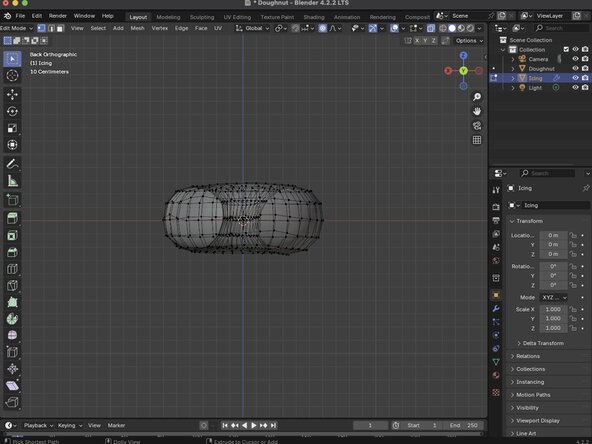
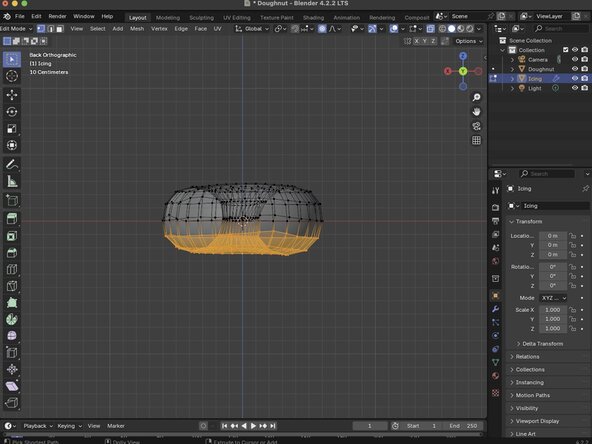

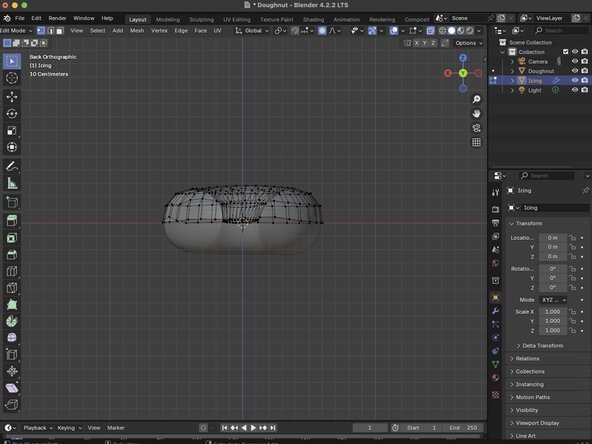
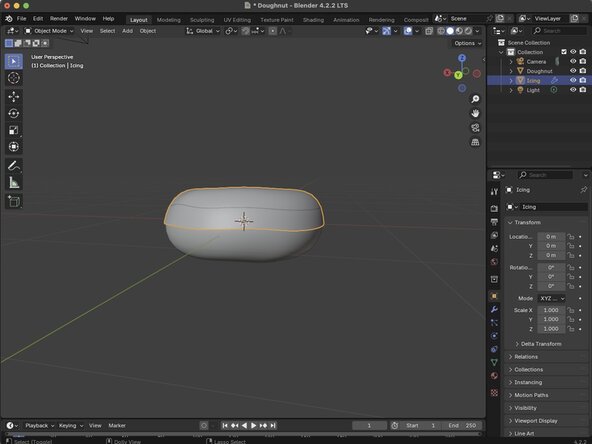

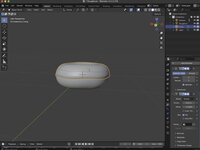
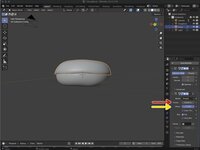

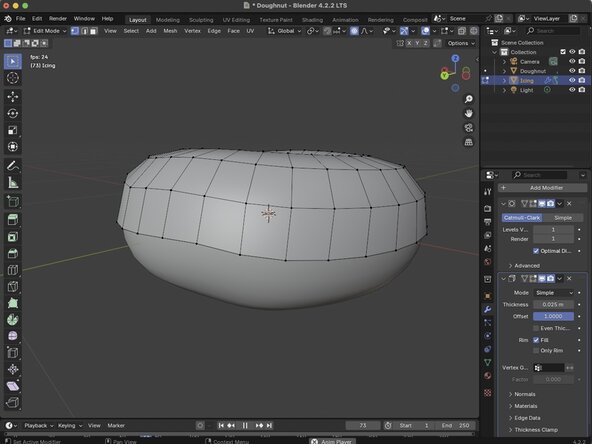
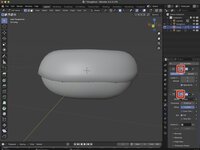

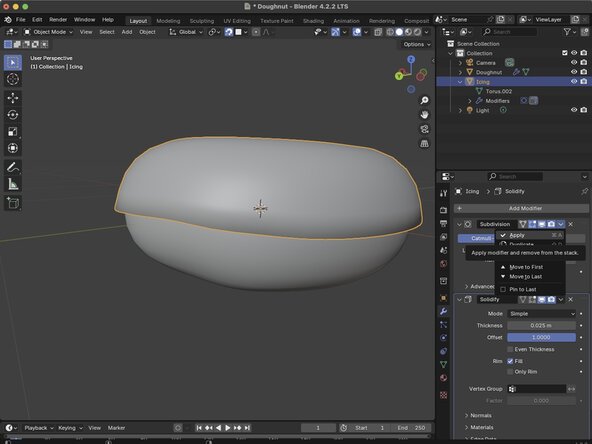
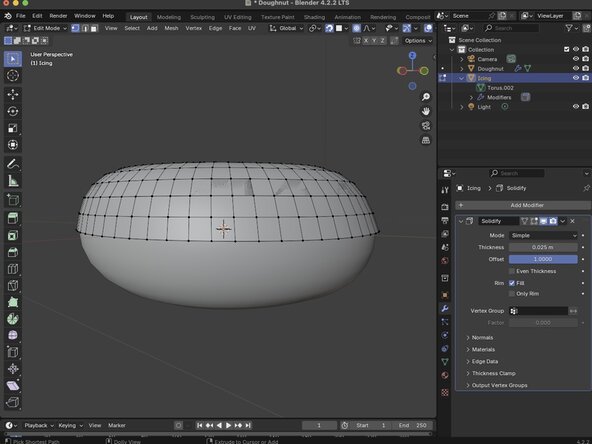

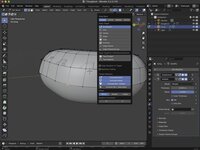
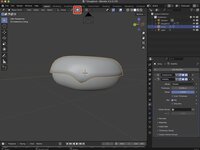
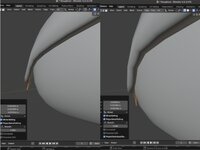


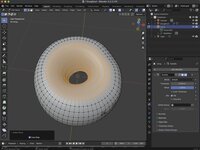
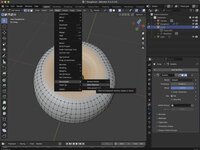
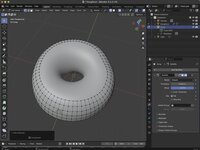

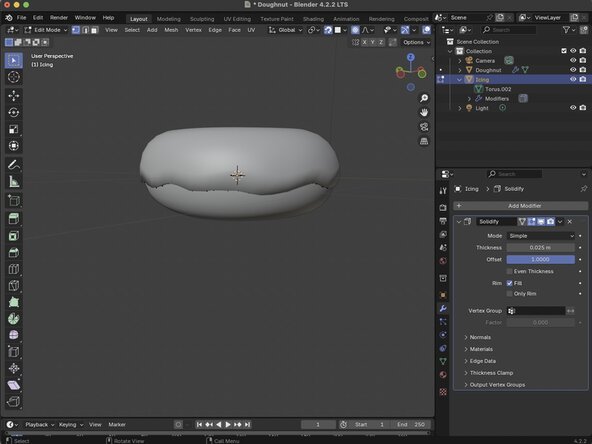
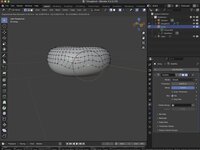
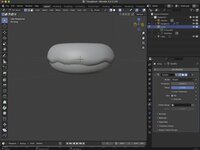

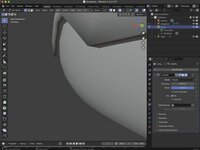
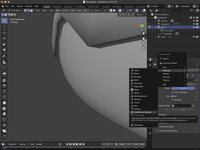
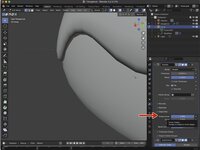

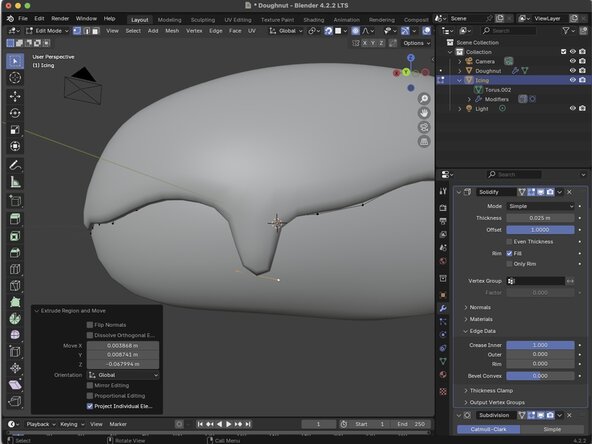
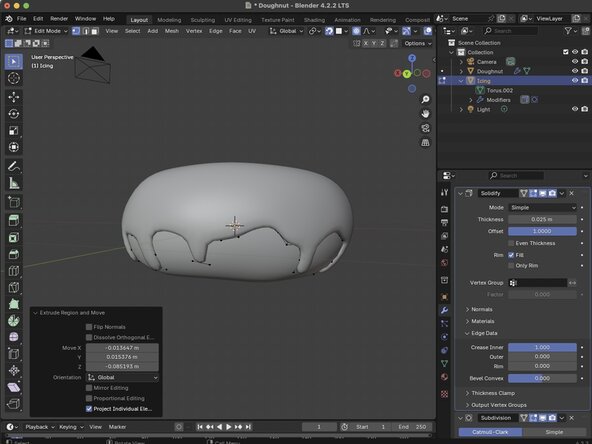
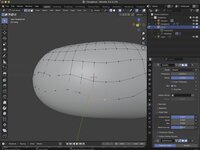
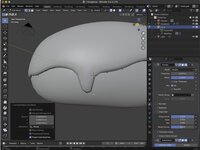
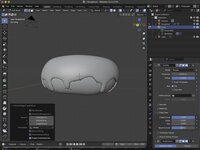
Tebrikler! Blender'da ilk modelinizi oluşturdunuz. Buradan itibaren bu dosyayı 3D baskı için .stl dosyası olarak dışa aktarabilirsiniz. Ayrıca modelinize ek görsel çeşitlilik katmak için Heykeltıraşlık (Sculpting) hakkında bilgi edinebilirsiniz.
İptal et: Bu kılavuzu tamamlamadım.
2 farklı kişi bu kılavuzu tamamladı.


