Bu çeviri bir makine tarafından oluşturulmuştur ve henüz bir kişi tarafından incelenmemiştir. Bu dili konuşuyor musunuz? İnceleme için.

Yellow Light of Death Onarımı

Brett Hartt ve 17 diğer katkıda bulunanlar
En son 29 Tem 2026 tarihinde güncellendi
Görüntüleme: 1,7 Mn
İstatistikleri görüntüle:
- Son 24 Saat:
- 95
- Son 7 Gün:
- 559
- Son 30 Gün:
- 2.860
- Her zaman:
- 1.694.011
Yorumlar: 372
142 comments on steps, 230 guide comments.
Go to guide commentsTamamlandı: 1275 1276
1275 kişi bu kılavuzu "tamamlandı" olarak işaretledi. Sıradaki sen olacak mısın?
1276 kişi bu kılavuzu "tamamlandı" olarak işaretledi. Siz de dahil - harika iş!
Sık Kullanılanlar: 732 733
732 kişi bu kılavuzu favorilerine ekledi (ve abone oldu). Sıradaki sen olacak mısın?
Siz de dahil olmak üzere 733 kişi bu kılavuzu favorilerine ekledi (ve abone oldu)!
Öne Çıkan Kılavuzlar
Bu kılavuz, iFixit kadrosu tarafından acayip havalı bulundu.
Giriş
1. adıma git ↓"Yellow Light of Death" (Sarı Ölüm Işığı) hatası veren PlayStation 3 konsollarını potansiyel olarak onarmak için bu onarım kılavuzunu kullanın.
Bu işlem konsolunuzu tamamen çalışır hale getirmeyebilir. "Yellow Light of Death" genel bir donanım hatası olduğundan, sorun IHS altındaki kurumuş termal macun nedeniyle aşırı ısınan bir CELL/RSX işlemcisinden, arızalı NEC/TOKIN kapasitörlere, kart üzerindeki bir kısa devreye veya hatalı bir RSX birimine kadar pek çok farklı nedenden kaynaklanabilir. Bu kılavuz, arızalı bir flip chip (büyük olasılıkla RSX ancak CELL de sorunlu olabilir) içeren konsolları yalnızca geçici olarak onarabilir. Arızalı bir flip chip içeren konsolu kalıcı olarak onarmak için bir RSX/CELL değişimi (BGA rework istasyonu gerektirir) gerekir.
Not: PlayStation'ınızın içi biraz farklı görünebilir. Bu işlemi makinenizde gerçekleştirirken dikkatli olun.
Neye ihtiyacın var
Tamir Seti
Bu kit, bu kılavuzu tamamlamak için gereken tüm parçaları ve araçları içerir.

Videoya Genel Bakış
-
-
-
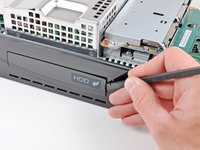
PS3'ün yan tarafındaki siyah lastik vida kapağını çıkarmak için plastik kanırtma aparatının ucunu kullanın.
 FixBot'a Sor
-
-
-
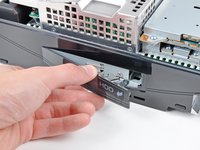
Akıllı plakayı sabit disk yuvasına doğru çekin ve ardından PS3 gövdesinden kaldırarak çıkarın.
-
-
-
-
-
Aşağıdaki yedi vidayı çıkarın:
-
Altı adet 52 mm yıldız vida
-
Bir adet 30 mm yıldız vida
-
-
-
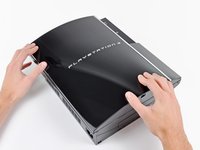
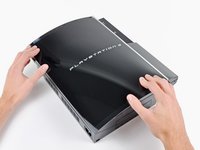
Üst kılıfı arka kenarından kaldırın ve PS3'ün ön kısmına doğru döndürün.
-
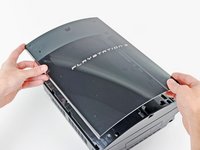
Üst kılıfı çıkarın.
-
Arka sağ üst köşedeki bir delikte bulunan plastik bir kanca vardır. Plastik kancayı, kasanın sağ arka kısmını serbest bırakmak için bir plastik kanırtma aparatı yardımıyla cihazın arka tarafından hafifçe itin.
-
-
-
-
-
Blu-ray sürücüsünü güç kaynağına en yakın kenarından kaldırın ve ribbon kablosuna erişmek için kasadan dışarı doğru yeterince döndürün.
-
-
-
Blu-ray ribbon kablo soketinin üzerindeki tutucu çentiği parmağınızla yukarı kaldırın.
-
Ribbon kabloyu soketinden çekerek çıkarın.
-
Blu-ray sürücüsünü PS3'ten çıkarın.
-
-
-
-
Kontrol kartı ribbon kablosunu düz bir şekilde yukarı çekerek anakart üzerindeki soketinden ayırın.
-
-
-
Kontrol kartını alt kasaya sabitleyen iki adet 12 mm yıldız vidayı çıkarın.
-
Kontrol kartını ve ona bağlı kabloyu PS3'ten ayırarak çıkarın.
-
-
-
Anakart grubunu alt kasaya sabitleyen aşağıdaki sekiz vidayı çıkarın:
-
Yedi adet 12 mm Yıldız vida (PH2)
-
Bir adet 30 mm Yıldız vida
-
-
-
Plastik kanırtma aparatının düz ucunu kullanarak sabit disk yuvası kapağını alt kasadan ayırın.
-
Sabit disk yuvası kapağını çıkarın.
-
-
-
-
-
Topraklama şeridini kasaya sabitleyen 7,7 mm'lik yıldız vidayı çıkarın.
-
-
-
AC-In bağlantısına erişmek için gerekli alanı sağlamak amacıyla AC-In kablolarını arka kapaktan hafifçe uzağa çekin.
-
Kilitleme mekanizmasına bastırırken, AC-In konnektörünü güç kaynağı üzerindeki soketinden dışarı çekin.
-
-
-
AC girişini arka kapağın altından, takılabilecek kablolara dikkat ederek dışarı çekin.
-
-
-
-
-
Arka kılıfı anakart düzeneğinden hafifçe uzağa doğru çekerken, arka kılıfın üst ve alt kenarları boyunca bulunan klipsleri serbest bırakmak için plastik kanırtma aparatının düz ucunu kullanın.
-
-
-
-
-
Fan kablolarını, ısı dağıtıcının içine kalıplanmış plastik tırnaktan kurtarın.
-
Fanı anakarttan ayırın.
-
-
-
Hafıza kartı okuyucuyu kasaya sabitleyen iki adet 9 mm yıldız vidayı çıkarın.
-
-
-
Hafıza kartı okuyucuyu, ribbon kablosuna erişecek kadar PlayStation 3'ten dışarı kaldırın.
-
Hafıza kartı okuyucu ribbon kablosu soketindeki tutucu çentiği yukarı kaldırın.
-
Ribbon kabloyu soketinden çekerek çıkarın ve hafıza kartı okuyucuyu yerinden alın.
-
-
-
Güç kaynağını ön kenarından tutarak anakarta bağlı olan iki pimin üzerinden kurtarın.
-
Güç kaynağını çıkarın.
-
-
-
Isı dağıtıcıyı anakarta sabitleyen dört adet 16,5 mm'lik omuzlu Yıldız vidayı çıkarın.
-
Az önce çıkardığınız vidaların altında tutulan iki braketi çıkarın.
-
-
-
Anakart grubunu ısı dağıtıcıdan kaldırın.
-
Isı dağıtıcıyı tekrar takarken yeni bir kat termal macun sürmeyi unutmayın.
-
-
-
-
-
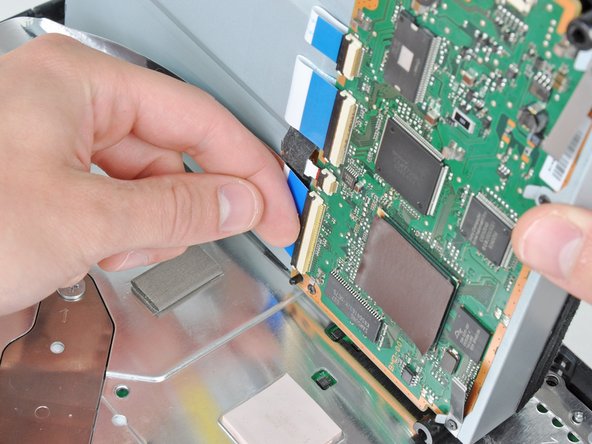
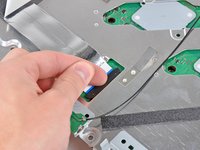
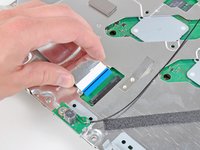
Blu-ray ribbon kablo soketi üzerindeki tutucu çentiği yukarı kaldırın.
-
Blu-ray ribbon kabloyu çıkarın.
-
-
-
Hafıza kartı okuyucu ribbon kablo soketinin üzerindeki tırnağı kaldırın ve ribbon kabloyu çıkarın.
-
-
-
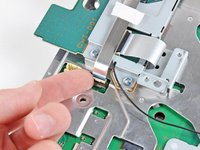
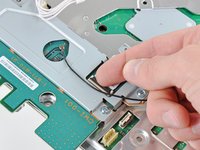
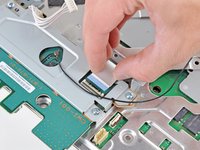
Wi-Fi/Bluetooth ribbon kablo soketindeki tutucu çentiği yukarı kaldırın.
-
Wi-Fi/Bluetooth ribbon kabloyu soketinden dışarı çekin.
-
-
-
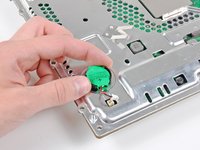
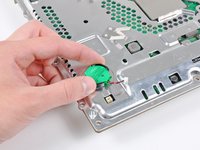
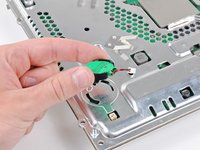
PRAM pilini saat yönünün tersine hafifçe döndürün ve anakart düzeneğinden çıkarın.
-
-
-
-
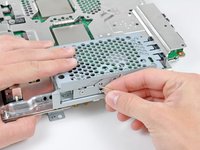
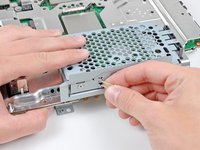
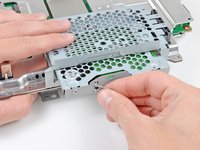
Sabit sürücü kafesini anakart düzeneğinin ön kısmına doğru itin.
-
Sabit sürücüyü anakart düzeneğinden çıkarın.
-
-
-
Kasayı hard disk soketine sabitleyen iki adet 3,7 mm #0 yıldız vidayı çıkarın.
-
-
-
Anakartın iki yarısını birbirine sabitleyen iki adet 8,3 mm #0 Yıldız vidayı çıkarın.
-
-
-
Wi-Fi/Bluetooth ribbon kablosunu, üst anakart kapağındaki delikten dikkatlice geçirin.
-
Üst anakart kapağını çıkarın.
-
-
-
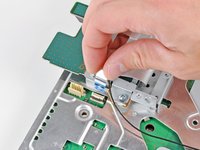
Wi-Fi/Bluetooth ribbon kablo soketinin üzerindeki tutucu çentiği yukarı kaldırın.
-
Wi-Fi/Bluetooth ribbon kabloyu anakarttan çıkarın.
-
Anakart geride kalır.
-
-
-
-
Bu adımda kullanılan alet:Arctic Silver ArctiClean$11.99
-
Plastik kanırtma aparatının düz ucunu kullanarak, anakart üzerindeki CPU ve GPU'dan eski termal macunu temizleyin.
-
Arctic Silver'ın ArctiClean gibi bir temizleyici ya da yüksek alkol içerikli izopropil alkol kullanarak CPU ve GPU'yu temizleyin.
-
-
-
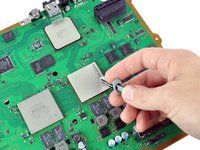
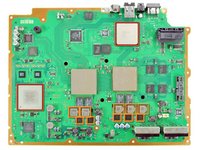
Parmaklarınızı veya plastik kanırtma aparatının düz ucunu kullanarak, anakart üzerindeki eski termal pedleri belirtildiği şekilde çıkarın:
-
Büyük kare termal pedler
-
Küçük kare termal pedler
-
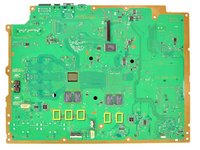
Küçük dikdörtgen termal pedler (ikinci resimde vurgulandığı gibi, kartın alt tarafında bulunur)
-
-
-
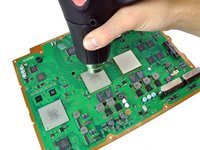
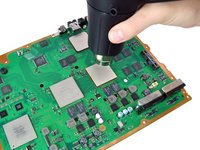
Isı tabancasını "Düşük" ayara veya yaklaşık 300 °C'ye (575 °F) getirin ve çalışma sıcaklığına ulaşması için birkaç saniye çalışmasına izin verin.
-
Anakartı dik tutarak, ısı tabancasıyla tüm kartı ısıtın. Kart ılık olmalı, ancak çok sıcak olmamalıdır.
-
-
-
Anakartı, CPU ve GPU tamamen desteklenecek ve düz duracak şekilde bir desteğin üzerine yerleştirin.
-
-
-
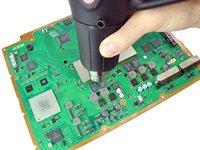
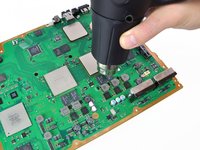
Dairesel hareketler kullanarak, "RSX" ve "CELL" olarak etiketlenmiş iki işlemciyi, ısı tabancasını çipin yaklaşık 1/2" (1,3 cm) üzerinde tutarak 2 dakika boyunca eşit şekilde (düşük ısıda) ısıtın. Alt kısımdaki iki alan için, yukarıdaki mesafe kurallarına uyarak 30 saniye boyunca ısıtın.
-
"RSX" ile işaretlenmiş GPU'yu ısıtmaya başlayın ve çipleri zikzak düzeninde ısıtın.
-
-
-
Yukarıda açıklandığı gibi dairesel hareketlerle, her çipi yaklaşık 25 saniye boyunca ısıtmaya devam edin.
-
-
-
Daha önce hiç termal macun uygulamadıysanız, kart soğurken termal macun kılavuzumuza göz atabilirsiniz.
-
CPU üzerine ince bir şerit halinde termal macun uygulayın.
-
Termal macun yayma kartını kullanarak, macunu çip üzerinde ince ve eşit bir şekilde yayın.
-
Aynı şekilde, GPU üzerine de ince bir katman termal macun uygulayın.
-
Anakart üzerindeki fazla termal macunu temizleyin.
-
-
-
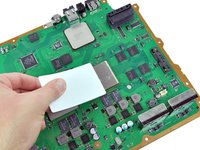
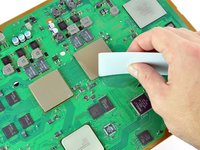
Yeni termal pedleri anakart üzerinde belirtilen konumlara uygulayın:
-
Büyük kare pedler
-
Küçük kare pedler
-
Küçük dikdörtgen pedler
-
İki adet 3 cm x 3 cm kare
-
On adet 1 cm x 1 cm kare
-
Beş adet 1,5 cm x 0,5 cm dikdörtgen
-
-
-
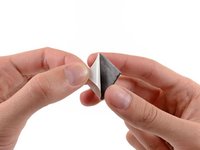
Termal pedlerin diğer tarafındaki kalan beyaz plastik kaplamayı soyarak çıkarın.
-
-





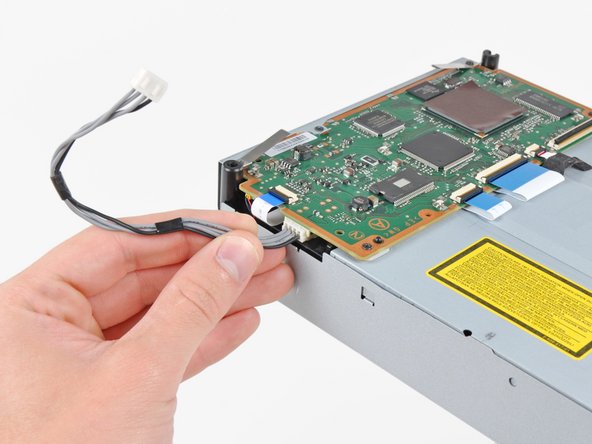






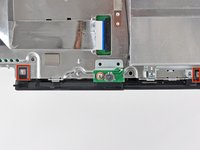
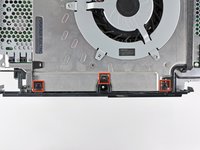


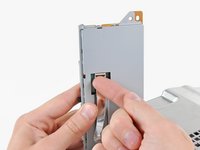
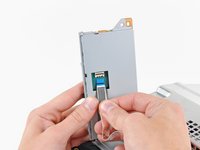












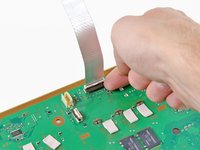
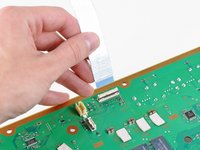


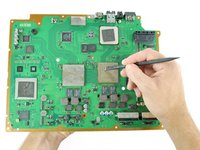
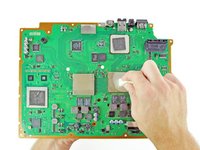


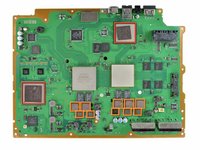
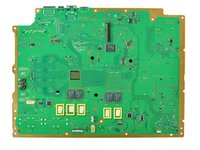


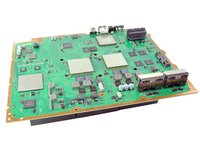
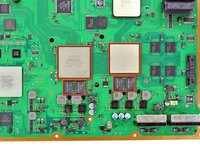









Cihazınızı yeniden toplamak için, 41. kılavuz adımından başlayarak bu talimatları ters sırada uygulayın.
İptal et: Bu kılavuzu tamamlamadım.
1275 farklı kişi bu kılavuzu tamamladı.


230Kılavuz Yorumları
Done this twice, first time it lasted 2 weeks and the second time 10 days. I'll do it one more time and if it goes again, I think I'll be buying a new console.
Great repair guide, clear and simple -I don't know why it's rated as difficult -there's no soldering or wiring to do.
Watch rip Felix's video on it ( it's long) but he goes into all detail on what to do and not to do. Short answer, the ylod is bound to happen at some point no matter what, and it can be caused by basically anything. Watch the video and he explains it well.
I completed this repair last night. It wasn't as hard as I thought, though it did take me almost 3 hours to accomplish. My PS3 is back up and running, and the fan is so guiet not I can hardly hear it.
I will add that these pictures provided are from a 60GB launch PS3. I have an 80GB (MGS4 Bundle), and some of the inner workings are a little different. The card reader remains attached to the upper casing, and the ground wire for the A/C switch is run under the power supply... as opposed to over it as it is in this guide.
Overall, this is a great guide and the kit was a great price. I hope my PS3 will remain operational at least through Christmas... I've got my eye on the UC3 Bundle; )
