Ana içeriğe geç
Onarım Topluluğuna Katılın - Hesap Oluşturun

Bu çeviri bir makine tarafından oluşturulmuştur ve henüz bir kişi tarafından incelenmemiştir. Bu dili konuşuyor musunuz? İnceleme için.

iBook G3 12" Anakart Değişimi

Neye ihtiyacın var

    1. iBook G3 12" Anakart Değişimi, Batarya: adım 1, 1 resimden 1.
      • Batarya kilitleme vidasını bir bozuk para yardımıyla saat yönünde 90 derece döndürün.

      • Bataryayı bilgisayardan kaldırarak çıkarın.

      FixBot'a Sor

      Yorum Ekle

    1. iBook G3 12" Anakart Değişimi, Klavyeyi ayırın: adım 2, 1 resimden 1.
      • Klavye serbest kalana kadar klavye serbest bırakma tırnaklarını kendinize doğru çekin ve klavyeyi yukarı kaldırın.

      • Eğer klavye serbest kalmazsa, düz başlı tornavida kullanarak klavye kilitleme vidasını herhangi bir yöne doğru 180 derece çevirin ve tekrar deneyin.

      • Klavyeyi ekranın tersi yönünde çevirin ve dokunmatik yüzey alanının üzerine yüzüstü yerleştirin.

      FixBot'a Sor

      Yorum Ekle

    2. iBook G3 12" Anakart Değişimi: adım 3, 1 resimden 1.
      • Bilgisayarda bir AirPort kartı takılı değilse, sonraki iki adımı atlayın.

      • Kablo klipsini AirPort kartına doğru itin ve RAM korumasından kurtarmak için yukarı çekin.

      FixBot'a Sor

      Yorum Ekle

    3. iBook G3 12" Anakart Değişimi: adım 4, 1 resimden 1.
      • AirPort kartı üzerindeki şeffaf plastik tırnağı tutun ve sağa doğru çekin.

      FixBot'a Sor

      Yorum Ekle

    4. iBook G3 12" Anakart Değişimi: adım 5, 1 resimden 1.
      • AirPort kartını bir elinizle tutun ve diğer elinizle anten kablosunu çıkarın.

      FixBot'a Sor

      Yorum Ekle

    5. iBook G3 12" Anakart Değişimi: adım 6, 1 resimden 1.
      • RAM koruyucusunu sabitleyen iki adet 2,5 mm Yıldız vidayı çıkarın.

      FixBot'a Sor

      Yorum Ekle

    6. iBook G3 12" Anakart Değişimi: adım 7, 1 resimden 1.
      • RAM koruyucusunun üzerindeki metal braketi kavrayın ve koruyucuyu çıkarmak için yukarı doğru çekin.

      FixBot'a Sor

      Yorum Ekle

    7. iBook G3 12" Anakart Değişimi: adım 8, 1 resimden 1.
      • Klavye kablosunu, kabloyu konnektöre mümkün olduğunca yakın tutarak anakarttan yukarı doğru çekin.

      FixBot'a Sor

      Yorum Ekle

    1. iBook G3 12" Anakart Değişimi, Alt Kasa: adım 9, 1 resimden 1.
      • Dizüstü bilgisayarınız yaklaşık olarak buna benzemelidir.

      FixBot'a Sor

      Yorum Ekle

    2. iBook G3 12" Anakart Değişimi: adım 10, 1 resimden 1.
      • Alt kasadaki üç kauçuk ayağı sökmek için bir iğne (veya istediğiniz herhangi bir şeyi) kullanın.

      FixBot'a Sor

      Yorum Ekle

    3. iBook G3 12" Anakart Değişimi: adım 11, 1 resimden 1.
      • Yeni ortaya çıkan üç adet 5,2 mm'lik yıldız vidayı çıkarın.

      FixBot'a Sor

      Yorum Ekle

    4. iBook G3 12" Anakart Değişimi: adım 12, 1 resimden 1.
      • Plastik kanırtma aparatı veya küçük bir düz başlı tornavida kullanarak, omuz tuşlarının yerleştirildiği üç metal halkayı yukarı doğru kanırtarak çıkarın.

      FixBot'a Sor

      Yorum Ekle

    5. iBook G3 12" Anakart Değişimi: adım 13, 1 resimden 1.
      • 2 mm alyan tornavida kullanarak bir adet 10 mm ve iki adet 20 mm alyan vidayı çıkarın. Alternatif olarak, bir T8 Torx tornavida da işinizi görecektir.

      FixBot'a Sor

      Yorum Ekle

    6. iBook G3 12" Anakart Değişimi: adım 14, 1 resimden 1.
      • Batarya kontaklarının her iki yanındaki iki adet 4,2 mm yıldız vidayı çıkarın.

      FixBot'a Sor

      Yorum Ekle

    7. iBook G3 12" Anakart Değişimi: adım 15, 1 resimden 1.
      • Derin bir nefes alın. Önünüzde zorlu anlar var, ancak alt kasanın çıkacağından emin olabilirsiniz.

      • Batarya yuvasını çevreleyen alt kasanın ince kenarlarını içe doğru bastırıp tırnakları geçmelerini sağlayın ve ardından alt kasanın o köşesini kurtarmak için yukarı kaldırın.

      FixBot'a Sor

      Yorum Ekle

    8. iBook G3 12" Anakart Değişimi: adım 16, 1 resimden 1.
      • Batarya yuvasının duvarında, alt kasayı yerinde sabitleyen bir yuva bulunur. Yuvanın alt kenarını düz başlı tornavida ile hafifçe esneterek ayırın ve alt kasayı yukarı çekerek yuvayı tutan kilitleme tırnaklarından kurtarın.

      FixBot'a Sor

      Yorum Ekle

    9. iBook G3 12" Anakart Değişimi: adım 17, 1 resimden 1.
      • Bilgisayarın ön kısmındaki alt kasa ile üst kasa arasındaki birleşim yeri boyunca bir plastik kanırtma aparatı gezdirerek alt kasayı tutan kilitleme tırnaklarını serbest bırakın. Alt kasayı yukarı doğru çekin ve üç belirgin tık sesi duyana kadar gerektiği şekilde plastik kanırtma aparatını kullanmaya devam edin.

      FixBot'a Sor

      Yorum Ekle

    10. iBook G3 12" Anakart Değişimi: adım 18, 1 resimden 1.
      • Plastik kanırtma aparatını ön sağ köşenin etrafında dolaştırmaya devam edin. Bilgisayarın giriş kısmının olduğu tarafta, biri ön köşeye yakın, diğeri ise ses çıkış girişine yakın olmak üzere iki adet tırnak bulunmaktadır.

      FixBot'a Sor

      Yorum Ekle

    11. iBook G3 12" Anakart Değişimi: adım 19, 1 resimden 1.
      • Alt kasanın ön ve yan tarafları serbest kaldığında, bilgisayarı arka tarafı size bakacak şekilde çevirin ve arka tırnaklar kurtulana kadar alt kasayı yukarı ve kendinize doğru çekin (kasayı aşağı yukarı hafifçe sallamak yardımcı olabilir).

      FixBot'a Sor

      Yorum Ekle

    12. iBook G3 12" Anakart Değişimi: adım 20, 1 resimden 1.
      • Batarya kontaklarının her iki yanındaki küçük, yağlı ve beyaz plastik başlıklı yayları çıkarın.

      FixBot'a Sor

      Yorum Ekle

    1. iBook G3 12" Anakart Değişimi, Alt Kalkan: adım 21, 1 resimden 1.
      • Dizüstü bilgisayarınız yaklaşık olarak buna benzemelidir.

      FixBot'a Sor

      Yorum Ekle

    2. iBook G3 12" Anakart Değişimi: adım 22, 1 resimden 1.
      • Alt koruma plakasındaki 5,8 mm'lik beş adet yıldız vidayı çıkarın.

      • Görselde belirtilen sarı bandı ve folyo korumayı geriye doğru soyun.

      FixBot'a Sor

      Yorum Ekle

    3. iBook G3 12" Anakart Değişimi: adım 23, 1 resimden 1.
      • Alt koruyucuyu kaldırarak çıkarın.

      FixBot'a Sor

      Yorum Ekle

    1. iBook G3 12" Anakart Değişimi, Üst Kasa: adım 24, 1 resimden 1.
      • Bilgisayarın altındaki aşağıdaki 4 vidayı çıkarın:

      • Bilgisayarın sol tarafındaki iki adet 3 mm Yıldız vida.

      • Mandal mekanizmasının yakınındaki bir adet 4,5 mm Yıldız vida (bu vida 800 MHz iBook modellerinde bulunmayabilir)

      • Ön sağ köşeye yakın bir adet 14,2 mm Yıldız vida.

      FixBot'a Sor

      Yorum Ekle

    2. iBook G3 12" Anakart Değişimi: adım 25, 1 resimden 1.
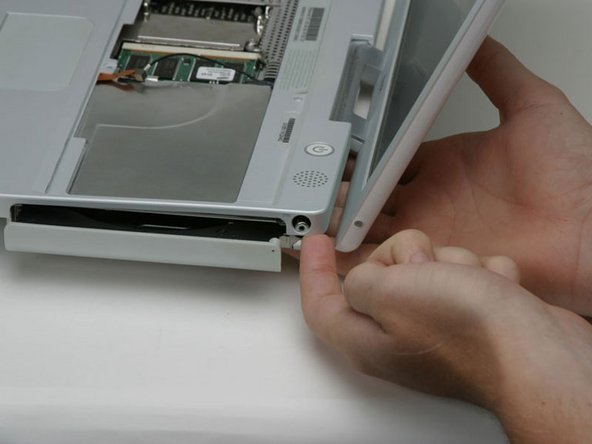
      • Optik sürücü tepsisini açmak için düzleştirilmiş bir ataş kullanın.

      FixBot'a Sor

      Yorum Ekle

    3. iBook G3 12" Anakart Değişimi: adım 26, 1 resimden 1.
      • Optik sürücüyü, pil bölmesinin yakınındaki bir yıldız vidaya erişip çıkarabileceğiniz kadar dışarı çekin.

      FixBot'a Sor

      Yorum Ekle

    4. iBook G3 12" Anakart Değişimi: adım 27, 1 resimden 1.
      • Güç girişinin yakınındaki ikinci bir Yıldız vidayı görüp çıkarabilmek için optik sürücüyü biraz daha dışarı çekin.

      FixBot'a Sor

      Yorum Ekle

    5. iBook G3 12" Anakart Değişimi: adım 28, 1 resimden 1.
      Bu adımda kullanılan alet:
      Tweezers
      $4.99
      • Bilgisayarı ters çevirin ve açın.

      • Bilgisayarın ortasına yakın bir yerdeki Yıldız vidayı kapatan mıknatısı çıkarmak için cımbız (veya bir buzdolabı mıknatısı) kullanın.

      FixBot'a Sor

      Yorum Ekle

    6. iBook G3 12" Anakart Değişimi: adım 29, 1 resimden 1.
      • Klavye alanının kenarlarındaki aşağıdaki 4 vidayı çıkarın.

      • Mıknatısın bulunduğu yerin altında bir adet 4.5 mm Yıldız vida.

      • Plastik girintilerde üç adet 6 mm Yıldız vida.

      FixBot'a Sor

      Yorum Ekle

    7. iBook G3 12" Anakart Değişimi: adım 30, 1 resimden 1.
      • Portların yakınındaki hoparlör kablosunu kapatan folyo bandı kaldırın.

      FixBot'a Sor

      Yorum Ekle

    8. iBook G3 12" Anakart Değişimi: adım 31, 1 resimden 1.
      • Bu, bir sonraki adımda bağlantısını keseceğiniz dokunmatik yüzey ribbon kablo sabitleme konnektörünün şemasıdır.

      • 1) Tırnaklarınızla, kilitleme çubuğunu her iki taraftan kavrayın ve hafifçe (yaklaşık 2 mm) yukarı çekin.

      • 2) Kilitleme çubuğunu açtıktan sonra, kabloyu konnektörden dışarı doğru kaydırarak çıkarın.

      FixBot'a Sor

      Yorum Ekle

    9. iBook G3 12" Anakart Değişimi: adım 32, 1 resimden 1.
      • Üst parçayı hafifçe yukarı kaldırarak dokunmatik yüzey konnektörünü gevşetin ve dokunmatik yüzey şerit kablosunu serbest bırakın.

      • Turuncu renkli dokunmatik yüzey şerit kablosunu konnektörden dışarı doğru kaydırın.

      FixBot'a Sor

      Yorum Ekle

    10. iBook G3 12" Anakart Değişimi: adım 33, 1 resimden 1.
      • Üst kasayı keyifle çıkarmadan önce, sonraki adımlarda açıklandığı gibi hem mavi-beyaz güç kablosunu hem de kırmızı-siyah hoparlör kablosunu ayırmanız gerekir.

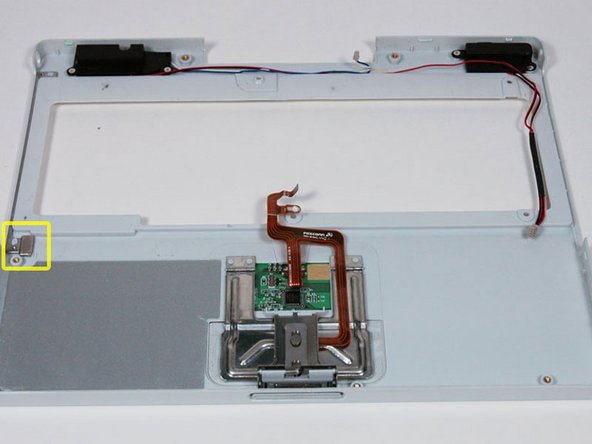
      • Üst kasayı sol taraftan kaldırın ve güç girişinden kurtarmak için diğer elinizle sağ tarafı dışarı doğru çekin.

      • Üst kasaya, optik sürücünün her iki yanındaki iki vidayla sabitlenmiş ince bir metal çubuk olabilir. Bu çubuk, optik sürücü etrafında sağlamlık sağlar; yeniden birleştirirken bunu unutmayın.

      FixBot'a Sor

      Yorum Ekle

    11. iBook G3 12" Anakart Değişimi: adım 34, 1 resimden 1.
      • Kabloların uçlarındaki konnektörler, anakart üzerindeki soketlere oldukça sıkı bir şekilde takılıdır. Doğrudan kablodan çekmek, kablonun konnektöründen ayrılmasına veya soketin anakarttan kopmasına neden olacaktır.

      • Üst kasayı, mavi ve beyaz güç kablosunu anakarttan ayıracak kadar kaldırın. Tırnaklarınızı veya bir dişçi sondasını kullanarak konnektörü soketinden dikkatlice ayırın. Yalnızca konnektörden çektiğinizden ve sokete baskı yapmadığınızdan emin olun.

      FixBot'a Sor

      Yorum Ekle

    12. iBook G3 12" Anakart Değişimi, Üst kasayı çıkarın: adım 35, 1 resimden 1.
      • Üst kasayı tamamen kaldırın ve kırmızı-siyah hoparlör kablosunu anakarttan ayırın. Daha önce olduğu gibi, kabloyu değil yalnızca konnektörü tutarak soketten çektiğinizden emin olun.

      FixBot'a Sor

      Yorum Ekle

    13. iBook G3 12" Anakart Değişimi: adım 36, 1 resimden 1.
      • Bilgisayarın kapağının kapalı olduğunu algılamasını sağlayan bir mıknatıs bulunur. Bu mıknatıs yerinde olmazsa bilgisayarınız otomatik olarak uyku moduna geçmez. Mıknatısın belirtilen konumda olduğundan emin olun.

      FixBot'a Sor

      Yorum Ekle

    1. iBook G3 12" Anakart Değişimi, Üst Kalkan: adım 37, 1 resimden 1.
      • Dizüstü bilgisayarınız yaklaşık olarak bu şekilde görünmelidir.

      FixBot'a Sor

      Yorum Ekle

    2. iBook G3 12" Anakart Değişimi: adım 38, 1 resimden 1.
      • Aşağıdaki 14 vidayı çıkarın (bazı modellerde birkaç vida eksik olabilir):

      • Bir adet 2,5 mm Yıldız vida.

      • Altı adet 3,5 mm Yıldız vida.

      • Uyku ışığının yakınında bulunan, kısa şaftlı bir adet 4,5 mm Yıldız vida.

      • Daha uzun şaftlı iki adet 4,5 mm Yıldız vida.

      • Dört adet 5 mm Yıldız vida.

      • Sol taraftaki deliğe bir vida takılırsa, 24. adımdaki 14,2 mm'lik vida üst kasayı sabitlemek için takılamaz.

      FixBot'a Sor

      Yorum Ekle

    3. iBook G3 12" Anakart Değişimi: adım 39, 1 resimden 1.
      • Sol alt köşedeki üç şerit sarı bandı soyarak kaldırın.

      • Sol üst köşedeki bir şerit folyo bandı ve dokunmatik yüzeyin anakarta bağlandığı yerin yakınındaki başka bir şeridi soyarak kaldırın.

      FixBot'a Sor

      Yorum Ekle

    4. iBook G3 12" Anakart Değişimi: adım 40, 1 resimden 1.
      • Metal çerçeveye takılabileceği için sol üst köşeye dikkat ederek, üst kapağı sağ taraftan yukarı doğru kaldırın.

      FixBot'a Sor

      Yorum Ekle

    1. iBook G3 12" Anakart Değişimi, Modem: adım 41, 1 resimden 1.
      • Dizüstü bilgisayarınız yaklaşık olarak bu şekilde görünmelidir.

      FixBot'a Sor

      Yorum Ekle

    2. iBook G3 12" Anakart Değişimi: adım 42, 1 resimden 1.
      • Modemin üzerinden geçen tek bant şeridini çıkarın.

      • Ekran veri kablosunu metal çerçeveye sabitleyen tek Yıldız/Phillips standardı vidayı sökün.

      FixBot'a Sor

      Yorum Ekle

    3. iBook G3 12" Anakart Değişimi: adım 43, 1 resimden 1.
      • Görüntü verisi kablosunu, tek bir yıldız vidayı açığa çıkarmak ve çıkarmak için sağa doğru hareket ettirin.

      • Modemin sağ üst köşesinde kalan tek yıldız vidayı çıkarın.

      FixBot'a Sor

      Yorum Ekle

    4. iBook G3 12" Anakart Değişimi: adım 44, 1 resimden 1.
      • Ekran veri kablosunu zorlamamaya dikkat ederek, modemi sağ taraftan anakart üzerinde kaldırın.

      • Modem kablosunu modemin sol tarafından ayırın.

      • Siyah plastik koruyucunun çevreleyen kablolara takılmamasına dikkat ederek modemi bilgisayardan dışarı doğru kaydırın.

      FixBot'a Sor

      Yorum Ekle

    5. iBook G3 12" Anakart Değişimi: adım 45, 1 resimden 1.
      • Dizüstü bilgisayarınız yaklaşık olarak bu şekilde görünmelidir.

      FixBot'a Sor

      Yorum Ekle

    1. iBook G3 12" Anakart Değişimi, Sabit Disk: adım 46, 1 resimden 1.
      • Dizüstü bilgisayarınız yaklaşık olarak buna benzemelidir.

      FixBot'a Sor

      Yorum Ekle

    2. iBook G3 12" Anakart Değişimi: adım 47, 1 resimden 1.
      • Büyük turuncu ribbon kabloyu anakarttan ayırmak için şeffaf turuncu halkayı kullanın.

      FixBot'a Sor

      Yorum Ekle

    3. iBook G3 12" Anakart Değişimi, Sabit sürücüyü kaldırın: adım 48, 1 resimden 1.
      • Sabit sürücünün ön kenarını yukarı kaldırın.

      • Mikrofon kablosunu sabit sürücüden kurtarmak için siyah bandı geriye doğru soyun.

      FixBot'a Sor

      Yorum Ekle

    4. iBook G3 12" Anakart Değişimi: adım 49, 1 resimden 1.
      • Sabit sürücü ribbon kablosunu sabit sürücüden ayırmak için şeffaf turuncu halkayı kullanın.

      • Bu biraz zahmetli olabilir. Kabloyu sabit, eşit bir baskı uygularken bir yandan diğer yana hafifçe sallayarak çıkarmaya çalışın. Eğer pinleri bükerseniz, sabit sürücü kablosunu kılavuz olarak kullanarak onları düzeltmek için elinizden geleni yapın.

      FixBot'a Sor

      Yorum Ekle

    5. iBook G3 12" Anakart Değişimi: adım 50, 1 resimden 1.
      • Dizüstü bilgisayarınız yaklaşık olarak bu şekilde görünmelidir.

      FixBot'a Sor

      Yorum Ekle

    1. iBook G3 12" Anakart Değişimi, Ekran: adım 51, 1 resimden 1.
      • Dizüstü bilgisayarınız yaklaşık olarak bu şekilde görünmelidir.

      FixBot'a Sor

      Yorum Ekle

    2. iBook G3 12" Anakart Değişimi: adım 52, 1 resimden 1.
      • Sabit diski önceki bir adımda zaten çıkardıysanız, iBook'unuz resimden biraz farklı görünebilir.

      • Mikrofon kablosunu anakartın ön sol köşesinden ayırın.

      • Siyah bandı soyun ve mikrofon kablosunu sabit diskten kurtarın.

      FixBot'a Sor

      Yorum Ekle

    3. iBook G3 12" Anakart Değişimi: adım 53, 1 resimden 1.
      • Ekran veri kablosunu anakarttan ayırmak için siyah plastik sapı kullanın.

      FixBot'a Sor

      Yorum Ekle

    4. iBook G3 12" Anakart Değişimi: adım 54, 1 resimden 1.
      • Modemi önceki bir adımda zaten çıkardıysanız, bu adımı atlayabilirsiniz.

      • Ekran veri kablosunu metal iskelete sabitleyen tek bir Yıldız/Phillips standardı vidayı çıkarın.

      FixBot'a Sor

      Yorum Ekle

    5. iBook G3 12" Anakart Değişimi: adım 55, 1 resimden 1.
      • Ekran verisi ve mikrofon kablolarını yönlendirin.

      FixBot'a Sor

      Yorum Ekle

    6. iBook G3 12" Anakart Değişimi: adım 56, 1 resimden 1.
      • İnverter kablosunu optik sürücüye sabitleyen sarı bandı geri çekin.

      FixBot'a Sor

      Yorum Ekle

    7. iBook G3 12" Anakart Değişimi: adım 57, 1 resimden 1.
      • İnverter kablosunu anakarttan ayırın.

      FixBot'a Sor

      Yorum Ekle

    8. iBook G3 12" Anakart Değişimi: adım 58, 1 resimden 1.
      • Inverter kablosunu optik sürücünün altından dikkatlice çıkarın.

      • Airport anten kablosunu optik sürücünün altından çıkarın.

      FixBot'a Sor

      Yorum Ekle

    9. iBook G3 12" Anakart Değişimi: adım 59, 1 resimden 1.
      • Aşağıdaki vidaları sökerken ekranı boşta kalan elinizle destekleyin.

      • Her bir menteşenin dış kenarında bulunan tek bir yıldız vidayı sökün (toplam iki vida).

      • Ekranı iki küçük çıkıntının üzerinden kurtarmak için geriye doğru eğin, ardından doğrudan kasadan kaydırarak çıkarın.

      FixBot'a Sor

      Yorum Ekle

    1. iBook G3 12" Anakart Değişimi, Optik Sürücü: adım 60, 1 resimden 1.
      • Sabit diski veya ekranı önceki bir adımda çıkardıysanız, iBook cihazınız resimdekinden biraz farklı görünebilir.

      • Bilgisayarın alt kısmındaki DC-In kablosunu anakarttan ayırın.

      FixBot'a Sor

      Yorum Ekle

    2. iBook G3 12" Anakart Değişimi: adım 61, 1 resimden 1.
      • Bilgisayarı ters çevirin ve ekranı açın.

      • Optik sürücüyü düzleştirilmiş bir ataş kullanarak açın (zaten açık değilse).

      • Sarı bandı optik sürücünün üzerinden kaldırın.

      FixBot'a Sor

      Yorum Ekle

    3. iBook G3 12" Anakart Değişimi: adım 62, 1 resimden 1.
      • Bu adım bazı iBook modellerinde farklılık gösterebilir. Gösterilen vidalar sizin iBook modelinizde yoksa, bilgisayarı ters çevirmeniz ve optik sürücünün alt kısmını metal çerçeveye sabitleyen iki vidayı çıkarmanız gerekebilir.

      • Optik sürücüyü metal çerçeveye sabitleyen iki Yıldız vidayı çıkarın.

      FixBot'a Sor

      Yorum Ekle

    4. iBook G3 12" Anakart Değişimi: adım 63, 1 resimden 1.
      • Tek bir Yıldız vidayı açığa çıkarmak için turuncu ribbon kabloyu geriye doğru soyun. Optik sürücüyü metal çerçeveden kurtarmak için bu vidayı çıkarın.

      FixBot'a Sor

      Yorum Ekle

    5. iBook G3 12" Anakart Değişimi: adım 64, 1 resimden 1.
      • Optik sürücüyü ekrana en yakın kenarından tutarak kaldırın; sol üst köşedeki metal braketin Airport veya invertör kablolarına takılmamasına dikkat edin.

      FixBot'a Sor

      Yorum Ekle

    6. iBook G3 12" Anakart Değişimi: adım 65, 1 resimden 1.
      • Büyük turuncu ribbon kabloyu ve ince metal braketi sürücüye sabitleyen iki adet 2,5 mm Yıldız vidayı sökün.

      FixBot'a Sor

      Yorum Ekle

    7. iBook G3 12" Anakart Değişimi: adım 66, 1 resimden 1.
      FixBot'a Sor

      Yorum Ekle

    1. iBook G3 12" Anakart Değişimi, Anakart: adım 67, 1 resimden 1.
      • Dizüstü bilgisayarınız yaklaşık olarak bu şekilde görünmelidir.

      FixBot'a Sor

      Yorum Ekle

    2. iBook G3 12" Anakart Değişimi: adım 68, 1 resimden 1.
      • Isı dağıtıcıyı metal çerçeveye sabitleyen üç adet Yıldız/Phillips standardı vidayı çıkarın.

      • Arka plastik ızgarayı ve G/Ç çerçevesini çıkarın.

      FixBot'a Sor

      Yorum Ekle

    3. iBook G3 12" Anakart Değişimi, Bilgisayarın geri kalanını çevirin.: adım 69, 1 resimden 1.
      • Bilgisayarın geri kalanını çevirin.

      • Aşağıdaki 6 vidayı çıkarın:

      • Anakartın sağ üst köşesinde bir adet 4 mm Yıldız/Phillips standardı vida.

      • Bilgisayarın ön kısmında, uyku ışığının yakınında bir adet 6 mm Yıldız/Phillips standardı vida.

      • Anakartın ortasından iki adet 6 mm küçük başlı Yıldız/Phillips standardı vida.

      • Batarya temas noktalarının her iki yanında birer adet olmak üzere iki adet 7,5 mm küçük başlı Yıldız/Phillips standardı vida.

      FixBot'a Sor

      Yorum Ekle

    4. iBook G3 12" Anakart Değişimi: adım 70, 1 resimden 1.
      • Bilgisayarın kalan kısmını tekrar ters çevirin.

      • Isı dağıtıcıyı bilgisayardan kaldırarak çıkarın.

      • Isı dağıtıcıyı dizüstü bilgisayara tekrar monte etmeniz gerekirse, termal macun değişimini kolaylaştıran bir termal macun kılavuzumuz bulunmaktadır.

      FixBot'a Sor

      Yorum Ekle

    5. iBook G3 12" Anakart Değişimi: adım 71, 1 resimden 1.
      • Uyku ışığını anakarttan ayırın.

      FixBot'a Sor

      Yorum Ekle

    6. iBook G3 12" Anakart Değişimi: adım 72, 1 resimden 1.
      • Bilgisayarın kalan kısmını (son kez) ters çevirin.

      FixBot'a Sor

      Yorum Ekle

    7. iBook G3 12" Anakart Değişimi, Fan kablosunu ayırın: adım 73, 1 resimden 1.
      • Fan kablosunu anakarttan ayırın.

      FixBot'a Sor

      Yorum Ekle

    8. iBook G3 12" Anakart Değişimi: adım 74, 1 resimden 1.
      • Metal çerçeveyi gösterildiği gibi bastırarak çıkarın ve anakartı pil temas noktalarının yakınından tutarak bilgisayardan dışarı kaldırın.

      FixBot'a Sor

      Yorum Ekle

Sonuç

Cihazınızı yeniden toplamak için bu talimatları tersten izleyin.

İptal et: Bu kılavuzu tamamlamadım.

27 farklı kişi bu kılavuzu tamamladı.

iRobot

Üyelik tarihi: 09/24/09

1 İtibar

635 adet Kılavuz yazıldı

1Rehber Yorum

Great instructions. I never took apart a computer before and I was able to complete the task and my ibook works great! Thank you! BTW- I am a woman and if I can do this so can others:-)

Patricia

Pat Roch - Yanıt Paylaş

Yorum Ekle

İstatistikleri Görüntüle:

Son 24 Saat: 4

Son 7 gün: 13

Son 30 gün: 72

Her zaman: 47,125