Ana içeriğe geç
Onarım Topluluğuna Katılın - Hesap Oluşturun
Bu çeviri bir makine tarafından oluşturulmuştur ve henüz bir kişi tarafından incelenmemiştir. Bu dili konuşuyor musunuz? İnceleme için.

iMac Intel 21.5" EMC 2389 GPU Kartı Değişimi

Neye ihtiyacın var

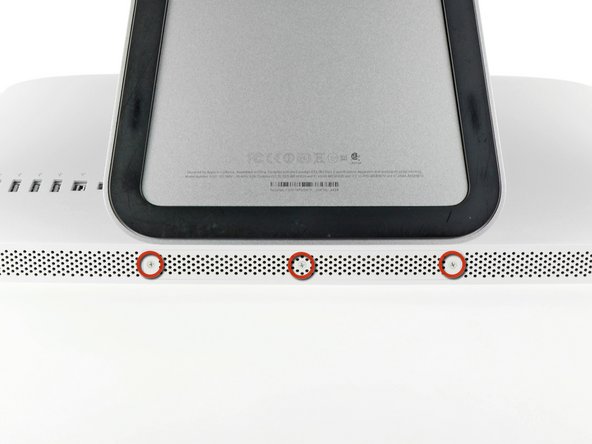
    1. iMac Intel 21.5" EMC 2389 GPU Kartı Değişimi, Erişim kapağının çıkarılması: adım 1, 2 resimden 1. iMac Intel 21.5" EMC 2389 GPU Kartı Değişimi, Erişim kapağının çıkarılması: adım 1, 2 resimden 2.
      • iMac'inizin güç kablosunu ve tüm çevre birimlerini fişten çekin.

      • iMac'inizi, gösterildiği gibi ekranı aşağı bakacak şekilde yumuşak ve temiz bir yüzeye yatırın.

      • Çalışma yüzeyinizde kir veya kalıntı olmadığından emin olun; aksi takdirde iMac'inizin ön kısmındaki cam panel çizilebilir. iMac ile çalışma yüzeyi arasına bir havlu koymanızı öneririz.

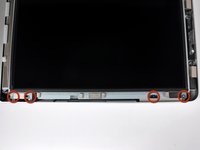
      • Erişim kapağını iMac'inizin alt kenarına sabitleyen üç adet Yıldız vidayı gevşetin.

      • Her üç vida da erişim kapağı üzerinde sabit kalacaktır.

      • Erişim kapağını çıkarın.

      FixBot'a Sor

      Yorum Ekle

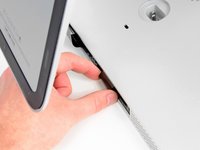
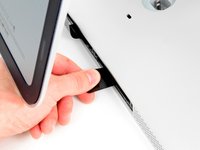
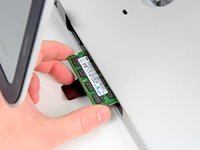
    1. iMac Intel 21.5" EMC 2389 GPU Kartı Değişimi, RAM: adım 2, 3 resimden 1. iMac Intel 21.5" EMC 2389 GPU Kartı Değişimi, RAM: adım 2, 3 resimden 2. iMac Intel 21.5" EMC 2389 GPU Kartı Değişimi, RAM: adım 2, 3 resimden 3.
      • Siyah plastik RAM çekme tırnağını RAM yuvasından yavaşça kaydırarak çıkarın.

      • RAM yuvasının o tarafındaki modül(ler)i çıkarmak için siyah plastik tırnağı iMac'in alt kenarından uzağa doğru çekin.

      • Bu işlem biraz kuvvet gerektirebilir.

      FixBot'a Sor

      Yorum Ekle

    2. iMac Intel 21.5" EMC 2389 GPU Kartı Değişimi: adım 3, 1 resimden 1.
      • Eski RAM modülünü/modüllerini RAM yuvasındaki yerlerinden kaydırarak çıkarın ve bir kenara koyun.

      FixBot'a Sor

      Yorum Ekle

    3. iMac Intel 21.5" EMC 2389 GPU Kartı Değişimi: adım 4, 3 resimden 1. iMac Intel 21.5" EMC 2389 GPU Kartı Değişimi: adım 4, 3 resimden 2. iMac Intel 21.5" EMC 2389 GPU Kartı Değişimi: adım 4, 3 resimden 3.
      • RAM modülünü/modüllerini RAM yuvasının diğer tarafından çıkarmak için önceki adımlardaki işlemi tekrarlayın.

      FixBot'a Sor

      Yorum Ekle

    4. iMac Intel 21.5" EMC 2389 GPU Kartı Değişimi: adım 5, 3 resimden 1. iMac Intel 21.5" EMC 2389 GPU Kartı Değişimi: adım 5, 3 resimden 2. iMac Intel 21.5" EMC 2389 GPU Kartı Değişimi: adım 5, 3 resimden 3.
      • Yeni RAM modüllerini takarken, doğru yönde yerleştirmek önemlidir.

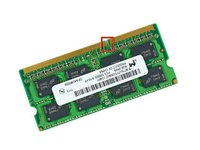
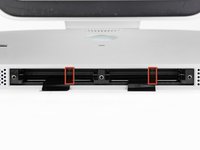
      • Her bir RAM modülündeki küçük çentiğin (ilk resimde gösterilmiştir), her bir RAM yuvasındaki çıkıntıyla (ikinci resimde gösterilmiştir) eşleştiğinden emin olun.

      • iMac cihazınızda dört adet RAM yuvası bulunur. Her bir RAM modülünü yuvasına yatay olarak kaydırdığınızdan emin olun. Bu, modüllerin bitişik iki yuva arasına sıkışmasını önleyecektir.

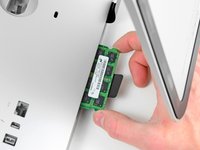
      • Yeni RAM modüllerini doğru şekilde hizaladıktan sonra, modülleri iMac'in içine tamamen kaydırın ve başparmaklarınızı kullanarak soketlerine tam olarak oturduklarından emin olun.

      FixBot'a Sor

      Yorum Ekle

    1. iMac Intel 21.5" EMC 2389 GPU Kartı Değişimi, Cam Panel: adım 6, 2 resimden 1. iMac Intel 21.5" EMC 2389 GPU Kartı Değişimi, Cam Panel: adım 6, 2 resimden 2.
      Bu adımda kullanılan alet:
      Heavy-Duty Suction Cups (Pair)
      $16.95
      • Başlamadan önce, iMac cihazınızın fişini çekin ve gösterildiği gibi yumuşak bir yüzey üzerine yatırın.

      • Cam panelin üst iki köşesinin her birinin yakınına birer vantuz yapıştırın.

      • Sitemizde satışa sunduğumuz vantuzları takmak için, önce hareketli kolu olan vantuzu cam panelin yüzeyine paralel olacak şekilde konumlandırın. Vantuzu camın üzerinde hafifçe tutarken, hareketli kolu diğer kolla paralel hale gelene kadar kaldırın.

      • Vantuzlarınız yapışmıyorsa, hem cam paneli hem de vantuzu hafif bir çözücüyle temizlemeyi deneyin.

      FixBot'a Sor

      Yorum Ekle

    2. iMac Intel 21.5" EMC 2389 GPU Kartı Değişimi: adım 7, 2 resimden 1. iMac Intel 21.5" EMC 2389 GPU Kartı Değişimi: adım 7, 2 resimden 2.
      • Cam paneli, LCD'nin ön yüzüne dik olacak şekilde, cam panelin üst kenarının alt tarafına takılı olan çelik montaj pimlerini kurtaracak kadar hafifçe kaldırın.

      • Cam paneli iMac'in alt kenarından uzağa doğru çekin ve dikkatlice bir kenara koyun.

      • Yeniden kurulum sırasında, cam panelin içini ve LCD'nin ön yüzünü titizlikle temizlediğinizden emin olun; içeride kalan toz veya parmak izleri, cihaz açıldığında rahatsız edici bir şekilde görünecektir.

      FixBot'a Sor

      Yorum Ekle

    1. iMac Intel 21.5" EMC 2389 GPU Kartı Değişimi, Ekran: adım 8, 3 resimden 1. iMac Intel 21.5" EMC 2389 GPU Kartı Değişimi, Ekran: adım 8, 3 resimden 2. iMac Intel 21.5" EMC 2389 GPU Kartı Değişimi, Ekran: adım 8, 3 resimden 3.
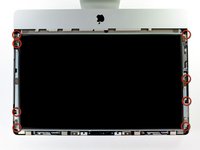
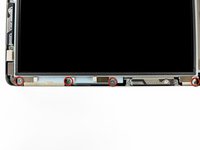
      • Ekranı dış kasaya sabitleyen sekiz adet 8 mm T10 Torx vidayı çıkarın.

      • Son iki fotoğraf, ekranın her iki tarafının detaylı görüntüleridir.

      FixBot'a Sor

      Yorum Ekle

    2. iMac Intel 21.5" EMC 2389 GPU Kartı Değişimi, Ekranı kaldırın: adım 9, 1 resimden 1.
      • Ekranın üst kenarını dış kasadan hafifçe yukarı kaldırın.

      • Çok fazla kaldırmayın. Ekranı anakarta bağlayan birkaç kablo bulunmaktadır.

      FixBot'a Sor

      Yorum Ekle

    3. iMac Intel 21.5" EMC 2389 GPU Kartı Değişimi: adım 10, 2 resimden 1. iMac Intel 21.5" EMC 2389 GPU Kartı Değişimi: adım 10, 2 resimden 2.
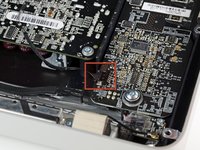
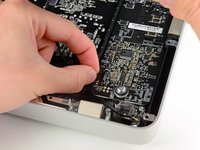
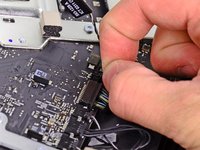
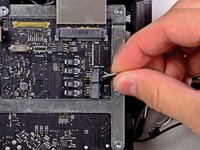
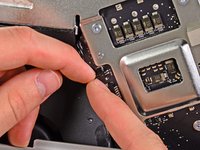
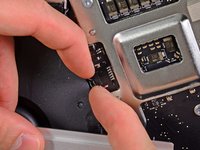
      • Dikey senkronizasyon kablosu konnektörünü, iMac cihazınızın sol üst köşesine yakın LED sürücü kartı üzerindeki soketinden çekerek çıkarın.

      FixBot'a Sor

      Yorum Ekle

    4. iMac Intel 21.5" EMC 2389 GPU Kartı Değişimi: adım 11, 2 resimden 1. iMac Intel 21.5" EMC 2389 GPU Kartı Değişimi: adım 11, 2 resimden 2.
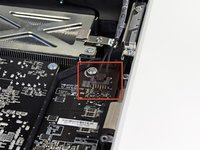
      • Ekranı dış kasadan, LED arka aydınlatma güç kablosunu LED sürücü kartından ayıracak kadar dışarı doğru çevirin.

      • LED arka aydınlatma güç kablosunu, kilitleme mekanizmasına bastırıp konnektörü soketinden (iMac'in alt kenarına doğru) çekerek ayırın.

      FixBot'a Sor

      Yorum Ekle

    5. iMac Intel 21.5" EMC 2389 GPU Kartı Değişimi, Ekran veri kablosunu çıkarma: adım 12, 2 resimden 1. iMac Intel 21.5" EMC 2389 GPU Kartı Değişimi, Ekran veri kablosunu çıkarma: adım 12, 2 resimden 2.
      • Ekran veri kablosu fişinin bir kilitleme tırnağı bulunur. Fişin kilidini, plastik tırnağı yukarı bakacak şekilde döndürerek açın. (Bu bir çekme tırnağı değildir.)

      • Ekran veri kablosunu, anakart üzerindeki soketinden düz bir şekilde çekerek çıkarın.

      • Soketi çok hassas olduğu için ekran veri kablosunu yukarı doğru kaldırmayın. Kabloyu, anakart yüzeyine paralel şekilde çekin.

      FixBot'a Sor

      Yorum Ekle

    6. iMac Intel 21.5" EMC 2389 GPU Kartı Değişimi: adım 13, 2 resimden 1. iMac Intel 21.5" EMC 2389 GPU Kartı Değişimi: adım 13, 2 resimden 2.
      • LCD termal sensör kablosu konnektörünü anakart üzerindeki soketinden ayırın.

      • İşlem tamamlandıktan sonra fanınız tam hızda dönüyorsa, bu bağlantıyı veya sabit diskin termal sensör kablosunu kontrol edin.

      FixBot'a Sor

      Yorum Ekle

    7. iMac Intel 21.5" EMC 2389 GPU Kartı Değişimi: adım 14, 1 resimden 1.
      • Ekranı dikkatlice iMac'inizin üst kenarına doğru çekin ve takılabilecek kablolara dikkat ederek dış kasadan çıkarın.

      FixBot'a Sor

      Yorum Ekle

    1. iMac Intel 21.5" EMC 2389 GPU Kartı Değişimi, Optik Sürücü: adım 15, 1 resimden 1.
      • Aşağıdaki dört vidayı çıkarın:

      • Bir adet 9,3 mm büyük başlı T10 Torx vida

      • Üç adet 9,3 mm normal boyutta başlı T10 Torx vida

      FixBot'a Sor

      Yorum Ekle

    2. iMac Intel 21.5" EMC 2389 GPU Kartı Değişimi, Optik sürücü termal sensör konnektörünü ayırın: adım 16, 2 resimden 1. iMac Intel 21.5" EMC 2389 GPU Kartı Değişimi, Optik sürücü termal sensör konnektörünü ayırın: adım 16, 2 resimden 2.
      • Optik sürücü termal sensör konnektörünü, anakart üzerindeki soketinden çıkarmak için iMac'in üst kenarına doğru çekin.

      FixBot'a Sor

      Yorum Ekle

    3. iMac Intel 21.5" EMC 2389 GPU Kartı Değişimi: adım 17, 2 resimden 1. iMac Intel 21.5" EMC 2389 GPU Kartı Değişimi: adım 17, 2 resimden 2.
      • Optik sürücünün iç kenarını kaldırın ve konnektörünü, anakarta takılı olan GPU çerçevesinin yanından dikkatlice geçirin.

      • Optik sürücü kablosunu çıkarmak için gerekli alanı açmak amacıyla optik sürücüyü, dış kasanın sağ tarafındaki montaj pimlerinden dikkatlice çekerek ayırın.

      • Optik sürücü termal sensör konnektörünü GPU ısı dağıtıcısının arkasından yönlendirerek çıkarırken, optik sürücünün aşağı sarkmasına izin verin.

      FixBot'a Sor

      Yorum Ekle

    4. iMac Intel 21.5" EMC 2389 GPU Kartı Değişimi: adım 18, 1 resimden 1.
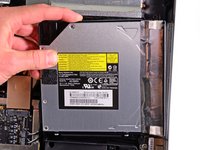
      • Optik sürücü bağlantısını, konnektörünü optik sürücüden uzağa doğru çekerek ayırın.

      • Optik sürücüyü iMac'ten çıkarın.

      • İkinci sabit sürücüyü taktığınızda termal sensörü de optik sürücüden kasaya taşımayı unutmayın.

      FixBot'a Sor

      Yorum Ekle

    1. iMac Intel 21.5" EMC 2389 GPU Kartı Değişimi, Optik Sürücü Fanı: adım 19, 1 resimden 1.
      • Optik sürücü fanını dış kasaya sabitleyen tek 13 mm T10 Torx vidayı çıkarın.

      FixBot'a Sor

      Yorum Ekle

    2. iMac Intel 21.5" EMC 2389 GPU Kartı Değişimi: adım 20, 1 resimden 1.
      • Optik sürücü fanını dış kasaya bağlı pimlerden çekerek çıkarın.

      FixBot'a Sor

      Yorum Ekle

    3. iMac Intel 21.5" EMC 2389 GPU Kartı Değişimi: adım 21, 1 resimden 1.
      • Optik sürücü fan konnektörünü anakart üzerindeki soketinden çekerek çıkarın.

      • Optik sürücü fanını iMac'ten çıkarın.

      FixBot'a Sor

      Yorum Ekle

    1. iMac Intel 21.5" EMC 2389 GPU Kartı Değişimi, Anakart: adım 22, 1 resimden 1.
      • Takip eden adımlarda, aşağıdaki kabloların bağlantısını keseceksiniz:

      • SD kart okuyucu kartı ve mikrofon

      • Sol/Sağ Hoparlör

      • Wi-Fi anteni

      • Bluetooth/Ortam ışığı sensörü/Kamera/Sol Sıcaklık sensörü, Sabit Disk Sıcaklık sensörü ve Sabit Disk Fanı

      • CPU Fanı/Ortam Sıcaklığı sensörü ve Başlatma düğmesi

      • IR sensörü

      FixBot'a Sor

      Yorum Ekle

    2. iMac Intel 21.5" EMC 2389 GPU Kartı Değişimi: adım 23, 1 resimden 1.
      • Mikrofon kablosu konnektörünü, anakarttan ayırmak için iMac'in üst kenarına doğru çekin.

      FixBot'a Sor

      Yorum Ekle

    3. iMac Intel 21.5" EMC 2389 GPU Kartı Değişimi: adım 24, 1 resimden 1.
      • SD kartı kartı kablosunu anakart üzerindeki soketinden çekerek çıkarın.

      FixBot'a Sor

      Yorum Ekle

    4. iMac Intel 21.5" EMC 2389 GPU Kartı Değişimi: adım 25, 2 resimden 1. iMac Intel 21.5" EMC 2389 GPU Kartı Değişimi: adım 25, 2 resimden 2.
      • Sol hoparlör ve sağ hoparlör kablolarını, konnektörlerini iMac'in sağ tarafına doğru çekerek ayırın.

      FixBot'a Sor

      Yorum Ekle

    5. iMac Intel 21.5" EMC 2389 GPU Kartı Değişimi: adım 26, 2 resimden 1. iMac Intel 21.5" EMC 2389 GPU Kartı Değişimi: adım 26, 2 resimden 2.
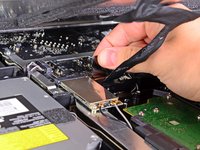
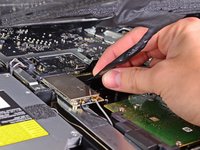
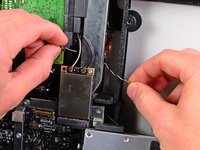
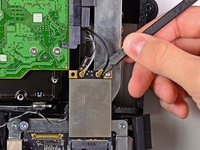
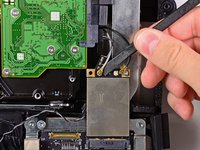
      • Her iki AirPort anten konnektörünü, AirPort kartı üzerindeki soketlerinden yukarı doğru ayırmak için plastik kanırtma aparatının düz ucunu kullanın.

      • Gri anten soldaki sokete, siyah anten ise sağdaki sokete bağlanır.

      FixBot'a Sor

      Yorum Ekle

    6. iMac Intel 21.5" EMC 2389 GPU Kartı Değişimi: adım 27, 1 resimden 1.
      • Sabit disk fanının konnektörünü, iMac'in üst kenarına doğru çekerek ayırın.

      FixBot'a Sor

      Yorum Ekle

    7. iMac Intel 21.5" EMC 2389 GPU Kartı Değişimi: adım 28, 1 resimden 1.
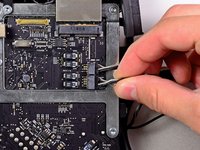
      • Sabit disk termal sensör kablosunu soketinden çekin ve iMac'in üst kenarına doğru hareket ettirerek anakarttan ayırın.

      FixBot'a Sor

      Yorum Ekle

    8. iMac Intel 21.5" EMC 2389 GPU Kartı Değişimi: adım 29, 1 resimden 1.
      • Bluetooth/ortam ışığı sensörü/kamera/sol sıcaklık sensörü bağlantısını, iMac'in üst kenarına doğru iterek anakart üzerindeki soketinden çıkarmak için her iki yanındaki baş parmağınızı kullanın.

      FixBot'a Sor

      Yorum Ekle

    9. iMac Intel 21.5" EMC 2389 GPU Kartı Değişimi: adım 30, 3 resimden 1. iMac Intel 21.5" EMC 2389 GPU Kartı Değişimi: adım 30, 3 resimden 2. iMac Intel 21.5" EMC 2389 GPU Kartı Değişimi: adım 30, 3 resimden 3.
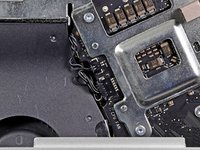
      • CPU fanı/ortam sıcaklık sensörü konnektörünü, iMac'in sol alt kenarına doğru çekerek anakart üzerindeki soketinden ayırın.

      • Başlatma düğmesi konnektörünü, iMac'in sol alt köşesine doğru çekerek anakart üzerindeki soketinden ayırın.

      FixBot'a Sor

      Yorum Ekle

    10. iMac Intel 21.5" EMC 2389 GPU Kartı Değişimi, Kızılötesi (IR) sensör kablosunu kapatan bandı çıkarın: adım 31, 1 resimden 1.
      • Kızılötesi (IR) sensör kablosunu kapatan bandı çıkarın.

      FixBot'a Sor

      Yorum Ekle

    11. iMac Intel 21.5" EMC 2389 GPU Kartı Değişimi: adım 32, 1 resimden 1.
      • IR sensör konnektörünü soketinden dışarı, iMac'in üst kenarına doğru itmek için baş parmaklarınızı kullanın.

      FixBot'a Sor

      Yorum Ekle

    12. iMac Intel 21.5" EMC 2389 GPU Kartı Değişimi, Kızılötesi (IR) sensör kartını çıkarın: adım 33, 1 resimden 1.
      • Kızılötesi (IR) sensör kartını dış kasanın ön yüzünün arkasından yukarı doğru çekin.

      • Kızılötesi (IR) sensörü çıkarın ve bir kenara koyun.

      FixBot'a Sor

      Yorum Ekle

    13. iMac Intel 21.5" EMC 2389 GPU Kartı Değişimi: adım 34, 1 resimden 1.
      • Aşağıdaki yedi vidayı çıkarın:

      • İki adet 7 mm T10 Torx vida

      • Bir adet 30 mm T10 Torx vida

      • İki adet 25 mm T10 Torx vida

      • İki adet 21 mm T10 Torx vida

      FixBot'a Sor

      Yorum Ekle

    14. iMac Intel 21.5" EMC 2389 GPU Kartı Değişimi, Güç kaynağını çıkarın: adım 35, 2 resimden 1. iMac Intel 21.5" EMC 2389 GPU Kartı Değişimi, Güç kaynağını çıkarın: adım 35, 2 resimden 2.
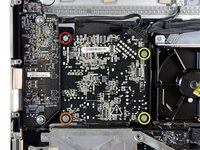
      • Güç kaynağının arkasındaki hiçbir lehim noktasına dokunmamaya dikkat edin. Kapasitörler, size tehlikeli bir elektrik şoku verebilecek kadar yüklü olabilir.

      • Aşağıdaki dört vidayı çıkarın:

      • Bir adet 9,3 mm T10 kalın dişli vida

      • Bir adet 25 mm T10 kalın dişli vida

      • İki adet 22 mm ince dişli vida

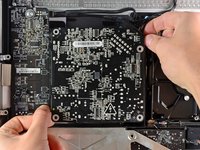
      • Güç kaynağının köşelerine bağlı olan montaj direklerini yerinden çıkarmak için güç kaynağının sağ üst ve sol alt köşelerini arka kasadan uzağa doğru çekin.

      FixBot'a Sor

      Yorum Ekle

    15. iMac Intel 21.5" EMC 2389 GPU Kartı Değişimi, Güç kaynağını çıkarma: adım 36, 2 resimden 1. iMac Intel 21.5" EMC 2389 GPU Kartı Değişimi, Güç kaynağını çıkarma: adım 36, 2 resimden 2.
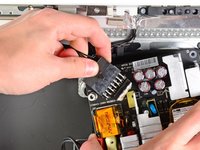
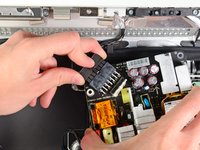
      • Güç kaynağını dış kasadan dikkatlice kaldırın ve iMac'e bağlı olan DC çıkış ve AC giriş kablolarına dikkat ederek, kablo kilidini göstermek için şekildeki gibi döndürün.

      • Konnektörün üzerindeki kilitleme mekanizmasına basarken konnektörü güç kaynağındaki soketinden çekerek DC çıkış kablosunu ayırın.

      • Kilitleme mekanizması soketten kurtulduktan sonra, DC giriş konnektörünü güç kaynağından çekerek çıkarın.

      FixBot'a Sor

      Yorum Ekle

    16. iMac Intel 21.5" EMC 2389 GPU Kartı Değişimi: adım 37, 1 resimden 1.
      • Konnektörün kilit mekanizmasına bastırıp soketten çekerek AC-In (AC girişi) kablosunu ayırın.

      • Güç kaynağını dış kasadan çıkarın.

      FixBot'a Sor

      Yorum Ekle

    17. iMac Intel 21.5" EMC 2389 GPU Kartı Değişimi: adım 38, 1 resimden 1.
      • LED sürücü kartının hemen sağına monte edilmiş plastik duvarı çıkarın.

      FixBot'a Sor

      Yorum Ekle

    18. iMac Intel 21.5" EMC 2389 GPU Kartı Değişimi: adım 39, 1 resimden 1.
      • Sabit sürücünün yanına takılı olan plastik baskı duvarını çıkarın.

      FixBot'a Sor

      Yorum Ekle

    19. iMac Intel 21.5" EMC 2389 GPU Kartı Değişimi: adım 40, 2 resimden 1. iMac Intel 21.5" EMC 2389 GPU Kartı Değişimi: adım 40, 2 resimden 2.
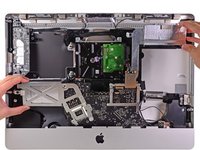
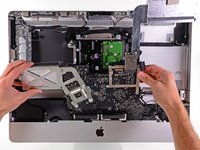
      • Anakartı dış kasanın arkasından hafifçe çekin ve ardından dış kasanın ön alt kısmından kurtarmak için yukarı doğru kaldırın.

      FixBot'a Sor

      Yorum Ekle

    20. iMac Intel 21.5" EMC 2389 GPU Kartı Değişimi: adım 41, 1 resimden 1.
      • Ses bağlantı noktası kablosunu, konnektörünü anakartın ön yüzünden uzağa doğru çekerek ayırın.

      FixBot'a Sor

      Yorum Ekle

    21. iMac Intel 21.5" EMC 2389 GPU Kartı Değişimi: adım 42, 1 resimden 1.
      • Varsa, sabit disk SATA kablosunu anakarta sabitleyen bandı sökün.

      FixBot'a Sor

      Yorum Ekle

    22. iMac Intel 21.5" EMC 2389 GPU Kartı Değişimi: adım 43, 2 resimden 1. iMac Intel 21.5" EMC 2389 GPU Kartı Değişimi: adım 43, 2 resimden 2.
      • Kilitleme mekanizmasına bastırın ve DC-In kablosunu anakartın arkasındaki soketinden dikkatlice çekerek çıkarın.

      FixBot'a Sor

      Yorum Ekle

    23. iMac Intel 21.5" EMC 2389 GPU Kartı Değişimi: adım 44, 1 resimden 1.
      • Anakart üzerindeki sokete zarar vermemeye dikkat ederek, hard disk SATA veri kablosunu anakart üzerindeki soketinden düz bir şekilde yavaşça çekin.

      • Anakartı, takılabilecek kablolara dikkat ederek çıkarın.

      • Anakartı geri takarken, düzgün hizalandığından emin olmak için anakart vidalarını sıkmadan önce bir mini display port kablosunu ve USB kablosunu dış USB portuna takın.

      FixBot'a Sor

      Yorum Ekle

    1. iMac Intel 21.5" EMC 2389 GPU Kartı Değişimi, GPU Birimi: adım 45, 1 resimden 1.
      • GPU termal sensör kablosunu anakarta sabitleyen bant şeridini çıkarın.

      FixBot'a Sor

      Yorum Ekle

    2. iMac Intel 21.5" EMC 2389 GPU Kartı Değişimi: adım 46, 1 resimden 1.
      • Aşağıdaki üç vidayı çıkarın:

      • Bir adet 4,2 mm T10 Torx vida

      • İki adet 5 mm T8 Torx vida

      FixBot'a Sor

      Yorum Ekle

    3. iMac Intel 21.5" EMC 2389 GPU Kartı Değişimi: adım 47, 2 resimden 1. iMac Intel 21.5" EMC 2389 GPU Kartı Değişimi: adım 47, 2 resimden 2.
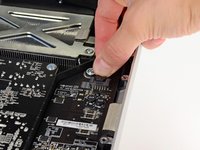
      • GPU termal sensör kablosu konnektörünü tutun ve anakart üzerindeki soketinden düz bir şekilde yukarı doğru çekerek çıkarın.

      • Konnektörü kablolarından tutarak çekmeyin.

      FixBot'a Sor

      Yorum Ekle

    4. iMac Intel 21.5" EMC 2389 GPU Kartı Değişimi: adım 48, 1 resimden 1.
      • GPU ısı dağıtıcıyı hafifçe kaldırın ve GPU kartını anakart üzerindeki soketinden çekerek çıkarın.

      FixBot'a Sor

      Yorum Ekle

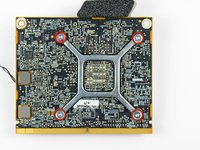
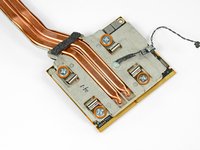
    1. iMac Intel 21.5" EMC 2389 GPU Kartı Değişimi, GPU ısı dağıtıcıyı çıkarma: adım 49, 2 resimden 1. iMac Intel 21.5" EMC 2389 GPU Kartı Değişimi, GPU ısı dağıtıcıyı çıkarma: adım 49, 2 resimden 2.
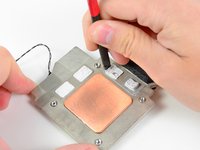
      • GPU ısı dağıtıcıyı GPU'ya sabitleyen dört adet 6,5 mm T8 Torx vidayı çıkarın.

      • T8 Torx vidaları gevşetirken GPU ısı dağıtıcı üzerindeki soketleri sabit tutmak için bir adet #1 tornavida kullanmanız gerekebilir.

      FixBot'a Sor

      Yorum Ekle

    2. iMac Intel 21.5" EMC 2389 GPU Kartı Değişimi: adım 50, 1 resimden 1.
      • GPU'nun arkasındaki sabitleme braketini çıkarın.

      FixBot'a Sor

      Yorum Ekle

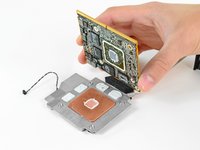
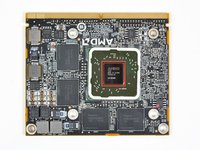
    3. iMac Intel 21.5" EMC 2389 GPU Kartı Değişimi: adım 51, 3 resimden 1. iMac Intel 21.5" EMC 2389 GPU Kartı Değişimi: adım 51, 3 resimden 2. iMac Intel 21.5" EMC 2389 GPU Kartı Değişimi: adım 51, 3 resimden 3.
      • GPU'yu, GPU ısı dağıtıcıdan çıkarın.

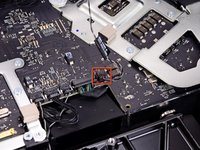
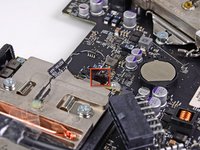
      • Isı dağıtıcıyı tekrar takmadan önce GPU'nun yüzeyine (kırmızı kutu içine alınan bölge) yeni bir katman termal macun uyguladığınızdan emin olun. Termal macun kılavuzumuz bu işlemi kolaylaştırır.

      • Yeni termal macun uygulamadan ve yeni bir GPU'yu GPU ısı dağıtıcıya monte etmeden önce, VRAM termal macununu birbirine daha yakın olacak şekilde itmek için bir plastik kanırtma aparatının düz ucunu kullanın; böylece GPU takıldığında VRAM ile daha iyi temas edecektir.

      • VRAM çiplerinde (GPU'nun etrafındaki siyah kutucuklar) termal macun kullanmayın. VRAM çipleri GPU'dan daha kısadır ve bu nedenle soğutma elemanıyla temas etmeleri için termal pedlere ihtiyaç duyarlar. Termal pedleri macunla değiştirmek kartın aşırı ısınmasına neden olur ve kartı kalıcı olarak bozabilir.

      FixBot'a Sor

      Yorum Ekle

Sonuç

Cihazınızı tekrar toplamak için bu talimatları ters sırayla uygulayın.

İptal et: Bu kılavuzu tamamlamadım.

78 farklı kişi bu kılavuzu tamamladı.

20Kılavuz Yorumları

Hi everyone,

Which GPUs can you use as upgrades for this 2010 model? Mine has a Radeon 5670 512mb and I'd like something a bit more powerful...

Thanks!

Tom Edkins - Yanıt Paylaş

lucky, i have a 256 mb card

Ethan Farmer - Yanıt Paylaş

Heh. I just replaced the 512mb 5670 card with the 256mb 4670 card.

Why, you might ask? Because of Mojave support. The 4670 is supported under Mojave but the 5670 is not…

larry.herzog - Yanıt Paylaş

One question:

i can put this GPU: NVIDIA GeForce GTX460M

on my iMac Mid 2011?

or i will have problems with the Drivers?

Miguel Alonso - Yanıt Paylaş

Wonderful guide! First time I opened a imac.

I need to replace the LCD cable connector on the motherboard. It is broken and it caused a short circuit on the motherboard. On the motherboard, underneath the grafic card, I've found a fried SMD inductance (L9000 on the motherboard) in the powerline of the grafic card. I restored the powerline with some solder leaving the inductance out. Should be no problem.

Marco Schmidt - Yanıt Paylaş

Yorum Ekle

İstatistikleri Görüntüle:

Son 24 Saat: 17

Son 7 gün: 77

Son 30 gün: 262

Her zaman: 123,774