Bu çeviri bir makine tarafından oluşturulmuştur ve henüz bir kişi tarafından incelenmemiştir. Bu dili konuşuyor musunuz? İnceleme için.
Giriş
Sabit diski değiştirmek için ekranı ayırmanız ve sol hoparlörü çıkarmanız gerekir.
Bu kılavuz ayrıca iMac'inizin sabit diskini bir SSD ile yükseltmek için gereken adımları da içerir. SSD'nin Sıcaklık sensörünün nasıl takılacağını açıklar, böylece Mac'in fanları doğru hızda çalışacaktır.
iMac'iniz üzerinde herhangi bir işleme başlamadan önce: Bilgisayarın fişini çekin ve güç kaynağının kapasitörlerini boşaltmak için başlatma düğmesini on saniye basılı tutun.
Çok dikkatli olun; güç kaynağının arkasındaki kapasitör uçlarına veya açık lehim noktalarına dokunmayın.
Neye ihtiyacın var
-
-
Bu adımda kullanılan alet:iMac Intel 27" Cardboard Service Wedge$4.99
-
Menteşe serbestçe hareket edebildiği için iMac dengesizleşecek ve üzerinde çalışmak zorlaşacaktır. Onarımlar iMac yatık konumdayken tamamlanabilir ancak bir iMac servis desteği ile daha hızlı ve kolay olur.
-
Eğer iFixit karton servis desteği kullanıyorsanız, birleştirmek için bu montaj talimatlarını takip edin.
 FixBot'a Sor
-
-
-
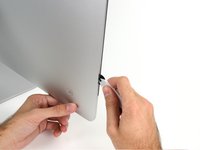
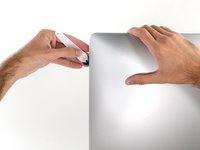
Ekranın sol tarafından, başlatma düğmesinin yakınından başlayarak iMac Açma Aletini cam panel ile arka kasa arasındaki boşluğa yerleştirin.
-
-
-
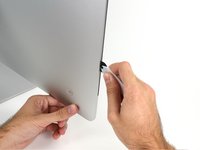
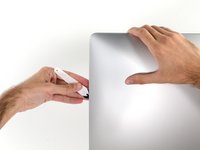
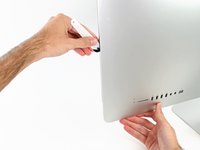
Aleti pizza kesici gibi kullanın; boşluk boyunca yuvarlayarak ilerletin, böylece ekran yapışkanı köpüğünü ortasından kesecektir.
-
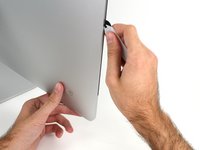
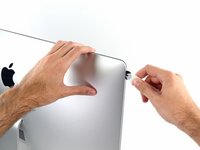
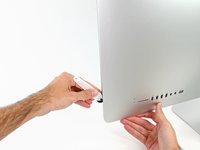
Aleti ekranın sol tarafı boyunca yukarı doğru sürün.
-
-
Bu adımda kullanılan alet:Plastic Cards$2.99
-
iMac'i bir masanın üzerine ön yüzü yukarı bakacak şekilde yerleştirin.
-
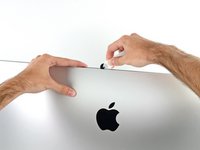
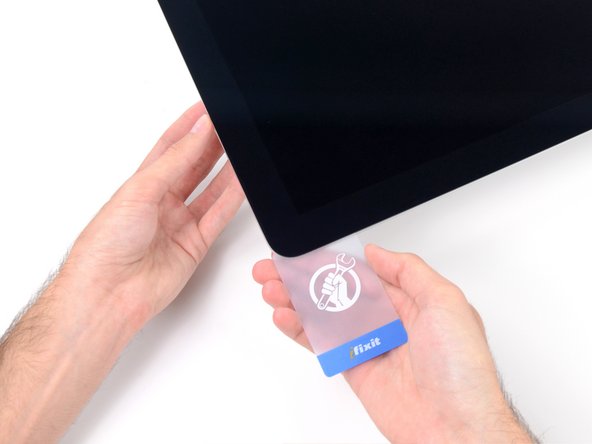
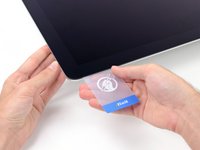
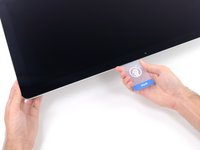
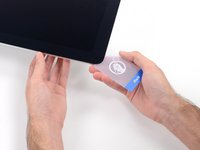
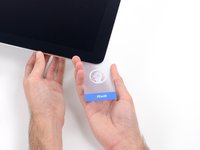
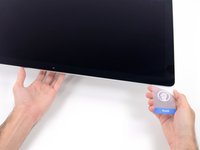
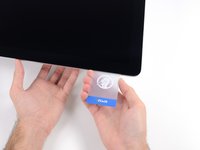
iMac'in sağ üst köşesinden başlayarak, ekran ile çerçeve arasına bir plastik kart yerleştirin.
-
-
-
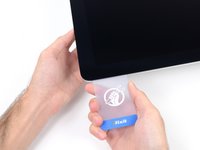
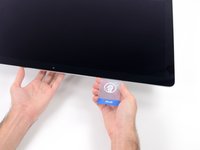
Ekran ile çerçeve arasındaki boşluğu açmak için plastik kartı nazikçe bükün ve köşeye yakın kalan tüm ekran yapışkanlarını kesin.
-
-
-
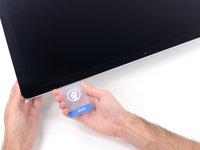
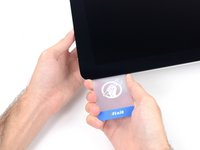
Kalan ekran yapışkanlarını kesmek için kartı ekranın merkezine doğru kaydırın.
-
-
-
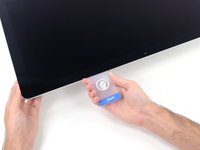
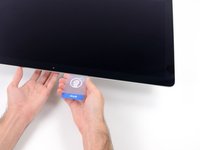
Kartı tekrar köşeye yerleştirin ve yapışkanın geri yapışmasını önlemek için orada bırakın.
-
-
-
-
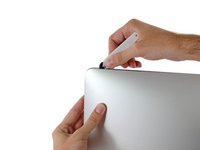
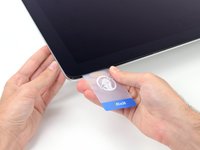
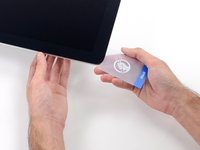
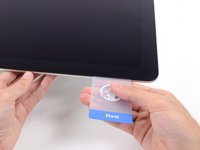
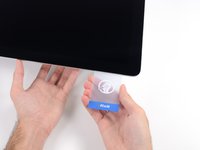
Sol üst köşedeki ekran ile çerçeve arasındaki boşluğa ikinci bir kart yerleştirin.
-
-
-
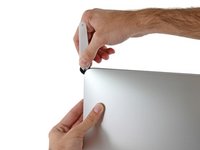
Ekran ve çerçeve arasındaki boşluğu hafifçe artırarak kartı yavaşça döndürün.
-
-
-
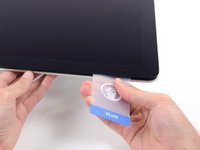
Plastik kartı merkeze doğru kaydırın; yine iSight kamerasına gelmeden hemen önce durun.
-
-
-
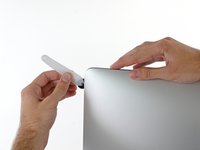
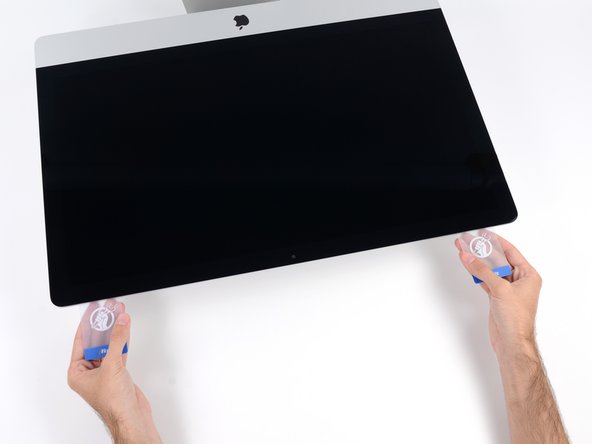
Kartları gösterildiği gibi köşelere yakın yerleştirerek, ekran ile kasa arasındaki boşluğu artırmak için kartları nazikçe bükün.
-
Yapışan ve ayrılmayan herhangi bir kısım varsa, bükmeyi bırakın ve sorunlu bölgedeki ekran yapışkanını kesmek için kartlardan birini kullanın.
-
Ekranın üst kısmını çerçeveden ayırıp kaldırmaya başlayın.
-
-
-
Ekranı bir elinizle yukarıda tutarken, diğer elinizle ekran güç kablosunun fişini çekin.
-
-
-
Görüntü kablosu soketi üzerindeki metal sabitleme braketini yukarı kaldırın.
-
Görüntü kablosu soketini ayırın.
-
-
-
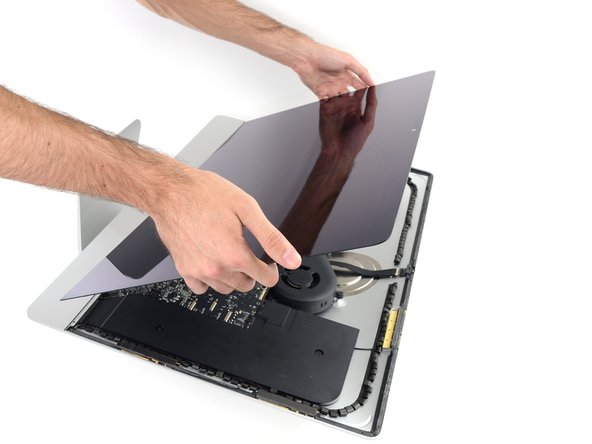
Ekranı dikey konuma yakın bir yere kadar kaldırın.
-
Yapışkanı dış kenarlarından tutarak ve ardından ortaya doğru çekerek veya sararak mümkün olduğunca temizleyin.
-
-
-
Gerekirse, alt yapışkan bandın kalan kısımlarını kesmek için plastik bir kart kullanılabilir.
-
-
-
Ekranı çerçeveden yukarı doğru kaldırın ve iMac'ten ayırın. Ekranı düz ve yumuşak bir yüzeye ön yüzü aşağı bakacak şekilde yerleştirin.
-
Kalan yapışkanı ayırmak için yavaşça tek bir taraftan kaldırmanız gerekebilir.
-
-
-
Yapışkan bandın altında bir kablo veya tel varsa, önce mutlaka bandı sökün.
-
Kablo şasiye yapıştırılmışsa, önce yapışkanı yumuşatmak için ısıtılmış bir iOpener veya saç kurutma makinesi kullanın. Ardından kabloyu gevşetmek için altına bir açma penası kaydırabilirsiniz. Hassas konnektörleri asla doğrudan çekmeyin.
-
Köpük yastık parçalarını ekrandan ayırmak için altlarına bir açma penası kaydırın ve yavaşça çekerek çıkarın. Bunları yeni ekrana tekrar takmak için çift taraflı bant kullanmanız gerekebilir.
-
-
-
-
-
Sol hoparlörü sabitleyen iki adet 10 mm vidayı bir T10 tornavida ile çıkarın.
-
-
-
Gevşettiğiniz sol hoparlörü sola doğru, hard disk braketi vidalarını açığa çıkaracak kadar kaydırın.
-
-
-
Sol sabit disk braketini arka kasaya sabitleyen 7,3 mm'lik iki vidayı bir T8 tornavida ile çıkarın.
-
-
-
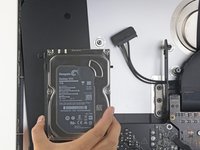
Sabit sürücüyü ve sol sabit sürücü braketini birlikte kavrayın.
-
Sol tarafı arka kasadan uzağa doğru eğin ve düzeneği sola kaydırın.
-
Sabit sürücüyü ve sol sabit sürücü braketini iMac'ten çıkarın.
-
-
-
-
-
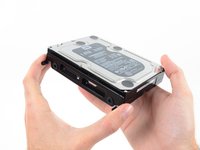
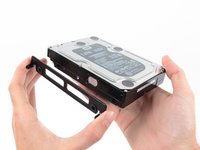
Sabit sürücüdeki dört adet 8,1 mm T8 vida yuvasını çıkarın ve bunları yedek sürücü muhafazasına aktarın.
-
-
-
-
-
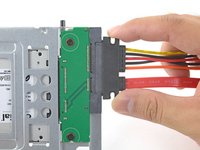
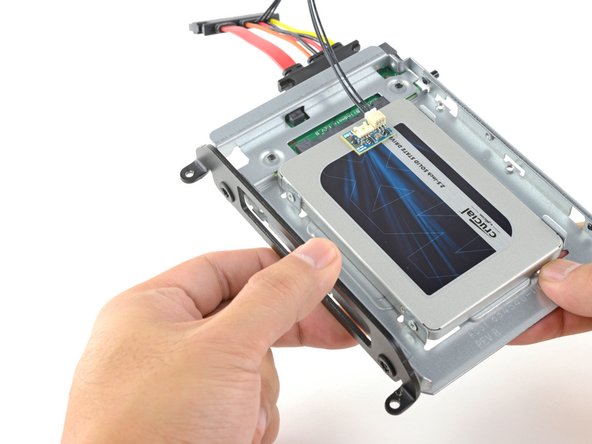
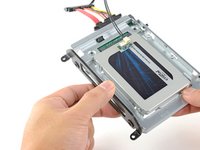
SSD konnektörlerini metal kutunun soketleri ile hizalayın.
-
SSD tam olarak oturana kadar diski kutu soketlerine doğru bastırın.
-
-
-
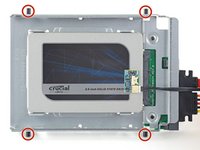
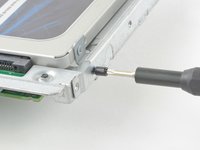
SSD'yi muhafazaya sabitlemek için, SSD'nin kenarları boyunca (her iki tarafta ikişer adet) dört adet yıldız vidayı takmak üzere bir yıldız tornavida kullanın.
-
-
-
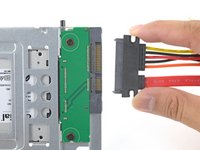
Sensör özellikli dahili kombo kabloyu muhafazanın üzerindeki bağlantı noktasına takın.
-
-
-
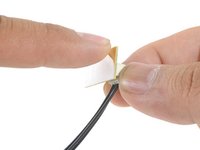
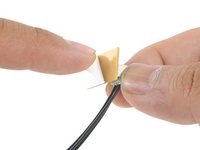
Yapışkanı açığa çıkarmak için küçük sıcaklık sensörü kartının arkasındaki beyaz koruyucu bandı soyun.
-
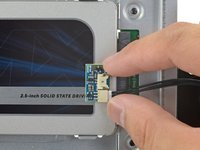
Sıcaklık sensörü kartını, SSD'nin SATA konnektörüne yakın, açıkta kalan metal bir yüzeyine yapıştırın.
-
Muhafazayı takarken engel oluşturmamaları için sıcaklık sensörü kablolarının fazlalığını katlayın.
-
-
-
Eski sabit diskten çıkan montaj pimlerini kasanın yanlarına takmak için bir T8 tornavida kullanın.
-
-
-
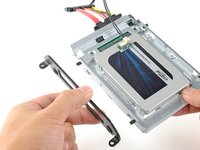
Eski sabit diskten çıkardığınız tüm montaj braketlerini muhafazaya takın.
-
-
-
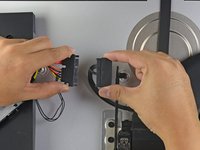
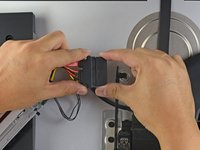
iMac'in birleşik kablosunu, yeni sıcaklık sensörü özellikli birleşik kabloya bağlayın.
-
-
-
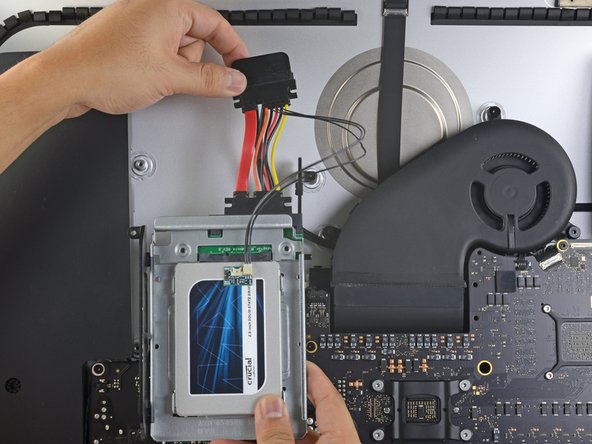
SSD muhafazasını, daha önce sabit diskin bulunduğu boşluğa kaydırın.
-
Kabloları, diğer hiçbir bileşene engel olmayacak şekilde yerleştirin.
-
-





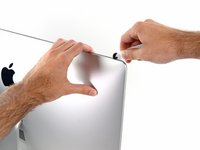


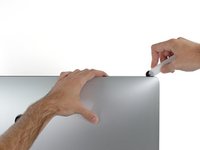
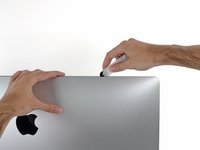


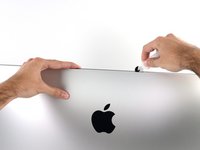

























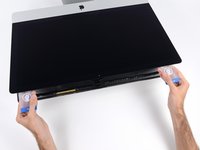


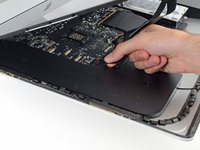
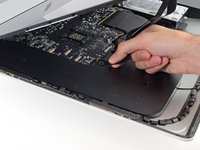


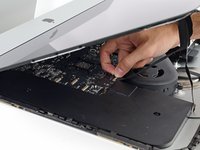
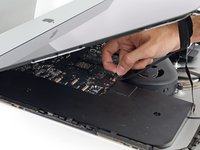
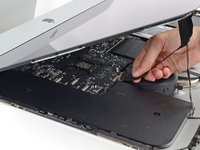


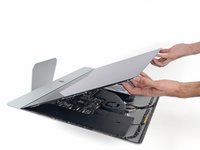
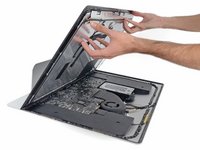


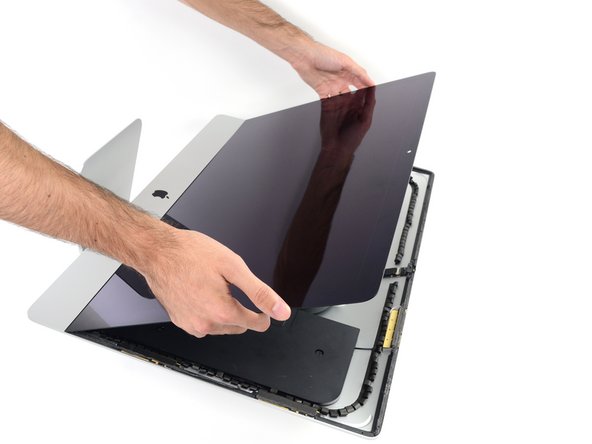



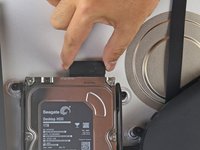
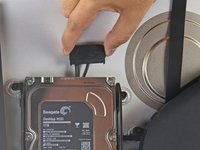


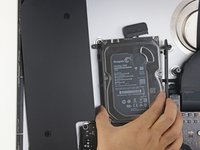
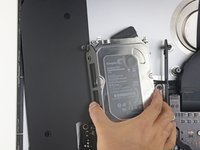













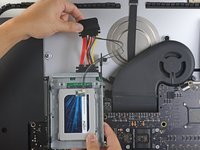
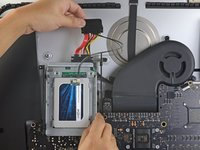
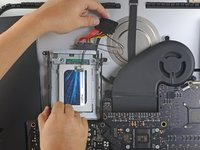
Cihazınızı tekrar toplamak için bu talimatları ters sırayla uygulayın ve ekran camını yeniden takmak için Yapışkan Bant Kılavuzu içeriğimizi kullanın.
E-atıklarınızı bir R2 veya e-Stewards sertifikalı geri dönüşüm tesisine götürün.
Onarım planlandığı gibi gitmedi mi? Temel sorun giderme adımlarını deneyin veya yardım için Answers topluluğumuza danışın.
İptal et: Bu kılavuzu tamamlamadım.
229 farklı kişi bu kılavuzu tamamladı.

59Kılavuz Yorumları
Hi,
I'd like to buy this imac with ssd-pci, it's possible to add a new hard disk 3.5???
Do I need some cables???
thank you
How are the temperature sensing and fan speeds affected by a swap? In the future if I install an SSD I wouldn't want the fans going full speed.
The fans will go a little crazy because of the swap. At my work they swapped the HDD with an SSD and installed software to maintain that. You can download either, which I believe work just fine:
Didn’t affect my SSD replacement at all and I didn’t use any thermal sensor. iMac works just as before. SSD was Samsung 870QVO
