Bu çeviri bir makine tarafından oluşturulmuştur ve henüz bir kişi tarafından incelenmemiştir. Bu dili konuşuyor musunuz? İnceleme için.
Giriş
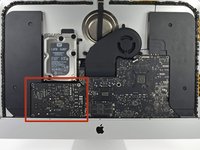
iMac'iniz bir katı hal sürücüsü (SSD) veya Fusion Drive ile yapılandırılmışsa, anakartın arka tarafında bir blade SSD içerir. Blade SSD'ye erişmek ve onu çıkarmak için bu kılavuzu kullanın.
iMac'iniz üzerinde herhangi bir işleme başlamadan önce: Bilgisayarın fişini çekin ve güç kaynağındaki kapasitörleri boşaltmak için başlatma düğmesine on saniye boyunca basılı tutun.
Güç kaynağının arkasındaki kapasitör uçlarına veya açık lehim noktalarına dokunmamaya çok dikkat edin.
Neye ihtiyacın var
-
-
Bu adımda kullanılan alet:iMac Intel 27" Cardboard Service Wedge$4.99
-
Menteşe serbestçe hareket edebildiği için iMac dengesizleşecek ve üzerinde çalışmak zorlaşacaktır. Onarımlar iMac yatık konumdayken tamamlanabilir ancak bir iMac servis desteği ile daha hızlı ve kolay olur.
-
Eğer iFixit karton servis desteği kullanıyorsanız, birleştirmek için bu montaj talimatlarını takip edin.
 FixBot'a Sor
-
-
-
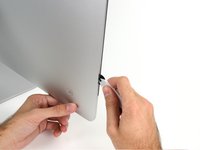
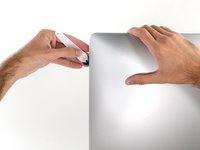
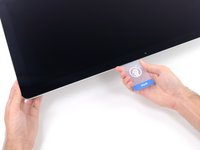
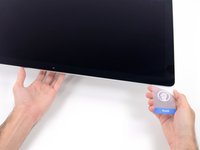
Ekranın sol tarafından, başlatma düğmesinin yakınından başlayarak iMac Açma Aletini cam panel ile arka kasa arasındaki boşluğa yerleştirin.
-
-
-
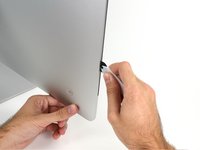
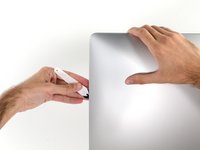
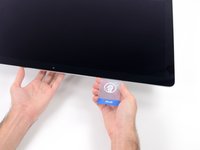
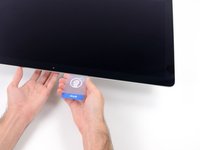
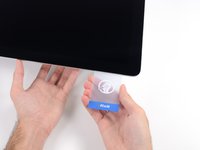
Aleti pizza kesici gibi kullanın; boşluk boyunca yuvarlayarak ilerletin, böylece ekran yapışkanı köpüğünü ortasından kesecektir.
-
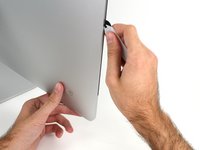
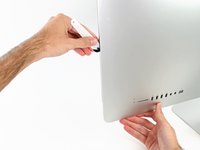
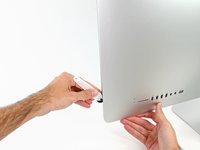
Aleti ekranın sol tarafı boyunca yukarı doğru sürün.
-
-
Bu adımda kullanılan alet:Plastic Cards$2.99
-
iMac'i bir masanın üzerine ön yüzü yukarı bakacak şekilde yerleştirin.
-
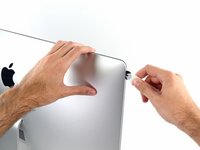
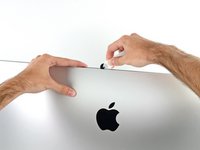
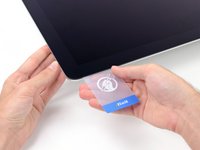
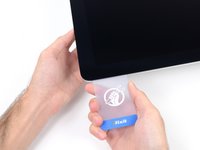
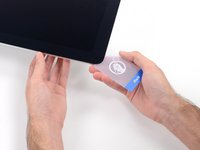
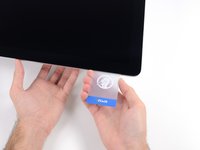
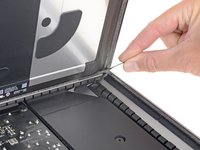
iMac'in sağ üst köşesinden başlayarak, ekran ile çerçeve arasına bir plastik kart yerleştirin.
-
-
-
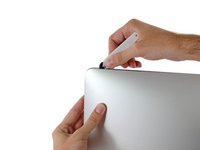
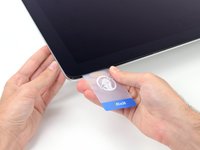
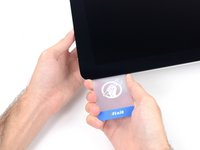
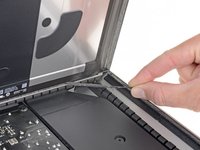
Ekran ile çerçeve arasındaki boşluğu açmak için plastik kartı nazikçe bükün ve köşeye yakın kalan tüm ekran yapışkanlarını kesin.
-
-
-
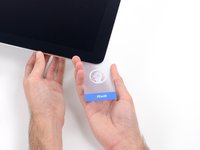
Kalan ekran yapışkanlarını kesmek için kartı ekranın merkezine doğru kaydırın.
-
-
-
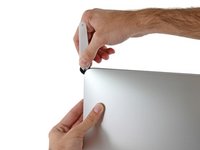
Kartı tekrar köşeye yerleştirin ve yapışkanın geri yapışmasını önlemek için orada bırakın.
-
-
-
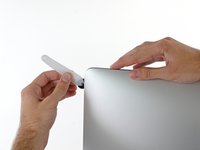
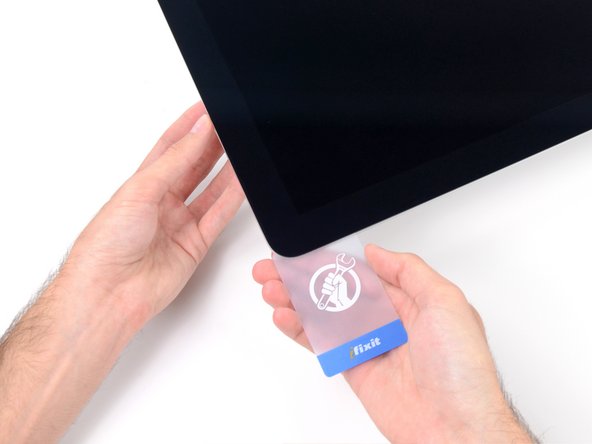
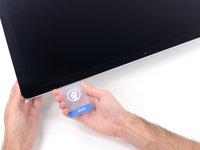
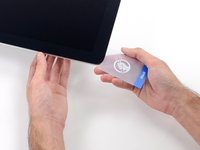
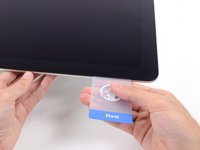
Sol üst köşedeki ekran ile çerçeve arasındaki boşluğa ikinci bir kart yerleştirin.
-
-
-
Ekran ve çerçeve arasındaki boşluğu hafifçe artırarak kartı yavaşça döndürün.
-
-
-
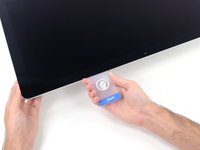
Plastik kartı merkeze doğru kaydırın; yine iSight kamerasına gelmeden hemen önce durun.
-
-
-
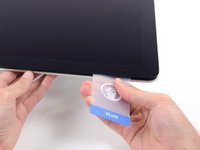
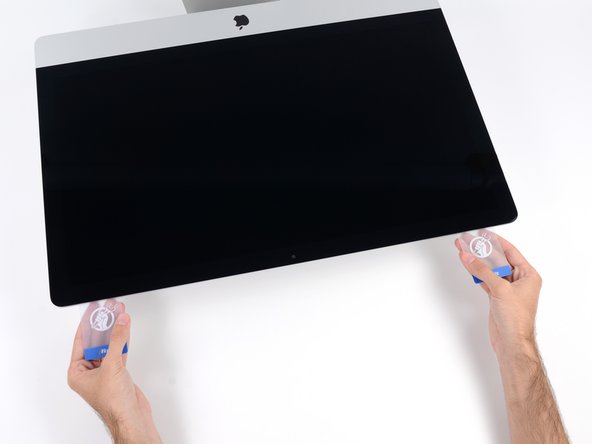
Kartları gösterildiği gibi köşelere yakın yerleştirerek, ekran ile kasa arasındaki boşluğu artırmak için kartları nazikçe bükün.
-
Yapışan ve ayrılmayan herhangi bir kısım varsa, bükmeyi bırakın ve sorunlu bölgedeki ekran yapışkanını kesmek için kartlardan birini kullanın.
-
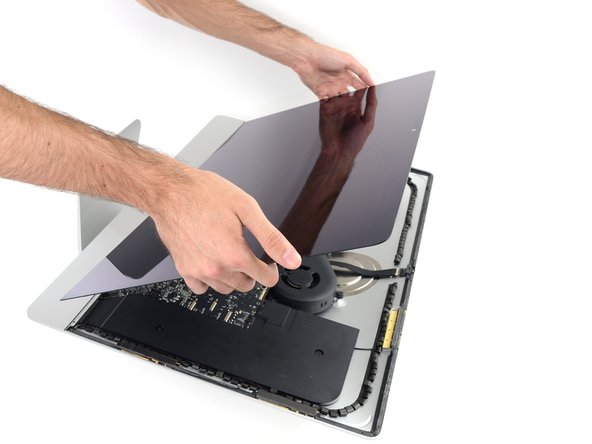
Ekranın üst kısmını çerçeveden ayırıp kaldırmaya başlayın.
-
-
-
Ekranı bir elinizle yukarıda tutarken, diğer elinizle ekran güç kablosunun fişini çekin.
-
-
-
Görüntü kablosu soketi üzerindeki metal sabitleme braketini yukarı kaldırın.
-
Görüntü kablosu soketini ayırın.
-
-
-
-
Ekranı dikey konuma yakın bir yere kadar kaldırın.
-
Yapışkanı dış kenarlarından tutarak ve ardından ortaya doğru çekerek veya sararak mümkün olduğunca temizleyin.
-
-
-
Gerekirse, alt yapışkan bandın kalan kısımlarını kesmek için plastik bir kart kullanılabilir.
-
-
-
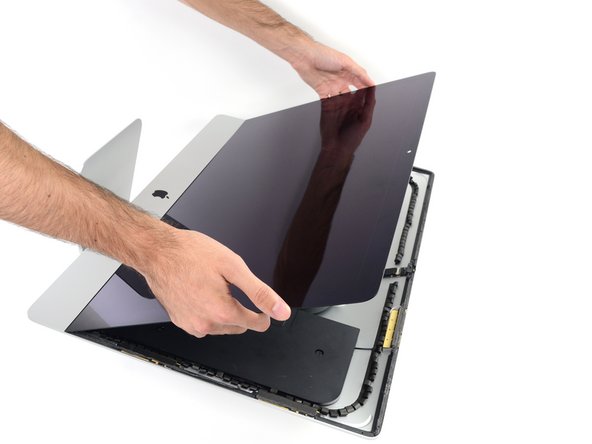
Ekranı çerçeveden yukarı doğru kaldırın ve iMac'ten ayırın. Ekranı düz ve yumuşak bir yüzeye ön yüzü aşağı bakacak şekilde yerleştirin.
-
Kalan yapışkanı ayırmak için yavaşça tek bir taraftan kaldırmanız gerekebilir.
-
-
-
Yapışkan bandın altında bir kablo veya tel varsa, önce mutlaka bandı sökün.
-
Kablo şasiye yapıştırılmışsa, önce yapışkanı yumuşatmak için ısıtılmış bir iOpener veya saç kurutma makinesi kullanın. Ardından kabloyu gevşetmek için altına bir açma penası kaydırabilirsiniz. Hassas konnektörleri asla doğrudan çekmeyin.
-
Köpük yastık parçalarını ekrandan ayırmak için altlarına bir açma penası kaydırın ve yavaşça çekerek çıkarın. Bunları yeni ekrana tekrar takmak için çift taraflı bant kullanmanız gerekebilir.
-
-
-
-
-
Destek braketini sabitleyen dokuz adet 3,2 mm vidayı sökmek için bir Yıldız tornavida kullanın.
-
Vidaya ulaşmak için iMac kasasının alt kenarındaki ekran yapışkanını biraz kaldırmanız gerekebilir.
-
-
-
Alt destek braketini (diğer adıyla "çene kayışı") iMac kasasından çıkarın.
-
Braketi çapraz şekilde konumlandırın.
-
En sağdaki vidayı braketi yerinde tutacak kadar sıkın; braketin dönebilmesi için şimdilik gevşek bırakın.
-
Braketin sol tarafını orijinal konumunda yatay durana kadar aşağı doğru çevirin.
-
En soldaki vidadan başlayarak kalan vidaları takın ve sıkın.
-
-
-
-
-
Sol hoparlör kablosunu, anakart üzerindeki soketinden düz bir şekilde yukarı çekerek çıkarın.
-
Kabloyu, sabit sürücü ile anakart arasındaki boşluktan çıkarın.
-
-
-
Başlatma düğmesi konnektörünü anakart üzerindeki soketinden ayırmak için bir plastik kanırtma aparatı kullanın.
-
-
-
Başlatma düğmesi kablosu görünür hale gelene kadar (yaklaşık 1,3 cm) sol hoparlörü düz bir şekilde yukarı kaldırın.
-
-
-
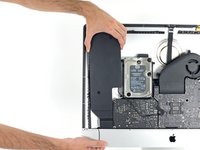
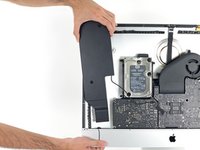
Sol hoparlörü dümdüz yukarı kaldırın ve iMac'ten çıkarın.
-
Kabloyu sabit diskin sağ braketinin altından geçirmek için hoparlör ucundan çekerken bağlantı ucundan itin.
-
-
-
-
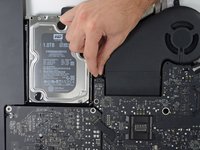
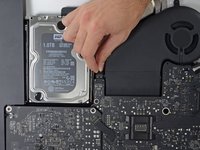
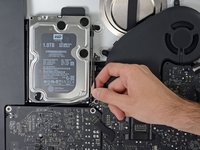
SATA Kablolarını sürücüden ayırmak için düz bir şekilde yukarı doğru çekin.
-
-
-
Sol sabit sürücü braketini arka kasaya sabitleyen iki adet 7,3 mm T10 vidayı çıkarın.
-
-
-
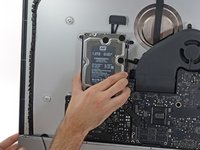
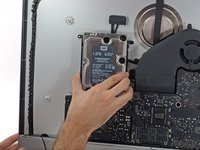
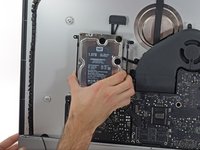
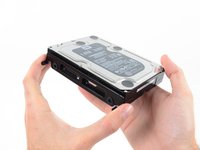
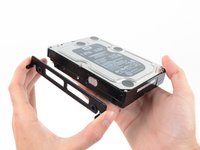
Sabit diski ve sol sabit disk braketini birlikte tutun.
-
Sol tarafı arka kasadan uzağa doğru yukarı kaldırın ve düzeneği sola doğru kaydırın.
-
Sabit diski ve sol sabit disk braketini iMac'ten çıkarın.
-
-
-
-
-
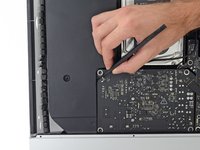
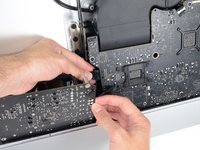
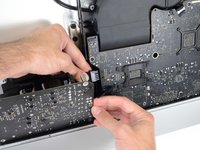
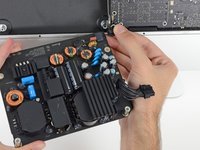
Güç kaynağı kontrol kablosunu güç kaynağından ayırın.
-
-
-
Güç kaynağını arka kasaya sabitleyen aşağıdaki dört vidayı çıkarın (tam modeline bağlı olarak T8 veya T10 boyutunda):
-
İki adet 23,7 mm Torx vida
-
İki adet 7,3 mm Torx vida
-
-
-
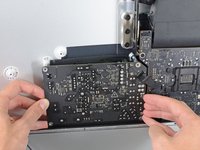
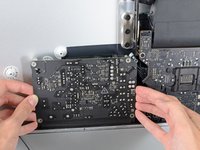
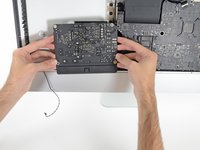
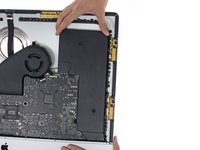
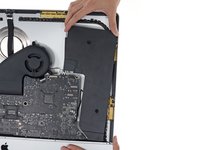
Güç kaynağı kartını kasanın sol kenarına doğru ve yukarı kaydırarak anakarttaki çentikten kurtarın.
-
-
-
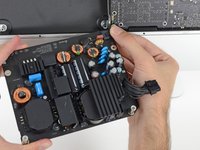
DC güç kablosu konnektöründeki tırnağa bastırın, ardından kabloyu anakartın arkasındaki soketten düz bir şekilde çekerek çıkarın.
-
-
-
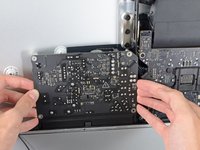
AC giriş kablosu konnektörünü ortaya çıkarmak için, güç kaynağının üst kısmını posta kutusu açar gibi kendinize doğru çevirin.
-
AC giriş kablosu konnektörünü ayırın.
-
-
-
-
-
Sağ hoparlörü anakart üzerindeki kablo bağlantısına erişebilmek için hafifçe sağa doğru sallayın.
-
-
-
Sağ hoparlör kablosunun bağlantısını, anakart üzerindeki soketinden gevşetmek için bir plastik kanırtma aparatı kullanın.
-
Bağlantıyı soketinden çıkarmak için sağa doğru çekin.
-
-
-
Hoparlörü düz bir şekilde yukarı kaldırın ve iMac'ten çıkarın.
-
-
-
-
Fan kablosunun konnektörünü anakart üzerindeki soketinden ayırmak için bir plastik kanırtma aparatının ucunu kullanın.
-
-
-
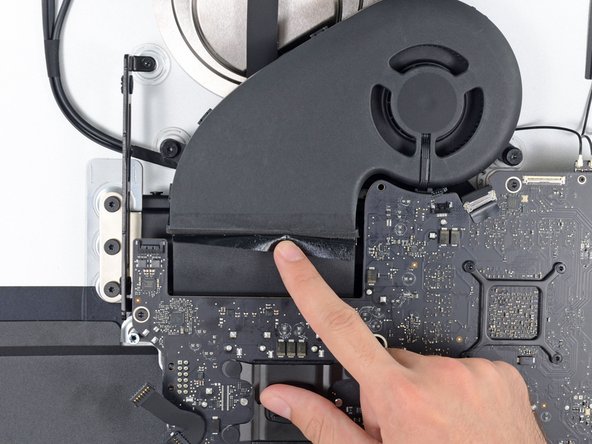
Fan ile egzoz kanalı arasındaki siyah bandı hafifçe geriye doğru soyun.
-
Bandı egzoz kanalının üzerinde bırakın; fanı serbest bırakmak için sadece birleşim yerini açığa çıkarmanız yeterlidir.
-
-
-
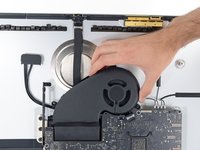
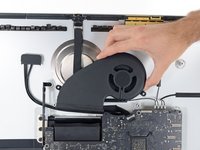
Fanı arka kasaya sabitleyen üç adet 12,4 mm T10 vidayı çıkarın.
-
-
-
-
-
AirPort/Bluetooth kartındaki dört anten konnektörünün her birini ayırmak için plastik kanırtma aparatının düz ucunu kullanın.
-
En soldaki
-
Üst
-
Sağ üst
-
Sağ alt
-
-
-
iSight kamera kablosunun üzerindeki metal sabitleme braketini yukarı kaldırın.
-
Kamera kablosu konnektörünü, iMac'in üst kısmına doğru, soketinden düz bir şekilde çekerek çıkarın.
-
-
-
Kulaklık ucu kablo konnektörünü anakart üzerindeki soketinden ayırmak için plastik kanırtma aparatının düz ucunu kullanın.
-
Kabloyu nazikçe kenara itin.
-
-
-
Anakartın ön tarafındaki aşağıdaki vidaları çıkarın:
-
İki adet 23,7 mm T10 vida
-
Dört adet 7,4 mm T10 vida
-
Bir adet 20,8 mm T25 ara parçalı vida
-
Bir adet sabit T10 vida
-
-
-
Kabloyu ve konnektörü sağ sabit disk braketinin içinden çekin. Kabloyu iMac'in sağ tarafına, egzoz çıkışının yolundan uzağa doğru hareket ettirin.
-
-
-
Isı dağıtıcı egzoz kanalının üst kısmındaki iki adet 5,7 mm T10 vidayı sökün.
-
-
-
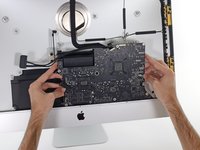
Anakartı hafifçe öne doğru eğin.
-
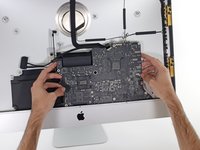
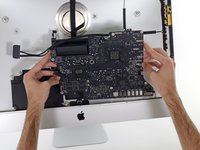
Anakartı düz bir şekilde yukarı kaldırarak iMac'in içinden çıkarın. Arka kasanın iç kısmına sabitlenmiş vida yuvalarından herhangi birine takılmamasına dikkat edin.
-
-
-
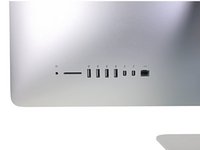
iMac cihazınızı yeniden toplarken, dış I/O portlarını doğru hizalamaya çok dikkat edin. Anakart, tüm vidalarıyla sabitlenmiş olsa bile yamuk durabilir.
-
Anakartı vidalarken yerine tam oturduğundan emin olmak için bir USB bellek veya ethernet kablosu kullanabilirsiniz.
-
-
-
-
-
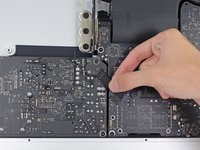
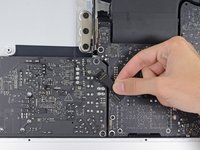
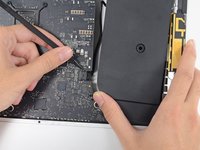
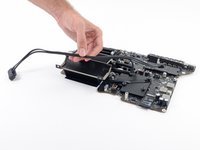
SATA güç kablosu konnektörünü ayırmak için yukarı doğru çekin.
-
Kilitleme tırnağına bastırıp konnektörü düz bir şekilde yukarı çekerek SATA veri kablosu konnektörünü çıkarın.
-
SATA kablosunu, önünü açmak ve zarar görmesini önlemek için anakart düzeneğinden sökün.
-
-
-
-
-
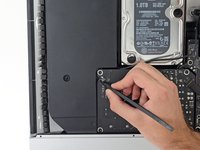
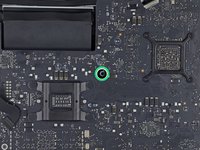
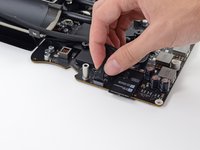
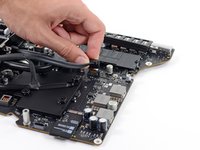
SSD'yi anakarta sabitleyen tek bir 5,3 mm T8 vidayı çıkarın.
-
-
-
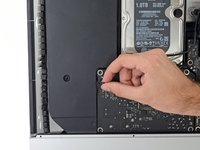
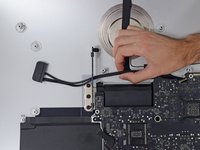
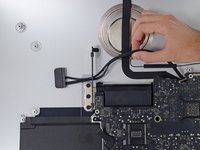
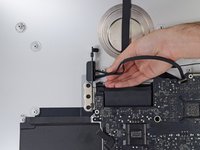
SSD'nin ucunu hafifçe yukarı kaldırın ve anakart üzerindeki soketinden düz bir şekilde çekerek çıkarın.
-
-





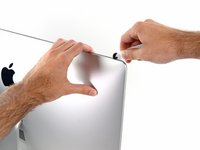


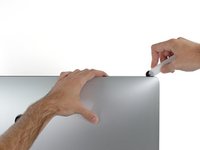
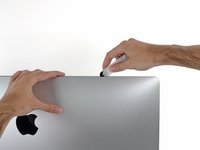


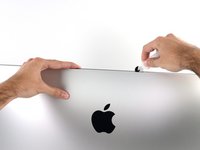

























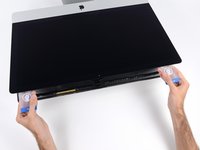


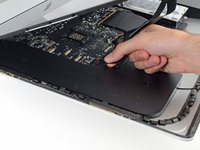
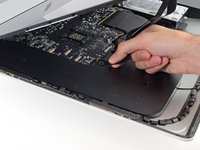


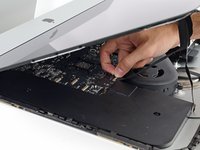
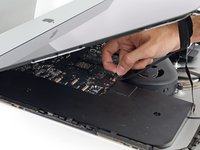
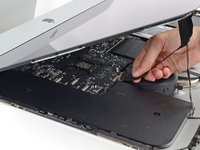


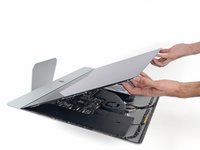
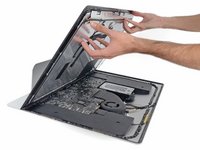









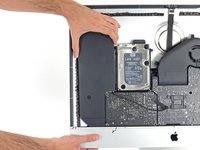
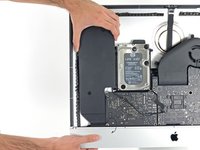


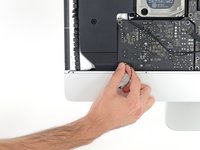
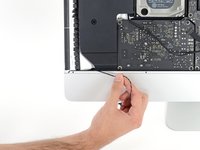
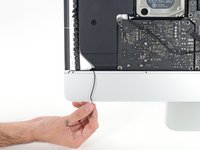


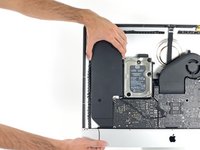
















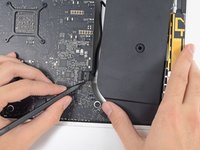
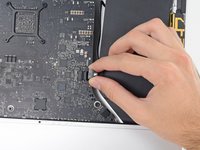


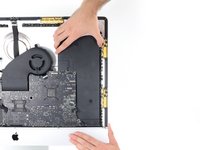
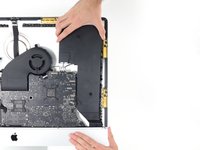






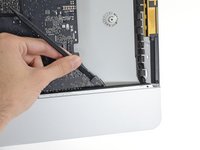
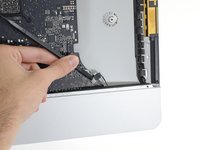
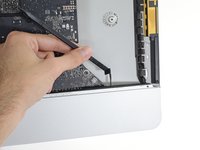


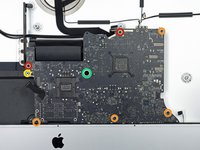






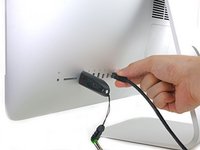




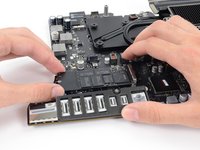
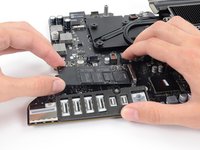
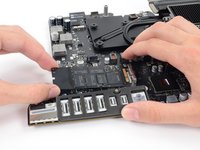
Cihazınızı yeniden toplamak için bu talimatları tersten uygulayın ve ekran camını yeniden yapıştırmak için Yapışkan Bant Kılavuzu içeriğimizi kullanın.
Elektronik atıklarınızı R2 veya e-Stewards sertifikalı bir geri dönüşüm tesisine götürün.
Onarım planladığınız gibi gitmedi mi? Temel sorun giderme adımlarını deneyin veya yardım için Answers topluluğumuza danışın.
İptal et: Bu kılavuzu tamamlamadım.
256 farklı kişi bu kılavuzu tamamladı.


130Kılavuz Yorumları
Does it mean that I can install Mavericks to the new hard drive rather than Yosemite for imac retina new model. I really dont like Yosemite.
Hello,
So i have maxed out version of 2014 iMac 5k with 3TB fusion drive. I am looking to replace above described SSD with crucial 920 gb ssd. Is there other brands of compatible ssd's you would recommend? Will this new ssd still act as fusion drive or can I install OS X separately on it?
Thanks
If I want to swap the fusion drive with a SSD, do I need to remove the SSD-part of the fusion drive as well or can it be left behind?
