Bu çeviri bir makine tarafından oluşturulmuştur ve henüz bir kişi tarafından incelenmemiştir. Bu dili konuşuyor musunuz? İnceleme için.

iPad 4 Wi-Fi Ön Panel Değişimi

Walter Galan ve 4 diğer katkıda bulunanlar
En son 16 Ağu 2026 tarihinde güncellendi
Görüntüleme: 220 B
İstatistikleri görüntüle:
- Son 24 Saat:
- 7
- Son 7 Gün:
- 55
- Son 30 Gün:
- 218
- Her zaman:
- 219.807
Yorumlar: 254
229 comments on steps, 25 guide comments.
Go to guide commentsTamamlandı: 339 340
339 kişi bu kılavuzu "tamamlandı" olarak işaretledi. Sıradaki sen olacak mısın?
340 kişi bu kılavuzu "tamamlandı" olarak işaretledi. Siz de dahil - harika iş!
Sık Kullanılanlar: 138 139
138 kişi bu kılavuzu favorilerine ekledi (ve abone oldu). Sıradaki sen olacak mısın?
Siz de dahil olmak üzere 139 kişi bu kılavuzu favorilerine ekledi (ve abone oldu)!
Giriş
1. adıma git ↓Not: bu kılavuz, düz bir ön paneli değiştirmek için eksiksiz bir rehberdir. Eğer ön panel düzeneği yedek parçanız varsa, ana sayfa düğmesini eski ön panelinizden çıkarmadan önce durun ve yeni ön panel düzeneğinizi takmak için adımları tersine uygulayın.
Neye ihtiyacın var
Tamir Seti
Bu kit, bu kılavuzu tamamlamak için gereken tüm parçaları ve araçları içerir.

Parçalar


Aletler
-
-
-
Spudger4.9
-


-
-
-
iOpener'ı otuz saniye boyunca ısıtın.
-
Tamir süresince iOpener soğudukça, tek seferde otuz saniye olmak üzere mikrodalgada tekrar ısıtın.
-
-
-
iOpener'ı sıcak olan ortasından değil, herhangi iki ucun birinden tutarak mikrodalga fırından çıkartın.
-
-
-
Bir tencereyi veya tavayı, iOpener'ı tamamen suyun içine alacak kadar suyla doldurun.
-
Suyu kaynama noktasına gelene kadar ısıtın. Isıtıcıyı kapatın.
-
iOpener'ı sıcak suyun içine koyun ve 2-3 dakika bekletin. iOpener'ın suyun içinde tamamen battığından emin olun.
-
Isınan iOpener'ı sıcak sudan çıkarmak için maşa kullanın.
-
iOpener'ı bir havluyla tamamen kurulayın.
-
iOpener'ınız kullanıma hazır! iOpener'ı tekrar ısıtmanız gerekirse, suyu kaynatın, ısıtıcıyı kapatın ve iOpener'ı suyun içinde 2-3 dakika bekletin.
-
-
-
-
Ekran camınız kırıksa, tamir sırasında cam parçalarının dağılmasını önlemek ve fiziksel yaralanmaları engellemek için camı bantlayın.
-
iPad'in ekranının tamamını kaplayana kadar, birbirinin üzerine gelecek şekilde şeffaf koli bandı şeritleri yapıştırın.
-
Kılavuzun geri kalanını açıklandığı gibi takip etmek için elinizden geleni yapın. Ancak cam bir kez kırıldığında çalışırken çatlamaya devam edecektir; bu durumda camı yerinden almak için metal bir tamir aleti kullanmanız gerekebilir.
-
-
-
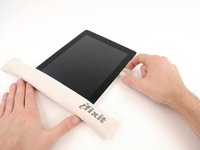
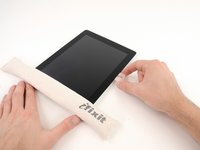
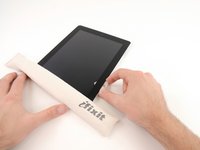
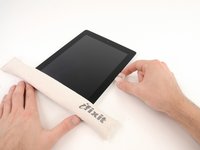
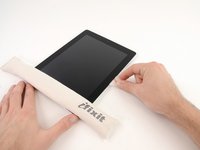
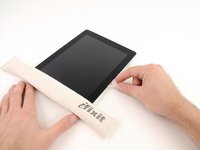
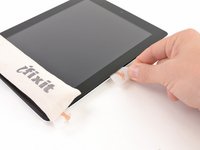
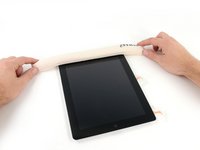
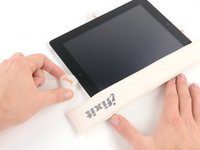
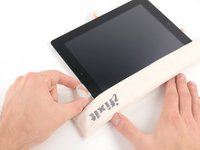
iOpener'ı iPad'in sağ kenarına düz bir şekilde yerleştirin ve iPad'in yüzeyi ile iOpener arasında iyi bir temas sağlaması için elinizle düzeltin.
-
Ön paneli açmaya çalışmadan önce torbayı yaklaşık 90 saniye boyunca iPad üzerinde bekletin.
-
-
-
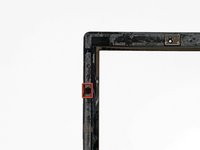
iPad'in yapışkan halkasında, cihazın sağ üst köşesinde, üst kısımdan yaklaşık 5 cm (2.0 inç) uzaklıkta küçük bir boşluk bulunur. Bu zayıf noktadan yararlanacaksınız.
-
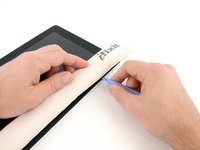
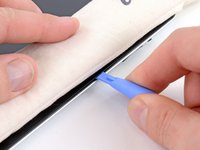
Aleti sessize alma düğmesiyle hizalayın. Bir açma aletinin ucunu, ön cam ile plastik çerçeve arasındaki boşluğa sokun. Sadece çatlağı genişletecek kadar, açma aletinin tam ucunu sokmanız yeterlidir.
-
-
-
Aleti doğru noktaya, yani plastik ekran çerçevesi ile ön panel camı arasına yerleştirdiğinizden emin olun.
-
-
-
Açma aletinin ucunu ön cam ile plastik çerçeve arasına sıkıştırılmış şekilde tutarak, bir açma penasini açma aletinin hemen yanındaki boşluğa kaydırın.
-
-
-
Plastik açma aletini iPad'den çıkarın ve açma penasini ön camın altına yaklaşık 1,3 cm derinliğe kadar daha fazla itin.
-
-
-
iPad'in sağ tarafındaki yapışkanı ayırma işlemi üzerinde çalışırken, iOpener'ı tekrar ısıtın ve iPad'in alt kenarına yerleştirin.
-
-
-
Alt kenar iOpener ile ısıtılırken, iPad'in sağ kenarındaki yapışkanı ayırmaya başlayın.
-
Açma penasını iPad'in kenarı boyunca aşağı doğru kaydırarak ilerledikçe yapışkanı ayırın.
-
-
-
Açma penası yapışkana saplanırsa, yapışkanı ayırmaya devam ederek penayı iPad'in kenarı boyunca "yuvarlayın".
-
-
-
iPad'in alt köşesinden ilk açma penasını çıkarmadan önce, yapışkanın tekrar yapışmasını önlemek için ön camın sağ kenarının altına ikinci bir açma penası yerleştirin.
-
iOpener'ı tekrar ısıtın ve iPad'in üst kenarına taşıyın.
-
-
-
Anteni iPad'in alt kısmına bağlayan hassas parçalara zarar vermeden, anteni ön panele sabitleyen yapıştırıcıyı ayırmanız gerekecektir. Sonraki adımları dikkatle takip edin.
-
-
-
iPad'in sağ alt köşesinin etrafında açma penasını kaydırarak oradaki yapışkanı ayırın.
-
-
-
Açma penasının ucunu iPad'in alt kenarı boyunca kaydırarak Wi-Fi anteni üzerindeki yapışkanı ayırın.
-
-
-
Wi-Fi antenini (sağ kenardan yaklaşık 3 inç (75 mm) uzaklıkta veya doğrudan ana sayfa düğmesinin yanında) geçtikten sonra, açma penasını tam derinliğine kadar tekrar yerleştirin.
-
Wi-Fi antenini ön cama sabitleyen yapışkanı ayırmak için penayı sağa doğru kaydırın.
-
Anten, vidalar ve bir kablo aracılığıyla iPad'in alt kısmına takılıdır. Bu adım, anteni ön panelden ayırarak paneli çıkardığınızda antenin zarar görmemesini sağlar.
-
-
-
iPad'in alt kısmındaki yapışkanı ayırmaya devam edin, açma penasını ana sayfa düğmesinin etrafından dolaşacak kadar dışarı çekin ve pena ana sayfa düğmesini geçtikten sonra tekrar 1/2 inç (10 mm) derinliğe kadar yerleştirin.
-
-
-
Yapışkanı iPad'in alt kenarı boyunca tamamen ayırmaya devam edin.
-
Açma penasını, ana sayfa düğmesinin yakınında ön camın altında sıkışmış halde bırakın.
-
-
-
iOpener'ı mikrodalga fırında tekrar ısıtın ve o kısımdaki yapıştırıcıyı ısıtmaya başlamak için iPad'in sol kenarına yerleştirin.
-
-
-
Açma penasını iPad'in üst kenarı boyunca kaydırın; ön kamera braketinin etrafından dolanmak için penayı hafifçe dışarı doğru çekin.
-
Bu kısımdaki yapışkan çok kalındır ve bir miktar güç uygulamanız gerekebilir. Dikkatli ve yavaş çalışın, elinizin kaymamasına ve kendinize veya iPad'inize zarar vermemeye özen gösterin.
-
-
-
iPad'in üst kenarı boyunca yapışkanı ayırmaya devam edin ve açma penasını sol üst köşenin etrafında kaydırın.
-
-
-
Açma penasını iPad'in sol kenarı boyunca kaydırarak yapışkanı ayırın. Sol tarafın tamamındaki sayısallaştırıcı nedeniyle yapışkan burada incedir. Sayısallaştırıcıya zarar vermemek için penanın çok derine (maksimum 10 mm) girmediğinden emin olun.
-
-
-
Hala iPad'in alt kenarının altında bulunan açma penasını kullanarak, sol alt köşedeki yapışkanı ayırın.
-
-
-
Açma penalarından birini kullanarak iPad'in sağ alt köşesini kaldırın ve parmaklarınızla tutun.
-
-
Bu adımda kullanılan alet:Microfiber Cleaning Cloths$3.99
-
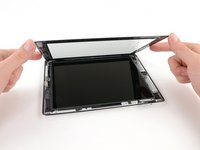
iPad'i üst ve alt sağ köşelerinden tutarak ön camı iPad'den uzağa doğru çevirin.
-
-
-
-
-
LCD ekranı alüminyum çerçeveye sabitleyen dört adet 2 mm Yıldız #00 vidayı çıkarın.
-
-
-
Bir açma aleti veya plastik kanırtma aparatı kullanarak LCD ekranın sağ kenarını iPad'den yukarı kaldırın.
-
LCD ekranı sol kenarı boyunca döndürün ve ön cam panelin üzerine yerleştirin.
-
-
-
-
-
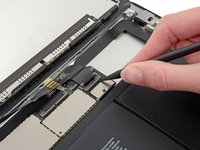
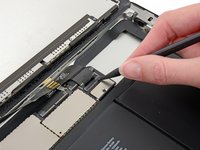
Plastik kanırtma aparatının ucunu kullanarak, LCD ribbon kablo bağlantısını kapatan bant parçasını soyun.
-
-
Bu adımda kullanılan alet:Tweezers$4.99
-
LCD ribbon kablo ZIF konnektörü üzerindeki tutucu çentiği yukarı kaldırın.
-
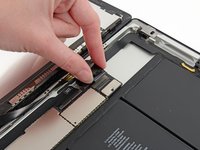
Parmaklarınızı veya bir çift cımbız kullanarak, LCD ribbon kabloyu anakart üzerindeki soketinden çekip çıkarın.
-
-
-
-
-
-
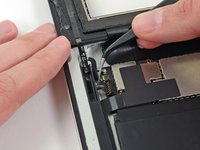
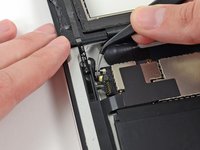
Ana sayfa düğmesi ribbon kablo ZIF konnektörün üzerindeki tutucu çentiği kaldırın.
-
-
Bu adımda kullanılan alet:Tweezers$4.99
-
Ana sayfa düğmesi ribbon kabloyu, cımbız yardımıyla anakart üzerindeki soketinden düz bir şekilde çekerek çıkarın.
-
-
-
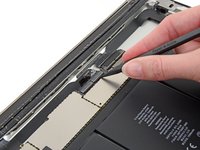
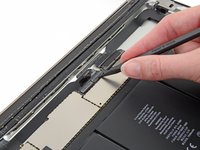
Sayısallaştırıcı ribbon kablosunu anakarta sabitleyen bant parçasını bir cımbız yardımıyla geriye doğru soyun.
-
-
-
Her iki sayısallaştırıcı ribbon kablo ZIF konnektörünün üzerindeki tutucu çentiği kaldırın.
-
-
-
Sayısallaştırıcı ribbon kablosunun altındaki yapışkanı gevşetmek için plastik kanırtma aparatının yassı ucunu kullanın.
-
Sayısallaştırıcı ribbon kablosunu, anakart üzerindeki soketlerinden düz bir şekilde çekerek çıkarın.
-
-
-
Sayısallaştırıcı ribbon kabloyu geri çekin ve kabloyu arka alüminyum kasaya sabitleyen yapışkanı ayırmak için plastik kanırtma aparatının düz ucunu kullanın.
-
-
-
Parmaklarınızı kullanarak sayısallaştırıcı ribbon kablosunu alüminyum çerçevedeki yuvasından dışarı doğru çekin.
-
Ön paneli iPad'den çıkarın.
-
-
-
-
iOpener'ı mikrodalgaya yerleştirin ve en yüksek güç ayarında bir dakika boyunca ısıtın (veya daha yeni, jel dolgulu iOpener kullanıyorsanız sadece otuz saniye yeterlidir).
-
iOpener'ı ekranın ön kenarındaki ana sayfa düğmesinin üzerine yerleştirin.
-
-
-
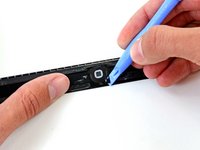
Plastik açma aletini ana sayfa düğmesi düzeneğinin sağ tarafının altına yerleştirin ve o taraftaki yapışkanı ayırmak için yukarı doğru dikkatlice kaldırın.
-
Yukarıdaki tekniği kullanarak ana sayfa düğmesinin sol tarafındaki yapışkanı ayırın.
-
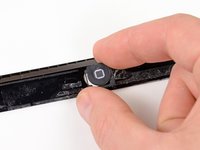
Ana sayfa düğmesi yuvasını ön panel düzeneğinden kaldırarak çıkarın.
-
-
-
Açma aletinin ucunu, ana sayfa düğmesi montaj braketinin kenarının altına yerleştirin.
-
Açma aletini tutucu yay braketi boyunca kaydırarak yapışkanı serbest bırakın.
-
Ana sayfa düğmesini montaj braketiyle birlikte ön panelden çıkarın.
-
-
-
-
-
Bu kılavuzun başında açıklanan iOpener ısıtma talimatlarını izleyin.
-
-
-
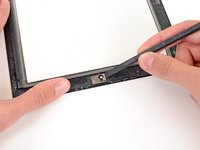
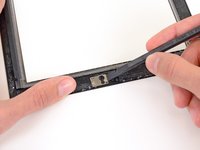
Kamera braketini ön panele sabitleyen yapışkandan ayırmak için plastik kanırtma aparatının düz ucunu kullanın.
-
-
-


 FixBot'a Sor










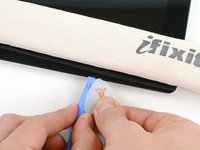
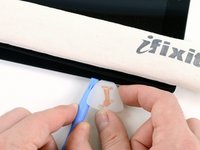


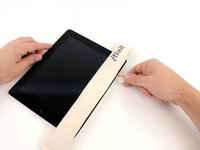
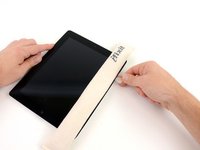









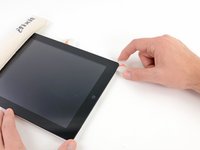
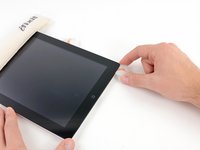


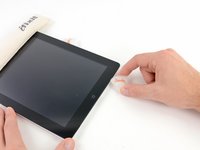
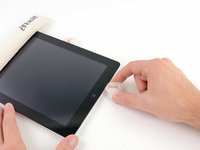


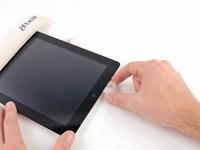
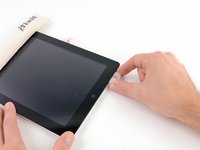


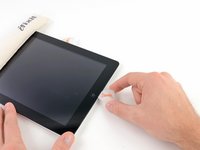
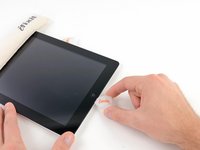
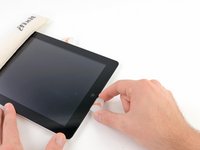


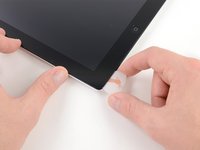
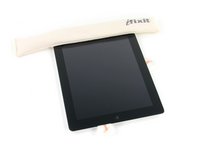



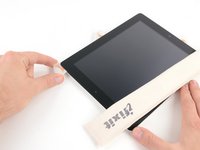


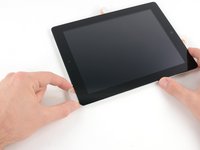
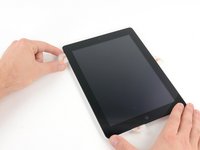


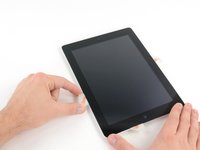
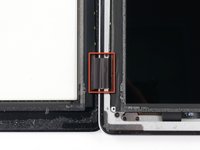
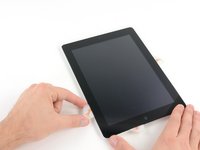


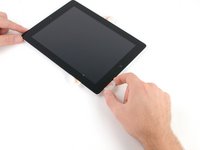
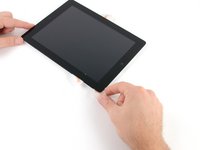


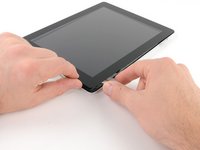
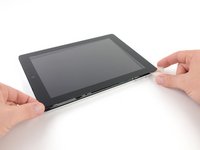


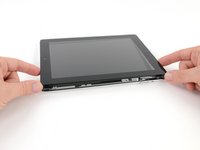




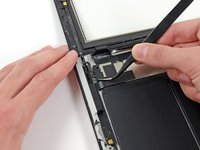
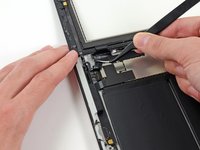


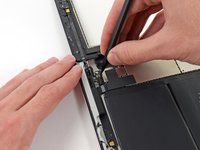
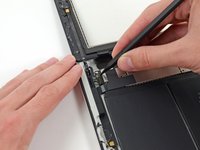




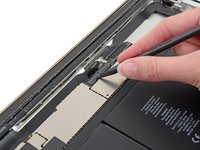


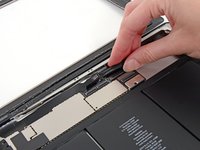
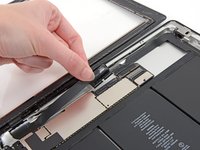


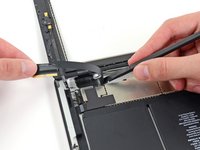
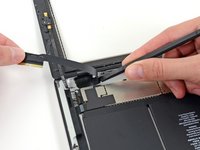


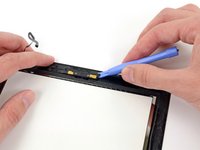
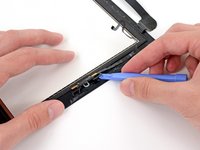


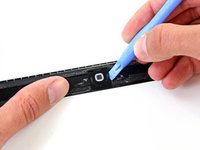




Cihazınızı tekrar toplamak için bu yönergeleri tersine uygulayın ve ön paneli yeniden takmak için iPad 4 Wi-Fi Ön Panel yapışkan bant kılavuzumuzu kullanın.
İptal et: Bu kılavuzu tamamlamadım.
339 farklı kişi bu kılavuzu tamamladı.

25Kılavuz Yorumları
Step 27. Reassembly. Test the connections by dry fitting the front glass to the chassis prior to removing the white adhesive strip protection. Power on the unit to ensure the LCD panel powers on and that the digitizer functions. Power the unit down. Remove the clear front glass protector from the rear of the glass. Then proceed to perform the final install by removing the white adhesive protection. Seat the front glass. Remove the protective cover from the front of the front glass.
what does the bit at the start mean : "Note: this is a complete guide for replacing a plain front panel. If you have a Front Panel Assembly replacement part, stop before removing the home button from your old front panel, and reverse the steps to install your new front panel assembly."
sorry for being a noob do i have to do the guide diffrently or what
thanks
The front panel assembly will come with the HB attached to the glass already. So you would not have to remove the HB from your original screen, only disconnect it from the socket
Step 37:
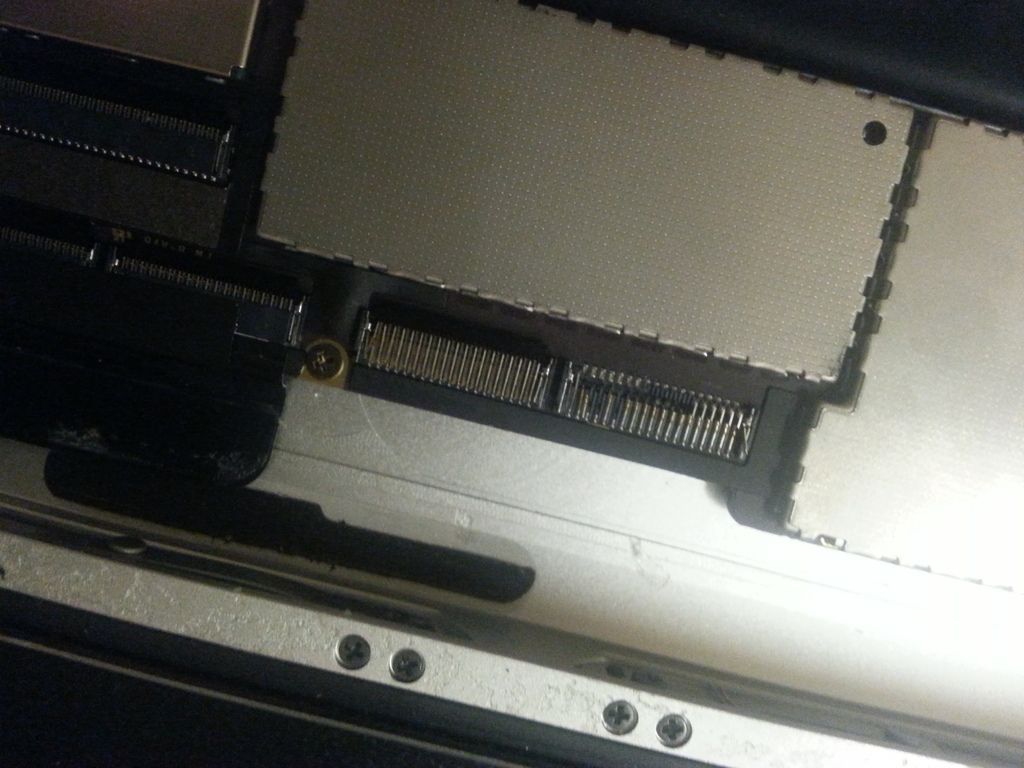
My logic board is damaged. http://i1044.photobucket.com/albums/b447...
Too much force was used to remove the connector. Is there a way to repair this or does the logic board need to be replaced.