Ana içeriğe geç
Onarım Topluluğuna Katılın - Hesap Oluşturun

Bu çeviri bir makine tarafından oluşturulmuştur ve henüz bir kişi tarafından incelenmemiştir. Bu dili konuşuyor musunuz? İnceleme için.

iPad Air 2 Wi-Fi Ses Düğmesi Kablosu Değişimi

Neye ihtiyacın var

    1. iPad Air 2 Wi-Fi Ses Düğmesi Kablosu Değişimi, iOpener'ı Isıtma: adım 1, 2 resimden 1. iPad Air 2 Wi-Fi Ses Düğmesi Kablosu Değişimi, iOpener'ı Isıtma: adım 1, 2 resimden 2.
      • İşleme başlamadan önce mikrodalganızı temizlenmenizi tavsiye ederiz. Aksi takdirde, yüzeydeki yağlı maddeler iOpener'a yapışabilir.

      • iOpener'ı mikrodalga fırının ortasına yerleştirin.

      • Döner tablalı mikrodalga fırınlar için: Tablanın sorunsuz bir şekilde döndüğünden emin olun. Aksi takdirde, iOpener'ınız takılıp fazla ısınabilir ve yanabilir.

      FixBot'a Sor

      Yorum Ekle

    2. iPad Air 2 Wi-Fi Ses Düğmesi Kablosu Değişimi: adım 2, 1 resimden 1.
      • iOpener'ı otuz saniye boyunca ısıtın.

      • Mikrodalga fırınınızın gücüne bağlı olarak daha fazla veya daha az süre gerekebilir. iOpener, dokunulduğunda neredeyse dokunulamayacak kadar sıcak olduğunda yeterince ısınmış demektir.

      • Tamir süresince iOpener soğudukça, tek seferde otuz saniye olmak üzere mikrodalgada tekrar ısıtın.

      • Tamir süresince iOpener'ı fazla ısıtmamaya dikkat edin; fazla ısıtma iOpener'ın patlamasına sebep olabilir. 100 °C (212 °F) üzerinde ısıtmaya çalışmayın.

      • iOpener'ın kabarık bir görüntüsü varsa, kesinlikle dokunmayın.

      • iOpener'ın orta kısmı hala dokunulamayacak kadar sıcaksa, tekrar ısıtmadan önce biraz daha kullanabilirsiniz. Doğru bir şekilde ısıtılmış iOpener, yaklaşık 10 dakika kadar sıcak kalacaktır.

      FixBot'a Sor

      Yorum Ekle

    3. iPad Air 2 Wi-Fi Ses Düğmesi Kablosu Değişimi: adım 3, 1 resimden 1.
      • iOpener'ı sıcak olan ortasından değil, herhangi iki ucun birinden tutarak mikrodalga fırından çıkartın.

      • iOpener fırından çıktığında epey sıcak olacaktır, dikkat edin. Gerekli ise, fırın eldiveni kullanabilirsiniz.

      FixBot'a Sor

      Yorum Ekle

    4. iPad Air 2 Wi-Fi Ses Düğmesi Kablosu Değişimi, Alternatif iOpener ısıtma yöntemi: adım 4, 2 resimden 1. iPad Air 2 Wi-Fi Ses Düğmesi Kablosu Değişimi, Alternatif iOpener ısıtma yöntemi: adım 4, 2 resimden 2.
      • Mikrodalga fırınınız yoksa iOpener'ınızı kaynar suda ısıtmak için bu adımı izleyin.

      • Bir tencereyi veya tavayı, iOpener'ı tamamen suyun içine alacak kadar suyla doldurun.

      • Suyu kaynama noktasına gelene kadar ısıtın. Isıtıcıyı kapatın.

      • iOpener'ı sıcak suyun içine koyun ve 2-3 dakika bekletin. iOpener'ın suyun içinde tamamen battığından emin olun.

      • Isınan iOpener'ı sıcak sudan çıkarmak için maşa kullanın.

      • iOpener'ı bir havluyla tamamen kurulayın.

      • iOpener çok sıcak olacaktır, bu nedenle yalnızca uç kısımlarındaki şeritlerinden tutmaya dikkat edin.

      • iOpener'ınız kullanıma hazır! iOpener'ı tekrar ısıtmanız gerekirse, suyu kaynatın, ısıtıcıyı kapatın ve iOpener'ı suyun içinde 2-3 dakika bekletin.

      FixBot'a Sor
      Yorum Ekle

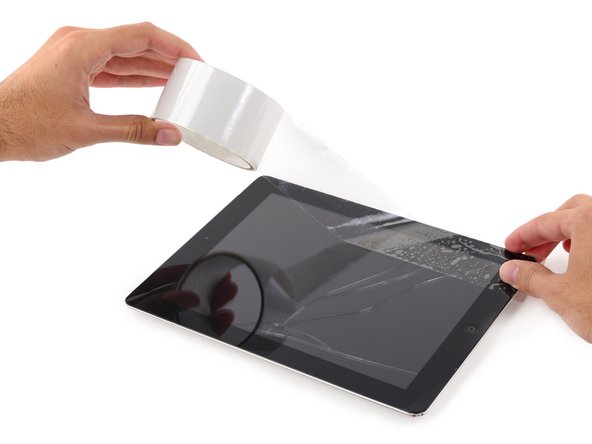
    1. iPad Air 2 Wi-Fi Ses Düğmesi Kablosu Değişimi, Kırık Ekranı Bantlayın: adım 5, 3 resimden 1. iPad Air 2 Wi-Fi Ses Düğmesi Kablosu Değişimi, Kırık Ekranı Bantlayın: adım 5, 3 resimden 2. iPad Air 2 Wi-Fi Ses Düğmesi Kablosu Değişimi, Kırık Ekranı Bantlayın: adım 5, 3 resimden 3.
      • Ekran camınız kırıksa, onarım sırasında kırılmaların yayılmasını önlemek ve fiziksel yaralanmalara karşı korunmak için camı bantlayın.

      • iPad'in ekranının tamamı kaplanana kadar, üst üste gelecek şekilde şeffaf koli bandı şeritleri yapıştırın.

      • Bu işlem, ekranı ayırıp kaldırırken cam kırıklarını bir arada tutacak ve yapının bütünlüğünü koruyacaktır.

      • Kılavuzdaki adımları elinizden geldiğince belirtildiği şekilde izleyin. Ancak, cam bir kez kırıldığında çalışırken çatlamaya devam etmesi muhtemeldir; bu durumda cam parçalarını toplamak için metal bir tamir aleti kullanmanız gerekebilir.

      • Gözlerinizi korumak için koruyucu gözlük takın ve LCD ekrana zarar vermemeye dikkat edin.

      FixBot'a Sor
      Yorum Ekle

    2. iPad Air 2 Wi-Fi Ses Düğmesi Kablosu Değişimi: adım 6, 1 resimden 1.
      • Aşağıdaki adımlar, ön panel düzeneğini yerinde tutan yapışkanı yumuşatmak için bir iOpener kullanılmasını içerir. iOpener'ı kullanırken mikrodalga fırında 30 saniyeden fazla ısıtmadığınızdan emin olun.

      • İki ucundaki kulaklarından tutarak, ısıtılmış iOpener'ı iPad'in üst kenarına yerleştirin.

      • Ön panel düzeneğini iPad'in geri kalanına sabitleyen yapışkanı yumuşatmak için iOpener'ı iki dakika boyunca iPad üzerinde bekletin.

      FixBot'a Sor
      Yorum Ekle

    3. iPad Air 2 Wi-Fi Ses Düğmesi Kablosu Değişimi: adım 7, 3 resimden 1. iPad Air 2 Wi-Fi Ses Düğmesi Kablosu Değişimi: adım 7, 3 resimden 2. iPad Air 2 Wi-Fi Ses Düğmesi Kablosu Değişimi: adım 7, 3 resimden 3.
      • iPad dışarıdan tek bir parça gibi görünse de, ön camın bazı kısımlarının altında hassas bileşenler bulunur. Hasar görmesini önlemek için sadece her adımda belirtilen bölgeleri ısıtın ve ayırın.

      • Talimatları takip ederken, özellikle aşağıdaki bölgelerde ayırma işlemi yapmamaya dikkat edin:

      • Ana sayfa düğmesi

      • Ön kamera

      • Ana kamera

      FixBot'a Sor

      Yorum Ekle

    4. iPad Air 2 Wi-Fi Ses Düğmesi Kablosu Değişimi, Anti-Clamp talimatları: adım 8, 3 resimden 1. iPad Air 2 Wi-Fi Ses Düğmesi Kablosu Değişimi, Anti-Clamp talimatları: adım 8, 3 resimden 2. iPad Air 2 Wi-Fi Ses Düğmesi Kablosu Değişimi, Anti-Clamp talimatları: adım 8, 3 resimden 3.
      Bu adımda kullanılan alet:
      Clampy - Anti-Clamp
      $24.95
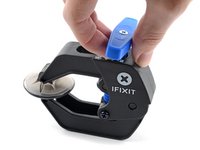
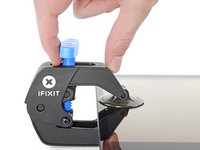
      • Sonraki iki adım, açma işlemini kolaylaştırmak için tasarladığımız bir araç olan Anti-Clamp kullanımını göstermektedir. Anti-Clamp kullanmıyorsanız, alternatif bir yöntem için iki adım aşağı atlayın.

      • Anti-Clamp'in nasıl kullanılacağına dair eksiksiz talimatlar için bu kılavuza göz atın.

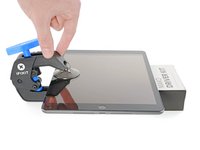
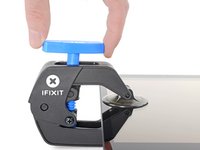
      • iPad'i, Anti-Clamp'in kollarının ekranın üstünde ve altında durabileceği kadar yükseltin.

      • Açma modunu devre dışı bırakmak için mavi kolu menteşeye doğru çekin.

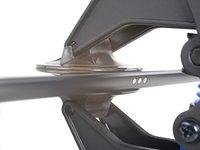
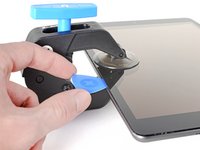
      • Vantuzları iPad'in üst kenarına yakın olacak şekilde (biri ön, biri arka tarafta olacak şekilde) konumlandırın.

      • İstenen bölgeye vakum uygulamak için vantuzların üzerine bastırın.

      • Cihazınızın yüzeyinin Anti-Clamp'in tutunması için çok kaygan olduğunu fark ederseniz, daha iyi kavrayan bir yüzey oluşturmak için koli bandı kullanabilirsiniz.

      FixBot'a Sor

      Yorum Ekle

    5. iPad Air 2 Wi-Fi Ses Düğmesi Kablosu Değişimi: adım 9, 3 resimden 1. iPad Air 2 Wi-Fi Ses Düğmesi Kablosu Değişimi: adım 9, 3 resimden 2. iPad Air 2 Wi-Fi Ses Düğmesi Kablosu Değişimi: adım 9, 3 resimden 3.
      • Açma modunu devreye sokmak için mavi sapı menteşeden uzağa doğru itin.

      • Vantuzların esnemeye başladığını görene kadar sapı saat yönünde çevirin.

      • Vantuzların birbirleriyle hizalı kaldığından emin olun. Eğer hizaları bozulmaya başlarsa, vantuzları hafifçe gevşetin ve kolları yeniden hizalayın.

      • Yapışkanın ayrılmasına ve bir açılma boşluğu oluşmasına fırsat tanımak için bir dakika bekleyin.

      • Anti-Clamp yeterince büyük bir boşluk oluşturduğunda, ekranın altına bir açma penası yerleştirin.

      • Eğer Anti-Clamp yeterli bir boşluk oluşturmazsa, bölgeye biraz daha ısı uygulayın ve sapı saat yönünde yarım tur çevirin.

      • Her seferinde yarım turdan fazla çevirmeyin ve turlar arasında bir dakika bekleyin. İşi Anti-Clamp'in ve zamanın yapmasına izin verin.

      • Sonraki iki adımı atlayın.

      FixBot'a Sor

      Yorum Ekle

    6. iPad Air 2 Wi-Fi Ses Düğmesi Kablosu Değişimi: adım 10, 2 resimden 1. iPad Air 2 Wi-Fi Ses Düğmesi Kablosu Değişimi: adım 10, 2 resimden 2.
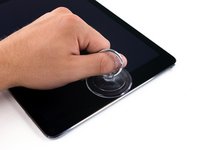
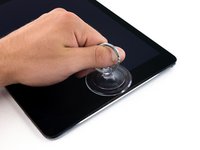
      • Vantuzu iPad'in ön kamerasının üzerine yerleştirin ve vakum oluşturmak için aşağı doğru bastırın.

      • En iyi kaldıracı elde etmek için, vantuzu ekranın kenarını aşmadan, kenara mümkün olduğunca yakın bir şekilde yerleştirin.

      FixBot'a Sor

      Yorum Ekle

    7. iPad Air 2 Wi-Fi Ses Düğmesi Kablosu Değişimi: adım 11, 3 resimden 1. iPad Air 2 Wi-Fi Ses Düğmesi Kablosu Değişimi: adım 11, 3 resimden 2. iPad Air 2 Wi-Fi Ses Düğmesi Kablosu Değişimi: adım 11, 3 resimden 3.
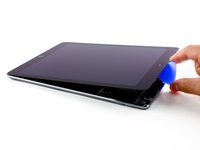
      • Ön panel ile arka kasa arasında küçük bir boşluk oluşturmak için vantuzu sıkıca yukarı çekin.

      • Çok sert çekmeyin, aksi takdirde camı kırabilirsiniz.

      • Yeterli bir boşluk oluşturduğunuzda, yapışkanın tekrar yapışmasını önlemek için boşluğa bir açma penası yerleştirin.

      FixBot'a Sor

      Yorum Ekle

    8. iPad Air 2 Wi-Fi Ses Düğmesi Kablosu Değişimi: adım 12, 3 resimden 1. iPad Air 2 Wi-Fi Ses Düğmesi Kablosu Değişimi: adım 12, 3 resimden 2. iPad Air 2 Wi-Fi Ses Düğmesi Kablosu Değişimi: adım 12, 3 resimden 3.
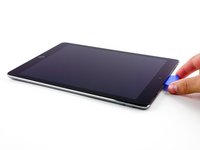
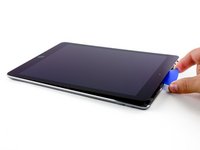
      • Açma penasını ekranın kenarı boyunca, kulaklık ucu yönünde kaydırın.

      • Açma penasını kaydırırken hâlâ önemli bir dirençle karşılaşıyorsanız, iOpener ısıtma işlemini tekrarlayın ve bölgeyi yeniden ısıtın.

      • Açma penasının LCD ekran paneli ile ön panel arasına girmemesine dikkat edin; aksi takdirde ekran kalıcı olarak zarar görebilir.

      • İyi bir genel kural olarak, açma penasını iPad'in içine hiçbir zaman 6 mm'den fazla sokmayın.

      FixBot'a Sor

      Yorum Ekle

    9. iPad Air 2 Wi-Fi Ses Düğmesi Kablosu Değişimi: adım 13, 2 resimden 1. iPad Air 2 Wi-Fi Ses Düğmesi Kablosu Değişimi: adım 13, 2 resimden 2.
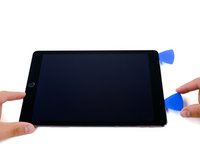
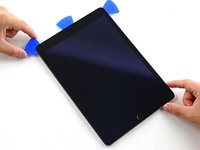
      • İkinci bir açma penasını ön kameranın yanına yerleştirin.

      FixBot'a Sor

      Yorum Ekle

    10. iPad Air 2 Wi-Fi Ses Düğmesi Kablosu Değişimi: adım 14, 3 resimden 1. iPad Air 2 Wi-Fi Ses Düğmesi Kablosu Değişimi: adım 14, 3 resimden 2. iPad Air 2 Wi-Fi Ses Düğmesi Kablosu Değişimi: adım 14, 3 resimden 3.
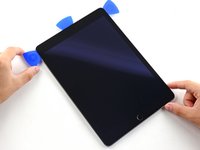
      • İkinci açma penasini iPad'in üst kenarı boyunca, uyku/uyanma düğmesine doğru kaydırın.

      FixBot'a Sor

      Yorum Ekle

    11. iPad Air 2 Wi-Fi Ses Düğmesi Kablosu Değişimi: adım 15, 2 resimden 1. iPad Air 2 Wi-Fi Ses Düğmesi Kablosu Değişimi: adım 15, 2 resimden 2.
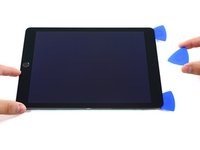
      • Ön kamera kısmından üçüncü bir açma penası yerleştirin.

      FixBot'a Sor

      Yorum Ekle

    12. iPad Air 2 Wi-Fi Ses Düğmesi Kablosu Değişimi: adım 16, 3 resimden 1. iPad Air 2 Wi-Fi Ses Düğmesi Kablosu Değişimi: adım 16, 3 resimden 2. iPad Air 2 Wi-Fi Ses Düğmesi Kablosu Değişimi: adım 16, 3 resimden 3.
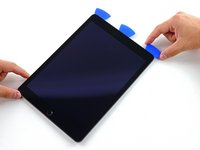
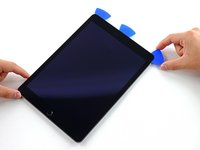
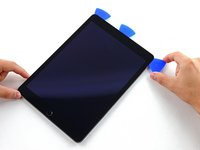
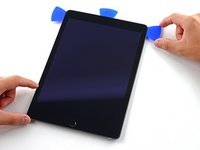
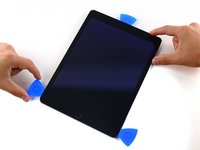
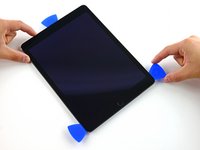
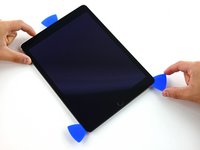
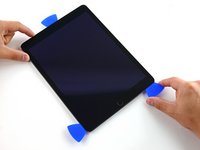
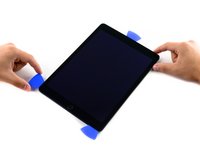
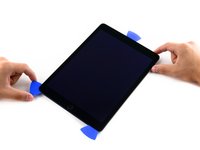
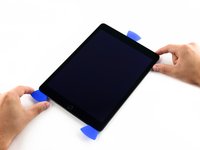
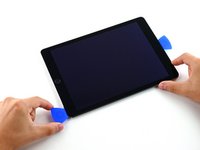
      • Sağdaki açma penasını aşağıya, iPad'in sağ üst köşesinin etrafına doğru kaydırın.

      FixBot'a Sor

      Yorum Ekle

    13. iPad Air 2 Wi-Fi Ses Düğmesi Kablosu Değişimi: adım 17, 3 resimden 1. iPad Air 2 Wi-Fi Ses Düğmesi Kablosu Değişimi: adım 17, 3 resimden 2. iPad Air 2 Wi-Fi Ses Düğmesi Kablosu Değişimi: adım 17, 3 resimden 3.
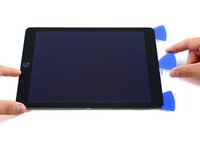
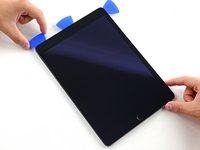
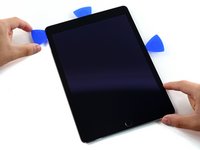
      • Sol açma penasını tabletin sol üst köşesine doğru getirin.

      FixBot'a Sor

      Yorum Ekle

    14. iPad Air 2 Wi-Fi Ses Düğmesi Kablosu Değişimi: adım 18, 1 resimden 1.
      • iOpener'ı tekrar ısıtın ve altındaki ekran yapışkanını gevşetmek için ekranın sağ kenarına yerleştirin.

      FixBot'a Sor

      Yorum Ekle

    15. iPad Air 2 Wi-Fi Ses Düğmesi Kablosu Değişimi: adım 19, 3 resimden 1. iPad Air 2 Wi-Fi Ses Düğmesi Kablosu Değişimi: adım 19, 3 resimden 2. iPad Air 2 Wi-Fi Ses Düğmesi Kablosu Değişimi: adım 19, 3 resimden 3.
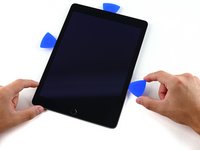
      • Sağdaki açma penasını ekranın yarısına kadar aşağı kaydırın.

      FixBot'a Sor
      Yorum Ekle

    16. iPad Air 2 Wi-Fi Ses Düğmesi Kablosu Değişimi: adım 20, 1 resimden 1.
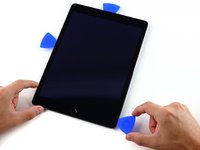
      • iOpener'ı tekrar ısıtın ve iPad'in sol tarafına ısı uygulayın.

      FixBot'a Sor
      Yorum Ekle

    17. iPad Air 2 Wi-Fi Ses Düğmesi Kablosu Değişimi: adım 21, 3 resimden 1. iPad Air 2 Wi-Fi Ses Düğmesi Kablosu Değişimi: adım 21, 3 resimden 2. iPad Air 2 Wi-Fi Ses Düğmesi Kablosu Değişimi: adım 21, 3 resimden 3.
      • Sol taraftaki açma penasını ekranın kenarı boyunca yaklaşık yarısına kadar kaydırın.

      FixBot'a Sor

      Yorum Ekle

    18. iPad Air 2 Wi-Fi Ses Düğmesi Kablosu Değişimi: adım 22, 3 resimden 1. iPad Air 2 Wi-Fi Ses Düğmesi Kablosu Değişimi: adım 22, 3 resimden 2. iPad Air 2 Wi-Fi Ses Düğmesi Kablosu Değişimi: adım 22, 3 resimden 3.
      • Karşı taraftaki açma penasını iPad'in sağ alt köşesine doğru kaydırın.

      • Gerekirse, ekran düzeneğini gevşetmek için sağ kenardaki ekran yapışkanını tekrar ısıtın.

      FixBot'a Sor

      Yorum Ekle

    19. iPad Air 2 Wi-Fi Ses Düğmesi Kablosu Değişimi: adım 23, 3 resimden 1. iPad Air 2 Wi-Fi Ses Düğmesi Kablosu Değişimi: adım 23, 3 resimden 2. iPad Air 2 Wi-Fi Ses Düğmesi Kablosu Değişimi: adım 23, 3 resimden 3.
      • Sol taraftaki açma penasını, köşeye ulaşana kadar ekranın kenarı boyunca kaydırın.

      FixBot'a Sor

      Yorum Ekle

    20. iPad Air 2 Wi-Fi Ses Düğmesi Kablosu Değişimi: adım 24, 1 resimden 1.
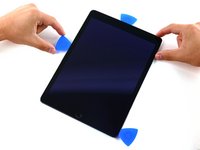
      • iPad'in alt kenarına ısı uygulamak için iOpener kullanın.

      FixBot'a Sor
      Yorum Ekle

    21. iPad Air 2 Wi-Fi Ses Düğmesi Kablosu Değişimi: adım 25, 3 resimden 1. iPad Air 2 Wi-Fi Ses Düğmesi Kablosu Değişimi: adım 25, 3 resimden 2. iPad Air 2 Wi-Fi Ses Düğmesi Kablosu Değişimi: adım 25, 3 resimden 3.
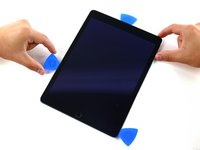
      • Sağ taraftaki açma penasini iPad'in alt köşesinden dolaştırın.

      FixBot'a Sor

      Yorum Ekle

    22. iPad Air 2 Wi-Fi Ses Düğmesi Kablosu Değişimi: adım 26, 3 resimden 1. iPad Air 2 Wi-Fi Ses Düğmesi Kablosu Değişimi: adım 26, 3 resimden 2. iPad Air 2 Wi-Fi Ses Düğmesi Kablosu Değişimi: adım 26, 3 resimden 3.
      • Aynı işlemi sol taraftaki pena için de tekrarlayın.

      • Gerektiği kadar iOpener'ı tekrar ısıtın ve yerleştirin. iOpener'ı tekrar ısıtmadan önce her zaman en az on dakika bekleyin.

      FixBot'a Sor

      Yorum Ekle

    23. iPad Air 2 Wi-Fi Ses Düğmesi Kablosu Değişimi: adım 27, 2 resimden 1. iPad Air 2 Wi-Fi Ses Düğmesi Kablosu Değişimi: adım 27, 2 resimden 2.
      • iPad'in alt kısmındaki sağ açma penasını çıkarın.

      FixBot'a Sor

      Yorum Ekle

    24. iPad Air 2 Wi-Fi Ses Düğmesi Kablosu Değişimi: adım 28, 3 resimden 1. iPad Air 2 Wi-Fi Ses Düğmesi Kablosu Değişimi: adım 28, 3 resimden 2. iPad Air 2 Wi-Fi Ses Düğmesi Kablosu Değişimi: adım 28, 3 resimden 3.
      • Sol taraftaki açma penasını ekranın alt kenarı boyunca kaydırın ve ardından iPad'in sağ alt köşesinden çıkarın.

      • Ana sayfa düğmesine zarar vermemek için penayı ana sayfa düğmesinin 2 mm'den fazla altına sokmamaya çok dikkat edin.

      • Alttaki ekran kablolarına zarar vermemek için penayı ana sayfa düğmesinin her iki yanından da çeyrek inçten (6 mm) fazla sokmamaya çok dikkat edin.

      FixBot'a Sor

      Yorum Ekle

    25. iPad Air 2 Wi-Fi Ses Düğmesi Kablosu Değişimi: adım 29, 3 resimden 1. iPad Air 2 Wi-Fi Ses Düğmesi Kablosu Değişimi: adım 29, 3 resimden 2. iPad Air 2 Wi-Fi Ses Düğmesi Kablosu Değişimi: adım 29, 3 resimden 3.
      • Ekran düzeneğinin üst kenarını arka kasadan ayırmak için ön kameranın yanındaki açma penasini çevirin.

      FixBot'a Sor

      Yorum Ekle

    26. iPad Air 2 Wi-Fi Ses Düğmesi Kablosu Değişimi: adım 30, 3 resimden 1. iPad Air 2 Wi-Fi Ses Düğmesi Kablosu Değişimi: adım 30, 3 resimden 2. iPad Air 2 Wi-Fi Ses Düğmesi Kablosu Değişimi: adım 30, 3 resimden 3.
      • Ekran düzeneğini ön kamera tarafında kaldırmaya devam edin.

      • Ekranı arka kasadan tamamen ayırmak için alt kenardan hafifçe kendinize doğru çekin.

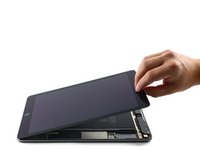
      • Ekran düzeneği iPad'in gövdesine yaklaşık olarak dik konuma gelene kadar kaldırmaya devam edin.

      • Ekranı henüz çıkarmaya çalışmayın; ekran, arka kasaya hâlâ üç adet hassas ribbon kablo ile bağlı durumdadır.

      FixBot'a Sor

      Yorum Ekle

    27. iPad Air 2 Wi-Fi Ses Düğmesi Kablosu Değişimi, Batarya terminallerini çıkarın: adım 31, 1 resimden 1.
      • Batarya terminallerini anakart üzerindeki kontaklarına sabitleyen 1,8 mm'lik tek bir Yıldız vidayı çıkarın.

      FixBot'a Sor

      Yorum Ekle

    28. iPad Air 2 Wi-Fi Ses Düğmesi Kablosu Değişimi, Batarya konnektörü bilgileri: adım 32, 3 resimden 1. iPad Air 2 Wi-Fi Ses Düğmesi Kablosu Değişimi, Batarya konnektörü bilgileri: adım 32, 3 resimden 2. iPad Air 2 Wi-Fi Ses Düğmesi Kablosu Değişimi, Batarya konnektörü bilgileri: adım 32, 3 resimden 3.
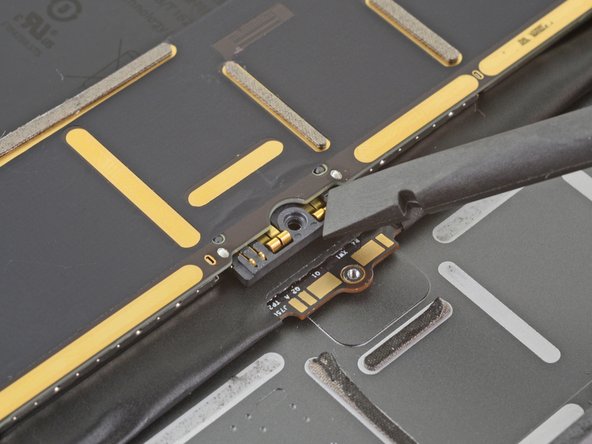
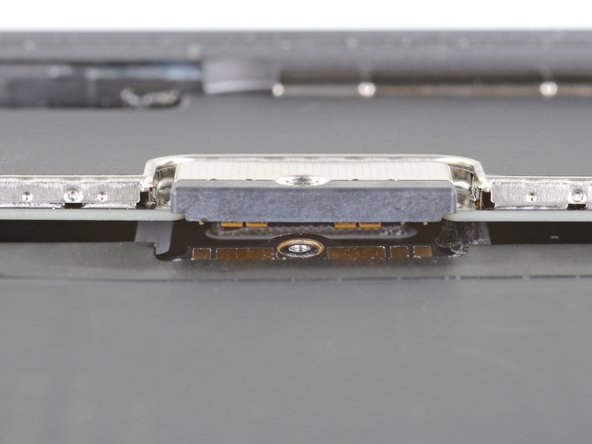
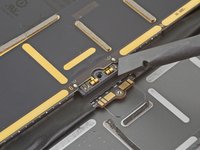
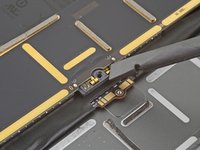
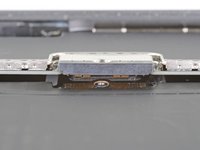
      • Bu fotoğraflar, batarya konnektörünün anakartın altında nasıl göründüğünü göstermektedir. Bataryayı güvenli bir şekilde ayırırken bu fotoğrafları referans olarak kullanın.

      • Batarya konnektörünün, anakart üzerinde batarya temas noktalarına doğru bastıran yayları olduğuna dikkat edin. Bataryayı ayırmak için temas noktalarının arasına ince ve esnek bir nesne kaydırmanız gerekecektir.

      FixBot'a Sor

      Yorum Ekle

    29. iPad Air 2 Wi-Fi Ses Düğmesi Kablosu Değişimi: adım 33, 2 resimden 1. iPad Air 2 Wi-Fi Ses Düğmesi Kablosu Değişimi: adım 33, 2 resimden 2.
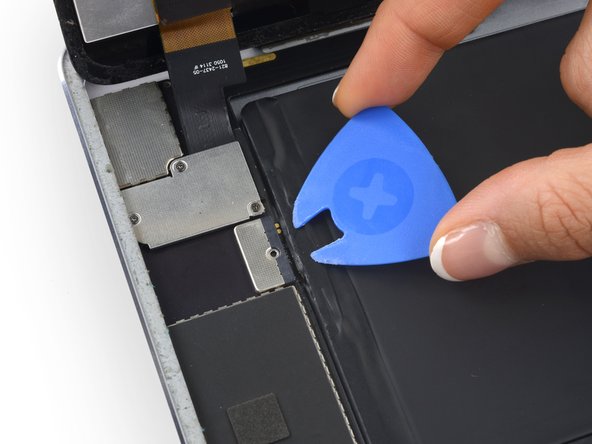
      • Kısa devre riskini azaltmak için, pili ayırmak amacıyla bir pil izolasyon penası kullanabilirsiniz.

      • Bir pil engelleyici kullanarak pili izole ederken çok dikkatli olun. Pil temas noktaları kolayca zarar görebilir ve bu durum anakartta geri dönüşü olmayan hasarlara yol açabilir.

      • Bir pil izolasyon penasın anakartın pil konnektörü bölgesinin altına kaydırın ve siz çalışırken orada bırakın.

      • Alternatif olarak, bir oyun kartı kullanarak pil engelleyici yapın ve pili ayırmak için bunu anakart konnektörünün altına kaydırın.

      FixBot'a Sor

      Yorum Ekle

    30. iPad Air 2 Wi-Fi Ses Düğmesi Kablosu Değişimi, Ekran kablosu braketini çıkarın: adım 34, 3 resimden 1. iPad Air 2 Wi-Fi Ses Düğmesi Kablosu Değişimi, Ekran kablosu braketini çıkarın: adım 34, 3 resimden 2. iPad Air 2 Wi-Fi Ses Düğmesi Kablosu Değişimi, Ekran kablosu braketini çıkarın: adım 34, 3 resimden 3.
      • Ekran kablosu braketindeki 1,3 mm'lik üç adet yıldız vidayı çıkarın.

      • Braketi çıkarın.

      FixBot'a Sor

      Yorum Ekle

    31. iPad Air 2 Wi-Fi Ses Düğmesi Kablosu Değişimi: adım 35, 2 resimden 1. iPad Air 2 Wi-Fi Ses Düğmesi Kablosu Değişimi: adım 35, 2 resimden 2.
      • Ekran veri konnektörünü anakart üzerindeki soketinden ayırın.

      FixBot'a Sor

      Yorum Ekle

    32. iPad Air 2 Wi-Fi Ses Düğmesi Kablosu Değişimi: adım 36, 3 resimden 1. iPad Air 2 Wi-Fi Ses Düğmesi Kablosu Değişimi: adım 36, 3 resimden 2. iPad Air 2 Wi-Fi Ses Düğmesi Kablosu Değişimi: adım 36, 3 resimden 3.
      • Ekran veri kablosunun altındaki kalan iki sayısallaştırıcı kablosunu ayırın.

      FixBot'a Sor

      Yorum Ekle

    33. iPad Air 2 Wi-Fi Ses Düğmesi Kablosu Değişimi, Ön panel düzeneğini çıkarın: adım 37, 1 resimden 1.
      • Ön panel düzeneğini arka kasadan ayırın.

      • Ekran düzeneğinizi tekrar kullanmayı planlıyorsanız, ekran yapışkanını yenilemeniz gerekecektir. Ekran yapışkanınızı yeniden uygulamak ve cihazınızı tekrar kapatmak için iPad Yapışkan Kılavuzu bağlantımızı takip edin.

      FixBot'a Sor

      Yorum Ekle

    1. iPad Air 2 Wi-Fi Ses Düğmesi Kablosu Değişimi, Üst Bileşen Kablo Braketi: adım 38, 3 resimden 1. iPad Air 2 Wi-Fi Ses Düğmesi Kablosu Değişimi, Üst Bileşen Kablo Braketi: adım 38, 3 resimden 2. iPad Air 2 Wi-Fi Ses Düğmesi Kablosu Değişimi, Üst Bileşen Kablo Braketi: adım 38, 3 resimden 3.
      • Üst bileşen kablo braketini tablete sabitleyen aşağıdaki dört adet yıldız vidayı sökün.

      • İki adet 1,6 mm

      • İki adet 1,3 mm

      • Üst bileşen kablo braketini koruyucu kapakların altından kaydırarak çıkarın ve iPad'den ayırın.

      FixBot'a Sor

      Yorum Ekle

    1. iPad Air 2 Wi-Fi Ses Düğmesi Kablosu Değişimi, Arka Kamera: adım 39, 3 resimden 1. iPad Air 2 Wi-Fi Ses Düğmesi Kablosu Değişimi, Arka Kamera: adım 39, 3 resimden 2. iPad Air 2 Wi-Fi Ses Düğmesi Kablosu Değişimi, Arka Kamera: adım 39, 3 resimden 3.
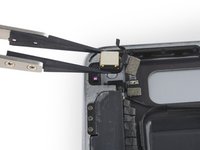
      • iSight kamerayı anakart üzerindeki soketinden ayırmak için plastik kanırtma aparatının düz ucunu kullanın.

      • iSight kamerayı çıkarın.

      FixBot'a Sor

      Yorum Ekle

    1. iPad Air 2 Wi-Fi Ses Düğmesi Kablosu Değişimi, Ses Düğmesi Kablo Grubu: adım 40, 1 resimden 1.
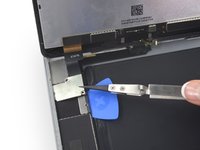
      • Ses düğmesi kablosu konnektörünün üzerindeki braketi sabitleyen 1,2 mm Yıldız vidayı çıkarın.

      FixBot'a Sor

      Yorum Ekle

    2. iPad Air 2 Wi-Fi Ses Düğmesi Kablosu Değişimi: adım 41, 1 resimden 1.
      • Braketi çıkarın.

      FixBot'a Sor

      Yorum Ekle

    3. iPad Air 2 Wi-Fi Ses Düğmesi Kablosu Değişimi, Ses düğmesi kablosunu ayırın: adım 42, 2 resimden 1. iPad Air 2 Wi-Fi Ses Düğmesi Kablosu Değişimi, Ses düğmesi kablosunu ayırın: adım 42, 2 resimden 2.
      • Ses düğmesi kablosu konnektörünü soketinden ayırmak için plastik kanırtma aparatının düz ucunu kullanın.

      FixBot'a Sor

      Yorum Ekle

    4. iPad Air 2 Wi-Fi Ses Düğmesi Kablosu Değişimi: adım 43, 1 resimden 1.
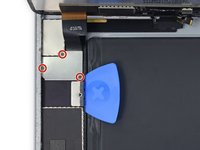
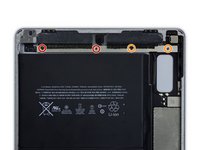
      • Aşağıdaki dört adet yıldız vidayı çıkarın:

      • Bir adet 2.8 mm

      • Üç adet 2.4 mm

      FixBot'a Sor

      Yorum Ekle

    5. iPad Air 2 Wi-Fi Ses Düğmesi Kablosu Değişimi: adım 44, 3 resimden 1. iPad Air 2 Wi-Fi Ses Düğmesi Kablosu Değişimi: adım 44, 3 resimden 2. iPad Air 2 Wi-Fi Ses Düğmesi Kablosu Değişimi: adım 44, 3 resimden 3.
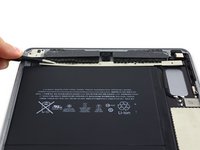
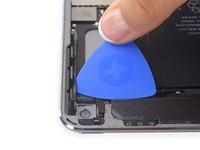
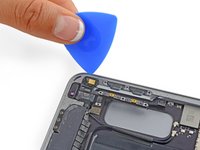
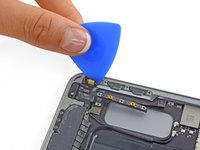
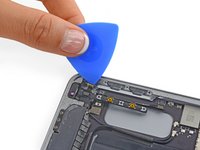
      • Ses düğmesi kablosunu arka kasaya bağlayan yapışkanı ayırmak için bir açma penasını kablonun altına kaydırın.

      FixBot'a Sor

      Yorum Ekle

    6. iPad Air 2 Wi-Fi Ses Düğmesi Kablosu Değişimi: adım 45, 3 resimden 1. iPad Air 2 Wi-Fi Ses Düğmesi Kablosu Değişimi: adım 45, 3 resimden 2. iPad Air 2 Wi-Fi Ses Düğmesi Kablosu Değişimi: adım 45, 3 resimden 3.
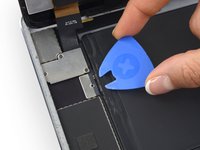
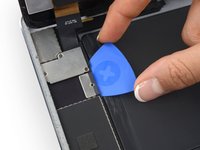
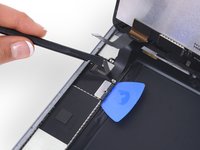
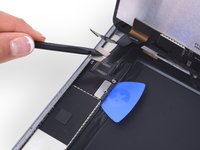
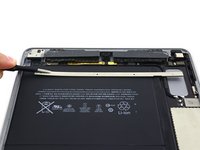
      • Plastik kanırtma aparatını veya parmağınızı kullanarak, düğme kartını yerinden çıkarmak için ses düğmelerine bastırın.

      FixBot'a Sor

      Yorum Ekle

    7. iPad Air 2 Wi-Fi Ses Düğmesi Kablosu Değişimi: adım 46, 3 resimden 1. iPad Air 2 Wi-Fi Ses Düğmesi Kablosu Değişimi: adım 46, 3 resimden 2. iPad Air 2 Wi-Fi Ses Düğmesi Kablosu Değişimi: adım 46, 3 resimden 3.
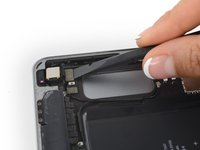
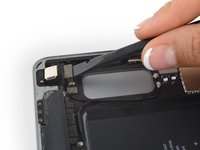
      • Ribbon kablo üzerindeki mikrofonun altına bir açma penası yerleştirin.

      • Mikrofonu yapışkanından kurtarmak için kaldırarak ayırın.

      FixBot'a Sor

      Yorum Ekle

    8. iPad Air 2 Wi-Fi Ses Düğmesi Kablosu Değişimi: adım 47, 1 resimden 1.
      • Ses düğmesi ve mikrofon düzeneğini iPad'den çıkarın.

      FixBot'a Sor

      Yorum Ekle

    1. iPad Air 2 Wi-Fi Ses Düğmesi Kablosu Değişimi, Ses Düğmesi Kablosu: adım 48, 3 resimden 1. iPad Air 2 Wi-Fi Ses Düğmesi Kablosu Değişimi, Ses Düğmesi Kablosu: adım 48, 3 resimden 2. iPad Air 2 Wi-Fi Ses Düğmesi Kablosu Değişimi, Ses Düğmesi Kablosu: adım 48, 3 resimden 3.
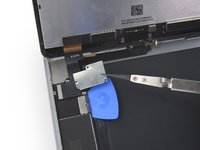
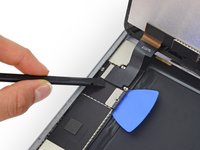
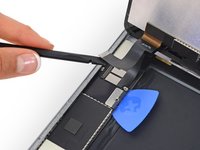
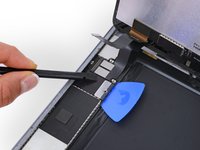
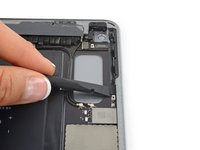
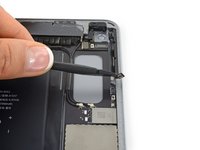
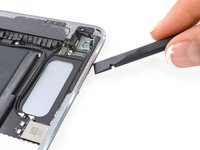
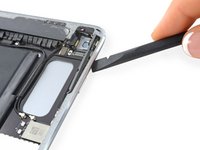
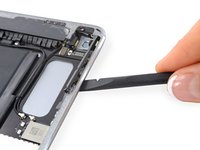
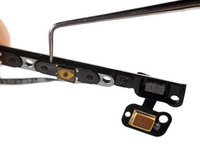
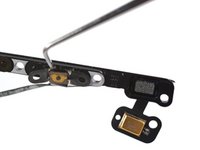
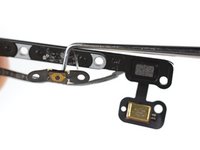
      • Metal probu, ses düğmesi kablosu ile plastik montaj parçası arasına yavaşça yerleştirin.

      • Açma penasini ses düğmesi kablosunun altına dikkatlice hareket ettirerek yapışkanı yavaşça ayırın.

      FixBot'a Sor

      Yorum Ekle

    2. iPad Air 2 Wi-Fi Ses Düğmesi Kablosu Değişimi: adım 49, 3 resimden 1. iPad Air 2 Wi-Fi Ses Düğmesi Kablosu Değişimi: adım 49, 3 resimden 2. iPad Air 2 Wi-Fi Ses Düğmesi Kablosu Değişimi: adım 49, 3 resimden 3.
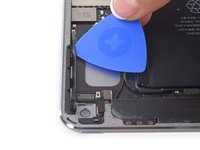
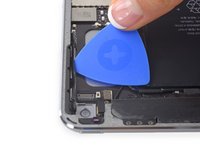
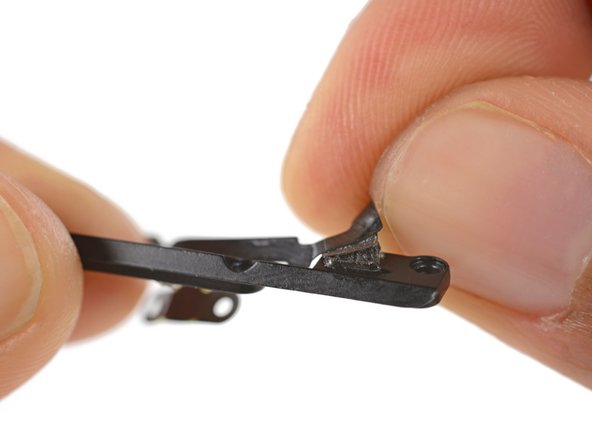
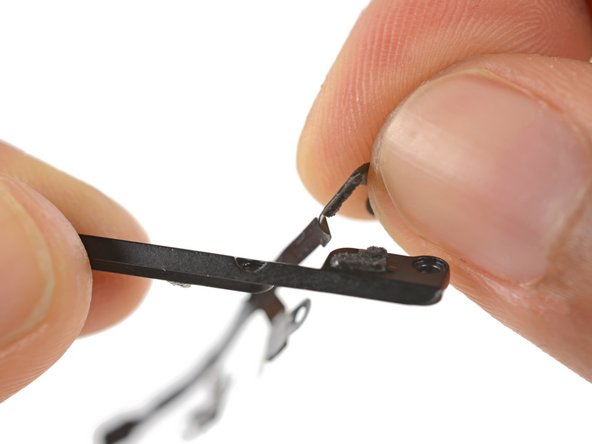
      • Önceki adımdaki prosedürü ikinci düğme için tekrarlayın.

      • Ses düğmesi grubu kablosunu, yerinde tutan son yapışkan parçasını ayırmak için mikrofonun yakınından nazikçe çekin.

      FixBot'a Sor

      Yorum Ekle

    3. iPad Air 2 Wi-Fi Ses Düğmesi Kablosu Değişimi: adım 50, 1 resimden 1.
      • Ses düğmesi kablosunu çıkarın.

      FixBot'a Sor

      Yorum Ekle

Sonuç

Cihazınızı yeniden toplamak için bu talimatları ters sırayla uygulayın.

İptal et: Bu kılavuzu tamamlamadım.

3 farklı kişi bu kılavuzu tamamladı.

Paige Reisman

Üyelik tarihi: 04/07/14

24.177 İtibar

15 adet Kılavuz yazıldı

1Rehber Yorum

The volume on my IPad Air 2 was muting sporadically on its own. Replacing the volume cable fixed the problem. Great tutorial.

David Christoff - Yanıt Paylaş

Yorum Ekle

İstatistikleri Görüntüle:

Son 24 Saat: 2

Son 7 gün: 32

Son 30 gün: 103

Her zaman: 6,305