Ana içeriğe geç
Onarım Topluluğuna Katılın - Hesap Oluşturun

Bu çeviri bir makine tarafından oluşturulmuştur ve henüz bir kişi tarafından incelenmemiştir. Bu dili konuşuyor musunuz? İnceleme için.

iPad Air Wi-Fi Ön Panel Düzeneği Değişimi

Neye ihtiyacın var

    1. iPad Air Wi-Fi Ön Panel Düzeneği Değişimi, iOpener'ı Isıtma: adım 1, 2 resimden 1. iPad Air Wi-Fi Ön Panel Düzeneği Değişimi, iOpener'ı Isıtma: adım 1, 2 resimden 2.
      • İşleme başlamadan önce mikrodalganızı temizlenmenizi tavsiye ederiz. Aksi takdirde, yüzeydeki yağlı maddeler iOpener'a yapışabilir.

      • iOpener'ı mikrodalga fırının ortasına yerleştirin.

      • Döner tablalı mikrodalga fırınlar için: Tablanın sorunsuz bir şekilde döndüğünden emin olun. Aksi takdirde, iOpener'ınız takılıp fazla ısınabilir ve yanabilir.

      FixBot'a Sor
      Yorum Ekle

    2. iPad Air Wi-Fi Ön Panel Düzeneği Değişimi: adım 2, 1 resimden 1.
      • iOpener'ı otuz saniye boyunca ısıtın.

      • Mikrodalga fırınınızın gücüne bağlı olarak daha fazla veya daha az süre gerekebilir. iOpener, dokunulduğunda neredeyse dokunulamayacak kadar sıcak olduğunda yeterince ısınmış demektir.

      • Tamir süresince iOpener soğudukça, tek seferde otuz saniye olmak üzere mikrodalgada tekrar ısıtın.

      • Tamir süresince iOpener'ı fazla ısıtmamaya dikkat edin; fazla ısıtma iOpener'ın patlamasına sebep olabilir. 100 °C (212 °F) üzerinde ısıtmaya çalışmayın.

      • iOpener'ın kabarık bir görüntüsü varsa, kesinlikle dokunmayın.

      • iOpener'ın orta kısmı hala dokunulamayacak kadar sıcaksa, tekrar ısıtmadan önce biraz daha kullanabilirsiniz. Doğru bir şekilde ısıtılmış iOpener, yaklaşık 10 dakika kadar sıcak kalacaktır.

      FixBot'a Sor
      Yorum Ekle

    3. iPad Air Wi-Fi Ön Panel Düzeneği Değişimi: adım 3, 1 resimden 1.
      • iOpener'ı sıcak olan ortasından değil, herhangi iki ucun birinden tutarak mikrodalga fırından çıkartın.

      • iOpener fırından çıktığında epey sıcak olacaktır, dikkat edin. Gerekli ise, fırın eldiveni kullanabilirsiniz.

      FixBot'a Sor
      Yorum Ekle

    4. iPad Air Wi-Fi Ön Panel Düzeneği Değişimi, Alternatif iOpener ısıtma yöntemi: adım 4, 2 resimden 1. iPad Air Wi-Fi Ön Panel Düzeneği Değişimi, Alternatif iOpener ısıtma yöntemi: adım 4, 2 resimden 2.
      • Mikrodalga fırınınız yoksa iOpener'ınızı kaynar suda ısıtmak için bu adımı izleyin.

      • Bir tencereyi veya tavayı, iOpener'ı tamamen suyun içine alacak kadar suyla doldurun.

      • Suyu kaynama noktasına gelene kadar ısıtın. Isıtıcıyı kapatın.

      • iOpener'ı sıcak suyun içine koyun ve 2-3 dakika bekletin. iOpener'ın suyun içinde tamamen battığından emin olun.

      • Isınan iOpener'ı sıcak sudan çıkarmak için maşa kullanın.

      • iOpener'ı bir havluyla tamamen kurulayın.

      • iOpener çok sıcak olacaktır, bu nedenle yalnızca uç kısımlarındaki şeritlerinden tutmaya dikkat edin.

      • iOpener'ınız kullanıma hazır! iOpener'ı tekrar ısıtmanız gerekirse, suyu kaynatın, ısıtıcıyı kapatın ve iOpener'ı suyun içinde 2-3 dakika bekletin.

      FixBot'a Sor

      Yorum Ekle

    1. iPad Air Wi-Fi Ön Panel Düzeneği Değişimi, Kırık ekran camını bantlama: adım 5, 3 resimden 1. iPad Air Wi-Fi Ön Panel Düzeneği Değişimi, Kırık ekran camını bantlama: adım 5, 3 resimden 2. iPad Air Wi-Fi Ön Panel Düzeneği Değişimi, Kırık ekran camını bantlama: adım 5, 3 resimden 3.
      • Ekran camınız kırıksa, onarım sırasında daha fazla kırılmayı önlemek ve fiziksel yaralanmaları engellemek için camı bantlayın.

      • iPad'in ekranının tamamı kaplanana kadar şeffaf koli bandını üst üste gelecek şekilde şeritler halinde yapıştırın.

      • Bu işlem, ekranı ayırırken ve kaldırırken cam kırıklarını bir arada tutacak ve yapısal bütünlük sağlayacaktır.

      • Kılavuzun geri kalanını anlatıldığı şekilde uygulamak için elinizden geleni yapın. Ancak cam bir kez kırıldığında çalışırken çatlamaya devam edecektir ve cam parçalarını temizlemek için metal bir tamir aleti kullanmanız gerekebilir.

      • Gözlerinizi korumak için koruyucu gözlük takın ve LCD ekrana zarar vermemeye dikkat edin.

      FixBot'a Sor

      Yorum Ekle

    2. iPad Air Wi-Fi Ön Panel Düzeneği Değişimi: adım 6, 2 resimden 1. iPad Air Wi-Fi Ön Panel Düzeneği Değişimi: adım 6, 2 resimden 2.
      • Etiketinden tutarak ısıtılmış iOpener'ı, ana sayfa düğmesi düzeneğinin sol tarafında kalan iPad kenarına yerleştirin.

      • Yapıştırıcıyı camın altında yumuşatmak için iOpener'ı en az bir dakika bekletin.

      FixBot'a Sor

      Yorum Ekle

    3. iPad Air Wi-Fi Ön Panel Düzeneği Değişimi: adım 7, 3 resimden 1. iPad Air Wi-Fi Ön Panel Düzeneği Değişimi: adım 7, 3 resimden 2. iPad Air Wi-Fi Ön Panel Düzeneği Değişimi: adım 7, 3 resimden 3.
      • iPad dışarıdan tek parça gibi görünse de, ön camın altında hassas bileşenler bulunur. Hasar görmesini önlemek için yalnızca her adımda belirtilen bölgeleri ısıtın ve ayırın.

      • Talimatları uygularken, aşağıdaki bölgeleri ayırmamaya özellikle dikkat edin:

      • Ön kamera

      • Antenler

      • Ekran kabloları

      FixBot'a Sor
      Yorum Ekle

    4. iPad Air Wi-Fi Ön Panel Düzeneği Değişimi, Anti-Clamp talimatları: adım 8, 3 resimden 1. iPad Air Wi-Fi Ön Panel Düzeneği Değişimi, Anti-Clamp talimatları: adım 8, 3 resimden 2. iPad Air Wi-Fi Ön Panel Düzeneği Değişimi, Anti-Clamp talimatları: adım 8, 3 resimden 3.
      Bu adımda kullanılan alet:
      Clampy - Anti-Clamp
      $24.95
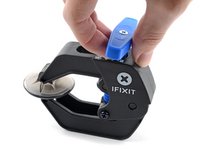
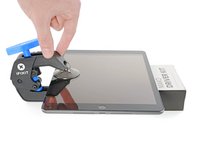
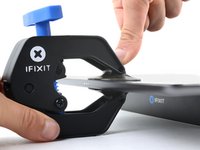
      • Sonraki üç adım, açma işlemini kolaylaştırmak için tasarladığımız bir araç olan Anti-Clamp'i göstermektedir. Eğer Anti-Clamp kullanmıyorsanız, alternatif bir yöntem için üç adım aşağıya atlayın.

      • Anti-Clamp'in nasıl kullanılacağına dair tam talimatlar için bu kılavuza göz atın.

      • Anti-Clamp'in kollarının kilidini açmak için mavi kolu geriye doğru çekin.

      • iPad'inizin altına, vantuzların arasında düz duracak şekilde bir nesne yerleştirin.

      • Vantuzları sol kenarın orta kısmına yakın bir yere, biri üste biri alta gelecek şekilde konumlandırın.

      • Anti-Clamp'in alt kısmını sabit tutun ve vakum uygulamak için üst vantuzun üzerine sıkıca bastırın.

      • iPad'inizin yüzeyinin Anti-Clamp'in tutması için çok kaygan olduğunu fark ederseniz, daha tutucu bir yüzey oluşturmak için bant kullanın.

      FixBot'a Sor
      Yorum Ekle

    5. iPad Air Wi-Fi Ön Panel Düzeneği Değişimi: adım 9, 3 resimden 1. iPad Air Wi-Fi Ön Panel Düzeneği Değişimi: adım 9, 3 resimden 2. iPad Air Wi-Fi Ön Panel Düzeneği Değişimi: adım 9, 3 resimden 3.
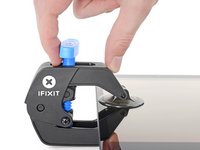
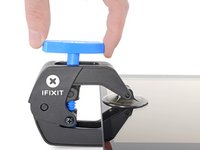
      • Kolları kilitlemek için mavi sapı ileri doğru çekin.

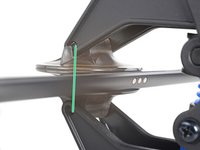
      • Sapı saat yönünde 360 derece veya vantuzlar gerilmeye başlayana kadar çevirin.

      • Vantuzların birbirleriyle aynı hizada kaldığından emin olun. Hizadan çıkmaya başlarlarsa, vantuzları hafifçe gevşetin ve kolları yeniden hizalayın.

      FixBot'a Sor
      Yorum Ekle

    6. iPad Air Wi-Fi Ön Panel Düzeneği Değişimi: adım 10, 2 resimden 1. iPad Air Wi-Fi Ön Panel Düzeneği Değişimi: adım 10, 2 resimden 2.
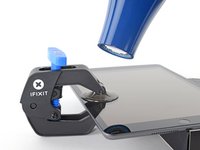
      • Yapışkanın gevşemesi ve bir açıklık oluşması için bir dakika bekleyin.

      • Ekran yeterince ısınmıyorsa, iPad'in sol kenarını ısıtmak için bir saç kurutma makinesi kullanabilirsiniz.

      • Saç kurutma makinesinin nasıl kullanılacağına dair eksiksiz talimatlar için bu kılavuza göz atın.

      • Anti-Clamp yeterince geniş bir açıklık oluşturduğunda, ekranın altına bir açma penası yerleştirin.

      • Anti-Clamp yeterli bir açıklık oluşturmazsa, bölgeye daha fazla ısı uygulayın ve kolu saat yönünde yarım tur çevirin.

      • Her seferinde yarım turdan fazla çevirmeyin ve turlar arasında bir dakika bekleyin. İşi sizin yerinize Anti-Clamp'in ve zamanın yapmasına izin verin.

      • Sonraki iki adımı atlayın.

      FixBot'a Sor

      Yorum Ekle

    7. iPad Air Wi-Fi Ön Panel Düzeneği Değişimi, Vantuzu yerleştirin: adım 11, 3 resimden 1. iPad Air Wi-Fi Ön Panel Düzeneği Değişimi, Vantuzu yerleştirin: adım 11, 3 resimden 2. iPad Air Wi-Fi Ön Panel Düzeneği Değişimi, Vantuzu yerleştirin: adım 11, 3 resimden 3.
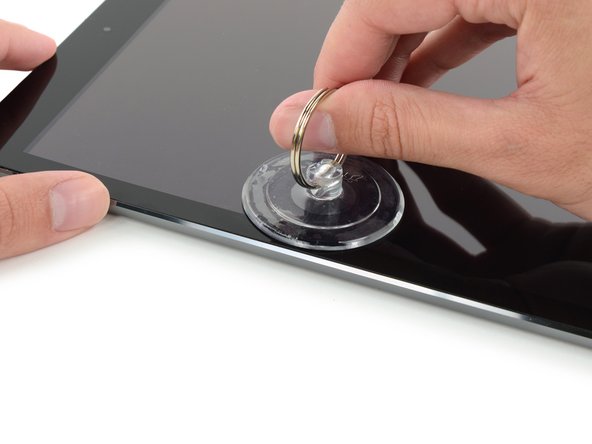
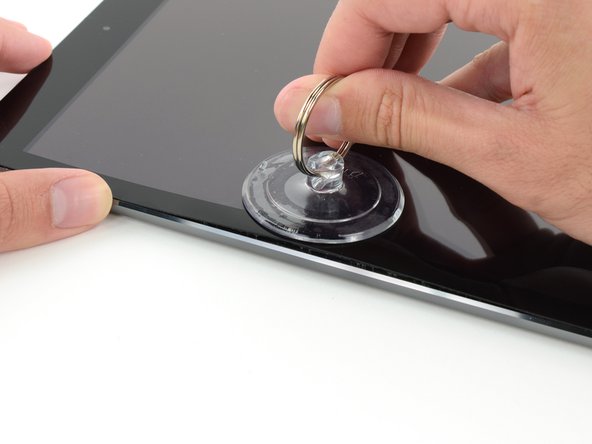
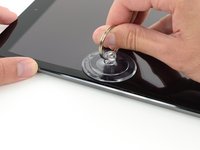
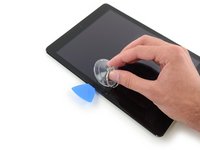
      • Vantuzu, ısıtılmış tarafın yarısına gelecek şekilde dikkatlice yerleştirin.

      • Vantuzun hava almaması için ekran üzerinde tamamen düz olduğundan emin olun.

      • iPad'i bir elinizle sabit tutarken, ön cam paneli arka kılıftan hafifçe ayırmak için vantuzu yukarı doğru çekin.

      • iPad'inizin ekranı çok çatlaksa, vantuzun yapışmasına yardımcı olması için üzerini pürüzsüz bir koli bandı tabakasıyla kaplayabilirsiniz. Alternatif olarak, güçlü bir bant (koli bandı gibi) kullanın ve onu bir sap haline getirecek şekilde katlayın.

      FixBot'a Sor

      Yorum Ekle

    8. iPad Air Wi-Fi Ön Panel Düzeneği Değişimi: adım 12, 3 resimden 1. iPad Air Wi-Fi Ön Panel Düzeneği Değişimi: adım 12, 3 resimden 2. iPad Air Wi-Fi Ön Panel Düzeneği Değişimi: adım 12, 3 resimden 3.
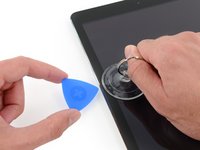
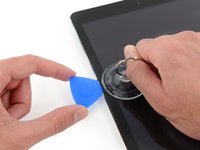
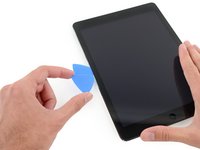
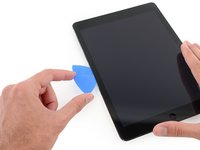
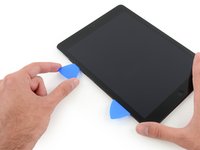
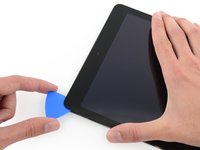
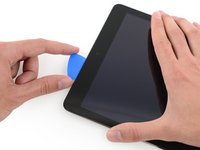
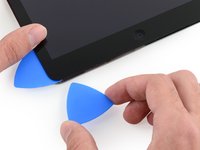
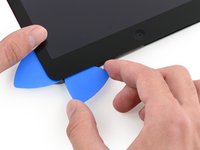
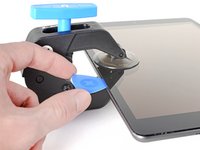
      • Vantuz ile açılan boşluğa bir açma penası yerleştirin.

      • Açma penasını ekranın kenarındaki siyah çerçevenin ötesine sokmayın. Penayı çok derine sokmak LCD'ye zarar verebilir.

      • Vantuzun plastik çıkıntısını çekerek vakum mührünü serbest bırakın ve vantuzu ekran düzeneğinden çıkarın.

      FixBot'a Sor
      Yorum Ekle

    9. iPad Air Wi-Fi Ön Panel Düzeneği Değişimi, iOpener'ı tekrar ısıtın ve yerleştirin: adım 13, 1 resimden 1.
      • iOpener'ı tekrar ısıtın ve yerleştirin.

      • Onarım işlemi sırasında iOpener'ı aşırı ısıtmamaya dikkat edin. iOpener'ı tekrar ısıtmadan önce her zaman en az on dakika bekleyin.

      FixBot'a Sor
      Yorum Ekle

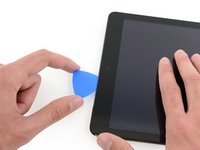
    10. iPad Air Wi-Fi Ön Panel Düzeneği Değişimi: adım 14, 3 resimden 1. iPad Air Wi-Fi Ön Panel Düzeneği Değişimi: adım 14, 3 resimden 2. iPad Air Wi-Fi Ön Panel Düzeneği Değişimi: adım 14, 3 resimden 3.
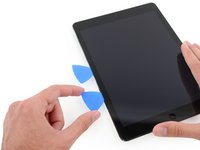
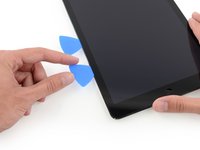
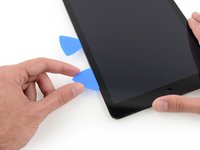
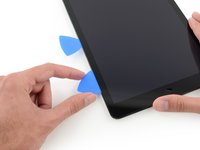
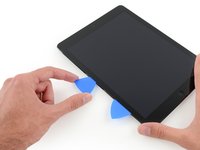
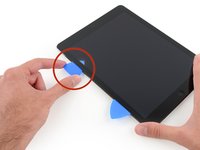
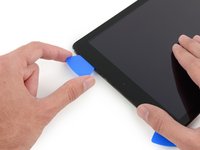
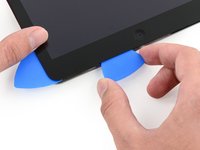
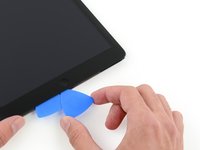
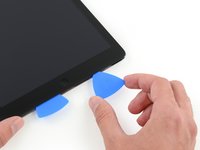
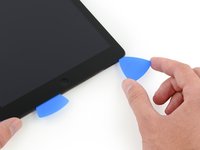
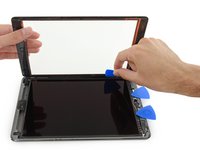
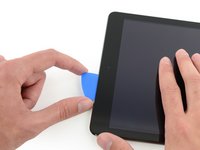
      • İkinci bir açma penasını ilkinin yanına yerleştirin ve açma penasını iPad'in kenarı boyunca aşağı doğru kaydırarak ilerledikçe yapışkanı ayırın.

      FixBot'a Sor
      Yorum Ekle

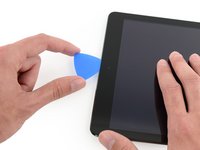
    11. iPad Air Wi-Fi Ön Panel Düzeneği Değişimi: adım 15, 3 resimden 1. iPad Air Wi-Fi Ön Panel Düzeneği Değişimi: adım 15, 3 resimden 2. iPad Air Wi-Fi Ön Panel Düzeneği Değişimi: adım 15, 3 resimden 3.
      • Ekran yapışkanını serbest bırakmak için açma penasını ekranın yan tarafı boyunca hareket ettirmeye devam edin.

      • Açma penası yapışkana takılırsa, yapışkanı serbest bırakmaya devam ederek penayı iPad'in yan tarafı boyunca "yuvarlayın".

      FixBot'a Sor
      Yorum Ekle

    12. iPad Air Wi-Fi Ön Panel Düzeneği Değişimi: adım 16, 3 resimden 1. iPad Air Wi-Fi Ön Panel Düzeneği Değişimi: adım 16, 3 resimden 2. iPad Air Wi-Fi Ön Panel Düzeneği Değişimi: adım 16, 3 resimden 3.
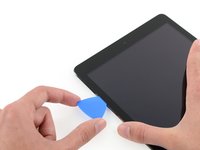
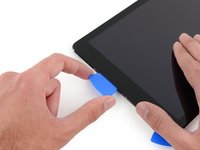
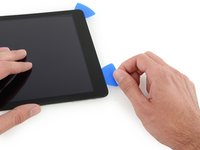
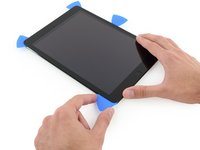
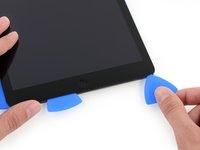
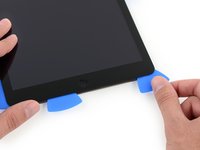
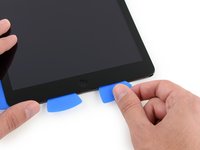
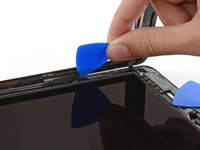
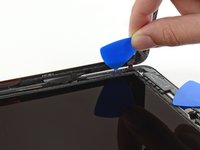
      • İçerdiğiniz ilk açma penasını alın ve iPad'in üst köşesine doğru kaydırın.

      • Açma penasının ucunu ön camdan görebiliyorsanız paniğe kapılmayın; sadece penayı biraz dışarı çekin. Büyük olasılıkla her şey yolunda olacaktır, ancak temizlenmesi zor olabilecek yapışkanın LCD'nin önüne bulaşmasına neden olabileceğinden, bundan kaçınmaya çalışın.

      FixBot'a Sor

      Yorum Ekle

    13. iPad Air Wi-Fi Ön Panel Düzeneği Değişimi: adım 17, 1 resimden 1.
      • iOpener'ı tekrar ısıtın ve iPad'in üst kenarına, ön kameranın üzerine yerleştirin.

      • Onarım işlemi sırasında iOpener'ı aşırı ısıtmamaya dikkat edin. iOpener'ı tekrar ısıtmadan önce en az on dakika bekleyin.

      • Eğer esnek bir iOpener'ınız varsa, sol üst köşeyi ve üst kenarı aynı anda ısıtmak için onu bükebilirsiniz.

      FixBot'a Sor

      Yorum Ekle

    14. iPad Air Wi-Fi Ön Panel Düzeneği Değişimi: adım 18, 3 resimden 1. iPad Air Wi-Fi Ön Panel Düzeneği Değişimi: adım 18, 3 resimden 2. iPad Air Wi-Fi Ön Panel Düzeneği Değişimi: adım 18, 3 resimden 3.
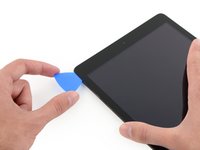
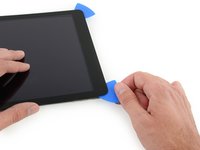
      • Yapışkanı ayırmak için açma penasını iPad'in sol üst köşesi etrafında kaydırın.

      FixBot'a Sor

      Yorum Ekle

    15. iPad Air Wi-Fi Ön Panel Düzeneği Değişimi: adım 19, 3 resimden 1. iPad Air Wi-Fi Ön Panel Düzeneği Değişimi: adım 19, 3 resimden 2. iPad Air Wi-Fi Ön Panel Düzeneği Değişimi: adım 19, 3 resimden 3.
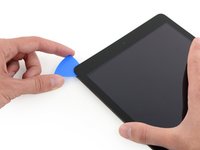
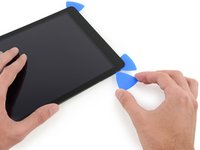
      • Açma penasını iPad'in üst kenarı boyunca kaydırın ve kameraya ulaşmadan hemen önce durun.

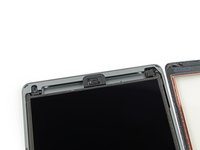
      • Üçüncü görsel, ön kameranın ve yuvasının iPad'deki yerini göstermektedir.

      • Açma penasını ön kameranın üzerinden kaydırmaktan kaçının; aksi takdirde lensin üzerine yapışkan bulaştırabilir veya kameraya zarar verebilirsiniz. Takip eden adımlarda, ön kameraya zarar vermemek için en iyi yöntemin ne olduğu detaylandırılacaktır.

      FixBot'a Sor

      Yorum Ekle

    16. iPad Air Wi-Fi Ön Panel Düzeneği Değişimi: adım 20, 3 resimden 1. iPad Air Wi-Fi Ön Panel Düzeneği Değişimi: adım 20, 3 resimden 2. iPad Air Wi-Fi Ön Panel Düzeneği Değişimi: adım 20, 3 resimden 3.
      • Açma penasını hafifçe dışarı çekin ve ucunu ön kamera kısmının üst kenarı boyunca nazikçe kaydırın.

      FixBot'a Sor

      Yorum Ekle

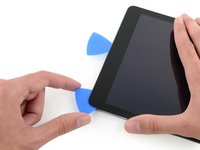
    17. iPad Air Wi-Fi Ön Panel Düzeneği Değişimi: adım 21, 3 resimden 1. iPad Air Wi-Fi Ön Panel Düzeneği Değişimi: adım 21, 3 resimden 2. iPad Air Wi-Fi Ön Panel Düzeneği Değişimi: adım 21, 3 resimden 3.
      • Açma penasını, iPad'in ön kamerasını biraz geçecek şekilde içeride bırakın.

      • İkinci bir pena alın ve kameranın soluna yerleştirin, ardından o kenardaki yapışkanı tamamen kesmek için iPad'in köşesine doğru kaydırın.

      FixBot'a Sor
      Yorum Ekle

    18. iPad Air Wi-Fi Ön Panel Düzeneği Değişimi: adım 22, 3 resimden 1. iPad Air Wi-Fi Ön Panel Düzeneği Değişimi: adım 22, 3 resimden 2. iPad Air Wi-Fi Ön Panel Düzeneği Değişimi: adım 22, 3 resimden 3.
      • Önceki açma penasını iPad'in içine daha derin yerleştirin ve kameradan uzaklaştırıp köşeye doğru kaydırın.

      FixBot'a Sor

      Yorum Ekle

    19. iPad Air Wi-Fi Ön Panel Düzeneği Değişimi: adım 23, 1 resimden 1.
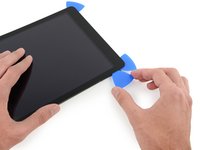
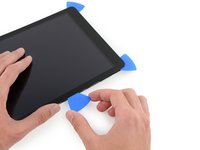
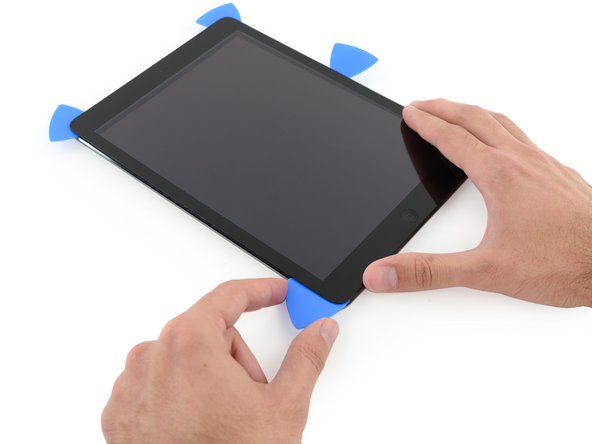
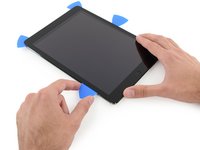
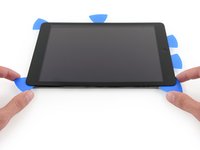
      • Ön panel yapışkanının tekrar yapışmasını önlemek için üç adet açma penasını iPad'in köşelerinde bırakın.

      • iOpener'ı tekrar ısıtın ve iPad'in diğer tarafına—ses düğmesi ve kilit düğmesi boyunca—yerleştirin.

      FixBot'a Sor

      Yorum Ekle

    20. iPad Air Wi-Fi Ön Panel Düzeneği Değişimi: adım 24, 2 resimden 1. iPad Air Wi-Fi Ön Panel Düzeneği Değişimi: adım 24, 2 resimden 2.
      • Açma penasını iPad'in sağ üst köşesi etrafında kaydırarak oradaki yapışkanı ayırın.

      • Yapışkanın yeniden kapanmasını önlemek için bu penayı yerinde bırakın ve bir sonraki adım için yeni bir pena alın.

      FixBot'a Sor

      Yorum Ekle

    21. iPad Air Wi-Fi Ön Panel Düzeneği Değişimi: adım 25, 3 resimden 1. iPad Air Wi-Fi Ön Panel Düzeneği Değişimi: adım 25, 3 resimden 2. iPad Air Wi-Fi Ön Panel Düzeneği Değişimi: adım 25, 3 resimden 3.
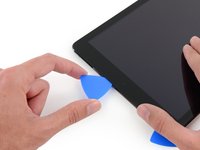
      • Yeni bir açma penasını içeri sokun ve iPad'in sağ kenarının ortasına doğru kaydırarak yapışkanı açmaya devam edin.

      • Ekran kabloları yaklaşık olarak iPad'in alt kısmının yarısında bulunur. Penayı, iPad'in altından yaklaşık 11,5 cm (4,5 inç) mesafeye getirdiğinizde kaydırmayı durdurun.

      FixBot'a Sor

      Yorum Ekle

    22. iPad Air Wi-Fi Ön Panel Düzeneği Değişimi: adım 26, 1 resimden 1.
      • Açma penalarını yerlerinde bırakın ve yeniden ısıttığınız iOpener'ı iPad'in ana sayfa düğmesi olan ucuna yerleştirin.

      FixBot'a Sor

      Yorum Ekle

    23. iPad Air Wi-Fi Ön Panel Düzeneği Değişimi: adım 27, 3 resimden 1. iPad Air Wi-Fi Ön Panel Düzeneği Değişimi: adım 27, 3 resimden 2. iPad Air Wi-Fi Ön Panel Düzeneği Değişimi: adım 27, 3 resimden 3.
      • Yapışkanı o köşede kesmek için sol alt açma penasini sol alt köşeye doğru kaydırın.

      • Penayı köşede bırakın. Daha fazla ayırmaya çalışmayın ve penayı iPad'den çıkarmayın.

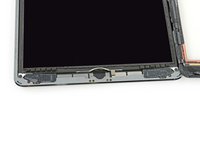
      • Üçüncü görsel, iPad'in alt kasasındaki iki anteni ve ana sayfa düğmesi boşluğunu göstermektedir.

      • Takip eden adımlar, bu bileşenlere zarar vermemek için nereyi ayırmanız gerektiği konusunda size yol gösterecektir. Isıyı ve ayırma işlemini yalnızca belirtilen yerlere uygulayın.

      FixBot'a Sor

      Yorum Ekle

    24. iPad Air Wi-Fi Ön Panel Düzeneği Değişimi: adım 28, 3 resimden 1. iPad Air Wi-Fi Ön Panel Düzeneği Değişimi: adım 28, 3 resimden 2. iPad Air Wi-Fi Ön Panel Düzeneği Değişimi: adım 28, 3 resimden 3.
      • Yapışkanın yeniden yapışmasını önlemek için önceki adımdaki penayı yerinde bırakın.

      • Yeni bir penayla sol taraftaki antenin üzerinden nazikçe dilimleme yapın ve ana sayfa düğmesinin hemen öncesinde durun.

      • Penayı yalnızca iPad'in dış kenarından merkeze doğru kaydırın. Penayı dış kenara doğru geri hareket ettirmeyin; bu yönde hareket etmek antene zarar verebilir.

      • Penayı alt bölümün üzerinde birden fazla kez kaydırmanız gerekirse, penayı çıkarıp dış kenardan tekrar yerleştirin ve içeriye doğru kaydırın.

      • Devam etmeden önce penayı yerinde bırakın.

      FixBot'a Sor

      Yorum Ekle

    25. iPad Air Wi-Fi Ön Panel Düzeneği Değişimi: adım 29, 3 resimden 1. iPad Air Wi-Fi Ön Panel Düzeneği Değişimi: adım 29, 3 resimden 2. iPad Air Wi-Fi Ön Panel Düzeneği Değişimi: adım 29, 3 resimden 3.
      • Yeni bir açma penası alın ve bir önceki penanın sağına yerleştirin.

      • Yapışkanı temizlemek için yalnızca penanın en ucunu kullanarak ana sayfa düğmesi ve sağ taraftaki anten boyunca kaydırın.

      FixBot'a Sor

      Yorum Ekle

    26. iPad Air Wi-Fi Ön Panel Düzeneği Değişimi: adım 30, 3 resimden 1. iPad Air Wi-Fi Ön Panel Düzeneği Değişimi: adım 30, 3 resimden 2. iPad Air Wi-Fi Ön Panel Düzeneği Değişimi: adım 30, 3 resimden 3.
      • Yapışkan gevşediğinde, açma penasini sağ köşeye yakın bir yerden içeri sokun. Penayı sola doğru kaydırın ve ana sayfa düğmesinin hemen öncesinde durun.

      • Sol antende olduğu gibi, sadece dış kenardan merkeze doğru kaydırın. Bu yönü tersine çevirmek antene zarar verebilir.

      FixBot'a Sor

      Yorum Ekle

    27. iPad Air Wi-Fi Ön Panel Düzeneği Değişimi: adım 31, 1 resimden 1.
      • iPad'in ses kontrol düğmelerinin olduğu tarafı tekrar ısıtın ve iOpener'ı uygulayın.

      FixBot'a Sor

      Yorum Ekle

    28. iPad Air Wi-Fi Ön Panel Düzeneği Değişimi: adım 32, 2 resimden 1. iPad Air Wi-Fi Ön Panel Düzeneği Değişimi: adım 32, 2 resimden 2.
      • Bu adımda çok dikkatli olun. Acele etmeyin; ekran yapışkanının sıcak ve yumuşak olduğundan ve açma penasıyla tüm yapışkan boyunca ilerlediğinizden emin olun. Durup tekrar ısıtmaktan çekinmeyin.

      • iPad'in ses kontrollerinin ters tarafında, her köşeye yerleştirilmiş birer açma penası olmalı. Camı hafifçe kaldırmak ve ekran kablosu kenarındaki son yapışkan kısımlarını da ayırmak için penaları bükün.

      • Ciddi bir dirençle karşılaşırsanız, açma penalarını yerinde bırakın, bölgeyi tekrar ısıtın ve sorunlu alanlara tekrar iOpener uygulayın.

      FixBot'a Sor

      Yorum Ekle

    29. iPad Air Wi-Fi Ön Panel Düzeneği Değişimi: adım 33, 2 resimden 1. iPad Air Wi-Fi Ön Panel Düzeneği Değişimi: adım 33, 2 resimden 2.
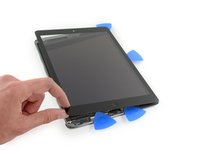
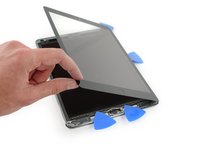
      • Ekran yapışkanı kenarı boyunca ayırmaya devam etmek için yavaş ve nazik bir şekilde kaldırın.

      FixBot'a Sor

      Yorum Ekle

    30. iPad Air Wi-Fi Ön Panel Düzeneği Değişimi: adım 34, 3 resimden 1. iPad Air Wi-Fi Ön Panel Düzeneği Değişimi: adım 34, 3 resimden 2. iPad Air Wi-Fi Ön Panel Düzeneği Değişimi: adım 34, 3 resimden 3.
      • Ön panel camını desteklerken, kalan yapışkanı kesmek için bir açma penası kullanın.

      • Ekran kablolarından hiçbirini kesmemeye veya bunlara zarar vermemeye çok dikkat edin.

      FixBot'a Sor

      Yorum Ekle

    31. iPad Air Wi-Fi Ön Panel Düzeneği Değişimi: adım 35, 2 resimden 1. iPad Air Wi-Fi Ön Panel Düzeneği Değişimi: adım 35, 2 resimden 2.
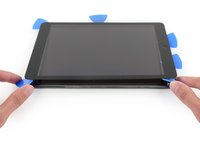
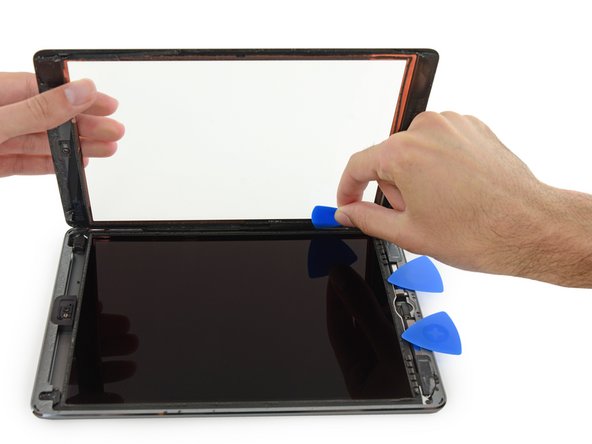
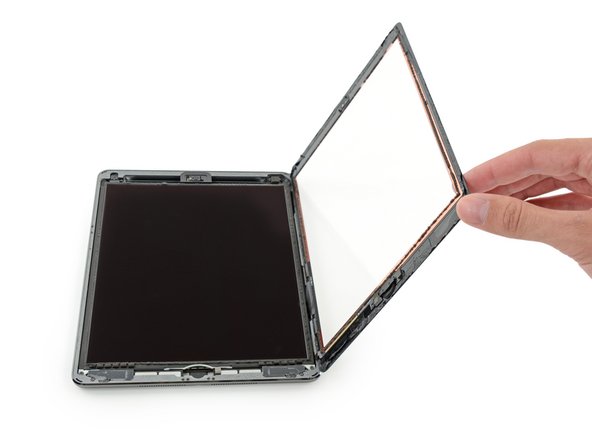
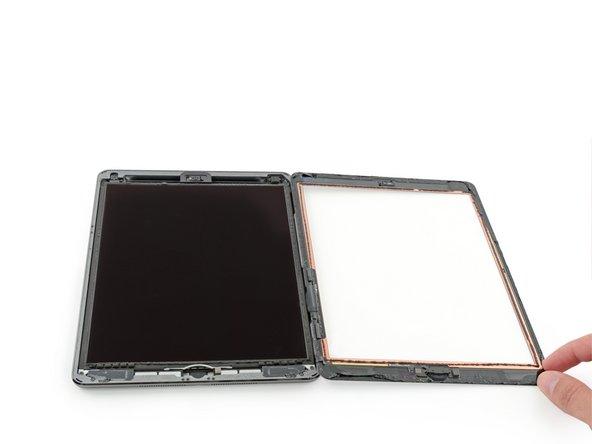
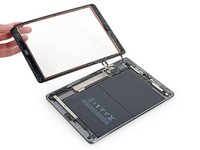
      • Yapışkanın tamamı ayrıldıktan sonra cam paneli bir kitabın sayfaları gibi açın ve çalışma alanınıza yerleştirin.

      • Yeniden montaj sırasında, kasa üzerindeki (ve yeniden kullanıyorsanız ön camdaki) yapışkan kalıntılarını izopropil alkol ile temizleyin ve ekran yapışkanı uygulama kılavuzumuzu ve kesilmiş yapışkan bantları kullanarak yapışkanı yenileyin.

      • Yeniden montaj sırasında ön cam ile iPad'in çerçevesi arasına bir fleks kabloyu sıkıştırmak kolaydır. Fleks kablolara dikkat edin ve nazikçe katlanıp çerçevenin altına girdiklerinden emin olun. Fleks kablodaki katlanma yerleri tamamen düzleşecek şekilde bastırılırsa, kablo onarılamayacak şekilde zarar görebilir.

      FixBot'a Sor

      Yorum Ekle

    1. iPad Air Wi-Fi Ön Panel Düzeneği Değişimi, LCD vidalarının üzerindeki bandı çıkarın: adım 36, 3 resimden 1. iPad Air Wi-Fi Ön Panel Düzeneği Değişimi, LCD vidalarının üzerindeki bandı çıkarın: adım 36, 3 resimden 2. iPad Air Wi-Fi Ön Panel Düzeneği Değişimi, LCD vidalarının üzerindeki bandı çıkarın: adım 36, 3 resimden 3.
      • LCD vidalarının üzerini kapatan tüm bantları çıkarın.

      FixBot'a Sor

      Yorum Ekle

    2. iPad Air Wi-Fi Ön Panel Düzeneği Değişimi: adım 37, 1 resimden 1.
      • LCD'yi sabitleyen aşağıdaki yıldız vidaları çıkarın.

      • Üç adet 4.0 mm vida

      • Bir adet 4.8 mm vida

      FixBot'a Sor

      Yorum Ekle

    3. iPad Air Wi-Fi Ön Panel Düzeneği Değişimi: adım 38, 3 resimden 1. iPad Air Wi-Fi Ön Panel Düzeneği Değişimi: adım 38, 3 resimden 2. iPad Air Wi-Fi Ön Panel Düzeneği Değişimi: adım 38, 3 resimden 3.
      • LCD ekranı tamamen çıkarmaya çalışmayın. Ana sayfa düğmesi tarafında birkaç kabloyla hâlâ iPad'e bağlıdır. Sadece ön kamera tarafından kaldırın.

      • LCD ekranı parmaklarınızla tutabileceğiniz kadar yuvasından ayırmak için plastik kanırtma aparatının düz ucunu kullanın.

      • iPad LCD ekranını bir kitabın sayfası gibi çevirin; kamera yakınından kaldırıp arka kasanın ana sayfa düğmesi tarafına doğru döndürün.

      • Ekranı çevirirken nazik olun ve LCD kablolarını gözlemleyin.

      • Ekran kablolarına erişebilmek için LCD ekranı ön yüzü üzerine yatırın.

      • LCD ekranı yumuşak, temiz ve tüy bırakmayan bir yüzeye koyun.

      FixBot'a Sor

      Yorum Ekle

    4. iPad Air Wi-Fi Ön Panel Düzeneği Değişimi, Batarya konnektörünü ayırın: adım 39, 3 resimden 1. iPad Air Wi-Fi Ön Panel Düzeneği Değişimi, Batarya konnektörünü ayırın: adım 39, 3 resimden 2. iPad Air Wi-Fi Ön Panel Düzeneği Değişimi, Batarya konnektörünü ayırın: adım 39, 3 resimden 3.
      Bu adımda kullanılan alet:
      Battery Blocker
      $5.95
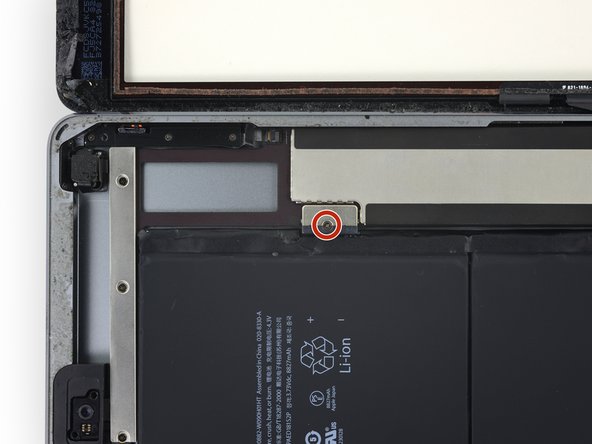
      • Batarya konnektörünü anakarta sabitleyen tek bir 2.3 mm Yıldız vidayı çıkarın.

      • Kısa devre riskini azaltmak için, bir batarya engelleyici veya modifiye edilmiş bir açma penası kullanarak bataryanın bağlantısını kesebilirsiniz.

      • Bataryayı bir batarya engelleyici kullanarak yalıtırken çok dikkatli olun. Batarya kontakları kolayca zarar görebilir ve geri dönülemez hasarlara yol açabilir.

      • Batarya engelleyiciyi, anakartın batarya konnektörü bölgesinin altına kaydırın ve siz çalışırken yerinde bırakın.

      • Batarya engelleyiciyi anakartın altına yerleştirmekte zorlanıyorsanız, batarya bağlantısını kesmek için bir oyun kartı kullanmayı deneyebilirsiniz.

      FixBot'a Sor

      Yorum Ekle

    5. iPad Air Wi-Fi Ön Panel Düzeneği Değişimi: adım 40, 1 resimden 1.
      • Ekran kablosu braketindeki üç adet 1,4 mm yıldız vidayı çıkarın.

      FixBot'a Sor

      Yorum Ekle

    6. iPad Air Wi-Fi Ön Panel Düzeneği Değişimi: adım 41, 2 resimden 1. iPad Air Wi-Fi Ön Panel Düzeneği Değişimi: adım 41, 2 resimden 2.
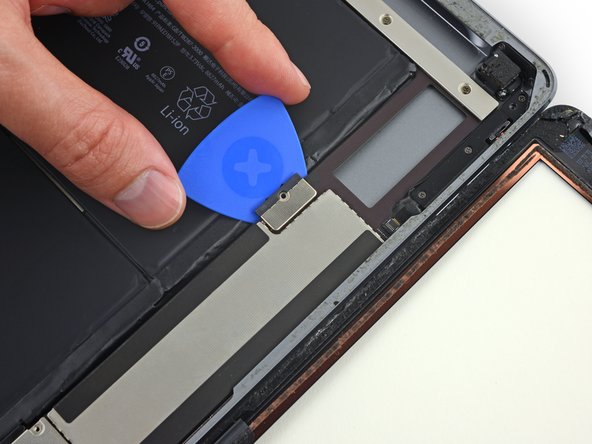
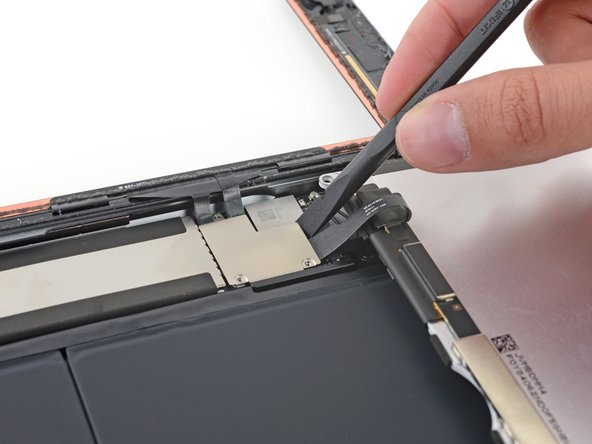
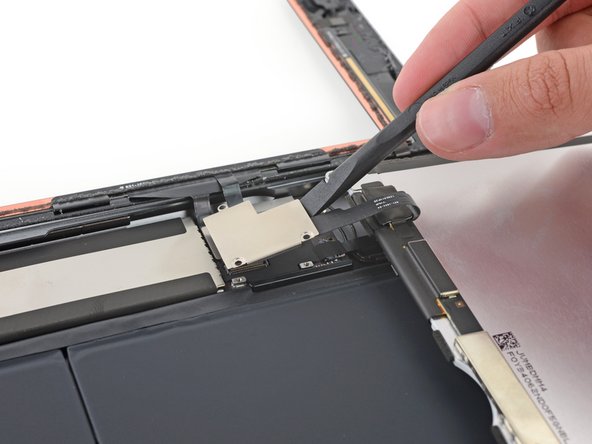
      • Görüntü kablosu soketi braketini anakarttan düz bir şekilde ayırmak için plastik kanırtma aparatının yassı ucunu kullanın.

      • Görüntü kablosu konnektörü braketin alt kısmına yapıştırılmıştır; bu nedenle plastik kanırtma aparatını braketin altına fazla itmeyin, aksi takdirde konnektöre zarar verebilirsiniz.

      FixBot'a Sor

      Yorum Ekle

    7. iPad Air Wi-Fi Ön Panel Düzeneği Değişimi, LCD ekranı çıkarın: adım 42, 1 resimden 1.
      • LCD ekranı çıkarın.

      FixBot'a Sor

      Yorum Ekle

    1. iPad Air Wi-Fi Ön Panel Düzeneği Değişimi, Ön Panel Düzeneği: adım 43, 2 resimden 1. iPad Air Wi-Fi Ön Panel Düzeneği Değişimi, Ön Panel Düzeneği: adım 43, 2 resimden 2.
      • Ana sayfa düğmesi ribbon kablo konnektörünü kapatan tüm bantları çıkarın.

      FixBot'a Sor

      Yorum Ekle

    2. iPad Air Wi-Fi Ön Panel Düzeneği Değişimi: adım 44, 3 resimden 1. iPad Air Wi-Fi Ön Panel Düzeneği Değişimi: adım 44, 3 resimden 2. iPad Air Wi-Fi Ön Panel Düzeneği Değişimi: adım 44, 3 resimden 3.
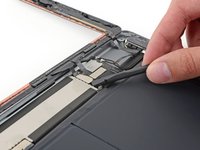
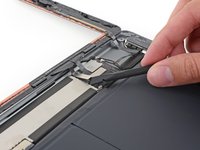
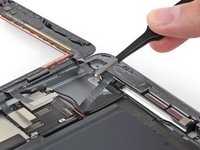
      • Ana sayfa düğmesi ribbon kablo ZIF konnektörünün üzerindeki tırnağı yukarı kaldırmak için plastik kanırtma aparatının yassı ucunu kullanın.

      • Ana sayfa düğmesi ribbon kabloyu, ZIF konnektörden yatay bir şekilde dikkatlice çekerek çıkarın.

      FixBot'a Sor

      Yorum Ekle

    3. iPad Air Wi-Fi Ön Panel Düzeneği Değişimi: adım 45, 3 resimden 1. iPad Air Wi-Fi Ön Panel Düzeneği Değişimi: adım 45, 3 resimden 2. iPad Air Wi-Fi Ön Panel Düzeneği Değişimi: adım 45, 3 resimden 3.
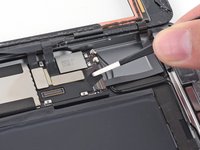
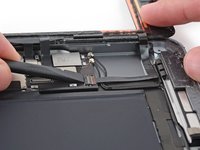
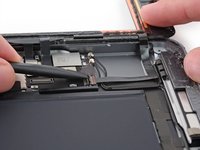
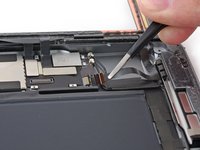
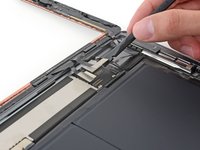
      • Plastik kanırtma aparatının düz ucunu veya tırnağınızı kullanarak iki sayısallaştırıcı (digitizer) konnektörünü soketlerinden yukarıya doğru dikkatlice ayırın.

      • iPad'inize zarar vermemek için, yalnızca konnektörlerin kendisini kanırtın, anakart üzerindeki soketi kesinlikle kanırtmayın.

      FixBot'a Sor

      Yorum Ekle

    4. iPad Air Wi-Fi Ön Panel Düzeneği Değişimi: adım 46, 2 resimden 1. iPad Air Wi-Fi Ön Panel Düzeneği Değişimi: adım 46, 2 resimden 2.
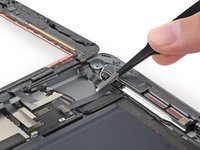
      • Ana sayfa düğmesi ribbon kabloyu, arka kasaya yapışık olduğu yapışkandan dikkatlice ayırın.

      FixBot'a Sor

      Yorum Ekle

    5. iPad Air Wi-Fi Ön Panel Düzeneği Değişimi, Ön panel düzeneğini çıkarın: adım 47, 2 resimden 1. iPad Air Wi-Fi Ön Panel Düzeneği Değişimi, Ön panel düzeneğini çıkarın: adım 47, 2 resimden 2.
      Bu adımda kullanılan alet:
      Polyimide Tape
      $9.95
      • Ön panel düzeneğini çıkarın.

      • Yeniden montaj sırasında, temiz bir görüntü elde etmek için ön panel düzeneğinin iç kısmındaki toz veya parmak izlerini silin.

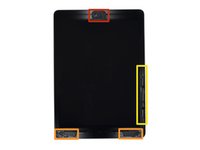
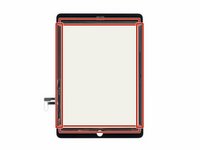
      • Yeni ekranınızla ilgili "hayalet" dokunuş veya dokunmatik giriş sorunları yaşıyorsanız, bu sorun panelin arka tarafındaki vurgulanan alanlara Kapton (poliimid) bant gibi çok ince bir yalıtım bandı katmanı eklenerek çözülebilir. iFixit panelleri gerekli yalıtımla birlikte gelir ve herhangi bir bant eklenmesini gerektirmez.

      • Uygun yalıtım olmadan, sayısallaştırıcının bu bölgeleri diğer bileşenlere temas ederek şaseye kısa devre yapabilir ve dokunmatik giriş arızasına neden olabilir.

      • Söz konusu yalıtım çıplak gözle görülmez ve birçok iPad'de bulunan köpük toz bariyeri şeritlerinden farklıdır.

      FixBot'a Sor

      Yorum Ekle

Sonuç

Cihazınızı yeniden toplamak için bu talimatları ters sırayla uygulayın.

İptal et: Bu kılavuzu tamamlamadım.

634 farklı kişi bu kılavuzu tamamladı.

Sam Goldheart

Üyelik tarihi: 10/18/12

478.309 İtibar

538 adet Kılavuz yazıldı

Ekip

iFixit iFixit üyesi

Staff

122 Üyeler

72.303 adet Kılavuz yazıldı

89Kılavuz Yorumları

Actually, I didnt remove the crashed front panel(the old one) as this guide. The edge of front panel didnt stick so much with the cover case, so I use force to tear off the crumbled edge. Be prepared for the "dust of glass", it will really hurt your body, if you plan to do as my way.

Additionally, there is another difficulty part of me. When I stick the new panel on. There is always some small dust between the screen and the front panel.

yzg1199 - Yanıt Paylaş

Great guide, a lot harder with a cracked screen due to no flat surfaces for suction cup but eventually got it off, thanks

Billy Rooke - Yanıt Paylaş

How to put it back? LCD + digitizer do not want to "cooperate" in ribbons area

jacekzarzecki - Yanıt Paylaş

Use the spudger to gently push or pull them into the slot. That's what I did. It's charging now so I don't know if it works yet or not

Kristin Mcgeehan - Yanıt Paylaş

Assembled back with a new digitizer. Powered on.

1. Screen keeps to be black, no image. Put on a charger, iPad makes "boing" sound very quite every 10 seconds or so. Plugged it into a Macbook Air, iPad show up in iTunes and iFoto, all data can be accessed.

2. Suddenly, after few minutes connected to the Macbook Air, iPad boot screen appears on iPad and device boots-up.

3. Now, input is very sporadic and unreliable. Device keeps selecting items on its own and starting apps on its own, doesn't react reliably to user input. Seems as if the digitizer or its connection is damaged. Hard to tell, everything went ok, only problem was the removal of the old adhesive to have a plain surface for the new one.

As is, this is a failure, device does not work as expected. Data is safe though.

Marc - Yanıt Paylaş

Yorum Ekle

İstatistikleri Görüntüle:

Son 24 Saat: 13

Son 7 gün: 76

Son 30 gün: 369

Her zaman: 474,701