Bu çeviri bir makine tarafından oluşturulmuştur ve henüz bir kişi tarafından incelenmemiştir. Bu dili konuşuyor musunuz? İnceleme için.
Giriş
iPad Pro 11" 4. nesil cihazınızdaki ekranı değiştirmek için bu kılavuzu izleyin. Ekran tasarımı, anakart ile bağlantı şekli açısından 1. nesilden 4. nesle kadar büyük ölçüde değişmemiştir. Bu, 11 inç iPad Pro'ya uyan herhangi bir değişim ekranının muhtemelen çalışacağı anlamına gelir. Değişim ekranını önceden takılmış yapışkan açısından kontrol edin; yapışkan eksikse, ekran için ayrıca ekran yapışkanı satın almanız gerekecektir.
Eğer piliniz şişmişse, gerekli önlemleri alın.
Ekrana bağlı LiDAR sensör düzeneği, Face ID (yüz tanıma) donanımı ile eşleştirilmiştir. Face ID işlevini korumak için onu yeni ekranınıza aktarmanız gerekecektir.
Neye ihtiyacın var
-
-
-
Tüm kablolar çıkarılmalı ve iPad tamamen kapatılmalıdır.
 FixBot'a Sor
-
-
-
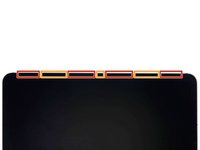
Açıkta Kalan LCD Kenarları
-
Ekran Mıknatısları
-
Kamera Modülü, Ortam Işığı Sensörü, Yakınlık Sensörü ve Mikrofon
-
Ekran Kabloları
-
-
Bu adımda kullanılan alet:Clampy - Anti-Clamp$24.95
-
Ekranın sağ kenarına iki dakika boyunca ısıtılmış iOpener uygulayın.
-
-
-
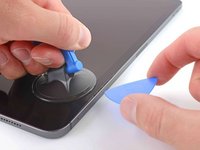
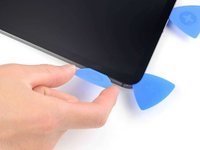
Ekranın sağ kenarına, alt kenardan yaklaşık 5 cm uzağa bir vantuz yerleştirin.
-
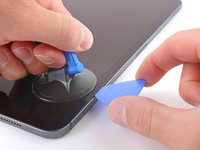
iPad'e açma penasını 5 mm'den fazla olmayacak şekilde yerleştirmeye yetecek bir boşluk oluşturmak için vantuzu sert ve sabit bir basınçla yukarı çekin.
-
Yardımcı olacağını düşünüyorsanız, yerleştirmeden önce açma penasının üzerine bir keçeli kalemle 5 mm çizgisi çizin.
-
-
-
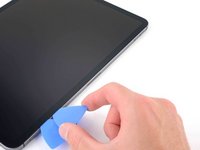
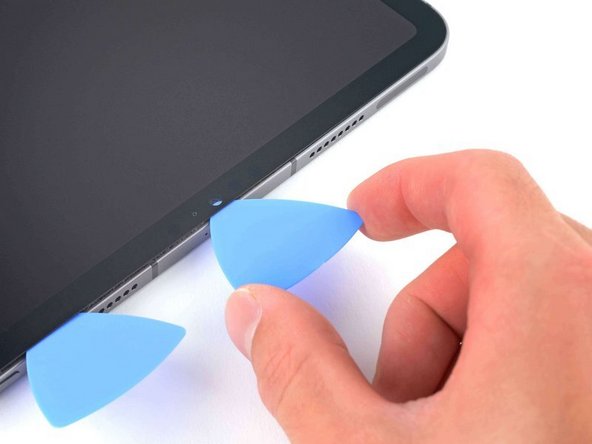
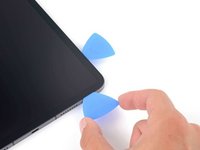
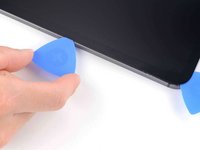
Diğer bir açma penasını ilkinin hemen yanına yerleştirin.
-
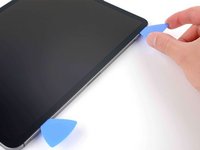
Yeni penayı sağ kenar boyunca kaydırarak yapışkanı ayırın.
-
Penayı sağ üst köşede bırakın.
-
-
-
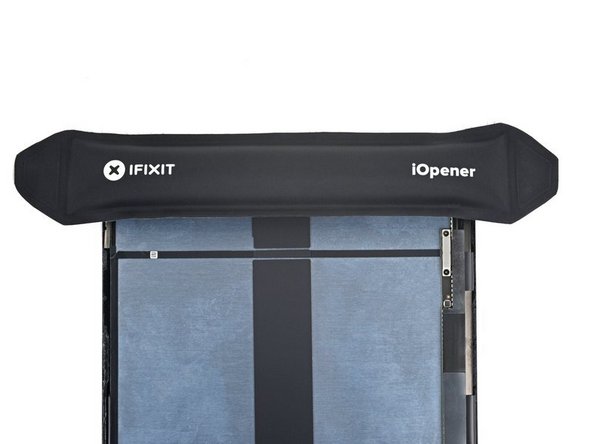
Isıtılmış iOpener'ı iPad'in üst kenarına iki dakika boyunca uygulayın.
-
-
-
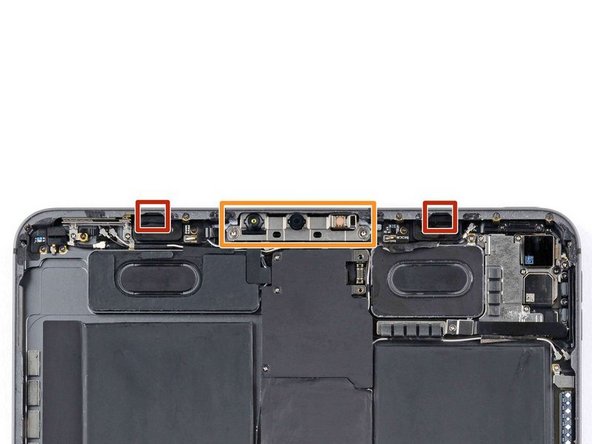
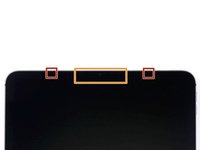
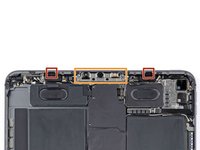
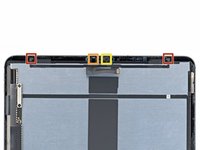
Bu renk, ortam ışığı sensörlerinin bulunduğu konumu gösterir. Sensörlere zarar vermemek için açma penasını 2 mm'den fazla sokmaktan kaçının.
-
Bu renk, kamera modülünün, yakınlık sensörünün ve mikrofonun bulunduğu konumu gösterir. Hasarı önlemek için açma penasını 1 mm'den fazla sokmaktan kaçının.
-
-
-
3 numaralı açma penasini, 2 numaralı penayı bıraktığınız köşenin etrafına yerleştirin.
-
3 numaralı açma penasini alın ve bir önceki adımda belirtilen bileşenlere dikkat ederek üst kenar boyunca kaydırın.
-
3 numaralı açma penasini, sol üst köşeye yakın olan ortam ışığı sensörünün sağ tarafında bırakın.
-
-
-
Isıtılmış bir iOpener'ı ekranın alt kenarına iki dakika boyunca uygulayın.
-
-
-
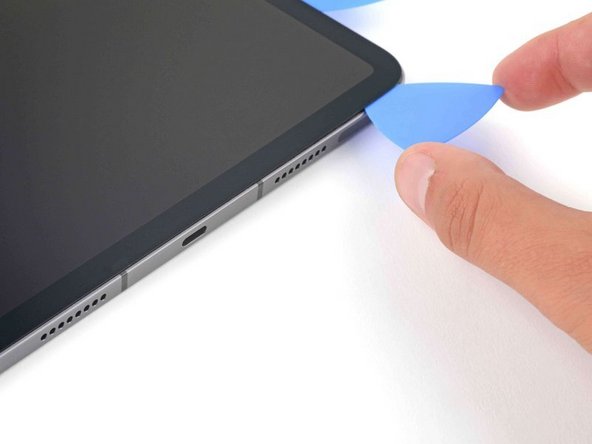
4 numaralı açma penasını orijinal penanın altına, sağ alt köşeye yerleştirin.
-
Penayı, 2 mm'den fazla içeri sokmamaya dikkat ederek sağ alt köşenin etrafında kaydırın.
-
-
-
Açma penasını alt kenar boyunca kaydırın; USB-C portunun hemen üzerindeki kısma dikkat edin.
-
Pena karşı köşeye ulaştığında, 4 numaralı açma penasını USB-C portunun hemen üzerinde bırakın.
-
5 numaralı açma penasını 4 numaralı açma penasının üzerine yerleştirin ve 5 numaralı açma penasıyla alt kenarın geri kalanını takip edip sol köşeyi dönün. 5 numaralı açma penasını köşenin hemen üzerinde bırakın.
-
-
-
Ekranın sol kenarına iki dakika boyunca ısıtılmış bir iOpener uygulayın.
-
-
-
-
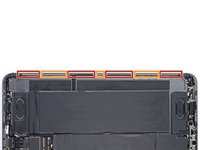
Bu renk, ekran kablolarının çerçevenin küçük girintileri içinde nerede bulunduğunu gösterir. En iyi uygulama, penayı 45 derecelik bir açıyla sokmaktır.
-
Bu renk, çerçevenin düz bölümlerinin nerede olduğunu gösterir. Bu bölümlerde penanın yatay tutulması gerekir.
-
-
-
Bir açma penasını, sol alt köşenin hemen üzerinde 45 derecelik bir açıyla sokun.
-
Açma penasını, çerçevenin düz kısmına ulaşana kadar durarak sol kenar boyunca dikkatlice kaydırın.
-
-
-
Kalan yapışkanı ayırın.
-
Açma penasını 45 derecelik açıyla aşağı doğru kaydırın ve penayı 5 mm'den fazla içeri sokmayın.
-
Açma penasını yatay şekilde kaydırın ve 5 mm'den fazla içeri sokmayın.
-
-
-
Başka bir açma penası kullanarak geriye kalan herhangi bir yapışkan olup olmadığını kontrol edin.
-
Ekranın sağ üst ve sol alt köşelerini kavrayın ve ekranı yavaşça sağ alt tarafa doğru hareket ettirin.
-
Üst kenara yakın olan ortam ışığı sensörü ribbon kablosunun açığa çıktığını görene kadar ekranı hareket ettirmeye devam edin.
-
-
Bu adımda kullanılan alet:Tweezers$4.99
-
Ortam ışığı sensörü braketini anakarta sabitleyen iki vidayı bir Yıldız tornavida ile çıkarın.
-
Bir adet 1.3 mm vida
-
Bir adet 2.0 mm vida
-
Braketi çıkarmak için bir çift cımbız veya parmaklarınızı kullanın.
-
-
-
Plastik kanırtma aparatının düz ucunu kullanarak, konnektörleri düz bir şekilde yukarı doğru kaldırıp ortam ışığı sensörü kablosunu ayırın.
-
-
-
Ekranın sağ kenarından tutarak iPad'i bir kitap gibi açın.
-
Ribbon kabloyu germemek için ekranı iPad'in sol tarafının üzerine bırakın.
-
-
-
Bir yıldız tornavida kullanarak, kablo kalkanını anakarta sabitleyen beş vidayı sökün:
-
İki adet 2,0 mm vida
-
Üç adet 1,3 mm vida
-
Alt kablo kalkanını tutmak ve çıkarmak için cımbız veya parmaklarınızı kullanın.
-
-
-
Batarya konnektörünü anakarta sabitleyen 1,8 mm'lik vidayı bir Yıldız tornavida ile çıkarın.
-
-
-
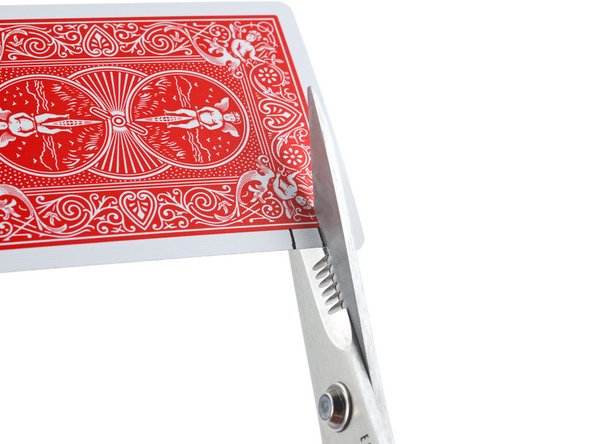
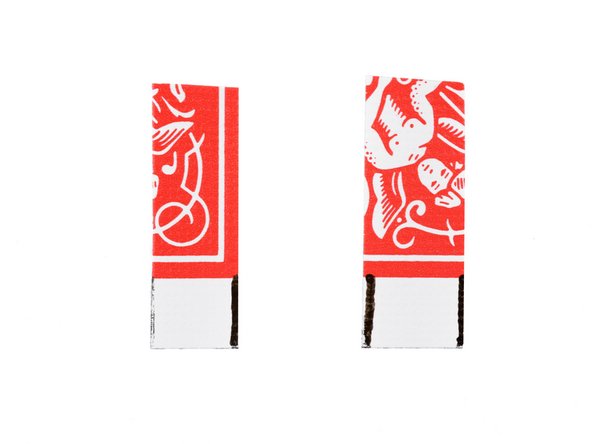
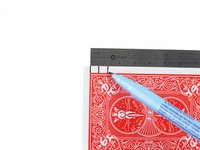
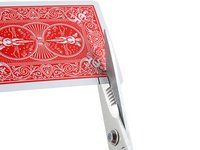
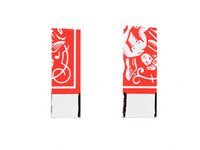
Bataryaya olan bağlantıları kesmek için bir oyun kağıdından 6 mm genişliğinde iki şerit kesin.
-
-
-
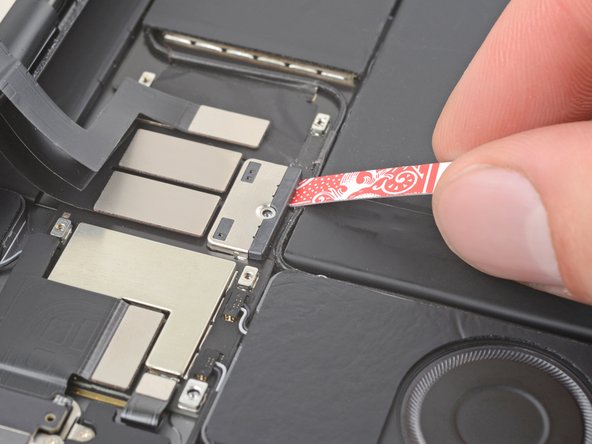
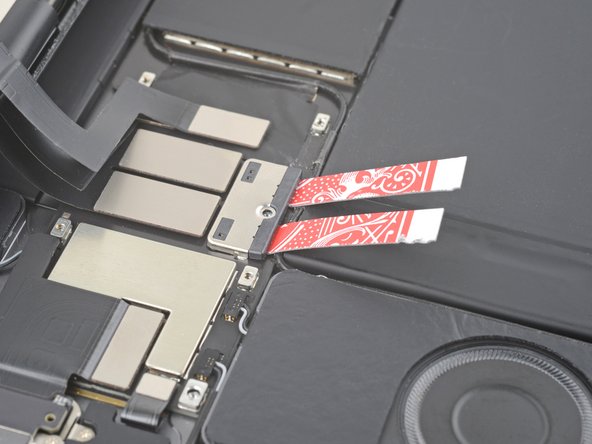
Kart şeritlerini, batarya konnektörünün her iki tarafının altına yerleştirin.
-
-
-
Plastik kanırtma aparatının sivri ucunu kullanarak, alttaki iki ekran kablosunu ayırın.
-
Plastik kanırtma aparatının sivri ucunu kullanarak, üstteki iki ekran kablosunu ayırın.
-
-
-
Ekran artık tamamen ayrılmış durumda. Ekranı kasadan yukarı kaldırarak çıkarabilirsiniz.
-
-
-
Ortam Işığı Sensörleri (2)
-
Mikrofon
-
Yakınlık Sensörü
-
Bu sensörleri bağlayan ribbon kablo çok ince ve hassastır; acele etmeyin ve çıkarırken dikkatli olun.
-
Bir iOpener hazırlayın. Ekranın üst kısmında iki dakika boyunca bekletin.
-
-
-
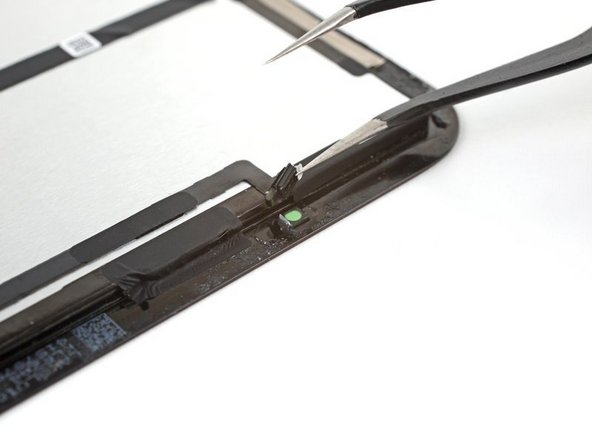
Bir cımbız kullanarak, cımbızın bir ucunu ortam ışığı sensörü ile ekran arasına sokun.
-
Sensörü ekrandan nazikçe kaldırarak ayırın. Bu işlem önemli miktarda kuvvet gerektirebilir.
-
Bu adımları diğer ortam ışığı sensörü için de tekrarlayın.
-
-
-
iOpener'ınızı tekrar ısıtın ve uygulayın
-
Ortam ışığı sensörü için kullandığımız yöntemi kullanarak, cımbızın bir ucunu ribbon kablonun altına kaydırın ve nazikçe kaldırarak ayırın.
-
-
-
Yapışkanı ayırmak için açma aletini mikrofonun altına kaydırın.
-
Mikrofonu ekrandan ayırmak için yukarı doğru kanırtın.
-
-
-
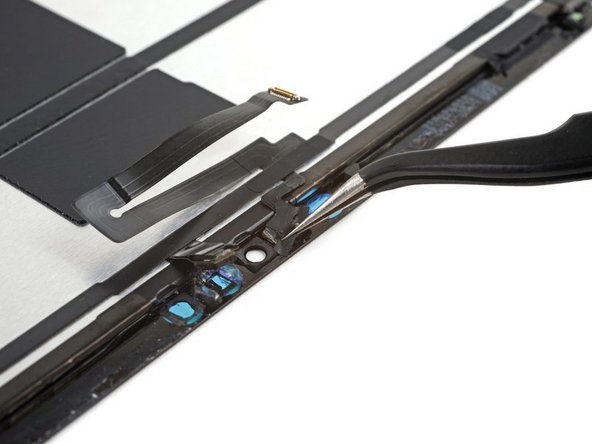
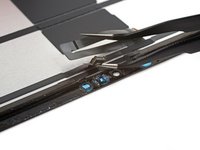
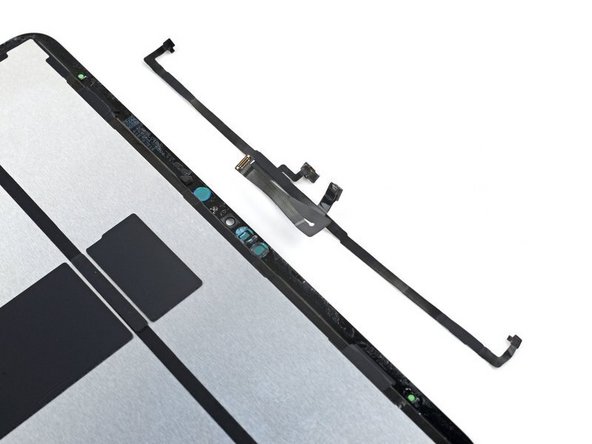
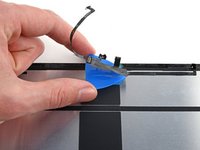
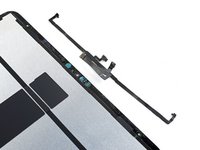
LiDAR sensör grubu kablosunu ekrandan ayırmak için bir açma penasını kablonun altına kaydırın.
-
-
-
LiDAR kablosunu ekrandan ayırmak için açma penasını kullanmaya devam edin.
-
-
-
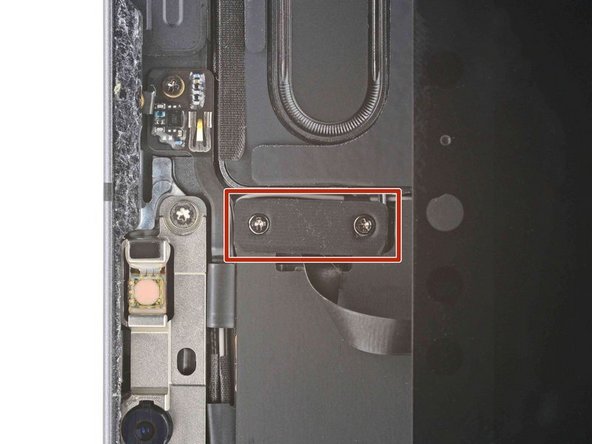
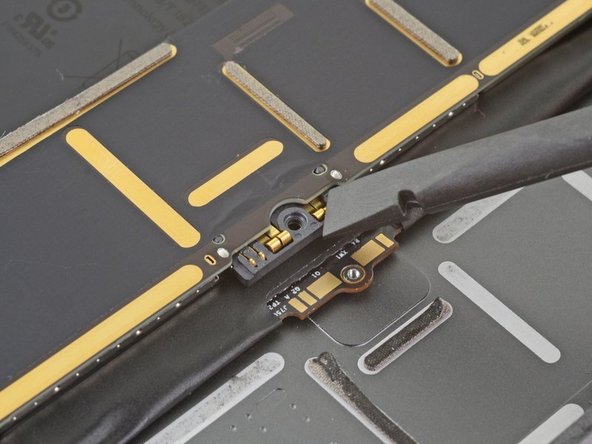
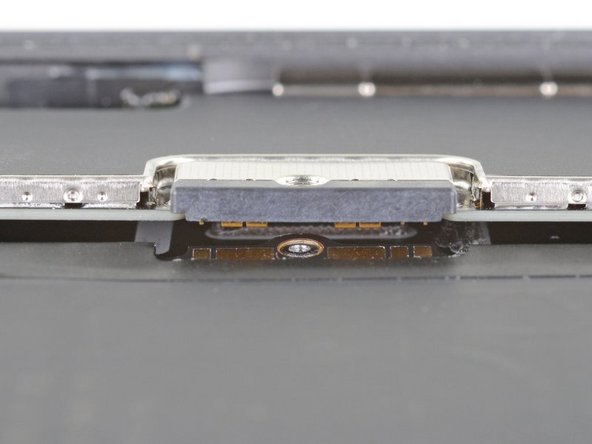
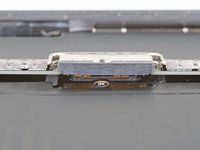
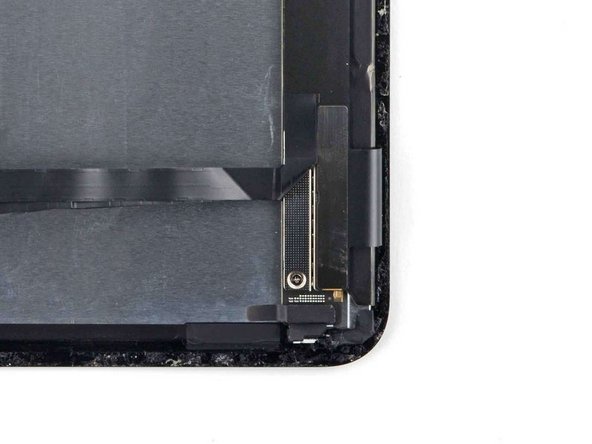
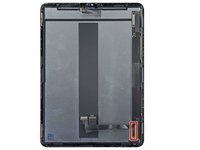
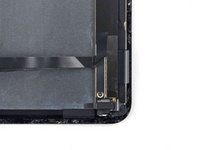
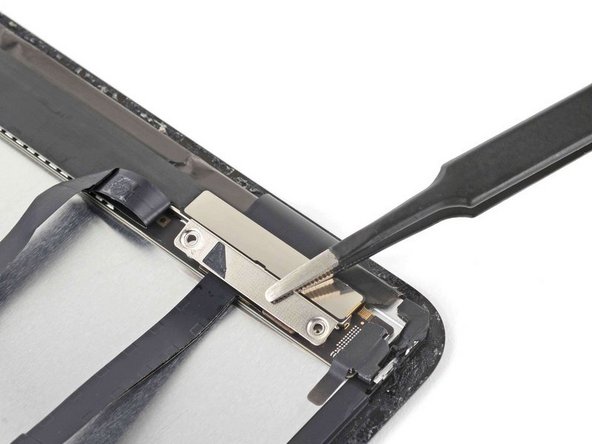
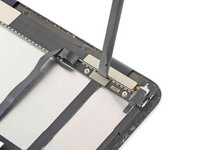
Ekranın sağ alt köşesindeki braket, görüntü kablosu soketini kapatmaktadır.
-
-
-
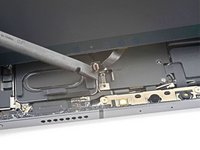
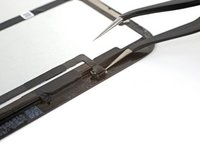
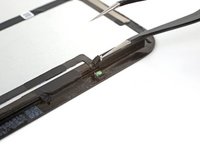
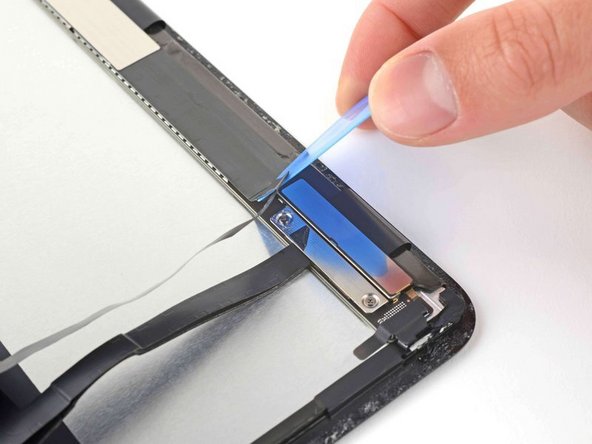
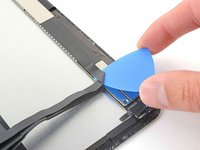
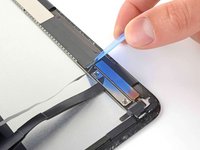
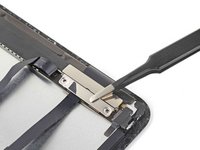
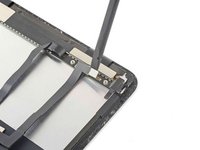
Üst ekran kablosunun brakete yapışık olan küçük kısmını ayırmak için bir açma penası kullanın.
-
-
-
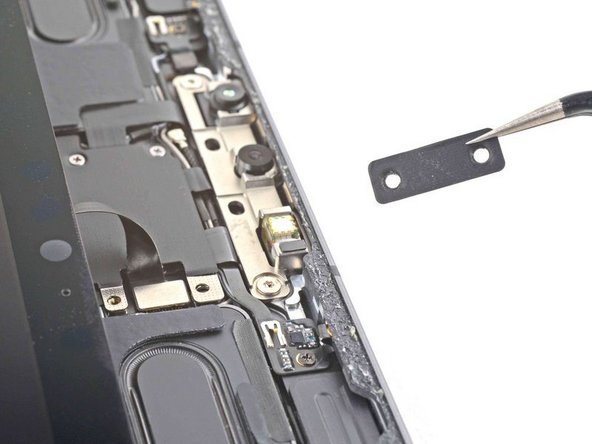
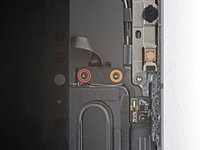
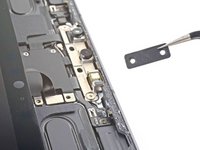
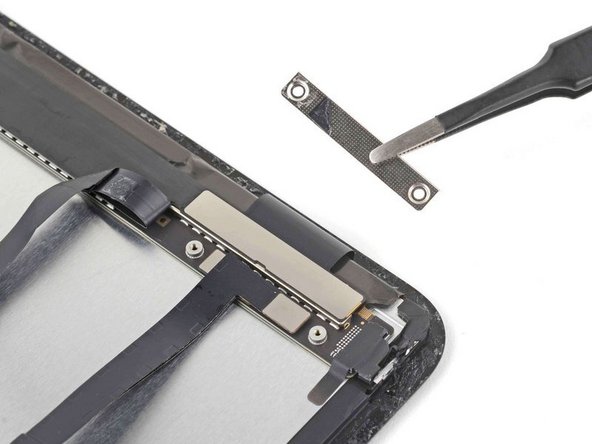
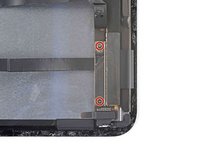
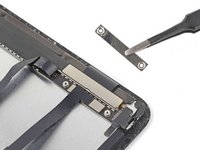
Ekran kablosu braketini sabitleyen iki adet 1,2 mm vidayı çıkarmak için bir yıldız tornavida kullanın.
-
Bir cımbız kullanarak alt ekran kablosu braketini çıkarın.
-
-
-
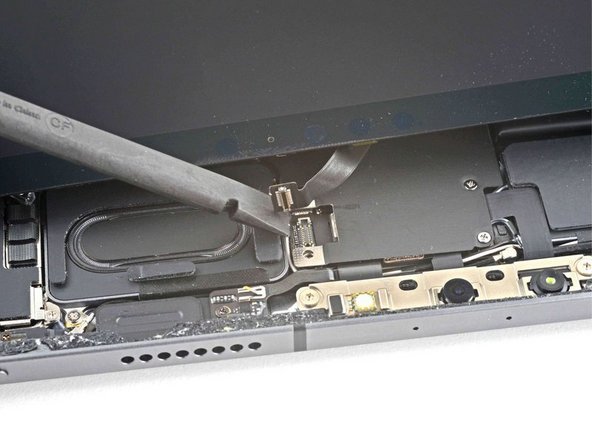
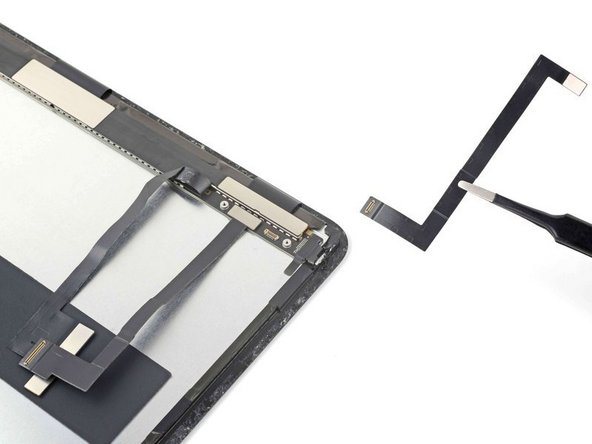
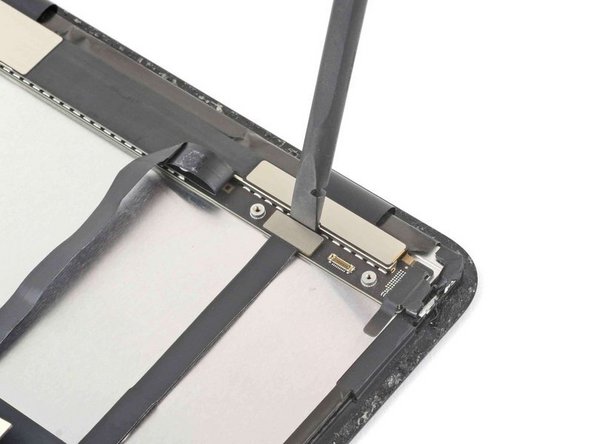
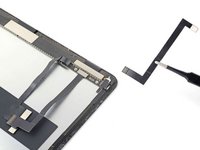
Plastik kanırtma aparatının düz ucunu kullanarak, dar olan ekran kablosunu dikkatlice ayırın.
-
Kablonun yeni ekranınıza bağlanabilmesi için bir kenara alın.
-
Aynı işlemi daha geniş olan ekran kablosu için de tekrarlayın.
-
-







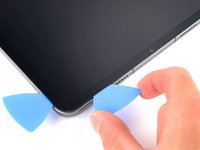
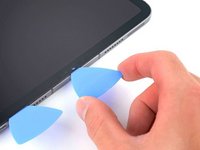


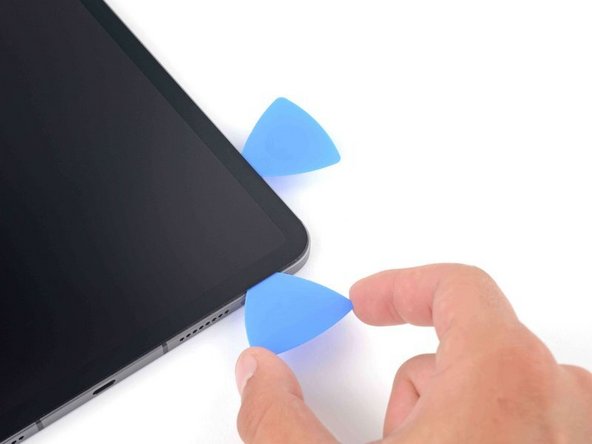











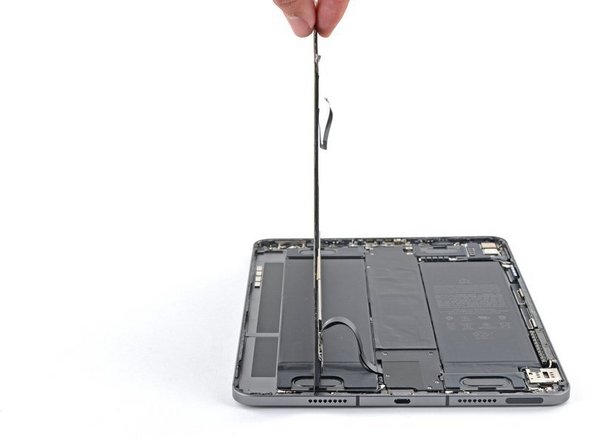
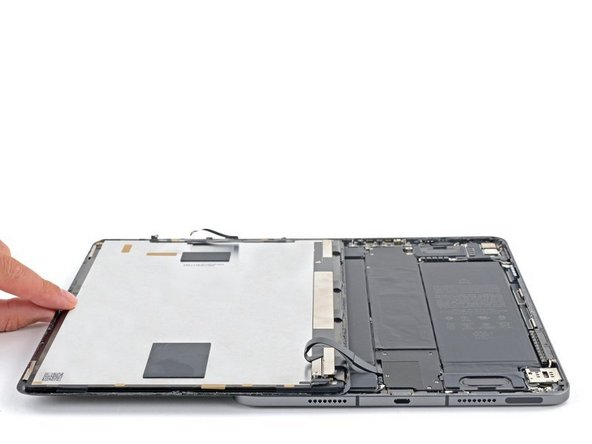
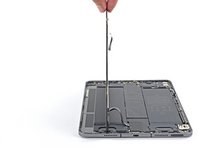
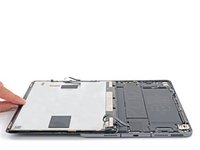


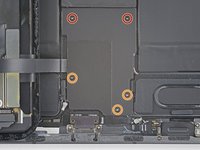
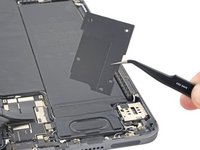




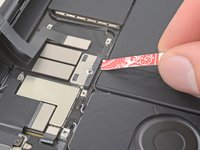
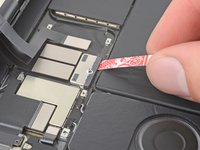
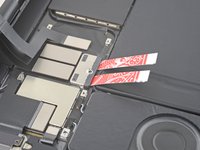

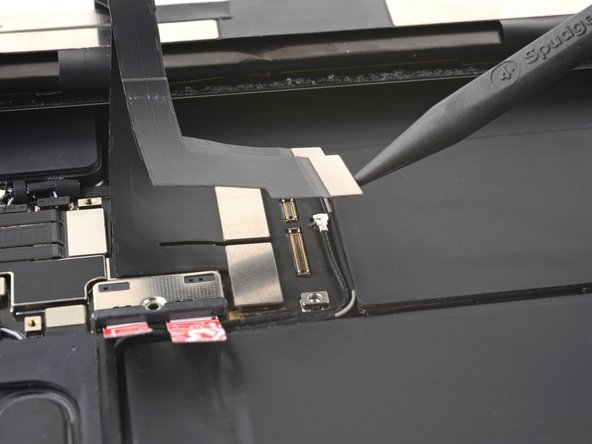
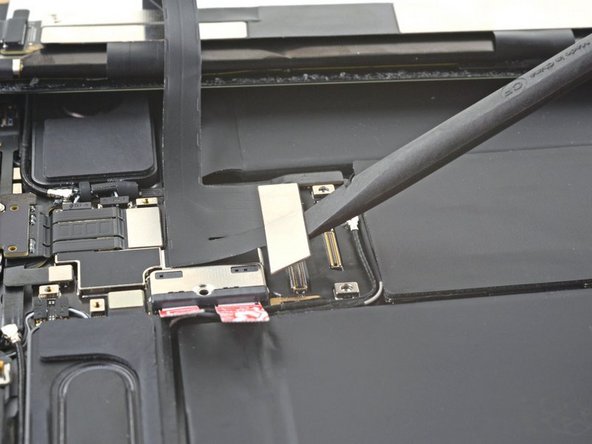
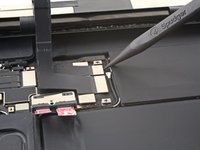
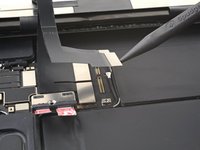
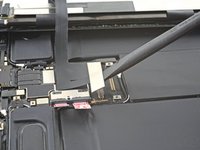





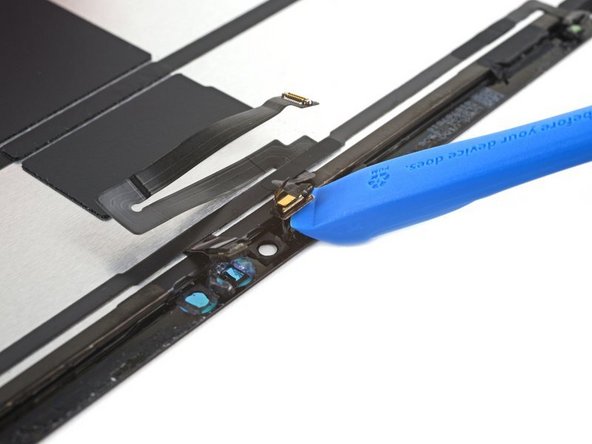






Cihazınızı yeniden toplamak için bu talimatları ters sırayla izleyin.
İptal et: Bu kılavuzu tamamlamadım.
22 farklı kişi bu kılavuzu tamamladı.

10Kılavuz Yorumları
One quick note - you can replace the screen on the 4th gen with one from a 3rd gen, but there's a slight difference in the ledge in the top right corner that stops it from sitting flush. It needs to be dremeled out about 1/8" for the screen to fit properly.
Excellent call out! Please add it to the guide as a note or call out at the beginning. I think that process would be worth its own guide if you ask me. Would definitely link it to this one if you do.
My iPad had been off for weeks if not months before doing this repair. I jumped right in, followed the guide precisely, and everything went well with no hiccups. iPad won't turn on now. Does anyone have any ideas why that might be. What could I have damaged in this process? What can I do to diagnose the issue? It has been plugged in for over 24 hours and still won't power on. I don't get the battery icon showing that it needs to be plugged in. I don't get a sound when I plug it in. Nothing. Any guidance would be appreciated. Thanks.
Did you try a force restart? Double check connectors are clicked in the socket, sometimes they seem like they are but can be off a bit. Check for burned components on the board by the connectors.
1. Force Restart - Press and release the upper volume button, then the lower volume button, then press and hold the top button for about a minute to see if the device will restart. If that doesn't work, plug the device in and attempt to do the same thing again.
2. Connect the iPad to a computer. On a Mac, if the device is receiving power, it will appear in the Finder. If you're using a Windows computer, open iTunes, and it should be visible there. If it doesn't appear on the computer, it's likely that there's an issue with the logic board. If a functioning iPad has a defective/blank display will still show up when plugged into a computer.
3. If it doesn't show up, it's likely that the logic board was short circuited or the backlighting filter was fried. The battery must remain disconnected for the entire repair and be reconnected last (i.e. after all other cables have been reconnected). Can you confirm that you started by disconnecting the battery and only reconnected once everything else was done?
