Ana içeriğe geç
Onarım Topluluğuna Katılın - Hesap Oluşturun

Bu çeviri bir makine tarafından oluşturulmuştur ve henüz bir kişi tarafından incelenmemiştir. Bu dili konuşuyor musunuz? İnceleme için.

iPhone 4 (GSM/AT&T) ekran değişimi

Neye ihtiyacın var

Videoya Genel Bakış

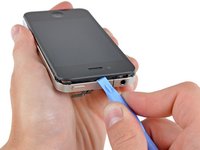
    1. iPhone 4 (GSM/AT&T) ekran değişimi, Arka kapak çıkarma: adım 1, 2 resimden 1. iPhone 4 (GSM/AT&T) ekran değişimi, Arka kapak çıkarma: adım 1, 2 resimden 2.
      • Başlamadan önce iPhone bataryanızı %25'in altına kadar boşaltın. Şarj edilmiş bir lityum iyon batarya, yanlışlıkla delinmesi durumunda alev alabilir ve/veya patlayabilir.

      • Sökmeye başlamadan önce iPhone'unuzu kapatın.

      • iPhone 4 arka kapağınızda iki adet #000 yıldız vida veya Apple'ın 5 uçlu "Pentalobe" vidaları bulunabilir (ikinci görsel). Hangi vidalara sahip olduğunuzu kontrol edin ve bunları çıkarmak için doğru tornavidaya sahip olduğunuzdan emin olun.

      • Dock konnektörün yanındaki iki adet 3,6 mm Pentalobe veya #000 yıldız vidayı çıkarın.

      • Pentalobe vidaları çıkarırken tornavidanın vidaya tam oturduğundan emin olun; bu vidalar kolayca yalama olabilir.

      FixBot'a Sor

      Yorum Ekle

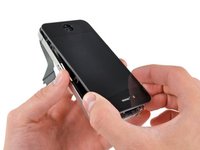
    2. iPhone 4 (GSM/AT&T) ekran değişimi, Arka paneli çıkarın: adım 2, 2 resimden 1. iPhone 4 (GSM/AT&T) ekran değişimi, Arka paneli çıkarın: adım 2, 2 resimden 2.
      • Arka paneli iPhone'un üst kenarına doğru itin.

      • Panel yaklaşık 2 mm hareket edecektir.

      FixBot'a Sor

      Yorum Ekle

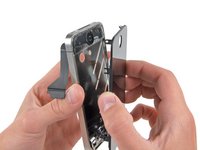
    3. iPhone 4 (GSM/AT&T) ekran değişimi, Arka paneli çıkarın: adım 3, 1 resimden 1.
      • Arka paneli parmaklarınızla kavrayın ve iPhone'dan uzağa doğru kaldırın. Alternatif olarak, bir Small Suction Cup (küçük vantuz) kullanabilirsiniz.

      • Arka panele takılı plastik klipslere zarar vermemeye dikkat edin.

      • Yeni bir arka panel takıyorsanız, kamera lensinin iç kısmındaki plastik koruyucu etiketi ve lensin yakınındaki büyük siyah alanda bulunan etiketi çıkardığınızdan emin olun.

      FixBot'a Sor

      Yorum Ekle

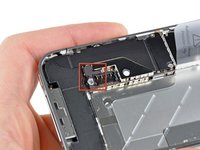
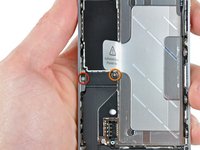
    1. iPhone 4 (GSM/AT&T) ekran değişimi, Batarya konnektörünü ayırın: adım 4, 1 resimden 1.
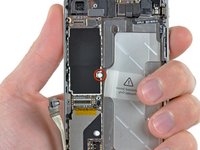
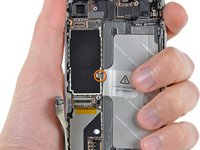
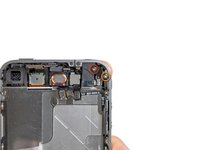
      • Batarya konnektörünü anakarta sabitleyen tek bir 2,5 mm Yıldız vidayı sökün.

      • Bazı cihazlarda iki vida olabilir; bunlardan biri, fotoğrafta kırmızı ile gösterilen vidanın üzerinde bulunan temas pedini sabitler.

      FixBot'a Sor

      Yorum Ekle

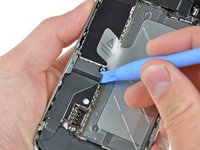
    2. iPhone 4 (GSM/AT&T) ekran değişimi, Batarya konnektörünü ayırma: adım 5, 1 resimden 1.
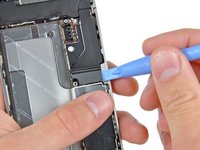
      • Batarya konnektörünü anakart üzerindeki soketinden yavaşça ayırmak için plastik bir açma aleti kullanın.

      • Konnektör braketini üstten ve alttan kanırtarak ayırın; yan taraflarda fazla çıkıntı bulunmadığından konnektöre zarar verebilirsiniz.

      • Sadece batarya konnektörünü kaldırdığınızdan ve anakart üzerindeki sokete baskı uygulamadığınızdan emin olmak için çok dikkatli olun. Anakart soketini kaldırmaya çalışırsanız, soketi tamamen kırabilirsiniz.

      • Anten konnektörünü kaplayan metal klipsi çıkarın.

      FixBot'a Sor

      Yorum Ekle

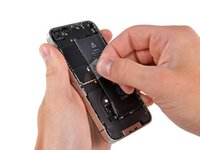
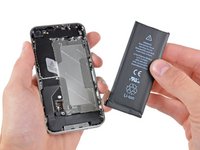
    3. iPhone 4 (GSM/AT&T) ekran değişimi: adım 6, 3 resimden 1. iPhone 4 (GSM/AT&T) ekran değişimi: adım 6, 3 resimden 2. iPhone 4 (GSM/AT&T) ekran değişimi: adım 6, 3 resimden 3.
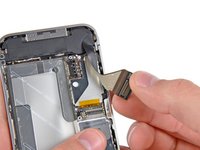
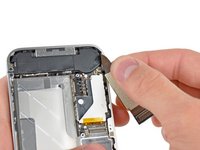
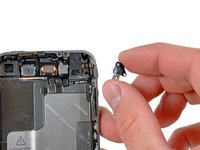
      • Bataryayı iPhone'dan nazikçe kaldırmak için şeffaf plastik çekme tırnağını kullanın.

      • Tırnak, batarya serbest kalmadan önce koparsa, bataryanın kenarının altına birkaç damla yüksek konsantrasyonlu (90% üzeri) izopropil alkol damlatın. Alkol solüsyonunun yapışkanı zayıflatması için yaklaşık bir dakika bekleyin. Yapışkanı serbest bırakmak için bir plastik kanırtma aparatını batarya tırnağının altına dikkatlice kaydırın.

      • Diğer yerleri kanırtmak hasara neden olabilir. Bataryayı zorlayarak yerinden çıkarmaya çalışmayın. Gerekirse, yapışkanı daha da zayıflatmak için birkaç damla daha alkol uygulayın. Bataryayı, plastik kanırtma aparatınızla asla deforme etmeyin veya delmeyin.

      • Telefonda herhangi bir alkol solüsyonu kalmışsa, yeni bataryanızı takmadan önce dikkatlice silin veya kendiliğinden kurumaya bırakın.

      • Değişim piliniz plastik bir kılıf içinde geldiyse, ribbon kablodan uzağa doğru çekerek montajdan önce kılıfı çıkarın.

      • Batarya konnektörünü tekrar takmadan önce, kontak klipsinin (kırmızı renkte gösterilmiştir) batarya konnektörünün yanında doğru şekilde konumlandırıldığından emin olun.

      • Yeniden montajdan önce, metal-metale temas noktalarını Windex gibi bir yağ gidericiyle temizleyin. Parmaklarınızdan bulaşan yağlar, kablosuz bağlantı sorunlarına yol açabilir.

      • Yeniden montajdan sonra zorunlu yeniden başlatma işlemi yapın. Bu, çeşitli sorunları önleyebilir ve sorun giderme sürecini kolaylaştırabilir.

      FixBot'a Sor

      Yorum Ekle

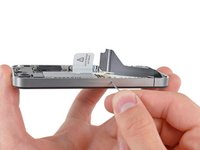
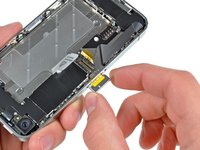
    1. iPhone 4 (GSM/AT&T) ekran değişimi, SIM kartı çıkarma: adım 7, 2 resimden 1. iPhone 4 (GSM/AT&T) ekran değişimi, SIM kartı çıkarma: adım 7, 2 resimden 2.
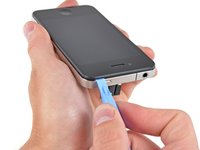
      • SIM kartı ve tepsisini çıkarmak için bir SIM kart çıkarma aracı veya bir ataş kullanın.

      • Bu işlem, ciddi miktarda kuvvet gerektirebilir.

      • SIM kartı ve tepsisini çıkarın.

      FixBot'a Sor

      Yorum Ekle

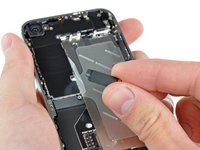
    2. iPhone 4 (GSM/AT&T) ekran değişimi: adım 8, 2 resimden 1. iPhone 4 (GSM/AT&T) ekran değişimi: adım 8, 2 resimden 2.
      • Aşağıdaki iki vidayı çıkarın:

      • Bir adet 1,2 mm Yıldız vida

      • Bir adet 1,6 mm Yıldız vida

      • İnce çelik dock konnektör kablosu kapağını iPhone'dan çıkarın.

      • Yeniden montaj öncesinde, dock konnektör kablosu kapağı üzerindeki tüm metal temas noktalarını Windex gibi bir yağ çözücüyle temizlediğinizden emin olun. Parmaklarınızdaki yağlar, kablosuz bağlantı sorunlarına yol açabilir.

      FixBot'a Sor

      Yorum Ekle

    3. iPhone 4 (GSM/AT&T) ekran değişimi: adım 9, 2 resimden 1. iPhone 4 (GSM/AT&T) ekran değişimi: adım 9, 2 resimden 2.
      • Dock konnektörü anakarttan ayırmak için, bir iPod açma aleti kullanarak konnektörün her iki kısa ucundan nazikçe kanırtın.

      FixBot'a Sor

      Yorum Ekle

    4. iPhone 4 (GSM/AT&T) ekran değişimi: adım 10, 2 resimden 1. iPhone 4 (GSM/AT&T) ekran değişimi: adım 10, 2 resimden 2.
      • Dock ribbon kablosunu anakarttan ve alt hoparlör muhafazasından dikkatlice kaldırarak ayırın.

      • Dock ribbon kablosunu anakarttan ayırırken aşırı güç uygulamayın. Bunu yapmak kablonun yırtılmasına neden olabilir.

      FixBot'a Sor

      Yorum Ekle

    5. iPhone 4 (GSM/AT&T) ekran değişimi: adım 11, 1 resimden 1.
      • Alt anten konnektörünü anakart üzerindeki soketinden ayırmak için plastik bir açma aleti kullanın.

      FixBot'a Sor

      Yorum Ekle

    6. iPhone 4 (GSM/AT&T) ekran değişimi: adım 12, 1 resimden 1.
      • Anakartın alt kısmını iç kasaya sabitleyen 1,9 mm Yıldız vidayı çıkarın.

      FixBot'a Sor

      Yorum Ekle

    7. iPhone 4 (GSM/AT&T) ekran değişimi: adım 13, 1 resimden 1.
      • Wi-Fi antenini anakarta sabitleyen aşağıdaki beş vidayı çıkarın:

      • Bir adet 2,3 mm Yıldız vida

      • İki adet 1,6 mm Yıldız vida

      • Bir adet 1,4 mm Yıldız vida

      • Bir adet 4,8 mm Yıldız vida

      • Yeniden montaj sırasında önce 4,8 mm Yıldız vidayı, ardından 2,3 mm olanı takarak başlayın. Bu, vidaların karışmasını önlemek ve LCD ile sayısallaştırıcıyı kullanılmaz hale getirmekten kaçınmak içindir.

      • Ayrıca yeniden montaj sırasında uzun 4,8 mm Yıldız vidayı doğru şekilde geri taktığınızdan emin olun. Bu vida, Wi-Fi anteninin toprak bağlantısıdır ve yeniden montaj sonrasında kötü Wi-Fi çekimi yaşıyorsanız genellikle sorunun kaynağıdır.

      FixBot'a Sor

      Yorum Ekle

    8. iPhone 4 (GSM/AT&T) ekran değişimi: adım 14, 3 resimden 1. iPhone 4 (GSM/AT&T) ekran değişimi: adım 14, 3 resimden 2. iPhone 4 (GSM/AT&T) ekran değişimi: adım 14, 3 resimden 3.
      • Wi-Fi anteninin üst kenarını anakarttan hafifçe ayırmak için bir iPod açma aleti kullanın.

      • Wi-Fi sabitleme klipslerini çerçeveden ayırmak için bir plastik kanırtma aparatının ucunu kullanın.

      • Wi-Fi antenini iPhone'dan çıkarın. 4,8 mm vidanın takıldığı kapak üzerindeki metal klipsleri veya 4,8 mm vidayı kaybetmediğinizden emin olun. Yeniden montajdan sonra anormal Wi-Fi performansının temel nedeni budur.

      • Yeniden montajdan önce, konnektör kapağındaki tüm metal-metal temas noktalarını Windex gibi bir yağ çözücü ile temizlediğinizden emin olun. Parmaklarınızdaki yağlar, kablosuz bağlantı sorunlarına yol açabilir. Konnektörlerin kendisini Windex ile temizlemeyin.

      FixBot'a Sor

      Yorum Ekle

    9. iPhone 4 (GSM/AT&T) ekran değişimi: adım 15, 2 resimden 1. iPhone 4 (GSM/AT&T) ekran değişimi: adım 15, 2 resimden 2.
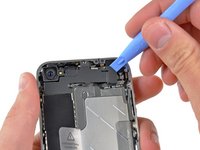
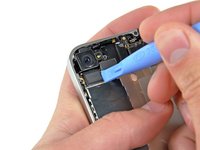
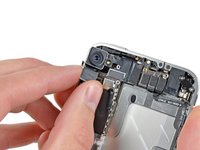
      • Arka kamera konnektörünü anakart üzerindeki soketinden dikkatlice kaldırmak için bir iPod açma aleti kullanın.

      • Arka kamerayı çıkarın.

      FixBot'a Sor

      Yorum Ekle

    10. iPhone 4 (GSM/AT&T) ekran değişimi: adım 16, 2 resimden 1. iPhone 4 (GSM/AT&T) ekran değişimi: adım 16, 2 resimden 2.
      • Batarya çekme şeridinin yakınındaki vidayı kapatan küçük dairesel beyaz etiketi (garanti etiketi ve sıvı göstergesi) çıkarın.

      • Etiketin altında gizlenmiş olan 2,4 mm'lik Yıldız vidayı çıkarın.

      FixBot'a Sor

      Yorum Ekle

    11. iPhone 4 (GSM/AT&T) ekran değişimi: adım 17, 1 resimden 1.
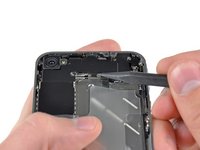
      • Aşağıdaki bağlantıların (konnektörlerin) her birini, plastik açma aletinin ucunu kullanarak anakart üzerindeki soketlerinden nazikçe kaldırıp çıkarın:

      • Sayısallaştırıcı kablosu (alt taraftan kaldırın)

      • LCD kablosu (alt taraftan kaldırın)

      • Kulaklık ucu/ses düğmesi kablosu (üst taraftan kaldırın)

      • Üst mikrofon/uyku düğmesi kablosu (üst taraftan kaldırın)

      • Ön kamera kablosu (üst taraftan kaldırın)

      FixBot'a Sor

      Yorum Ekle

    12. iPhone 4 (GSM/AT&T) ekran değişimi: adım 18, 1 resimden 1.
      Bu adımda kullanılan alet:
      Standoff Screwdriver for iPhones
      $5.49
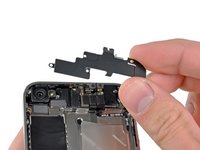
      • Kulaklık ucu yakınındaki 4,8 mm standoff vidayı çıkarın.

      • Standoff vidaları, bir standoff tornavidası veya ucu kullanarak çıkarmak en iyisidir.

      • Zorda kaldığınızda küçük bir düz başlı tornavida da işinizi görecektir; ancak tornavidanın kayıp çevredeki bileşenlere zarar vermemesi için ekstra dikkatli olun.

      • Cihazı tekrar monte ederken, bu standoff vida 13. adımda çıkarılan Wi-Fi kalkanının yüksekliğini ayarlar. Eğer vida iyice sıkılmazsa kalkan çerçevenin düzleminden yüksekte kalır ve arka kapak 2. adımda yerine kaymayacaktır. Kalkan, kulaklık ucu ile aynı hizada olmalıdır.

      • Anakartı tekrar monte ederken kenarının daire içine alınmış standoff vidanın altına oturduğundan emin olun, aksi takdirde vidalar yerlerine oturmayacaktır.

      • Tekrar monte ederken anakartın üstüne takılı olan küçük kauçuk ara parçanın yerinde olduğundan emin olun.

      • Bu parça olmazsa anakart çevresindeki ribbon kablolara zarar verebilir.

      FixBot'a Sor

      Yorum Ekle

    13. iPhone 4 (GSM/AT&T) ekran değişimi: adım 19, 1 resimden 1.
      • Anakartı, takılabilecek kablolara dikkat ederek iPhone'dan dikkatlice çıkarın.

      • Üst kısımdaki (kırmızı ile işaretli) küçük altın renkli tırnağa zarar vermemeye dikkat edin; çok hassastır.

      • Yeniden montaj sırasında, alt anten kablosunu anakartın altında sıkıştırmamaya dikkat edin.

      FixBot'a Sor

      Yorum Ekle

    1. iPhone 4 (GSM/AT&T) ekran değişimi, Hoparlör muhafazası düzeneği: adım 20, 1 resimden 1.
      • Hoparlör muhafazasını iç çerçevenin yan tarafına sabitleyen tek bir 2,4 mm Yıldız vidayı çıkarın.

      FixBot'a Sor

      Yorum Ekle

    2. iPhone 4 (GSM/AT&T) ekran değişimi: adım 21, 2 resimden 1. iPhone 4 (GSM/AT&T) ekran değişimi: adım 21, 2 resimden 2.
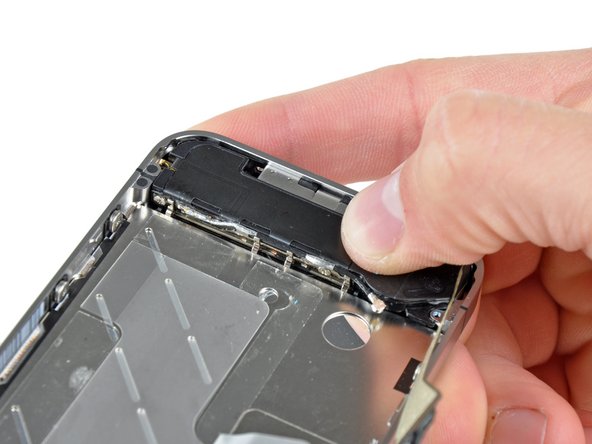
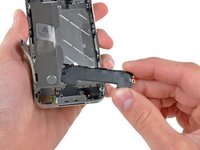
      • Hoparlör muhafazasını iPhone'dan çıkarın.

      • Hoparlör muhafazasını iç çerçeveye tekrar sabitlemeden önce, dört küçük EMI parmağının LCD çerçevesinin dudağının altında durduğundan emin olun.

      • Yeniden montaj öncesinde, EMI parmakları ile iç çerçeve arasındaki tüm metalden metale temas noktalarını ve pirinç vida montaj noktasını Windex gibi bir yağ giderici ile temizlediğinizden emin olun. Parmaklarınızdaki yağlar, kablosuz parazit sorunlarına yol açma potansiyeline sahiptir.

      FixBot'a Sor

      Yorum Ekle

    1. iPhone 4 (GSM/AT&T) ekran değişimi, Ekran düzeneği: adım 22, 2 resimden 1. iPhone 4 (GSM/AT&T) ekran değişimi, Ekran düzeneği: adım 22, 2 resimden 2.
      • Titreşim motorunu iç çerçeveye sabitleyen aşağıdaki iki vidayı çıkarın:

      • Bir adet 6 mm Yıldız vida

      • Bir adet 1.4 mm Yıldız vida

      • Titreşim motorunu iPhone'dan çıkarın.

      FixBot'a Sor

      Yorum Ekle

    2. iPhone 4 (GSM/AT&T) ekran değişimi: adım 23, 1 resimden 1.
      • Kulaklık ucu yakınındaki ön paneli sabitleyen 1,5 mm Yıldız vidayı çıkarın.

      FixBot'a Sor

      Yorum Ekle

    3. iPhone 4 (GSM/AT&T) ekran değişimi, Vidaları çıkarın: adım 24, 1 resimden 1.
      • iPhone'un ses düğmesi tarafındaki üç adet geniş başlı 1,5 mm yıldız vidayı çıkarın.

      • Vidaların altındaki pulları kaybetmemeye dikkat edin.

      • İpucu: Biraz uğraştırıcı olabilir ancak geniş başlı 1,5 mm yıldız vidaları, vida ve pul setini tamamen çıkarıp geri takmak zorunda kalmadan hafifçe gevşetmek de mümkündür.

      FixBot'a Sor

      Yorum Ekle

    4. iPhone 4 (GSM/AT&T) ekran değişimi: adım 25, 1 resimden 1.
      • Alt mikrofonun yakınındaki 1,5 mm Yıldız vidayı çıkarın.

      FixBot'a Sor

      Yorum Ekle

    5. iPhone 4 (GSM/AT&T) ekran değişimi: adım 26, 1 resimden 1.
      • Dock konnektör ribbon kablosunun yanındaki 1,5 mm Yıldız vidayı çıkarın.

      FixBot'a Sor

      Yorum Ekle

    6. iPhone 4 (GSM/AT&T) ekran değişimi: adım 27, 1 resimden 1.
      • iPhone'un SIM kart tarafındaki üç adet geniş başlı 1,5 mm Yıldız vidayı çıkarın.

      • Vidaların her birinin altındaki pulları takip edin.

      • İpucu: Biraz uğraştırıcı olabilir, ancak 1,5 mm Yıldız vidaları tamamen çıkarıp vida ve pul setini yeniden takmak zorunda kalmadan sadece hafifçe gevşetmek de mümkündür.

      • Arka kamera yakınındaki (daha önce çıkarılmış olan) küçük başlı 1,5 mm Yıldız vidayı çıkarın.

      FixBot'a Sor

      Yorum Ekle

    7. iPhone 4 (GSM/AT&T) ekran değişimi: adım 28, 2 resimden 1. iPhone 4 (GSM/AT&T) ekran değişimi: adım 28, 2 resimden 2.
      • Bir iPod açma aletinin ucunu, ön cam panelin etrafındaki kauçuk çerçeve ile çelik iç çerçeve arasına dikkatlice yerleştirin.

      • Aleti cam ile kauçuk çerçeve arasına yerleştirmeye çalışmayın.

      • Ön panel düzeneğinin üst kenarını çelik iç çerçeveden dikkatlice ayırın.

      FixBot'a Sor

      Yorum Ekle

    8. iPhone 4 (GSM/AT&T) ekran değişimi: adım 29, 2 resimden 1. iPhone 4 (GSM/AT&T) ekran değişimi: adım 29, 2 resimden 2.
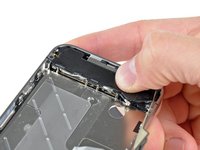
      • Ön panel düzeneğinin üst kenarını yavaşça ve nazikçe çelik iç çerçeveden ayırarak kaldırın.

      • Ön panel düzeneğini, ana sayfa düğmesi bölgesinin altına uygulanan yapışkandan yavaşça ayrılmaya başlayana kadar çelik iç çerçeveden uzaklaştıracak şekilde döndürmeye devam edin.

      • Plastik kanırtma aparatını üst kısımdan yerleştirip kenarlar boyunca ilerletmek ve ilerledikçe nazikçe ayırmak en kolayı olabilir.

      • Ön panel düzeneğinin alt kenarını dikkatlice çelik iç çerçeveden ayırın.

      • Dikkatli olun; eğer ana sayfa düğmesi ön panele yapışırsa, ana sayfa düğmesi kablosunu yırtabilirsiniz.

      • Ön camı çerçeveden tamamen ayırmayın. Bunu yapmak sayısallaştırıcı kablosuna zarar verebilir.

      • Eğer cam kırıksa (ki değiştirdiğiniz için muhtemelen öyledir), paneli sökmek camın esnemesine ve küçük cam parçalarının etrafa saçılmasına neden olabilir. Bu adımı uygulamadan önce ön yüzeyi şeffaf bantla kaplayın ve sökme işlemini bir çöp kutusunun üzerinde gerçekleştirin. Koruyucu gözlük takmak da akıllıca olacaktır.

      FixBot'a Sor

      Yorum Ekle

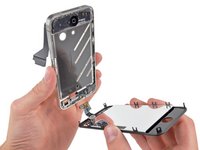
    9. iPhone 4 (GSM/AT&T) ekran değişimi: adım 30, 3 resimden 1. iPhone 4 (GSM/AT&T) ekran değişimi: adım 30, 3 resimden 2. iPhone 4 (GSM/AT&T) ekran değişimi: adım 30, 3 resimden 3.
      • Sayısallaştırıcı ve LCD kablolarını çelik iç çerçeveden geçirerek çıkarın ve ekranı iPhone'dan ayırın.

      • Ekranı yeniden takarken, sayısallaştırıcı ve LCD veri kablolarını dikkatlice düzeltin ve çelik çerçevede bulunan yuvadan geçirin. Bu fotoğraf ekran düzeneğinin yanlış takıldığını, sayısallaştırıcı kablosunda bir katlanma olduğunu göstermektedir.

      • Ön panel düzgün bir şekilde takıldığında, hem LCD hem de sayısallaştırıcı kabloları ikinci fotoğrafta gösterildiği gibi hemen yan yana ve aynı uzunlukta olmalıdır.

      • Sayısallaştırıcı kablosu doğru takılmadıysa, anakart üzerindeki soketine ulaşmayacaktır. Kabloyu zorla çekmeye çalışmayın, aksi takdirde yırtılabilir. Ekran düzeneğini çıkarın, kabloyu düzeltin ve gösterildiği gibi tam uzunlukta olacak şekilde yuvadan geçirin.

      • Yeniden montaj sırasında, LCD veri kablosunun tabanındaki metalik alana dokunmayın; bu durum LCD ile ilgili sorunlara yol açabilir. Kazara dokunursanız, devam etmeden önce bölgeyi alkollü bir mendil ile nazikçe temizleyin.

      FixBot'a Sor

      Yorum Ekle

    1. iPhone 4 (GSM/AT&T) ekran değişimi, Ekran: adım 31, 1 resimden 1.
      • Yeni değişim ekranınızın LCD kısmının arkasında renkli bir plastik film olabilir. Eğer varsa, yeni ekranı iPhone cihazınıza takmadan önce ana sayfa düğmesi yakınındaki çekme sekmesini kullanarak bu plastik filmi LCD'den soyun.

      • Ön panel düzeneğini değiştirirken, eski/hasarlı düzenek üzerindeki ahize ızgarasını ve ön kameranın etrafındaki şeffaf plastik halkayı yeniden kullanmanız gerekebilir. Bu durum, değişim parçasını nereden satın aldığınıza bağlı olacaktır.

      • Yeniden montajdan sonra, iPhone'u tekrar açmadan önce dokunmatik ekran yüzeyini alkollü bir mendil ile temizleyin. Alkol, ekranla ilgili sorunlara neden olabilecek kalıcı statik elektriğin dağılmasına yardımcı olur.

      • Yeniden montajdan sonra, iPhone'u ilk kez açmadan önce bir AC güç kaynağına bağlayın. iPhone başarıyla açıldıktan sonra AC güç bağlantısını kesebilirsiniz.

      • Yeniden montajdan sonra, yeni bir ekran koruyucu takarak yeni ekranınızı çizilmelere karşı koruyun.

      FixBot'a Sor

      Yorum Ekle

Sonuç

Cihazınızı yeniden toplamak için bu talimatları ters sırayla uygulayın.

İptal et: Bu kılavuzu tamamlamadım.

1714 farklı kişi bu kılavuzu tamamladı.

Andrew Optimus Goldheart

Üyelik tarihi: 10/17/09

515.719 İtibar

406 adet Kılavuz yazıldı

Ekip

iFixit iFixit üyesi

Staff

122 Üyeler

86.241 adet Kılavuz yazıldı

81Kılavuz Yorumları

Done! Boy, it took me 1.5 but done. Anyway don't forget guys it's quality that counts so don't hurry up, take your time & get light (lots of light above you). Get a coke and it will work it. I reassembled everything, turned it on and home button working yeah. Ouch, my screen was no more sensitive. I killed the digitizer cable. Lucky me I had another broken iPhone which i took the LCD and put it on my phone. (about 1.5 again to reassemble everything back)

Tip 1: I did the whole thing with [bağlı ürün eksik veya kapalı: IF145-047] and I had everything I needed.

Tip 2: Print Home_Button_Screw_Template.pdf (you'll need it) Find a magnet pad to put under your A4 paper. This will help hold the screws.

Tip 3: Use a suction cup at step 28. It found it in my [bağlı ürün eksik veya kapalı: IF145-047]

Tip 4: I killed my digitizer cable at step 29 & 30. So please pay double attention there.

Tip 5: Get yourself a beer when finished :)

Rapstorm - Yanıt Paylaş

Only do tip 5 AND AGAIN ONLY do if your 21 or older

Ben Capehart - Yanıt Paylaş

i did it success but the sensor dosnt work what the problem

abdallah hanoud - Yanıt Paylaş

Great guide, but I can't seem to get the back panel on afterwords. All of the plastic tabs seem to line up correctly but it won't slide down into place. Any advise?

Ruben - Yanıt Paylaş

I had the same problem.

Rear panel did not seem to slide back in to place.

After googling I found this tip:

Back panel will not slide back on?

If everything looks fine and aligned then you might just need to use a bit more force.

Worked for me :)

Rolf Sommer Kaas - Yanıt Paylaş

Yorum Ekle

İstatistikleri Görüntüle:

Son 24 Saat: 29

Son 7 gün: 195

Son 30 gün: 708

Her zaman: 1,779,979