Ana içeriğe geç
Onarım Topluluğuna Katılın - Hesap Oluşturun

Bu çeviri bir makine tarafından oluşturulmuştur ve henüz bir kişi tarafından incelenmemiştir. Bu dili konuşuyor musunuz? İnceleme için.

iPhone 5 Arka Kamera Değişimi

Neye ihtiyacın var

Videoya Genel Bakış

    1. iPhone 5 Arka Kamera Değişimi, Ekran camını bantlama: adım 1, 3 resimden 1. iPhone 5 Arka Kamera Değişimi, Ekran camını bantlama: adım 1, 3 resimden 2. iPhone 5 Arka Kamera Değişimi, Ekran camını bantlama: adım 1, 3 resimden 3.
      • Eğer ekran camınız çatlamış ise, cama hafifçe vurarak, daha fazla kırılmayı kontrollü bir şekilde yapın ve tamir esnasında gövdenin de zarar görmesini engelleyin.

      • Temiz koli bandı şeritlerini üstüste gelecek şekilde yapıştırarak, iPhone'un ekranını tamamen kaplayın.

      • Tamir esnasında ortaya saçılan cam kırıklarından gözlerinize zarar gelmemesi için koruyucu gözlük kullanın.

      FixBot'a Sor

      Yorum Ekle

    2. iPhone 5 Arka Kamera Değişimi, Pentalobe vidaları çıkarın: adım 2, 1 resimden 1.
      • İşleme başlamadan önce, iPhone'unuzun pil gücünü %25'in altına düşürün. Şarj edilmiş lityum-iyon piller, yanlışlıkla delinmesi halinde alev alabilir ya da patlayabilir.

      • Sökme işlemine başlamadan önce, iPhone'unuzun kapalı olduğundan emin olun.

      • Lightning konnektörün yanında bulunan iki adet 3.6 mm'lik Pentalobe vidaları çıkarın

      FixBot'a Sor

      Yorum Ekle

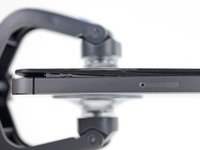
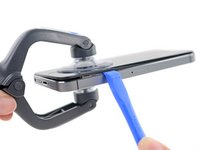
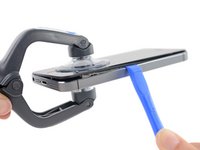
    3. iPhone 5 Arka Kamera Değişimi, Ekran ayrılmasını önleme: adım 3, 3 resimden 1. iPhone 5 Arka Kamera Değişimi, Ekran ayrılmasını önleme: adım 3, 3 resimden 2. iPhone 5 Arka Kamera Değişimi, Ekran ayrılmasını önleme: adım 3, 3 resimden 3.
      • İlerleyen adımlarda ekranı yukarı kaldırarak telefon gövdesinden ayıracaksınız. Ekran, bir adet cam pano ve metal kelepçeli plastik kenardan oluşur.

      • Hangi aleti kullandığınızdan bağımsız, bütün ekranı kaldırdığınızdan emin olmanız gerekiyor.

      • İlk fotoğrafta görüldüğü gibi cam, plastikten ayrılmaya başladığında; metal kelepçeleri kasadan ayırmak için plastik çerçeve ve metal telefon gövdesi arasına plastik bir açma aleti yerleştirin.

      • Eğer telefonu, ayrılmış bir ekran kenarı ile yeniden monte ediyorsanız, telefonu kapalı tutması için plastik kenar ile cam arasına ince bir şerit yapışkan sürebilirsiniz.

      FixBot'a Sor

      Yorum Ekle

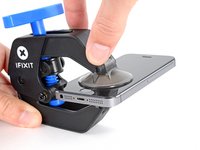
    4. iPhone 5 Arka Kamera Değişimi, Anti-Clamp talimatları: adım 4, 3 resimden 1. iPhone 5 Arka Kamera Değişimi, Anti-Clamp talimatları: adım 4, 3 resimden 2. iPhone 5 Arka Kamera Değişimi, Anti-Clamp talimatları: adım 4, 3 resimden 3.
      Bu adımda kullanılan alet:
      Clampy - Anti-Clamp
      $24.95
      • Sonraki iki adım, açma işlemini kolaylaştırmak için tasarladığımız bir alet olan Anti-Clamp kullanımını göstermektedir. Eğer Anti-Clamp kullanmıyorsanız, alternatif bir yöntem için iki adım aşağıya atlayın.

      • Anti-Clamp'in nasıl kullanılacağına dair eksiksiz talimatlar için bu kılavuza göz atın.

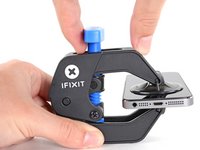
      • Anti-Clamp'in kollarının kilidini açmak için mavi sapı geriye doğru çekin.

      • Kolları iPhone'unuzun sol veya sağ kenarına kaydırın.

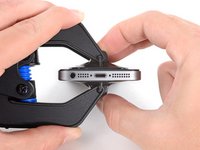
      • Vantuzları iPhone'un alt kenarına, ana sayfa düğmesinin hemen yukarısına (biri ön, diğeri arka tarafa gelecek şekilde) yerleştirin.

      • İstenen bölgeye vakum uygulamak için vantuzları birbirine doğru sıkın.

      • iPhone'unuzun yüzeyinin Anti-Clamp'in tutması için çok kaygan olduğunu fark ederseniz, daha iyi kavrayan bir yüzey oluşturmak için bant kullanabilirsiniz.

      FixBot'a Sor

      Yorum Ekle

    5. iPhone 5 Arka Kamera Değişimi: adım 5, 3 resimden 1. iPhone 5 Arka Kamera Değişimi: adım 5, 3 resimden 2. iPhone 5 Arka Kamera Değişimi: adım 5, 3 resimden 3.
      • Kolları kilitlemek için mavi sapı ileriye doğru çekin.

      • Sapı saat yönünde 360 derece veya vantuzlar gerilmeye başlayana kadar çevirin.

      • Vantuzların birbiriyle hizalı kaldığından emin olun. Eğer kayarak hizadan çıkmaya başlarlarsa, vantuzları hafifçe gevşetin ve kolları tekrar hizalayın.

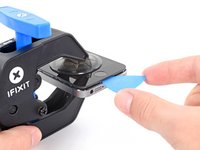
      • Anti-Clamp yeterince geniş bir boşluk oluşturduğunda ekranın altına bir açma penası yerleştirin.

      • Eğer Anti-Clamp yeterli bir boşluk oluşturmazsa, bölgeye daha fazla ısı uygulayın ve sapı çeyrek tur çevirin.

      • Bir kerede çeyrek turdan fazla çevirmeyin ve turlar arasında bir dakika bekleyin. Bırakın işi Anti-Clamp ve zaman sizin yerinize yapsın.

      • Sonraki iki adımı atlayın.

      FixBot'a Sor

      Yorum Ekle

    6. iPhone 5 Arka Kamera Değişimi, Manuel Açma İşlemi: adım 6, 1 resimden 1.
      • Bir adet vakumlu ağzı, ana sayfa düğmesinin hemen üzerinden ekrana bastırın.

      • Sıkı bir kavrayış için, vakumlu ağzın tamamiyle ekranın üzerinde olduğundan emin olun.

      • Eğer çatlak camlı bir iPhone'u açıyorsanız, bir kaç adet koli bandını titiz bir şekilde ön tarafın üzerine yapıştırın ve ortaya çıkan balonlardan mümkün olduğunca kurtulun. Bu işlem, vakumlu ağza daha iyi bir kavrayış sağlayacak ve kırık camın dağılmasını minimuma indirecektir.

      FixBot'a Sor

      Yorum Ekle

    7. iPhone 5 Arka Kamera Değişimi, Ön panel düzeneğini kaldırmaya başlayın: adım 7, 1 resimden 1.
      • Vakumlu ağzın ön panel düzeneğine düzgün bir şekilde sabitlendiğinden emin olun.

      • Bir elinizle iPhone'u aşağıda tutarken, vakumlu ağzı havaya doğru kaldırarak ön panel düzeneğini arka kasadan hafifçe ayırın.

      • Acele etmeyin ve sağlam, sürekli bir kuvvet uygulayın. Ekran, çoğu cihaza göre çok daha sıkı bir şekilde oturmuştur.

      • Vantuzla yukarı doğru çekerken, bir plastik açma aleti kullanarak arka kasayı ekrandan nazikçe ayırmaya başlayın.

      • Ön panel düzeneğini arka kasaya bağlayan çeşitli kelepçeler vardır. Bu sebeple, ön panel düzeneğini ayırmak için hem vakumlu ağzı hem de plastik açma aletini beraber kullanmanız gerekebilir.

      FixBot'a Sor

      Yorum Ekle

    8. iPhone 5 Arka Kamera Değişimi, Ön panel yan klipslerini ayırma: adım 8, 1 resimden 1.
      • Ön panel düzeneğini kenarlardan kaldıraçla kaldırmaya devam edin. Sağ ve sol taraflardaki kelepçelerden ayırın.

      FixBot'a Sor

      Yorum Ekle

    9. iPhone 5 Arka Kamera Değişimi, Telefonu açma: adım 9, 3 resimden 1. iPhone 5 Arka Kamera Değişimi, Telefonu açma: adım 9, 3 resimden 2. iPhone 5 Arka Kamera Değişimi, Telefonu açma: adım 9, 3 resimden 3.
      • Ön panel düzeneğini arka kasadan tamamiyle ayırmaya çalışmayın; hala iPhone'un üst kısmına bağlı olan şerit kablolar olacaktır.

      • Ön panel düzeneğinin alt ve yanlardaki kelepçeleri serbest kaldıktan sonra düzeneği, alt kısmından kaldırarak arka kasadan ayırın.

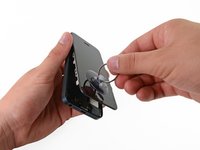
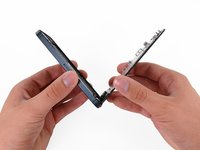
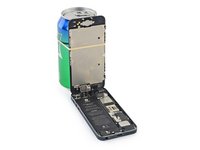
      • Ön paneli, arka kasaya 90 derecelik bir açı çizecek şekilde yavaşça kaldırarak, üzerinde çalışırken durması için bir şeye yaslayın.

      • Çalışırken ekranın sağlam bir şekilde yerinde durması için, lastik bir bant kullanın. Bu bant aynı zamanda ekran kablolarına uygulanabilecek lüzumsuz gerginliği de önleyecektir.

      FixBot'a Sor

      Yorum Ekle

    10. iPhone 5 Arka Kamera Değişimi, Batarya konnektör braketi vidalarını çıkarma: adım 10, 1 resimden 1.
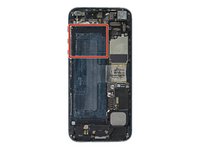
      • Metal pil konnektör braketini anakarta tutturan aşağıdaki vidaları ayırın:

      • Bir adet 1.8 mm Phillips vida

      • Bir adet 1.6 mm Phillips vida

      FixBot'a Sor

      Yorum Ekle

    11. iPhone 5 Arka Kamera Değişimi, Batarya konnektörü kolunu çıkarma: adım 11, 1 resimden 1.
      • Metal pil konnektör kolunu iPhone'dan ayırın.

      FixBot'a Sor

      Yorum Ekle

    12. iPhone 5 Arka Kamera Değişimi, Batarya konnektörünü ayırma: adım 12, 1 resimden 1.
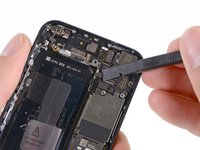
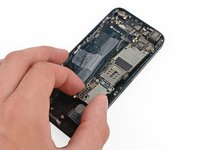
      • Pil konnektörünü, anakart üstündeki soketinden ayırıp kaldırmak için plastik bir açma aleti kullanın.

      • Soketin çevresindeki küçük yüzey montajlı bileşenleri yerinden oynatmamaya dikkat edin.

      • Sadece pil konnektörünün kendisini kaldırmaya ve kesinlikle anakart üzerindeki soketi zorlamamaya özen gösterin. Eğer anakarttaki soketi veya anakartın kendisini zorlarsanız, soketi tahrip edebilir veya anakart üzerindeki yakın bileşenlere zarar verebilirsiniz.

      FixBot'a Sor

      Yorum Ekle

    13. iPhone 5 Arka Kamera Değişimi, Ön panel düzeneği kablo braketi vidalarını çıkarma: adım 13, 1 resimden 1.
      • Ön panel düzeneği kablo kolunu anakarta tutturan aşağıdaki vidaları sökün:

      • İki adet 1.2 mm Phillips vida

      • Bir adet 1.6 mm Phillips vida

      • Bu vida manyetik tornavidaya tepki vermemektedir; sökerken kaybolmamasına dikkat edin ve işiniz bittikten sonra doğru yere taktığınızdan emin olun (manyetik vidalar devreyi bozabilir)

      FixBot'a Sor

      Yorum Ekle

    14. iPhone 5 Arka Kamera Değişimi, Ön panel düzeneği kablo braketinin çıkarılması: adım 14, 2 resimden 1. iPhone 5 Arka Kamera Değişimi, Ön panel düzeneği kablo braketinin çıkarılması: adım 14, 2 resimden 2.
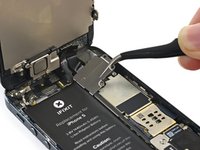
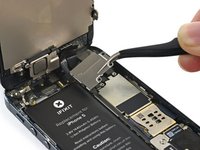
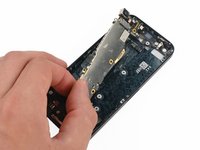
      • Ekran kablo braketini kancasından çıkarmak için pile doğru kaldırın ve iPhone'dan ayırın.

      • Tekrar monte esnasında, sol taraftaki kancaları anakartın altına iliştirin ve braketi telefonun dışına doğru indirin.

      FixBot'a Sor

      Yorum Ekle

    15. iPhone 5 Arka Kamera Değişimi, Ön panel düzeneği kablolarını ayırma: adım 15, 3 resimden 1. iPhone 5 Arka Kamera Değişimi, Ön panel düzeneği kablolarını ayırma: adım 15, 3 resimden 2. iPhone 5 Arka Kamera Değişimi, Ön panel düzeneği kablolarını ayırma: adım 15, 3 resimden 3.
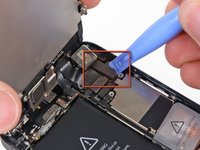
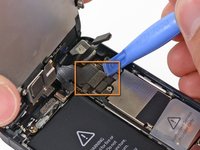
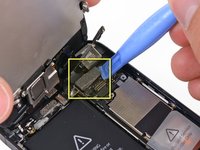
      • Bu adımdaki kabloları ayırmadan veya yeniden bağlamadan önce bataryanın bağlantısının kesildiğinden emin olun.

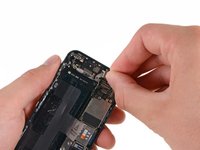
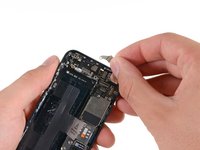
      • 3 adet ön panel düzeneği kablosunu ayırmak için plastik bir açma aleti veya tırnağınızı kullanın:

      • Ön kamera ve sensör kablosu

      • LCD kablosu

      • Sayısallaştırıcı kablosu

      • Telefonunuzu tekrar birleştirirken, LCD kablosu konnektörden çıkabilir. Bu, telefonunuzu tekrar açarken beyaz çizgilerin oluşmasına ya da hiçbir şey gözükmemesine sebep olabilir. Böyle bir durumda, kabloyu tekrar bağlayıp telefonunuzu baştan başlatın. Telefonunuzu baştan başlatmanın en iyi yolu bataryayı söküp yeniden takmaktır.

      FixBot'a Sor

      Yorum Ekle

    16. iPhone 5 Arka Kamera Değişimi, Ön panel düzeneğini ve arka kasayı ayırma: adım 16, 1 resimden 1.
      • Ön panel düzeneğini arka kasadan ayırın.

      FixBot'a Sor

      Yorum Ekle

    1. iPhone 5 Arka Kamera Değişimi, Pili kaldırma: adım 17, 1 resimden 1.
      • Pili iPhone'a tutturan yapışkandan söküp kurtarmak için, açıkta bulunan plastik açma halkasını kullanın.

      • Pili sökerek yerinden çıkarmakta zorluk yaşıyorsanız veya halka koparsa, pilin kenarının altına birkaç damla yüksek konsantrasyonlu (%90 üzeri) izopropil alkol uygulayın.

      • Alkol çözeltisinin yapışkanı zayıflatması için yaklaşık bir dakika bekleyin. Pili kenarından nazikçe kaldırmak için bir açma aleti kullanın.

      • Pili zorlayarak yerinden çıkarmaya çalışmayın. Gerekirse, yapışkanı daha da zayıflatmak için birkaç damla daha alkol uygulayın. Pili, açma aletinizle asla deforme etmeyin veya delmeyin.

      • Telefonda kalan alkol çözeltisi varsa, yeni pilinizi takmadan önce dikkatlice silin veya havayla kurumasını bekleyin.

      • Pili sökerek yerinden çıkarmakta zorluk yaşıyorsanız, iOpener veya arka kasayı ısıtarak yapışkanın tutuşunu azaltmak için saç kurutma makinesi kullanabilirsiniz.

      • iPhone'u aşırı ısıtmak pili tutuşturabilir.

      FixBot'a Sor

      Yorum Ekle

    2. iPhone 5 Arka Kamera Değişimi, Pilin kaldırılması: adım 18, 2 resimden 1. iPhone 5 Arka Kamera Değişimi, Pilin kaldırılması: adım 18, 2 resimden 2.
      • Yalnızca telefonun dış kenarlarından olmak üzere, pili hafifçe kaldırmak için plastik bir açma aleti kullanın. Telefonun diğer taraflarından, özellikle anakarta yakın olan yerlerinden bu işlemi yapmaya çalışmak anakarta zarar verebilir.

      • Eğer pil kasadan kolayca ayrışmıyorsa, birkaç damla daha izopropil alkol uygulayın.

      • Pile zarar vermemek için, kaldırma işlemini nazik ve dengeli bir şekilde yapın. Bükülmüş bir pil, yangın tehlikesi oluşturabilir

      • Pilin üst tarafından kaldırmaya çalışmayın. Bu işlem ses kontrol kablolarına zarar verebilir.

      FixBot'a Sor

      Yorum Ekle

    3. iPhone 5 Arka Kamera Değişimi, Pili çıkarma: adım 19, 1 resimden 1.
      • Pili çıkartın.

      • Değişim piliniz plastik bir kılıf içinde geldiyse, kurulumdan önce ribbon kablodan uzağa doğru çekerek kılıfı çıkartın.

      • Değişim pilini yapıştırmadan önce, pil konnektörünü geçici olarak anakart soketine bağlayın. Bu, pilin yuvasına düzgün bir şekilde hizalanmasını sağlar.

      • Pili yapıştırın, bağlantısını kesin ve cihazınızı yeniden toplamaya devam edin.

      • Tekrar birleştirme esnasında pilin arka kasaya sağlam bir şekilde oturduğundan emin olun. Bu işlem, ön panel düzeneğinin tekrar kurulumu esnasında diğer parçalara gelebilecek zararın önüne geçilmesi için önemli.

      • Telefonunuzu tekrar monte ettikten sonra manüel olarak yeniden başlatın. Bu işlem bazı sorunların önüne geçebilir ve sorun gidermeyi kolaylaştırabilir.

      FixBot'a Sor

      Yorum Ekle

    1. iPhone 5 Arka Kamera Değişimi, Anakart Montajı: adım 20, 1 resimden 1.
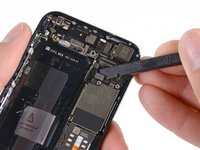
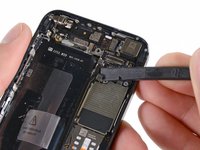
      • Hücresel veri anteni kablosu konnektörünü anakart üzerindeki soketinden ayırmak için plastik kanırtma aparatının ucunu kullanın; hoparlör muhafazasının hemen üzerindedir.

      FixBot'a Sor

      Yorum Ekle

    2. iPhone 5 Arka Kamera Değişimi: adım 21, 1 resimden 1.
      • Üst anakart braketini arka kasaya sabitleyen aşağıdaki iki vidayı çıkarın:

      • Bir adet 1,5 mm Yıldız vida

      • Bir adet 2,3 mm Yıldız vida

      FixBot'a Sor

      Yorum Ekle

    3. iPhone 5 Arka Kamera Değişimi: adım 22, 2 resimden 1. iPhone 5 Arka Kamera Değişimi: adım 22, 2 resimden 2.
      • Anakartın üstündeki braketi çıkarın.

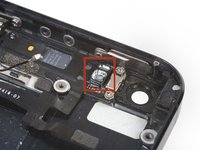
      • Arka kameranın yanındaki braketten dışarı doğru uzanan küçük topraklama tırnağını kırmamaya dikkat edin.

      • Yeni modellerde braket kamera yuvasına takılı olabilir ve tamamen yerinden çıkmayacaktır.

      FixBot'a Sor

      Yorum Ekle

    4. iPhone 5 Arka Kamera Değişimi: adım 23, 3 resimden 1. iPhone 5 Arka Kamera Değişimi: adım 23, 3 resimden 2. iPhone 5 Arka Kamera Değişimi: adım 23, 3 resimden 3.
      • Aşağıdaki üç kabloyu anakarttan ayırmak için plastik kanırtma aparatının düz ucunu kullanın:

      • Üst bağlantı kablosu

      • Düğme kartı kablosu

      • Alt bağlantı kablosu

      FixBot'a Sor

      Yorum Ekle

    5. iPhone 5 Arka Kamera Değişimi: adım 24, 1 resimden 1.
      • Arka kasanın iç üst kısmındaki iki adet 1,3 mm yıldız vidayı çıkarın.

      FixBot'a Sor

      Yorum Ekle

    6. iPhone 5 Arka Kamera Değişimi: adım 25, 1 resimden 1.
      • Orta bölümdeki anakart braketinde kalan tek 1,2 mm Yıldız vidayı çıkarın.

      FixBot'a Sor

      Yorum Ekle

    7. iPhone 5 Arka Kamera Değişimi: adım 26, 2 resimden 1. iPhone 5 Arka Kamera Değişimi: adım 26, 2 resimden 2.
      • Orta bölüm braketini anakarttan çıkarın.

      FixBot'a Sor

      Yorum Ekle

    8. iPhone 5 Arka Kamera Değişimi, Lightning konnektör kablosunu ayırın: adım 27, 2 resimden 1. iPhone 5 Arka Kamera Değişimi, Lightning konnektör kablosunu ayırın: adım 27, 2 resimden 2.
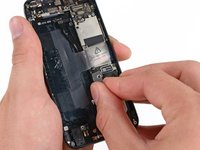
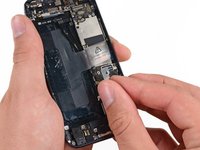
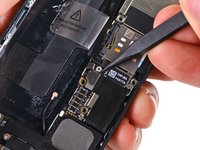
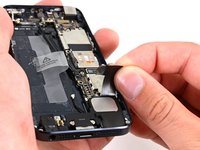
      • Lightning konnektör kablosunun konnektörünü anakart üzerindeki soketinden ayırmak için plastik kanırtma aparatını kullanın.

      • Kabloyu nazikçe geriye doğru soyun ve anakartın üzerinden çekerek kenara alın.

      FixBot'a Sor

      Yorum Ekle

    9. iPhone 5 Arka Kamera Değişimi, SIM kart tepsisini çıkarma: adım 28, 3 resimden 1. iPhone 5 Arka Kamera Değişimi, SIM kart tepsisini çıkarma: adım 28, 3 resimden 2. iPhone 5 Arka Kamera Değişimi, SIM kart tepsisini çıkarma: adım 28, 3 resimden 3.
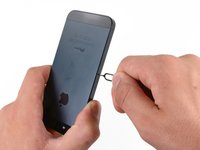
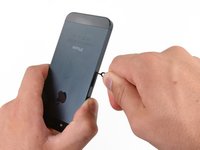
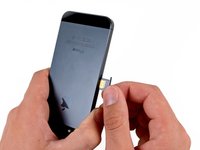
      • SIM kart tepsisini çıkarmak için iPhone'un sağ tarafındaki SIM kart çıkarma yuvasına bir SIM kart çıkarma aracı veya bükülmüş bir ataş ile bastırın.

      • Alternatif olarak, SIM kart çıkarma mandalına içeriden plastik kanırtma aparatı ile düz ucuyla bastırabilirsiniz.

      • SIM kart tepsisini iPhone'dan çıkarın.

      FixBot'a Sor

      Yorum Ekle

    10. iPhone 5 Arka Kamera Değişimi: adım 29, 1 resimden 1.
      Bu adımda kullanılan alet:
      Standoff Screwdriver for iPhones
      $5.49
      • Anakartı arka kasaya sabitleyen aşağıdaki vidaları çıkarın:

      • İki adet 2,3 mm yıldız vida

      • İki adet 2,7 mm standoff vida

      • Standoff vidaları en iyi, bir standoff tornavidası veya ucu kullanılarak çıkarılır.

      • Acil durumlarda küçük bir düz başlı tornavida da işinizi görecektir; ancak tornavidanın kayıp çevredeki bileşenlere zarar vermemesi için ekstra dikkatli olun.

      • Bir adet manyetik olmayan 2,7 mm standoff vida

      • Bu vidayı anakartın üst kısmındaki orijinal konumuna geri taktığınızdan emin olun. Mıknatıslı bir vida, dijital pusulanın çalışmasını engelleyebilir.

      FixBot'a Sor

      Yorum Ekle

    11. iPhone 5 Arka Kamera Değişimi: adım 30, 3 resimden 1. iPhone 5 Arka Kamera Değişimi: adım 30, 3 resimden 2. iPhone 5 Arka Kamera Değişimi: adım 30, 3 resimden 3.
      Bu adımda kullanılan alet:
      Tweezers
      $4.99
      • Anakart düzeneğini arka kasanın batarya tarafına doğru döndürün.

      • Anakart düzeneğini henüz arka kasadan tamamen çıkarmaya çalışmayın; anakartın alt kısmına bağlı hâlâ bir kablo var.

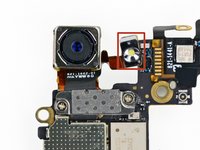
      • Flaş çerçevesi, flaş ünitesine ve arka kasaya yapıştırılmıştır. Arka kasada kalırsa cımbız ile çıkarın ve tekrar flaş ünitesine takın.

      • Not: cihazınızı tekrar toplarken alt bağlantı kablosunun anakartın altında sıkışmadığından emin olun.

      FixBot'a Sor

      Yorum Ekle

    12. iPhone 5 Arka Kamera Değişimi: adım 31, 2 resimden 1. iPhone 5 Arka Kamera Değişimi: adım 31, 2 resimden 2.
      • Wi-Fi anteni kablosu konnektörünü anakartın alt kısmındaki soketinden ayırmak için plastik kanırtma aparatının ucunu kullanın.

      FixBot'a Sor

      Yorum Ekle

    13. iPhone 5 Arka Kamera Değişimi: adım 32, 1 resimden 1.
      • Anakart düzeneğini arka kasadan çıkarın.

      • Anakartınız telefonunuzun dışındayken, devrelere herhangi bir zarar gelmesini önlemek için onu topraklanmış bir anti statik mat üzerinde tutun.

      FixBot'a Sor

      Yorum Ekle

    1. iPhone 5 Arka Kamera Değişimi, Arka kamera braketini çıkarın: adım 33, 1 resimden 1.
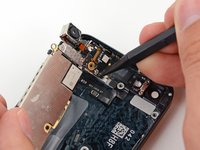
      • Arka kamera braketini anakarta sabitleyen 1,1 mm'lik iki adet Yıldız vidayı çıkarın.

      FixBot'a Sor

      Yorum Ekle

    2. iPhone 5 Arka Kamera Değişimi: adım 34, 2 resimden 1. iPhone 5 Arka Kamera Değişimi: adım 34, 2 resimden 2.
      • Arka kamera braketini anakarttan çıkarın.

      FixBot'a Sor

      Yorum Ekle

    3. iPhone 5 Arka Kamera Değişimi: adım 35, 1 resimden 1.
      • Arka kamera kablosunu anakart üzerindeki soketinden ayırmak için plastik kanırtma aparatının düz ucunu kullanın.

      FixBot'a Sor

      Yorum Ekle

    4. iPhone 5 Arka Kamera Değişimi: adım 36, 2 resimden 1. iPhone 5 Arka Kamera Değişimi: adım 36, 2 resimden 2.
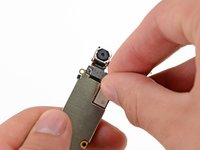
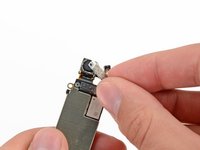
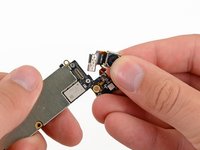
      • Arka kamerayı anakarttan çıkarın.

      • Yedek parçanızın yanında flaş çerçevesi gelmeyebilir; gelmezse, eski kameradan çıkarın ve yeni kameranıza aktarın.

      FixBot'a Sor

      Yorum Ekle

Sonuç

Cihazınızı tekrar monte etmek için bu talimatları ters sırayla uygulayın.

İptal et: Bu kılavuzu tamamlamadım.

304 farklı kişi bu kılavuzu tamamladı.

Andrew Optimus Goldheart

Üyelik tarihi: 10/17/09

515.786 İtibar

406 adet Kılavuz yazıldı

Ekip

iFixit iFixit üyesi

Staff

122 Üyeler

86.613 adet Kılavuz yazıldı

27Kılavuz Yorumları

after i replace the rear camera, my iPhone doesn't reboot without itunes... It always in restore mod! Anyone can help me? Plz!!

Shawn Ely - Yanıt Paylaş

You have probably Pry-damaged your iPhone by removing battery tho

arsimfacebook - Yanıt Paylaş

Be meticulous and patient and this is a very easy repair. The hardest part was getting the flash set in the case after installing the new camera. The new flash unit does not have any glue on it so the flash lens would not stay seated. A dab of super glue did the trick. It's as good as new! Here's a couple helpful ideas: silicone baking pads make a great anti-static mat, ice cube trays are great to put tiny screws and plates as they are removed from the phone. Number them by step so you can easily reverse the instructions!

stewball00 - Yanıt Paylaş

The tiny cover/bracket seems to hold this in place securely, so no glue should be necessary. Did you forget to replace the cover in step 16?

Doug - Yanıt Paylaş

Has anyone else had an issue of the flash not working after this repair? Any ideas of why?

mark - Yanıt Paylaş

Yorum Ekle

İstatistikleri Görüntüle:

Son 24 Saat: 3

Son 7 gün: 36

Son 30 gün: 146

Her zaman: 374,394