Ana içeriğe geç
Onarım Topluluğuna Katılın - Hesap Oluşturun

Bu çeviri bir makine tarafından oluşturulmuştur ve henüz bir kişi tarafından incelenmemiştir. Bu dili konuşuyor musunuz? İnceleme için.

iPhone 6 Ön Panel Değişimi

Neye ihtiyacın var

    1. iPhone 6 Ön Panel Değişimi, Pentalobe Vida: adım 1, 1 resimden 1.
      • Söküme başlamadan önce iPhone'unuzun bataryasını %25'in altına kadar boşaltın. Şarjlı bir lityum iyon batarya, yanlışlıkla delinmesi durumunda alev alabilir ve/veya patlayabilir.

      • Söküme başlamadan önce iPhone'unuzu kapatın.

      • Lightning konnektörün yanındaki iki adet 3.6 mm uzunluğundaki P2 Pentalobe vidayı çıkartın.

      FixBot'a Sor

      Yorum Ekle

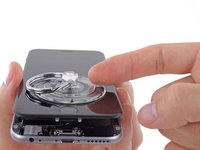
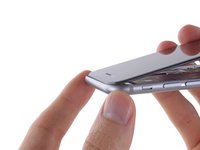
    1. iPhone 6 Ön Panel Değişimi, Anti-Clamp talimatları: adım 2, 3 resimden 1. iPhone 6 Ön Panel Değişimi, Anti-Clamp talimatları: adım 2, 3 resimden 2. iPhone 6 Ön Panel Değişimi, Anti-Clamp talimatları: adım 2, 3 resimden 3.
      Bu adımda kullanılan alet:
      Clampy - Anti-Clamp
      $24.95
      • Takip eden iki adım, açma işlemini kolaylaştırmak için tasarladığımız bir alet olan Anti-Clamp kullanımını göstermektedir. Anti-Clamp kullanmıyorsanız, alternatif bir yöntem için üç adım aşağı atlayın.

      • Anti-Clamp'in nasıl kullanılacağına dair tüm talimatlar için bu kılavuza göz atın.

      • Anti-Clamp'in kollarının kilidini açmak için mavi sapı geriye doğru çekin.

      • Kolları iPhone'unuzun sol veya sağ kenarından geçirin.

      • Vantuzları iPhone'un alt kenarına, ana sayfa düğmesinin hemen üzerine (biri ön, diğeri arka tarafta olacak şekilde) konumlandırın.

      • İstenen bölgeye vakum uygulamak için vantuzları birbirine doğru sıkıştırın.

      • iPhone'unuzun yüzeyinin Anti-Clamp'in tutması için fazla kaygan olduğunu fark ederseniz, daha iyi bir tutuş yüzeyi oluşturmak için bant kullanabilirsiniz.

      FixBot'a Sor

      Yorum Ekle

    2. iPhone 6 Ön Panel Değişimi: adım 3, 3 resimden 1. iPhone 6 Ön Panel Değişimi: adım 3, 3 resimden 2. iPhone 6 Ön Panel Değişimi: adım 3, 3 resimden 3.
      • Kolları kilitlemek için mavi sapı ileriye doğru çekin.

      • Sapı saat yönünde 360 derece veya vantuzlar gerilmeye başlayana kadar çevirin.

      • Vantuzların birbirleriyle hizalı kaldığından emin olun. Eğer kaymaya başlarlarsa, vantuzları hafifçe gevşetin ve kolları yeniden hizalayın.

      • Anti-Clamp yeterince geniş bir boşluk oluşturduğunda, ekranın altına bir açma penası yerleştirin.

      • Anti-Clamp yeterli bir boşluk oluşturmazsa, sapı çeyrek tur döndürün.

      • Bir kerede çeyrek turdan fazla çevirmeyin ve çevirmeler arasında birkaç saniye bekleyin. İşi sizin yerinize Anti-Clamp'in ve zamanın yapmasına izin verin.

      • Sonraki üç adımı atlayın.

      FixBot'a Sor

      Yorum Ekle

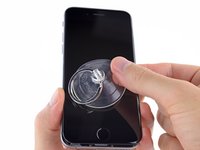
    1. iPhone 6 Ön Panel Değişimi, Manuel Açma Prosedürü: adım 4, 1 resimden 1.
      Bu adımda kullanılan alet:
      Clampy - Anti-Clamp
      $24.95
      • Elinizde bir Anti-Clamp yoksa, ön paneli kaldırmak için bir adet vantuz kullanın:

      • Vakumlu ağzı, ana sayfa düğmesinin hemen üstünden ekranın üzerine doğru bastırın.

      • Ağzın ekrana sıkıca yapışması için, ağzı güvenli bir şekilde bastırdığınızdan emin olun.

      • Ekranınız çok çatlaksa, üzerini şeffaf koli bandıyla kaplamak vantuzun yapışmasını sağlayabilir. Alternatif olarak, vantuz yerine çok güçlü bir bant da kullanılabilir. Başka hiçbir yöntem işe yaramazsa, vantuzu kırık ekrana hızlı yapıştırıcı ile yapıştırabilirsiniz.

      FixBot'a Sor

      Yorum Ekle

    2. iPhone 6 Ön Panel Değişimi: adım 5, 1 resimden 1.
      • Bir elinizle iPhone'u aşağıda tutarken, vakumlu ağzı havaya doğru kaldırarak ön panel düzeneğini arka kasadan hafifçe ayırın.

      • Acele etmeden, sağlam ve sürekli bir kuvvet uygulayın. Bu ekran düzeneği diğer cihazlara oranla daha sıkı olacak şekilde tasarlanmıştır.

      • Vakumlu ağızla ekran düzeneğini yukarı doğru çekerken, plastik bir açma aletiyle arka kasayı ekran düzeneğinden nazikçe ayırın.

      • Ön panel düzeneğini arka kasaya bağlayan çeşitli kelepçeler vardır. Bu sebeple, ön panel düzeneğini ayırmak için hem vakumlu ağzı hem de plastik açma aletini beraber kullanmanız gerekebilir.

      FixBot'a Sor

      Yorum Ekle

    3. iPhone 6 Ön Panel Değişimi: adım 6, 2 resimden 1. iPhone 6 Ön Panel Değişimi: adım 6, 2 resimden 2.
      • Plastik yumruyu çekerek, vakumlu ağızda kilitli havayı serbest bırakın.

      • Vakumlu ağzı ekran düzeneğinden ayırın.

      FixBot'a Sor

      Yorum Ekle

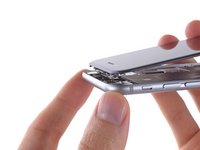
    4. iPhone 6 Ön Panel Değişimi, Telefonu açma: adım 7, 3 resimden 1. iPhone 6 Ön Panel Değişimi, Telefonu açma: adım 7, 3 resimden 2. iPhone 6 Ön Panel Değişimi, Telefonu açma: adım 7, 3 resimden 3.
      • iPhone'u, cihazın ön panelini ana sayfa düğmesinin bulunduğu kısmından tutarak ve telefonun üst tarafını da destek olarak kullanarak, arka kasadan ayırın.

      • Ön panelin üst tarafındaki bazı kelepçeler kısmi destek oluştururlar.

      • Tekrar montaj için kelepçeleri, arka kasanın üst köşesinin hemen altında bir araya getirin. Ardından paneli, üst köşeleri arka kasanın köşeleriyle hizaya gelinceye kadar kaydırın.

      FixBot'a Sor

      Yorum Ekle

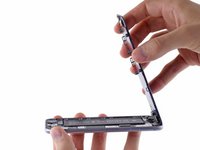
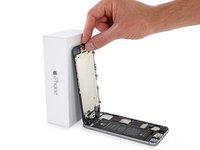
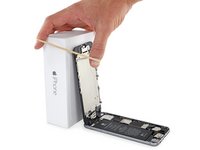
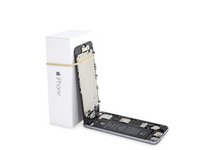
    5. iPhone 6 Ön Panel Değişimi: adım 8, 3 resimden 1. iPhone 6 Ön Panel Değişimi: adım 8, 3 resimden 2. iPhone 6 Ön Panel Değişimi: adım 8, 3 resimden 3.
      • Ön paneli, arka kasaya 90 derecelik bir açı çizecek şekilde yavaşça kaldırarak, üzerinde çalışırken durması için bir şeye yaslayın.

      • Bir şey bulamazsanız, bu işlem için açılmamış teneke kutu içecek gayet kullanışlıdır.

      • Çalışırken ekranın sağlam bir şekilde yerinde durması için, lastik bir bant kullanın. Bu bant aynı zamanda ekran kablolarına uygulanabilecek lüzumsuz gerginliği de önleyecektir.

      FixBot'a Sor

      Yorum Ekle

    6. iPhone 6 Ön Panel Değişimi, Batarya bağlantı braketi vidalarını çıkarma: adım 9, 1 resimden 1.
      Bu adımda kullanılan alet:
      Magnetic Project Mat
      $19.95
      • Pil konnektör kolundan aşağıdaki Phillips vidaları ayırın:

      • Bir adet 2.2 mm vida

      • Bir adet 3.2 mm vida

      • Onarımınız sırasında her vidayı takip edin ve telefonunuza zarar vermemek için her birinin tam olarak geldiği yere geri takıldığından emin olun.

      FixBot'a Sor

      Yorum Ekle

    7. iPhone 6 Ön Panel Değişimi: adım 10, 1 resimden 1.
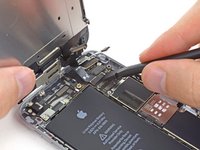
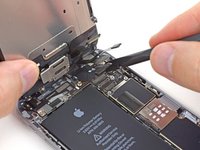
      • Metal pil konnektör kolunu iPhone'dan ayırın.

      FixBot'a Sor

      Yorum Ekle

    8. iPhone 6 Ön Panel Değişimi, Pil konnektörünü ayırma: adım 11, 1 resimden 1.
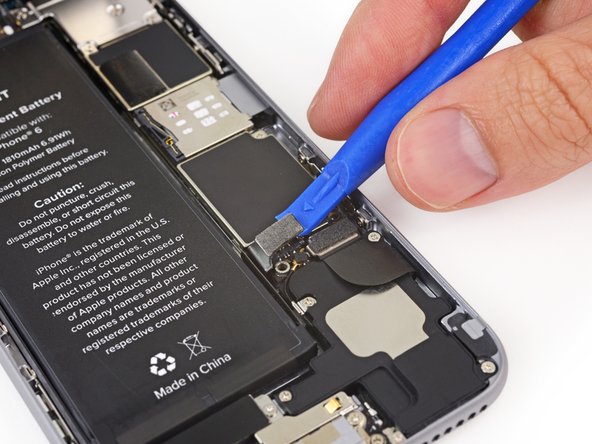
      • Pil konnektörünü, anakart üstündeki soketinden ayırıp kaldırmak için plastik bir açma aleti kullanın.

      • Sadece pil konnektörünü kaldırmaya ve kesinlikle anakart üzerindeki soketi zorlamamaya özen gösterin. Eğer anakarttaki soketi zorlarsanız, konnektörü tamamen bozabilirsiniz.

      FixBot'a Sor

      Yorum Ekle

    9. iPhone 6 Ön Panel Değişimi, Ön panel düzeneği kablo kolu vidalarını sökme: adım 12, 1 resimden 1.
      • Ön panel düzeneği kablo kolunu tutturan aşağıdaki Phillips vidaları sökün:

      • Üç adet 1.2 mm vida

      • Bir adet 1.7 mm vida

      • Bir adet 3.1 mm vida

      • Tekrar montaj esnasında bu vidaların yanlış yerlere monte edilmesi, iPhone'unuzun anakartına kalıcı zarar verir.

      FixBot'a Sor

      Yorum Ekle

    10. iPhone 6 Ön Panel Değişimi: adım 13, 1 resimden 1.
      • Ön panel düzeneği kablo kolunu anakarttan ayırın.

      FixBot'a Sor

      Yorum Ekle

    11. iPhone 6 Ön Panel Değişimi: adım 14, 2 resimden 1. iPhone 6 Ön Panel Değişimi: adım 14, 2 resimden 2.
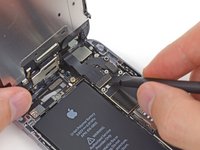
      • Sadece kablo konnektörlerini kaldırmaya ve kesinlikle konnektörlerin anakart üzerindeki soketlerini zorlamamaya özen gösterin.

      • Ön kamera ve sensör kablo konnektörünü ayırmak için bir plastik kanırtma aparatı veya tırnağınızı kullanın.

      FixBot'a Sor

      Yorum Ekle

    12. iPhone 6 Ön Panel Değişimi: adım 15, 2 resimden 1. iPhone 6 Ön Panel Değişimi: adım 15, 2 resimden 2.
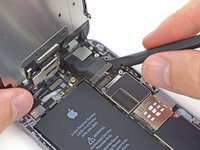
      • Ana sayfa düğmesi kablo konnektörünü ayırmak için bir plastik kanırtma aparatı veya tırnağınızı kullanın.

      FixBot'a Sor

      Yorum Ekle

    13. iPhone 6 Ön Panel Değişimi: adım 16, 2 resimden 1. iPhone 6 Ön Panel Değişimi: adım 16, 2 resimden 2.
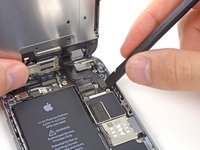
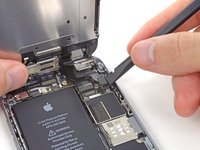
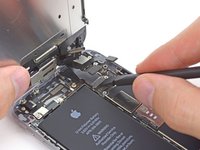
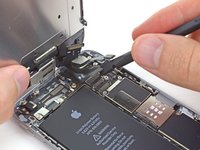
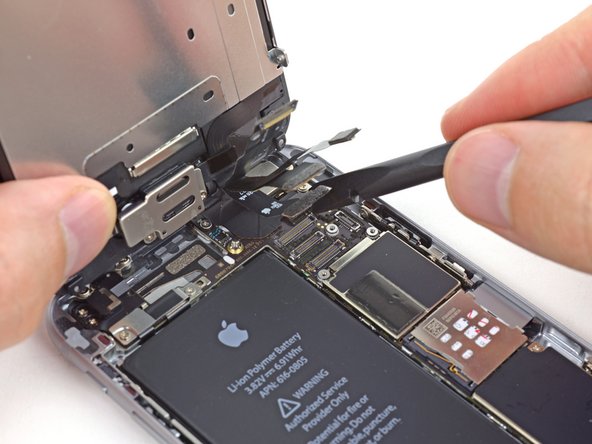
      • Bu adımdaki kabloyu ayırmadan veya tekrar bağlamadan önce bataryanın bağlantısının kesildiğinden emin olun.

      • Görüntü kablosu soketini ayırmak için bir plastik kanırtma aparatı veya tırnağınızı kullanın.

      • Telefonunuzu tekrar birleştirirken, ekran data kablosu konnektörden çıkabilir. Bu, telefonunuzu tekrar açarken beyaz çizgilerin oluşmasına ya da hiçbir şey gözükmemesine sebep olabilir. Böyle bir durumda, kabloyu tekrar bağlayıp telefonunuzu baştan başlatın. Telefonunuzu baştan başlatmanın en iyi yolu pil konnektörünü söküp yeniden takmaktır.

      FixBot'a Sor

      Yorum Ekle

    14. iPhone 6 Ön Panel Değişimi: adım 17, 2 resimden 1. iPhone 6 Ön Panel Değişimi: adım 17, 2 resimden 2.
      • Sayısallaştırıcı kablo konnektörünü ayırmak için plastik kanırtma aletinin düz ucunu kullanın.

      • Sayısallaştırıcının kablosunu tekrar monte ederken, konnektörün ortasına kesinlikle bastırmayın. Önce konnektörün bir ucuna bastırın, daha sonra diğer ucuna. Konnektörün ortasına bastırmak parçayı eğip sayısallaştırıcının zarar görmesine sebep olur.

      FixBot'a Sor

      Yorum Ekle

    15. iPhone 6 Ön Panel Değişimi, Ön panel düzeneğini ve arka kasayı ayırma: adım 18, 1 resimden 1.
      • Ön panel düzeneğini arka kasadan ayırın.

      FixBot'a Sor

      Yorum Ekle

    1. iPhone 6 Ön Panel Değişimi, Yerleşik Hoparlör: adım 19, 1 resimden 1.
      • Aşağıdaki Phillips vidaları, yerleşik hoparlör/ön kamera kolundan ayırın:

      • Bir adet 2.3 mm vida

      • Bir adet 3.0 mm vida

      • Bir adet 2.2 mm vida

      FixBot'a Sor

      Yorum Ekle

    2. iPhone 6 Ön Panel Değişimi: adım 20, 2 resimden 1. iPhone 6 Ön Panel Değişimi: adım 20, 2 resimden 2.
      • Yerleşik hoparlör/ön kamera kolunu ön panelden ayırın.

      FixBot'a Sor

      Yorum Ekle

    3. iPhone 6 Ön Panel Değişimi: adım 21, 2 resimden 1. iPhone 6 Ön Panel Değişimi: adım 21, 2 resimden 2.
      • Ön kamerayı, ön paneldeki girintisinden kaldırın.

      FixBot'a Sor

      Yorum Ekle

    4. iPhone 6 Ön Panel Değişimi: adım 22, 2 resimden 1. iPhone 6 Ön Panel Değişimi: adım 22, 2 resimden 2.
      • Ön kamerayı işlem esnasında elinize takılmayacak şekilde kenarda tutarak, yerleşik hoparlörü ön panelden ayırın.

      • Hoparlör veya kablo üzerindeki hiçbir bağlantı noktasına dokunmamaya çalışın; cilt yağları bunlara zarar vererek bağlantıyı kesebilir. Yanlışlıkla dokunursanız, az miktarda izopropil alkol ile temizleyin ve kuruması için birkaç dakika bekleyin.

      FixBot'a Sor

      Yorum Ekle

    1. iPhone 6 Ön Panel Değişimi, Ön Kamera ve Sensör Kablosu: adım 23, 2 resimden 1. iPhone 6 Ön Panel Değişimi, Ön Kamera ve Sensör Kablosu: adım 23, 2 resimden 2.
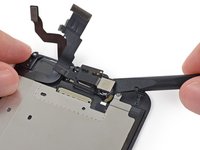
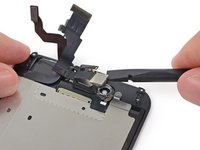
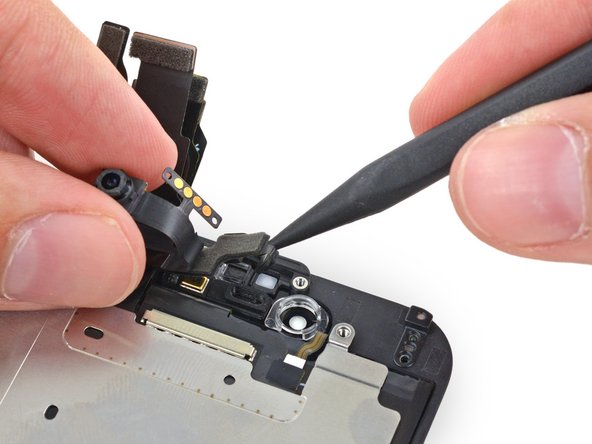
      • Ön kamerayı işlem esnasında elinizin altında olmayacak şekilde tutun ve plastik bir kanırtma aletinin ucu ile ortam ışığı algılayıcısını kaldırarak, algılayıcıyı ön paneldeki girintisinden çıkartın.

      FixBot'a Sor

      Yorum Ekle

    2. iPhone 6 Ön Panel Değişimi: adım 24, 2 resimden 1. iPhone 6 Ön Panel Değişimi: adım 24, 2 resimden 2.
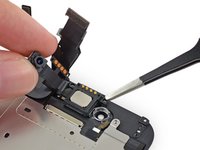
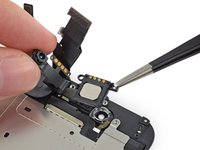
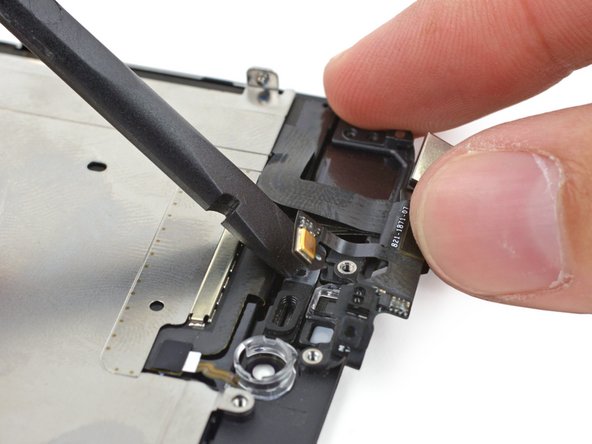
      • Mikrofona erişimi sağlamak için, ön kamera ve sensör kablosunu kıvırarak kaldırın.

      FixBot'a Sor

      Yorum Ekle

    3. iPhone 6 Ön Panel Değişimi: adım 25, 2 resimden 1. iPhone 6 Ön Panel Değişimi: adım 25, 2 resimden 2.
      • Sensör kablosunu, mikrofon tarafındaki ucundan dikkatli bir şekilde kanırtarak kabloyu ön panele tutturan yapışkandan kurtarın.

      FixBot'a Sor

      Yorum Ekle

    4. iPhone 6 Ön Panel Değişimi: adım 26, 1 resimden 1.
      • Ön kamera ve sensör kablosunu ön panelden ayırın.

      FixBot'a Sor

      Yorum Ekle

    1. iPhone 6 Ön Panel Değişimi, Ana Sayfa Düğmesi: adım 27, 1 resimden 1.
      • Ana sayfa düğme kolunu tutturan iki adet 1.9 mm'lik Phillips vidaları ayırın.

      FixBot'a Sor

      Yorum Ekle

    2. iPhone 6 Ön Panel Değişimi: adım 28, 2 resimden 1. iPhone 6 Ön Panel Değişimi: adım 28, 2 resimden 2.
      • Ana sayfa düğme kolunu ön panelden ayırın.

      FixBot'a Sor

      Yorum Ekle

    3. iPhone 6 Ön Panel Değişimi: adım 29, 2 resimden 1. iPhone 6 Ön Panel Değişimi: adım 29, 2 resimden 2.
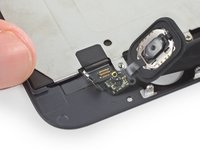
      • Ana sayfa düğmesi kablo konnektörünü, yukarı ve ana sayfa düğmesinden uzağa doğru ittirerek ayırmak için plastik kanırtma aparatının sivri ucunu kullanın.

      FixBot'a Sor

      Yorum Ekle

    4. iPhone 6 Ön Panel Değişimi: adım 30, 2 resimden 1. iPhone 6 Ön Panel Değişimi: adım 30, 2 resimden 2.
      Bu adımda kullanılan alet:
      iOpener
      $24.95
      • Ana sayfa düğmesini çevreleyen lastik membran çok incedir ve kolayca yırtılır.

      • Ana sayfa düğmesi membranını sabitleyen yapışkanı yumuşatmak için hafif ısı uygulayın (iOpener, ısı tabancası ya da saç kurutma makinesi ile).

      • Parmak ucunuzu kullanarak, membran ön panelden ayrılmaya başlayana kadar ana sayfa düğmesine ekran düzeneğinin ön tarafından sabit, sert bir baskı uygulayın.

      • Ana sayfa düğmesini sonuna kadar ittirmeyin—yapmanız gereken tek şey, düğmeyi daha sonra plastik kanırtma aparatı ile tamamen ayırabilmek için düğmenin bir köşesini serbest bırakmak.

      FixBot'a Sor

      Yorum Ekle

    5. iPhone 6 Ön Panel Değişimi: adım 31, 2 resimden 1. iPhone 6 Ön Panel Değişimi: adım 31, 2 resimden 2.
      • Ana sayfa düğmesini plastik bir aparat(spudger) yardımıyla nazik bir şekilde kaldırarak, ekrandan soyun.

      FixBot'a Sor

      Yorum Ekle

    6. iPhone 6 Ön Panel Değişimi: adım 32, 2 resimden 1. iPhone 6 Ön Panel Değişimi: adım 32, 2 resimden 2.
      Bu adımda kullanılan alet:
      iOpener
      $14.95
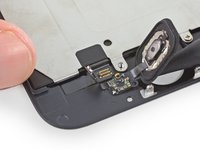
      • Ana sayfa düğme kablosunu, ön panele sabitleyen yapışkandan kurtarmak için, dikkatli bir şekilde plastik kanırtma aparatının sivri ucunu kullanın.

      • Kablo kolay bir şekilde ayrılmazsa, iOpener veya saç kurutma makinesi ile orta derecede ısı uygulayıp, yapışkanı yumuşattıktan sonra yeniden deneyin. Kabloya zarar vermemeye dikkat edin.

      FixBot'a Sor

      Yorum Ekle

    7. iPhone 6 Ön Panel Değişimi: adım 33, 1 resimden 1.
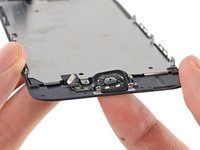
      • Bütün yapışkandan kurtulduktan sonra, ana sayfa düğmesini ön panelden ayırın.

      • Eğer kırık bir ön paneli değiştiriyorsanız, bazı kırık cam parçaları ana sayfa düğmesine sıkışmış olabilir. Ana sayfa düğmenizi yeni takacağınız ekrana transfer etmeden önce, dikkatli bir şekilde tüm camı temizlediğinizden emin olun.

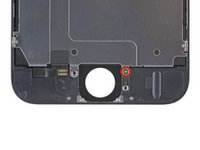
      • Yedek parçanız, Ana Sayfa Düğmesinin solunda halihazırda takılı bir ekstra Yıldız vida ile gelebilir. Ana sayfa düğmesi braketini tekrar takabilmek için bu gereksiz vidayı çıkarın.

      FixBot'a Sor

      Yorum Ekle

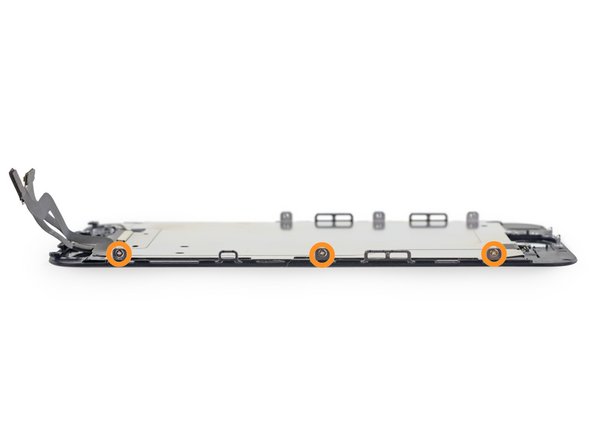
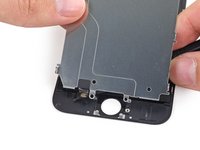
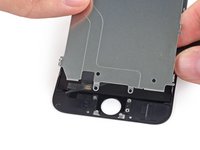
    1. iPhone 6 Ön Panel Değişimi, Ön Panel: adım 34, 3 resimden 1. iPhone 6 Ön Panel Değişimi, Ön Panel: adım 34, 3 resimden 2. iPhone 6 Ön Panel Değişimi, Ön Panel: adım 34, 3 resimden 3.
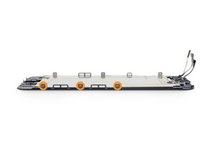
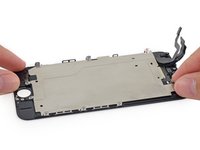
      • Aşağıdaki, LCD kalkan plakayı ön panele tutturan Phillips #00 vidaları sökün:

      • Bir adet 1.7 mm vida

      • 6 adet 1.6 mm vida (her bir tarafta üçer tane olmak üzere)

      FixBot'a Sor

      Yorum Ekle

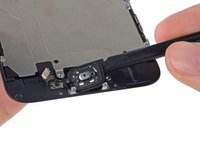
    2. iPhone 6 Ön Panel Değişimi: adım 35, 2 resimden 1. iPhone 6 Ön Panel Değişimi: adım 35, 2 resimden 2.
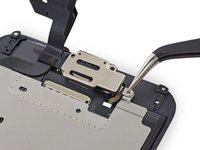
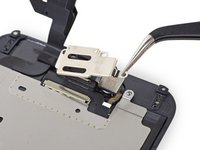
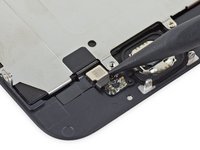
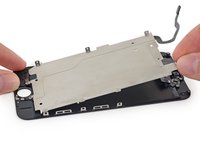
      • LCD kalkan plakanın ön kamera tarafındaki ucunu yavaşça havaya kaldırın.

      • Kalkan plakayı tamamen ayırmaya çalışmayın; hâlâ aşağıya yapışık olan ana sayfa düğme kablosu ile ön panele bağlıdır.

      FixBot'a Sor

      Yorum Ekle

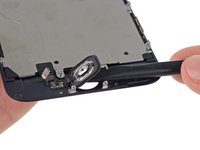
    3. iPhone 6 Ön Panel Değişimi: adım 36, 3 resimden 1. iPhone 6 Ön Panel Değişimi: adım 36, 3 resimden 2. iPhone 6 Ön Panel Değişimi: adım 36, 3 resimden 3.
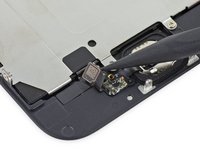
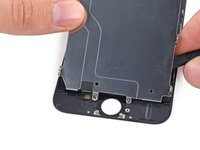
      • Herhangi bir plastik kanırtma aparatının ucunu kalkan plakanın arkasına sokarak, nazik bir şekilde ana sayfa düğmesi kablosunu ön panelden ayırın.

      • Ana sayfa düğmesi kablosu çok incedir; kopartmamak için nazik davranın.

      • LCD kalkan plakayı ayırın.

      FixBot'a Sor

      Yorum Ekle

Sonuç

Cihazınızı tekrar birleştirmek için, bu talimatları sondan başa doğru uygulayın.

İptal et: Bu kılavuzu tamamlamadım.

1222 farklı kişi bu kılavuzu tamamladı.

Bu çevirmenlere özel teşekkürler:

en tr

100%

Gözde dünyayı onarmamıza yardım ediyor! Katkıda bulunmak ister misiniz?
Çeviriye Başlayın ›

Sam Goldheart

Üyelik tarihi: 10/18/12

478.218 İtibar

538 adet Kılavuz yazıldı

Ekip

iFixit iFixit üyesi

Staff

123 Üyeler

86.234 adet Kılavuz yazıldı

123Kılavuz Yorumları

Did this replacement and the finger scaner stop working. I didnt damge anything im a experienced technician the button still worked but the finger print doest work. I thought the firmware was corrupted and I updated the phone. It now shows an error and can not be restore to normal functionality, its stuck in restore mode . I had to reassemble the phone and set it to pay and paid a fee for a new one.

matthewlevy300 - Yanıt Paylaş
Wow man, i'm sorry to hear that.. Hate that kinda things.

Niels Aasted - Yanıt Paylaş
I have same issue , i tried many time to restore the phone after Touch ID failed , but restore cant be completed because of error #53 ,

basilaldossari - Yanıt Paylaş

Same problem! Same backround! Need help :/

mmummler - Yanıt Paylaş

Is there any more reason to disconnect the battery on the 6 than any previous iPhone? I've repaired countless 5,5c and 5S without disconnecting the battery. Never a problem.

DNATECH LONDON - Yanıt Paylaş

Yorum Ekle

İstatistikleri Görüntüle:

Son 24 Saat: 6

Son 7 gün: 94

Son 30 gün: 251

Her zaman: 958,630