Ana içeriğe geç
Onarım Topluluğuna Katılın - Hesap Oluşturun

Bu çeviri bir makine tarafından oluşturulmuştur ve henüz bir kişi tarafından incelenmemiştir. Bu dili konuşuyor musunuz? İnceleme için.

iPhone XR ekran değişimi

Neye ihtiyacın var

    1. iPhone XR ekran değişimi, Pentalobe vidaları çıkarın: adım 1, 2 resimden 1. iPhone XR ekran değişimi, Pentalobe vidaları çıkarın: adım 1, 2 resimden 2.
      • Başlamadan önce iPhone pilinizin şarjını %25'in altına düşürün. Şarjlı bir lityum iyon pil, kazara delinmesi durumunda alev alabilir ve/veya patlayabilir.

      • Sökmeye başlamadan önce iPhone'unuzu kapatın.

      • iPhone'un alt kenarındaki 6,7 mm uzunluğundaki iki Pentalobe vidayı çıkarın.

      • iPhone'u açmak, su geçirmezlik contalarının işlevini yitirmesine neden olur. Bu adımı geçmeden önce yedek contaları hazır bulundurun veya contaları yenilemeden yeniden montaj yapacaksanız cihazı sıvıya maruz bırakmamaya dikkat edin.

      • Her bir Pentalobe vidanın baş kısmının hemen altında siyah bir kauçuk conta bulunur. Toz ve sıvıya karşı maksimum koruma sağlamak için yeniden montaj sırasında contaların durumunu kontrol edin veya vidaları değiştirin.

      FixBot'a Sor

      Yorum Ekle

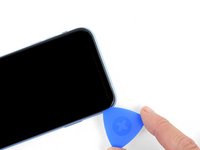
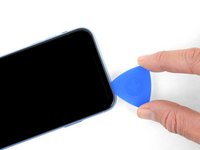
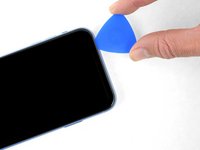
    1. iPhone XR ekran değişimi, Açma penanızı işaretleyin: adım 2, 3 resimden 1. iPhone XR ekran değişimi, Açma penanızı işaretleyin: adım 2, 3 resimden 2. iPhone XR ekran değişimi, Açma penanızı işaretleyin: adım 2, 3 resimden 3.
      • Çok derine sokulursa, bir açma penası cihazınıza zarar verebilir. Penanızı işaretlemek ve hasarı önlemek için bu adımı izleyin.

      • Uç kısmından itibaren 3 mm ölçün ve açma penasını kalıcı bir kalemle işaretleyin.

      • Penanın diğer köşelerini de farklı ölçülerle işaretleyebilirsiniz.

      • Alternatif olarak, ucundan 3 mm uzağa bir bozuk para yapıştırın.

      FixBot'a Sor

      Yorum Ekle

    1. iPhone XR ekran değişimi, Çatlakların üzerini bantlayın: adım 3, 3 resimden 1. iPhone XR ekran değişimi, Çatlakların üzerini bantlayın: adım 3, 3 resimden 2. iPhone XR ekran değişimi, Çatlakların üzerini bantlayın: adım 3, 3 resimden 3.
      • iPhone'unuzun ekranı çatlaksa, camın üzerini bantlayarak onarım sırasında kırılmaların artmasını engelleyin ve olası yaralanmaların önüne geçin.

      • Tüm ön yüzey kapanana kadar iPhone ekranının üzerine üst üste gelecek şekilde şeffaf koli bandı şeritleri yapıştırın.

      • Onarım sırasında yerinden çıkabilecek cam parçalarından gözlerinizi korumak için koruyucu gözlük takın.

      • Sonraki adımlarda vantuza tutunacak bir yer bulamazsanız, güçlü bir bant parçasını (koli bandı gibi) katlayarak bir kulp oluşturun ve ekranı bu şekilde kaldırın.

      • Eğer hiçbir yöntem işe yaramazsa, vantuzu ekrana siyanoakrilat yapıştırıcı ile yapıştırabilirsiniz.

      FixBot'a Sor

      Yorum Ekle

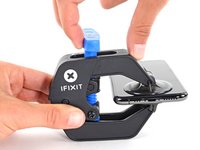
    2. iPhone XR ekran değişimi, Anti-Clamp kullanım talimatları: adım 4, 3 resimden 1. iPhone XR ekran değişimi, Anti-Clamp kullanım talimatları: adım 4, 3 resimden 2. iPhone XR ekran değişimi, Anti-Clamp kullanım talimatları: adım 4, 3 resimden 3.
      Bu adımda kullanılan alet:
      Clampy - Anti-Clamp

      $24.95
      • Sonraki üç adım, açma işlemini kolaylaştırmak için tasarladığımız bir araç olan Anti-Clamp'ı göstermektedir. Anti-Clamp kullanmıyorsanız, alternatif bir yöntem için üç adım aşağıya atlayın.

      • Anti-Clamp'ın nasıl kullanılacağına dair eksiksiz talimatlar için bu kılavuza göz atın.

      • Anti-Clamp'ın kollarının kilidini açmak için mavi kolu geriye doğru çekin.

      • Kolları iPhone'unuzun sol veya sağ kenarından geçirin.

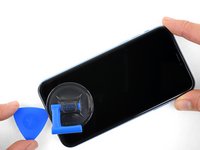
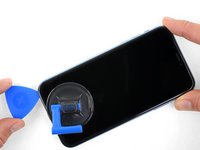
      • Vantuzları iPhone'un alt kenarına yakın bir konuma getirin; biri önde, diğeri arkada olacak şekilde yerleştirin.

      • İstenen bölgeye vakum uygulamak için vantuzları birbirine doğru sıkın.

      • iPhone'unuzun yüzeyinin Anti-Clamp'ın tutması için fazla kaygan olduğunu fark ederseniz, daha iyi kavrayan bir yüzey oluşturmak için bant kullanabilirsiniz.

      FixBot'a Sor

      Yorum Ekle

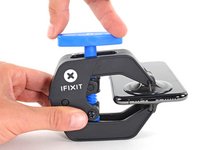
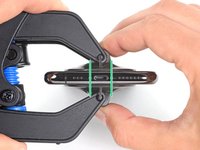
    3. iPhone XR ekran değişimi: adım 5, 3 resimden 1. iPhone XR ekran değişimi: adım 5, 3 resimden 2. iPhone XR ekran değişimi: adım 5, 3 resimden 3.
      • Kolları kilitlemek için mavi sapı ileriye doğru çekin.

      • Sapı saat yönünde 360 derece veya vantuzlar gerilmeye başlayana kadar çevirin.

      • Vantuzların birbirleriyle hizalı kaldığından emin olun. Hizadan çıkmaya başlarlarsa, vantuzları hafifçe gevşetin ve kolları yeniden hizalayın.

      FixBot'a Sor

      Yorum Ekle

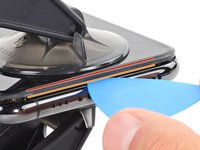
    4. iPhone XR ekran değişimi: adım 6, 3 resimden 1. iPhone XR ekran değişimi: adım 6, 3 resimden 2. iPhone XR ekran değişimi: adım 6, 3 resimden 3.
      • Bir iOpener'ı ısıtın ve Anti-Clamp'in kolları arasından geçirin.

      • Ayrıca saç kurutma makinesi, ısı tabancası veya ısıtıcı plaka da kullanabilirsiniz; ancak aşırı ısı ekrana ve/veya dahili bataryaya zarar verebilir, bu yüzden dikkatli ilerleyin.

      • iOpener'ı iPhone'un alt kenarına gelecek şekilde katlayın.

      • Yapışkanın gevşemesi ve bir açılma boşluğu oluşturması için bir dakika bekleyin.

      • Ekranın kendisini değil, ekran ile plastik çerçevenin arasına bir açma penası yerleştirin.

      • Anti-Clamp yeterli bir boşluk oluşturmazsa, bölgeye biraz daha ısı uygulayın ve kolu çeyrek tur döndürün.

      • Her seferinde çeyrek turdan fazla çevirmeyin ve turlar arasında bir dakika bekleyin. İşi Anti-Clamp'in ve zamanın yapmasına izin verin.

      • Sonraki üç adımı atlayın.

      FixBot'a Sor

      Yorum Ekle

    5. iPhone XR ekran değişimi, Ekranı ısıtın: adım 7, 1 resimden 1.
      • iPhone'un alt kenarını ısıtmak, ekranı sabitleyen ekran yapışkanını yumuşatarak açılmasını kolaylaştırır.

      • Bir saç kurutma makinesi veya ısı tabancası kullanın ya da bir iOpener hazırlayın ve altındaki yapışkanı yumuşatmak için iPhone'un alt kenarına yaklaşık bir dakika boyunca uygulayın.

      FixBot'a Sor

      Yorum Ekle

    6. iPhone XR ekran değişimi: adım 8, 2 resimden 1. iPhone XR ekran değişimi: adım 8, 2 resimden 2.
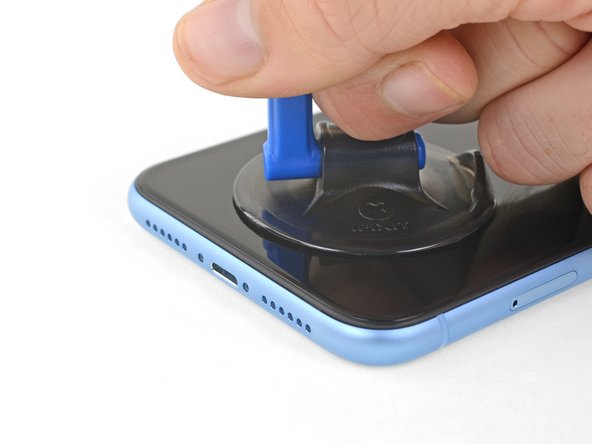
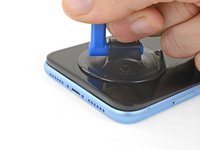
      • Tek bir vantuz kullanıyorsanız, telefonun alt kenarına uygulayın ve camın kavisli kısmına temas etmemesine dikkat edin.

      FixBot'a Sor

      Yorum Ekle

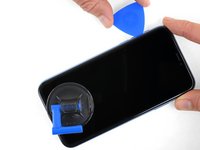
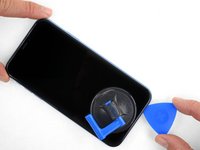
    7. iPhone XR ekran değişimi, Ekranı hafifçe kaldırın: adım 9, 3 resimden 1. iPhone XR ekran değişimi, Ekranı hafifçe kaldırın: adım 9, 3 resimden 2. iPhone XR ekran değişimi, Ekranı hafifçe kaldırın: adım 9, 3 resimden 3.
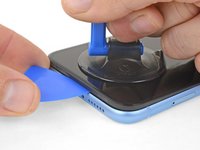
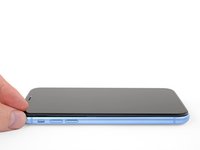
      • Ön panel ile arka kasa arasında küçük bir boşluk oluşturmak için vantuzu sabit ve güçlü bir şekilde yukarı doğru çekin.

      • Bir açma penasını ekran ile plastik çerçeve arasına yerleştirin, ekranın kendisine değil.

      • Ekranı yerinde tutan su geçirmez yapışkan çok güçlüdür; bu ilk boşluğu oluşturmak oldukça fazla güç gerektirir. Bir boşluk açmakta zorlanıyorsanız, daha fazla ısı uygulayın ve yapışkanı gevşetmek için ekranı hafifçe yukarı aşağı hareket ettirin; sonunda aletinizi yerleştirecek kadar yeterli bir boşluk oluşacaktır.

      FixBot'a Sor

      Yorum Ekle

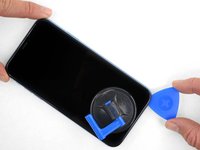
    8. iPhone XR ekran değişimi, Ekran yapışkanını ayırın: adım 10, 3 resimden 1. iPhone XR ekran değişimi, Ekran yapışkanını ayırın: adım 10, 3 resimden 2. iPhone XR ekran değişimi, Ekran yapışkanını ayırın: adım 10, 3 resimden 3.
      • Açma penasını iPhone'un sol alt köşesinden itibaren sol kenar boyunca kaydırın ve ekranı yerinde tutan ekran yapışkanını kesin.

      • İç bileşenlere zarar verebileceğinizden, penayı 3 mm'den fazla içeri sokmayın.

      FixBot'a Sor

      Yorum Ekle

    9. iPhone XR ekran değişimi, Ekran bilgileri: adım 11, 1 resimden 1.
      • iPhone'unuzun sağ kenarı boyunca hassas kablolar bulunur. Açma penanızı işaretli noktalara sokmayın, aksi takdirde kablolara zarar verebilirsiniz.

      FixBot'a Sor

      Yorum Ekle

    10. iPhone XR ekran değişimi: adım 12, 3 resimden 1. iPhone XR ekran değişimi: adım 12, 3 resimden 2. iPhone XR ekran değişimi: adım 12, 3 resimden 3.
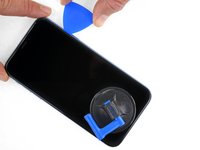
      • Açma penanızı iPhone'un alt kenarına yeniden yerleştirin ve ekran yapışkanını ayırmaya devam etmek için sağ kenar boyunca yukarı doğru kaydırın.

      • Penanızı 3 mm'den daha fazla içeri sokmayın, aksi takdirde ekran kablolarına zarar verebilirsiniz.

      FixBot'a Sor

      Yorum Ekle

    11. iPhone XR ekran değişimi: adım 13, 3 resimden 1. iPhone XR ekran değişimi: adım 13, 3 resimden 2. iPhone XR ekran değişimi: adım 13, 3 resimden 3.
      • Ekranın üst kenarı hem yapışkan hem de klipslerle sabitlenmiştir.

      • Açma penasını ekranın üst köşesi boyunca kaydırın; bu sırada ekranı yavaşça aşağıya, Lightning portu yönüne doğru çekin veya hafifçe oynatın.

      • Çok fazla kuvvet uygularsanız klipsler kırılabilir. Dikkatli çalışın ve sabırlı olun.

      • Ön panel sensör dizisine zarar verebileceğinizden, penanızı 3 mm'den daha fazla içeri sokmayın.

      • Penaı karşı köşeye kadar kaydırın ve ekranı sabitleyen kalan yapışkanları kesin.

      FixBot'a Sor

      Yorum Ekle

    12. iPhone XR ekran değişimi: adım 14, 1 resimden 1.
      • Vantuzu ön panelden çıkarmak için üzerindeki küçük çıkıntıyı çekin.

      FixBot'a Sor

      Yorum Ekle

    13. iPhone XR ekran değişimi, iPhone'u açın: adım 15, 3 resimden 1. iPhone XR ekran değişimi, iPhone'u açın: adım 15, 3 resimden 2. iPhone XR ekran değişimi, iPhone'u açın: adım 15, 3 resimden 3.
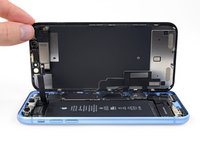
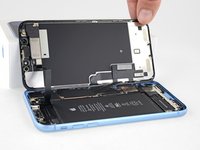
      • iPhone'u, ekranı bir kitabın arka kapağı gibi sol taraftan yukarı doğru kaldırarak açın.

      • Ekranı henüz tamamen ayırmaya çalışmayın; çünkü ekranı iPhone'un anakartına bağlayan birkaç hassas ribbon kablo bulunmaktadır.

      • Telefon üzerinde çalışırken ekranı desteklemek için bir yere yaslayın.

      • Yeniden montaj sırasında ekranı yerine yerleştirin, üst kenar boyunca klipsleri hizalayın ve ekranın geri kalanını yerine oturtmadan önce üst kenarı dikkatlice yerine bastırın. Kolayca yerine oturmazsa, ekranın çevresindeki klipslerin durumunu kontrol edin ve bükülmediklerinden emin olun.

      FixBot'a Sor

      Yorum Ekle

    1. iPhone XR ekran değişimi, Batarya konnektörü kapağının vidalarını sökün: adım 16, 2 resimden 1. iPhone XR ekran değişimi, Batarya konnektörü kapağının vidalarını sökün: adım 16, 2 resimden 2.
      Bu adımda kullanılan alet:
      Magnetic Project Mat
      $19.95
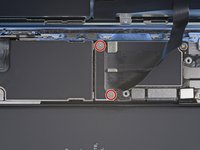
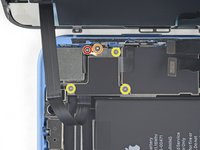
      • Batarya konnektörü kapak braketini sabitleyen üç adet 1,2 mm Y000 vidayı çıkarın.

      • Braketi çıkarın.

      • Bu onarım boyunca her vidayı takip edin ve iPhone'unuza zarar vermemek için her vidanın tam olarak çıktığı yere geri takıldığından emin olun.

      • Yeniden montaj sırasında, ekranı yerine kapatmadan önce iPhone'unuzu açıp tüm fonksiyonları test etmek için iyi bir noktadasınız. Çalışmaya devam etmeden önce iPhone'unuzu tamamen kapattığınızdan emin olun.

      FixBot'a Sor

      Yorum Ekle

    2. iPhone XR ekran değişimi, Batarya bağlantısını kesin: adım 17, 2 resimden 1. iPhone XR ekran değişimi, Batarya bağlantısını kesin: adım 17, 2 resimden 2.
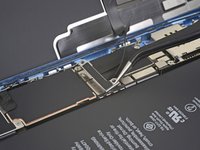
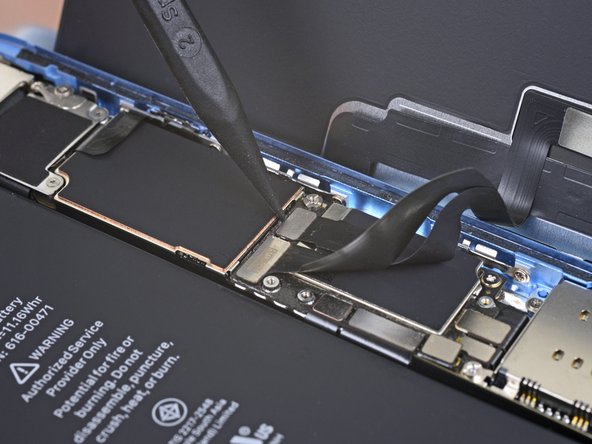
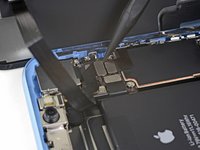
      • Batarya konnektörünü soketinden yukarı doğru dik bir şekilde ayırmak için plastik kanırtma aparatının ucunu kullanın.

      • Bu bağlantıyı ve diğer kart bağlantılarını çevreleyen siyah silikon contaya zarar vermemeye dikkat edin. Bu contalar su ve toz girişine karşı ek koruma sağlar.

      • Konnektörün yanlışlıkla sokete temas etmesini ve onarım sırasında telefona güç vermesini önlemek için konnektörü anakarttan hafifçe uzağa doğru bükün.

      FixBot'a Sor

      Yorum Ekle

    3. iPhone XR ekran değişimi, Ekran konnektörü koruyucusunun vidalarını sökün: adım 18, 2 resimden 1. iPhone XR ekran değişimi, Ekran konnektörü koruyucusunun vidalarını sökün: adım 18, 2 resimden 2.
      • Ekran konnektörü bağlantısını sabitleyen iki adet 1,2 mm Y000 vidayı çıkarın.

      • Bağlantıyı çıkarın.

      FixBot'a Sor

      Yorum Ekle

    4. iPhone XR ekran değişimi, Sayısallaştırıcı konnektörünü ayırın: adım 19, 2 resimden 1. iPhone XR ekran değişimi, Sayısallaştırıcı konnektörünü ayırın: adım 19, 2 resimden 2.
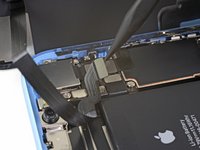
      • Plastik kanırtma aparatının ucunu kullanarak sayısallaştırıcı kablosunu kaldırın ve bağlantısını kesin.

      • Bunun gibi basmalı konnektörleri yeniden takmak için konnektörü dikkatlice hizalayın ve bir taraftan yerine oturana kadar bastırın, ardından aynı işlemi diğer tarafta tekrarlayın. Ortasına bastırmayın. Konnektör yanlış hizalanırsa pinler bükülebilir ve kalıcı hasara yol açabilir.

      • Onarımdan sonra ekranınızın herhangi bir kısmı dokunuşa yanıt vermezse bataryanın bağlantısını kesin ve bu konnektörü tekrar yerine takın; konnektörün yerine tam oturduğundan ve soket içerisinde toz veya başka bir engel bulunmadığından emin olun.

      FixBot'a Sor

      Yorum Ekle

    5. iPhone XR ekran değişimi, Görüntü kablosu soketini ayırın: adım 20, 2 resimden 1. iPhone XR ekran değişimi, Görüntü kablosu soketini ayırın: adım 20, 2 resimden 2.
      • Plastik kanırtma aparatının ucunu kullanarak görüntü kablosu soketini ayırın.

      FixBot'a Sor

      Yorum Ekle

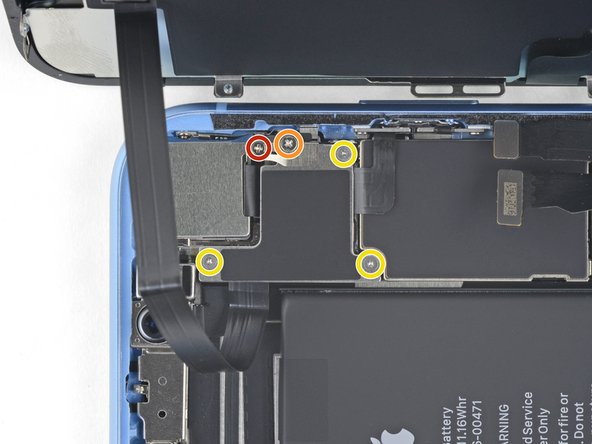
    6. iPhone XR ekran değişimi, Anakart konnektör kapağındaki vidaları sökün: adım 21, 2 resimden 1. iPhone XR ekran değişimi, Anakart konnektör kapağındaki vidaları sökün: adım 21, 2 resimden 2.
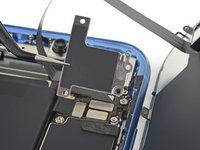
      • Anakart konnektör braketini arka kapağa sabitleyen beş vidayı çıkarın:

      • Bir adet 1.3 mm Phillips #000 vida

      • Bir adet 1.5 mm Phillips #000 vida

      • Üç adet 1.2 mm Y000 vida

      • Braketi çıkarın.

      • Kenara takılı olan daha küçük braketi kaybetmemeye dikkat edin. Bu parça küçük bir klipsle sabitlenmiştir ve yanlışlıkla daha büyük braketten düşmesi kolaydır.

      FixBot'a Sor

      Yorum Ekle

      • Kalkan iki parçadan oluşur, daha küçük olan parçanın hasar görmesi çok kolaydır. Kırılması durumunda telefonun NFC özelliği çalışmayacaktır. Hasarı önlemeye yönelik farklı öneriler için aşağıdaki yorumlara bakın.

      FixBot'a Sor

      Yorum Ekle

    7. iPhone XR ekran değişimi, Ön sensörleri ayırın: adım 23, 2 resimden 1. iPhone XR ekran değişimi, Ön sensörleri ayırın: adım 23, 2 resimden 2.
      • Ön sensör grubu konnektörünü soketinden ayırmak için plastik kanırtma aparatının ucunu kullanın.

      FixBot'a Sor

      Yorum Ekle

    8. iPhone XR ekran değişimi, Ekran düzeneğini çıkarın: adım 24, 1 resimden 1.
      FixBot'a Sor

      Yorum Ekle

    1. iPhone XR ekran değişimi, Kulaklık hoparlörünü sökün: adım 25, 1 resimden 1.
      • Hoparlör/sensör düzeneğini ekranın arkasına sabitleyen dört vidayı çıkarın:

      • İki adet 1,6 mm Yıldız vida

      • Bir adet 2,3 mm Yıldız vida

      • Bir adet 1,2 mm Y000 vida

      FixBot'a Sor

      Yorum Ekle

    2. iPhone XR ekran değişimi, Hoparlörü ters çevirin: adım 26, 2 resimden 1. iPhone XR ekran değişimi, Hoparlörü ters çevirin: adım 26, 2 resimden 2.
      Bu adımda kullanılan alet:
      Tweezers
      $4.99
      • Cımbız kullanarak hoparlör düzeneğini nazikçe; ekranın üst kenarından aşağıya ve dışarıya doğru ters çevirin.

      • Hoparlör, çok ince bir fleks kablo ile bağlı kalmaya devam eder. Kabloyu germemeye veya zarar vermemeye dikkat edin.

      FixBot'a Sor

      Yorum Ekle

    3. iPhone XR ekran değişimi, Ön sensör şeridini ısıtın: adım 27, 1 resimden 1.
      • Sensörleri sabitleyen yapışkanı yumuşatmak için ekranın ön üst kısmına yaklaşık bir dakika boyunca bir saç kurutma makinesi, bir ısı tabancası veya ısıtılmış iOpener uygulayın.

      FixBot'a Sor

      Yorum Ekle

    4. iPhone XR ekran değişimi, Mikrofonu ayırın: adım 28, 3 resimden 1. iPhone XR ekran değişimi, Mikrofonu ayırın: adım 28, 3 resimden 2. iPhone XR ekran değişimi, Mikrofonu ayırın: adım 28, 3 resimden 3.
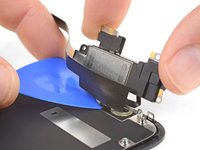
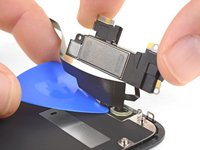
      • Plastik kanırtma aparatının düz ucunu mikrofonun altındaki fleks kablonun altına dikkatlice kaydırın.

      • Fleks kabloyu germemeye veya zarar vermemeye dikkat ederek mikrofonu ayırmak için hafifçe döndürün.

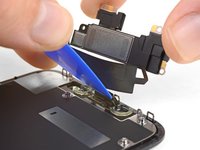
      • Gerekirse, mikrofonu ön paneldeki yuvasından ayırma işlemini tamamlamak için plastik kanırtma aparatının sivri ucunu kullanın. Mikrofon hala zor ayrılıyorsa, daha fazla ısı uygulayın.

      FixBot'a Sor

      Yorum Ekle

    5. iPhone XR ekran değişimi, Yakınlık sensörünü kaldırarak ayırın: adım 29, 3 resimden 1. iPhone XR ekran değişimi, Yakınlık sensörünü kaldırarak ayırın: adım 29, 3 resimden 2. iPhone XR ekran değişimi, Yakınlık sensörünü kaldırarak ayırın: adım 29, 3 resimden 3.
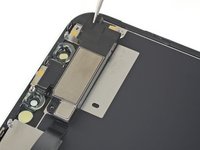
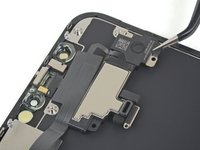
      • Soldan sağa doğru çalışarak, bir açma penasını fleks kablonun altına ve yakınlık sensörü + flood illuminator modülünün altına kaydırın.

      • Modülü ön paneldeki yuvasından ayırmak için nazikçe sallayın ve kaldırın.

      • Erişim sağlamak için hoparlörü kaldırıp kenara çekmek faydalı olabilir. Çalışırken ince fleks kabloyu çekmemeye dikkat edin.

      FixBot'a Sor

      Yorum Ekle

    6. iPhone XR ekran değişimi, Ortam ışığı sensörü braketini çıkarın: adım 30, 2 resimden 1. iPhone XR ekran değişimi, Ortam ışığı sensörü braketini çıkarın: adım 30, 2 resimden 2.
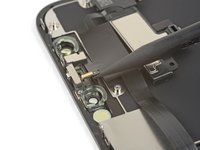
      • Küçük braketi düz bir şekilde yukarı kaydırarak ortam ışığı sensöründen ayırmak için cımbız kullanın.

      FixBot'a Sor

      Yorum Ekle

    7. iPhone XR ekran değişimi, Ortam ışığı sensörünü kaldırın: adım 31, 2 resimden 1. iPhone XR ekran değişimi, Ortam ışığı sensörünü kaldırın: adım 31, 2 resimden 2.
      • Ortam ışığı sensörünü oynatmak ve ekrandaki yuvasından kaldırmak için cımbız kullanın.

      • Sensör birkaç saniye sonra kolayca çıkmazsa, daha fazla ısı uygulayın ve tekrar deneyin.

      • Sensör, çok ince bir fleks kablo aracılığıyla sensör düzeneğinin geri kalanına bağlı kalmaya devam eder. Kabloyu zorlamamaya veya zarar vermemeye dikkat edin.

      FixBot'a Sor

      Yorum Ekle

    8. iPhone XR ekran değişimi, Ortam ışığı sensörünü çıkarma: adım 32, 3 resimden 1. iPhone XR ekran değişimi, Ortam ışığı sensörünü çıkarma: adım 32, 3 resimden 2. iPhone XR ekran değişimi, Ortam ışığı sensörünü çıkarma: adım 32, 3 resimden 3.
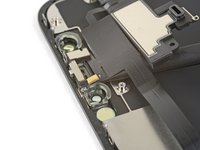
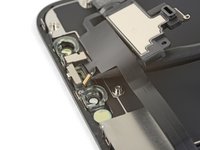
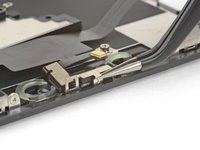
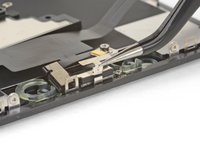
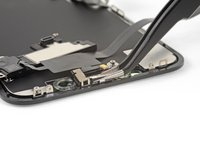
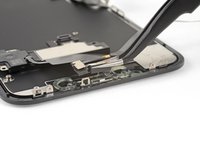
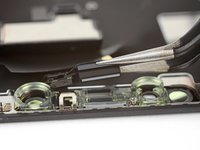
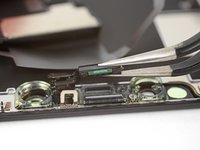
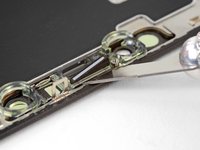
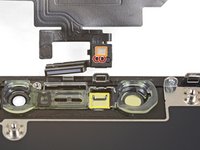
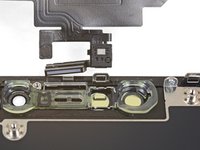
      • Ortam ışığı sensörünün tamamını ilk fotoğrafta gösterildiği gibi başarıyla çıkardıysanız, aşağıdaki bir sonraki adıma devam edin.

      • Beyaz difüzör şeridi ayrılmışsa ve ikinci fotoğrafta gösterildiği gibi ekranın içinde kalmışsa, ince bir bıçak veya ayırma aparatı kullanarak üst kenarı boyunca dikkatlice kanırtarak çıkarmanız gerekecektir. Öncesinde tekrar ısı uygulamak bu işlemi biraz daha kolaylaştırabilir.

      • Yeniden montaj sırasında, difüzörü önce ekrana yerleştirin ve doğru yöne baktığından emin olun (ön yüzü ilk görselde, arka yüzü ise üçüncü görselde gösterilmiştir).

      • Ardından, ortam ışığı sensörünü difüzörün üzerine yerleştirin. Kulaklık/sensör düzeneğini sabitleyen vidaları takarken sensörü yerinde tutmanız gerekecektir. Vidalar sıkıldığında, sensör yerine oturacak ve normal şekilde çalışacaktır.

      FixBot'a Sor

      Yorum Ekle

    9. iPhone XR ekran değişimi, Yerleşik hoparlör + ön sensörleri çıkarma: adım 33, 3 resimden 1. iPhone XR ekran değişimi, Yerleşik hoparlör + ön sensörleri çıkarma: adım 33, 3 resimden 2. iPhone XR ekran değişimi, Yerleşik hoparlör + ön sensörleri çıkarma: adım 33, 3 resimden 3.
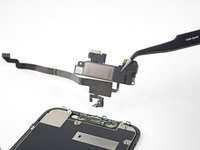
      • Yerleşik hoparlör ve ön sensör düzeneğini çıkarın.

      • Yeniden montaj sırasında, bu bileşenleri içeren siyah plastik modülün konumunu kontrol edin:

      • Yakınlık sensörü

      • Flood illuminator

      • Modül, bu bileşenlerin herhangi bir yapışkan tarafından engellenmeyeceği şekilde konumlandırılmalıdır.

      FixBot'a Sor

      Yorum Ekle

Sonuç

Yeni değişim ekranınızı orijinal parçayla karşılaştırın; montajdan önce kalan bileşenleri aktarmanız veya yeni parça üzerindeki yapışkan bantları çıkarmanız gerekebilir.

Cihazınızı tekrar toplamak için yukarıdaki adımları ters sırayla uygulayın.

Elektronik atıklarınızı R2 veya e-Stewards sertifikalı bir geri dönüşüm merkezine götürün.

Onarım planladığınız gibi gitmedi mi? Sorun giderme yardımı için Answers topluluğumuza göz atın.

İptal et: Bu kılavuzu tamamlamadım.

385 farklı kişi bu kılavuzu tamamladı.

Adam O'Camb

Üyelik tarihi: 04/11/15

225.515 İtibar

415 adet Kılavuz yazıldı

50Kılavuz Yorumları

Man, you guys have the best jobs. You get to take apart electronics and make outstanding repair guides for a living!

[deleted] - Yanıt Paylaş
Where I can buy the screen?

Slava Slava - Yanıt Paylaş
Hi, you can buy the screen here in our store! Good luck with your repair!

Adam O'Camb - Yanıt Paylaş
What about the half dozen other steps of removing the back plate, transferring components and reassembling the device?

Conrad - Yanıt Paylaş

We put those steps into a separate guide, since not everyone needs them! If you need the more in-depth version, look here.

Jeff Suovanen - Yanıt Paylaş

Yorum Ekle

İstatistikleri Görüntüle:

Son 24 Saat: 118

Son 7 gün: 735

Son 30 gün: 3,014

Her zaman: 690,552