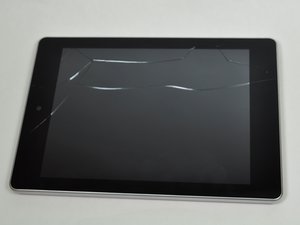
Wi-Fi Bağlanırlık Sorunları
Wi-Fi sık sık kopuyor veya hiç çalışmıyor.
Wi-Fi Bağlanırlık Kaybı
Hızınız veya bağlanırlığınız düşükse Wi-Fi sinyalinizi kontrol edin. Bir çubuk, minimum düzeyde sinyal aldığınız anlamına gelirken, tüm çubukların dolu olması bağlanırlığınızın harika olduğu anlamına gelir. Wi-Fi'a daha iyi erişim için cihazı internete bağlanan yönlendiriciye yaklaştırmak ya da Wi-Fi'ın sabit olduğu ve kopmaya daha az meyilli olduğu bir konumda kalmak en iyisidir.
Wi-Fi hiçbir şekilde bağlanmıyor
Wi-Fi'a hiçbir şekilde bağlanamıyorsanız, DNS (Etki Alanı Ad Sistemi) yerine statik bir IP adresine bağlanmayı deneyin. Tabletinizi, yönlendiricinizin DNS kullanarak atadığı IP adresi aralığının dışında kalan bir Statik IP kullanarak yönlendiricinize bağlanacak şekilde ayarlayın. DNS kullanılarak atanan adres aralığını görmek ve tablete bu aralığın dışında bir adres atamak için yönlendiricinizin bellenimine girmeniz gerekecektir.
4.4.2 Android KitKat Sistem Güncelleme Sorunları
Android 4.4.2 KitKat sistem güncellemesi; bazı uygulamalarınız, ayarlarınız ve arayüzünüzle çakışarak Wi-Fi bağlanırlığında bazı arızalara yol açabilir.
- Ayarlar'a gidin ve Konum'u seçin, ardından Mod'a girin
- Yüksek Doğruluk'u seçin
- Ayarlar'a dönün ve Wi-Fi'a basın, ardından Gelişmiş'e girin (sağ üstteki düğmeye dokunarak menüden bulunabilir)
- Wi-Fi İyileştirme seçeneğinin işaretini kaldırın
Ekran Görüntü Vermiyor
Ekran görüntüsü düzgün çalışmıyor.
Tablet Başlamıyor
Cihazın üst kısmında bulunan tabletin başlatma düğmesini basılı tutmayı deneyin.
- Dokunmatik ekran kilidi anahtarına en yakın konumda bulunan Sesi Yükseltme düğmesine basın ve basılı tutun.
- Sesi Yükseltme düğmesini basılı tutarken, başlatma düğmesine 3 saniye boyunca basın ve ardından bırakın.
- Tablet ekranı açılana kadar Sesi Yükseltme düğmesini basılı tutmaya devam edin.
Hala açılmıyorsa Acer Destek ile iletişime geçin.
Siyah Ekran
Açılıp açılmayacağını görmek için başlatma düğmesini basılı tutun. Titriyor ancak hiçbir tepki vermiyorsa, birkaç saat veya gece boyunca şarj edin. Başlatma düğmesini tekrar test edin ve hala açılmıyorsa yerel Acer servis merkezinizle iletişime geçin.
Uyku Modundan Uyandırırken
Uyku modundan uyandırdıktan sonra, dokunmatik ekranı yeniden etkinleştirmek için tableti yeniden başlatın. Bu sorun, cihaz gece boyunca uyku modundayken ortaya çıkabilir.
Ekran Titremesi
Ekranınız titriyorsa, bir fabrika ayarlarına sıfırlama işlemi yapmak isteyebilirsiniz.
Hala titriyorsa, yerel Acer servis merkezinizle iletişime geçmek isteyebilirsiniz.
Ekran Hassasiyet Sorunları
Ekran dokunuşlarıma yanıt vermiyor.
Düşük Hassasiyet
Uygulamaları başlatmak veya sürüklemek için çok sert basmanız gerekiyorsa, hassasiyeti kolayca artırmak için bir ekran kalemi satın almak isteyebilirsiniz.
Ekran "Dokun ve Basılı Tut" İşlemine Yanıt Vermiyor
"Kısa" dokunma ayarının seçili olduğundan emin olmak için "ayarlar" ve ardından "erişilebilirlik" kısmını kontrol edin.
Cihazı Güncelleyin
Sistem güncellemeleri bu sorunu çözebileceğinden cihazınızı güncellemek isteyebilirsiniz. Cihazınızda güncellemeler mevcut değilse, yenilemek için cihazınızı yeniden başlatın.
Android Güncelleme Sorunları
Güncellemeler bana zor anlar yaşatıyor.
Android'in Eski Bir Sürümünü Kullanın
Şu anda kullandığınız güncelleme düzgün çalışmıyorsa, mevcut güncellemeyi her zaman kaldırabilir ve eski bir sürüme geri dönebilirsiniz.
Ses Sorunu
KitKat güncellemesinden sonra tüm müzik çalarlarda ses sorunları yaşıyorsanız, güncellemeyi bir önceki sürüme düşürün.
Android 4.4.2 KitKat Güncellemesi Alınamıyor
Sisteminizi en son sürüme güncelleyemiyorsanız, şu anda ülkenizde kullanılamıyor olabilir, bu yüzden yayınlanana kadar sabırlı olun.
Kamera Simgesi Yanıtı
Kamera düğmesi çalışmıyor veya ekranımda tepkisiz kalıyor.
Fabrika Ayarlarına Sıfırlama
Ekrandaki kamera simgesi düzgün çalışmıyorsa, tüm cihazınızı sıfırlayan fabrika ayarlarına sıfırlama işlemini yapmak, cihazınıza temiz bir başlangıç yapmanızı sağlar.
- Cihazınızı kapatın.
- Dokunmatik ekran kilidi anahtarına en yakın konumda bulunan Sesi Yükseltme düğmesine basın ve basılı tutun.
- Sesi Yükseltme düğmesini basılı tutarken, başlatma düğmesine 3 saniye boyunca basın ve ardından bırakın.
- Cihazınız açılana kadar Sesi Yükseltme düğmesini basılı tutmaya devam edin.
- Android sistem kurtarma ekranında, Wipe data/factory reset (Verileri sil/fabrika ayarlarına sıfırla) seçeneğini seçin.
- Menülerde gezinmek için Sesi Yükseltme ve sesi kısma düğmesi tuşlarını kullanın ve istenen seçeneği belirlemek için başlatma düğmesini kullanın.
- "Confirm wipe of all user data" (Tüm kullanıcı verilerinin silinmesini onayla) uyarısı geldiğinde, Yes -- delete all user data (Evet -- tüm kullanıcı verilerini sil) seçeneğini seçin. Son olarak Reboot system now (Sistemi şimdi yeniden başlat) seçeneğini seçin.
Cihazınız Hoş Geldiniz ekranına yeniden başladığında, cihazınızı kurmak için ekrandaki adımları izleyin.
Kamera Uygulaması Çalışmıyor
Kameranız hiçbir şekilde çalışmıyorsa, yerel Acer servis desteğinizle iletişime geçmelisiniz.
Ancak, Google Play'den Google kamera gibi başka bir kamera uygulaması indirebilirsiniz: Google Kamera Uygulaması Bağlantısı



21 Yorum
I tried factory reset and tablet started the erasing process However, it doesn't finish after so many days Anytime i turn off and on the tablet, display still shows erasing
khaidarzorig - Yanıt Paylaş
Wat nu,ik heb dat proces van resetting al reeds een paar keer uitgevoerd.
Bert Deckers - Yanıt Paylaş
I have same problem
Shahid Wasim - Yanıt Paylaş
Dat is wat mij ook telkens overkomt.
Bert Deckers - Yanıt Paylaş
hi. I have the same problem with khaidarzorig. I reset the tablet then it keeps on showing ERASING. it never finish. please help me what to do? thank you so much.
angelbagz - Yanıt Paylaş