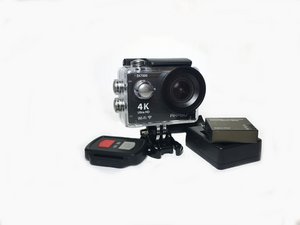
Öğrenci Katkılı Viki
Bu vikiyi, eğitim programımızdan harika bir öğrenci ekibi yaptı.
Wi-Fi bağlantısı başarısız
Kameranızı Wi-Fi'a bağlamakta sorun yaşıyorsunuz.
Wi-Fi bağlantısı koptu
Kamerayı açın, çalıştırdıktan sonra sağ taraftaki AŞAĞI ok düğmesine basın. Kamera "Waiting for Wi-Fi Connection" (Wi-Fi Bağlantısı Bekleniyor) dediğinde telefonunuzu veya tabletinizi açın ve Wi-Fi bağlantı ayarlarınıza gidin. Gerekirse yeni WAP'leri taratın. Ardından, bağlanmaya çalıştığınız kamerayı seçin. Telefon/tablet üzerinden 1234567890 şifresini girin ve BAĞLAN'ı seçin. Kamera "Wi-Fi Connection Ready!" (Wi-Fi Bağlantısı Hazır!) uyarısını gösterecektir.
Uzaktan kumanda kameraya bağlanmıyor
Uzaktan kumandayı kameraya bağlamakta sorun yaşıyorsunuz.
Wi-Fi erişim noktası ayarlanmadı
"iSmart DV" uygulamasının telefonunuza veya tabletinize önceden indirilmiş olduğundan emin olun. Kamerayı açın, çalıştırdıktan sonra sağ taraftaki AŞAĞI ok düğmesine basın. Kamera "Waiting for Wi-Fi Connection" (Wi-Fi Bağlantısı Bekleniyor) der. Telefonunuzu veya tabletinizi açın ve Wi-Fi bağlantı ayarlarınıza gidin. Gerekirse yeni WAP'leri taratın. Bağlanmak için kameranızı seçin. Telefon/tablet üzerinden 1234567890 şifresini girin ve BAĞLAN'ı seçin. Kamera "Wi-Fi Connection Ready!" (Wi-Fi Bağlantısı Hazır!) uyarısını gösterecektir. Hala sorun yaşıyorsanız, bu video bağlantısı yardımcı olabilir.
Uzaktan kumandanın pili bitmiş
Uzaktan kumandanız kameraya bağlanmıyorsa, kumandanın pili bitmiş olabilir. Uzaktan kumandanın pilini değiştirmek için bir tornavida kullanarak kumandanın arkasındaki vidaları sökün. Kumandanın arka panelini çıkarın ve bitmiş pili dikkatlice kaydırarak yerinden alın. Yeni bir pil takın ve kumandayı tekrar birleştirin. Uzaktan kumanda artık kameraya bağlanabilmelidir.
Uzaktan kumanda ıslanmış
Kameranın kılıfı su geçirmez olsa da, uzaktan kumanda değildir. Uzaktan kumandayı su geçirmez bir torbaya koyarak veya kullanırken kuru bir ortam sağlayarak kuru kalmasını sağlayın.
Pil kullanım süresi kısa
Pil, kamera tarafından belirtilen süre boyunca dayanmıyor.
Pil yeterince şarj olmamış
Kameranın bir USB güç kaynağına veya bilgisayara doğru şekilde bağlı olduğundan emin olun. Pil şarj olurken, kameranın uyarı ışığı AÇIK kalacaktır. Tamamen şarj olduğunda otomatik olarak kapanacaktır.
USB kablosu arızalı
Kameranın uyarı ışığı, bir güç kaynağına bağlı olduğundan emin olduktan sonra yanmıyorsa USB kablosu arızalı olabilir; bu nedenle kamerayla birlikte gelen AC şarj cihazını kullanmanız önerilir.
Pil ömrünü tamamlamış
Pil yoğun bir şekilde kullanıldıysa, kullanım ömrünün sonuna gelmiş olabilir. Piller şarj döngülerinden geçtikçe zamanla yavaş yavaş bozulur ve etkin şarj kapasitesini kaybeder. Piliniz birkaç yıllık kullanımdan sonra tam kapasite şarj edildiğinde bile uzun süre dayanmıyorsa, artık pili değiştirme zamanı gelmiş olabilir.
Ses net değil
"Kaydedilen videolardaki sesleri dinlemekte sorun yaşıyorsunuz"
Mikrofon kapalı
Sesler pürüzlü ve cızırtılı geliyor. Kameranın mikrofonunun kapalı olmadığından emin olun, böylece sesi tam aralıkta kaydedebilir.
Uygulamada hata var
Videoyu bilgisayara indirin ve bir video programında sesi kontrol edin. Diğer programlarda ses varsa, sorun dosya değil kamera uygulamasındaki bir hata olabilir.
Ayarlarda ses kapalı
Oynatma sesinin açık olduğundan ve ses seviyesinin yeterli düzeyde olduğundan emin olmak için Ayarlar menüsündeki Ses Göstergesi'ne gidin.
Kameranın kılıfı temiz değil
Mikrofon bölgesinin etkilenmemesi için kameranın kılıfının kirli olmadığından emin olun. Kameranın kılıfının nasıl temizleneceğini gösteren ve yardımcı olabilecek bir YouTube videosu burada.
Arızalı mikrofon
Diğer olasılıklar değerlendirildiyse ve ses hala bozuk veya hiç yoksa, cihazınızda hasarlı bir mikrofon olabilir. Parçayı çalışan bir yenisiyle değiştirmek için bu mikrofon değişim kılavuzunu takip edin.
SD kart bazen tanınmıyor
Kamera, SD kartı okumakta sorun yaşıyor.
SD kart kamera ile uyumlu değil
Sorun, SD kartınızın kamera modeliyle uyumluluğuyla ilgili olabilir. Uyumlu kapasitelerin listesi burada bulunabilir.
Kart düzgün biçimlendirilmemiş
Dosyalarınızı kaybetmemek için SD karttaki tüm dosyaları bilgisayarınıza aktarın. Mikro SD kartınızı uygun bir adaptör kullanarak bilgisayarınıza bağlayın. Başlat düğmesine tıklayıp bilgisayarı seçerek Bilgisayarım'ı açın. Sürücüler altında, SD kartınızın Taşınabilir Depolama Birimli Aygıtlar altında listelendiğini göreceksiniz. İçerik menüsünü görüntülemek için SD kartınıza sağ tıklayın. Biçimlendirme seçeneklerini görüntülemek için Biçimlendir... seçeneğine tıklayın. Dosya Sisteminin, Windows 7 ve daha yeni PC'ler için varsayılan olan FAT32 olarak ayarlandığından emin olun. Hızlı Biçimlendir kutusunu işaretleyin. Bu, biçimlendirme işlemini en temel öğelerle sınırlayacak ve tüm süreci çok daha hızlı hale getirecektir. Son olarak, hazır olduğunuzda Başlat düğmesine basın ve ilerleme çubuğunun dolmasını bekleyin. İşlem bittiğinde, mikro SD kartınızı çıkarın ve tekrar akıllı telefonunuza takın.
Toz bağlantıyı engelliyor
Temas noktalarını veya mikro SD kartın metal parçalarını temizleyerek başlayın. Yumuşak kıllı bir diş fırçası alın ve kılları izopropil alkol ile ıslatın. Ardından, ıslak fırçayı kullanarak temas noktalarını ovun. Bir havluyla kurulayın. Metal temas noktalarında hala toz veya film tabakası görürseniz işlemi tekrarlayın. Hafıza kartını temizlemek işe yaramadıysa, kameranın içindeki kart yuvası kirli olabilir. İlk olarak, içeri girmiş olabilecek toz veya kiri temizlemek için basınçlı hava kutusu kullanın. İçine üflemeyin; nefesinizdeki nem yarardan çok zarar verebilir. Son çare olarak, uygun fiyatlı bir hafıza kartı temizleyici bunun gibi satın alabilirsiniz.
Kamera donuyor
kamera yanıt vermiyor
Pil hatası
Bu durum, pili çıkarıp yeniden takmayı gerektirebilir. Bu işlem sistem için bir tür sıfırlama sağlar ve tekrar düzgün çalışmasını sağlamalıdır.
Hasarlı SD kart
Genellikle kameranın donması, kameranın bir yazılım güncellemesine ihtiyacı olduğunun veya arızalı bir microSD kartın işaretidir. Pili çıkarın ve kamerayı sıfırlayın, ardından potansiyel olarak bozuk olan SD kartı çıkarıp yenisiyle değiştirin.
SD kartın yeniden biçimlendirilmesi gerekiyor
Kamera yanıt vermeyebilir ve açıldığı anda sabit bir kırmızı ışık yanabilir. Bu, sorunu gidermek için SD hafıza kartının yeniden biçimlendirilmesi gerektiğini gösterir.
Lütfen yeniden biçimlendirme işlemi ile ilgili yukarıdaki bölüme bakın.
Kamera açılmıyor
Ekran karanlık, başlatma düğmesine basıldığında kamera ekranı açılmıyor.
Arızalı donanım
Pilin tozunu alın ve cihazı bir şarj yuvasına takın. Mavi ışık yanmazsa bir donanım sorunu var demektir. Bir pili çıkarıp diğerini takın. Sorun çözülürse pillerden biri arızalıdır. Arızalı bir USB kablosu hakkında bilgi için lütfen önceki metne bakın. Sorun devam ederse, büyük olasılıkla donanımın başka bir parçasında bir sorun vardır.
Arızalı başlatma düğmesi
Kameranız güce yanıt veriyor gibi görünüyorsa ve fişe takıldığında uyarı ışıkları yanıyorsa ancak başlatma düğmesine basıldığında kamera yine de yanıt vermiyorsa, arızalı bir düğmeye sahip olabilirsiniz. Yeni bir düğme takmaya yardımcı olması ve cihazınızı çalıştırması umuduyla başlatma düğmesi değişim kılavuzunu takip edin.

Ekip

USF Tampa, Team S13-G1, Phillips Spring 2018 USF Tampa, Team S13-G1, Phillips Spring 2018 üyesi
USFT-PHILLIPS-S18S13G1
4 Üyeler
0 adet Kılavuz yazıldı

95 Yorum
Camera turns on but screen on the back is blank and can not see what the camera is seeing. Red light on top stays constant. Some times camera turns on but can’t change the mode and buttons are not responsive
Ben Connolly - Yanıt Paylaş
Ours is doing the same, did you get any guidance?
K ford - Yanıt Paylaş
From what I've determined, red light stuck at loading screen means it's dead. They sent me a new one after ignoring my calls and emails and i ultimately gave them a negative review (which then they finally responded). They wanted a 5 star review after sending me a replacement camera.
Daniel Cooley - Yanıt Paylaş
I MANGED TO FIX MINE HAD EXACTLY THE SAME PROBLEM AS ABOVE. TRY REMOVING SD CARD, REFORMATTING IT IN A LAPTOP, PUT BACK IN AND RESET CAMERA FROM INTERNAL MENU. i REALISED BY TAKING OUT SD CARD AND TRYING TO TURN ON MY SCREEN CAM BACK, SO I WENT DOWN THAT ROUTE. SEEMS PERFECTLY OK AGAIN NOW.
i DID HIT IT OFF A HARD SURFACE A COUPLE TIMES, NOT SURE THIS DID ANYTHING. :)
apex blim - Yanıt Paylaş
Yes, I have the same problem… camera comes on, back is blank, and red light is constant. Only way to turn it off is to remove battery.
Steven White - Yanıt Paylaş