
Öğrenci Katkılı Viki
Bu vikiyi, eğitim programımızdan harika bir öğrenci ekibi yaptı.
Masaüstü Bilgisayar Açılmıyor
Bilgisayar açılmıyor.
Bilgisayar fişe takılı değil
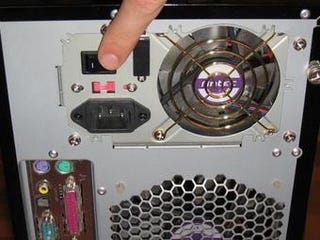
Bilgisayar fişe takılı değilse, sistemde elektrik akışı olmaz ve bu nedenle bilgisayar açılamaz. Güç kablosunun, bilgisayar kasasının arkasındaki güç kaynağına takılı olduğundan emin olun.
Güç düğmesi "açık" değil
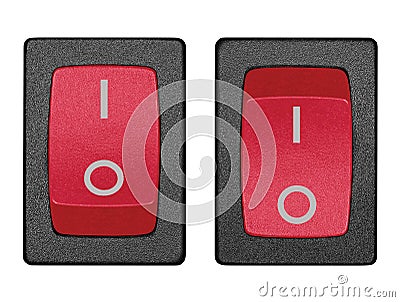
Güç düğmesi açık konumda değilse, sistemde elektrik akışı sağlanamaz. Güç düğmesinin "açık" konumda (sol taraf açık, sağ taraf kapalıdır) olduğundan emin olun.
Priz, çoklu priz veya diğer güç kaynağı çalışmıyor olabilir
Bir güç kaynağı işlevsel değilse veya bir çoklu priz ya da priz arızalıysa, bilgisayar duvardan elektrik alamaz. Güç kaynağının arızalı olup olmadığını belirlemek için prizi, çalıştığından emin olduğunuz başka bir elektrikli cihazla (şarj cihazı, fan, lamba vb.) test edebilirsiniz. Priz düzgün çalışmıyorsa bir elektrikçiye başvurun. Aksi takdirde, güç kaynağını değiştirin.
Arızalı Güç Kaynağı
Yukarıdaki üç sorun giderme adımı sonuç vermediyse, sorun ölü veya arızalı bir güç kaynağından kaynaklanıyor olabilir. Güç kaynağı, bilgisayardaki bileşenlere güç sağlar; arızalı veya ölü bir güç kaynağı, gerekli gücü sağlayamaz. Ölü veya arızalı güç kaynaklarının yaygın nedenleri şunlardır:
- Güç kaynağının kullanım ömrü
- Üretim hataları
- Güç dalgalanmaları
- Güç dalgalanması yaşandıysa, diğer bileşenlerin de kontrol edilmesi gerekir çünkü dalgalanma birden fazla bileşene zarar vermiş olabilir.
Güç kaynağı bozuksa, yeni bir tane satın alın ve şu değişim kılavuzunu izleyin: link.
_____________________________________________________________________________________
Bilgisayar Aşırı Isınıyor
Bilgisayar aşırı ısınıyor. Belirtiler arasında rastgele yeniden başlatmalar ve rastgele kapanmalar yer alabilir.
Tıkalı Havalandırma Kanalları
Tıkalı havalandırma kanalları bilgisayarın nefes almasını engeller; içeriye soğuk hava giremez ve sıcak hava dışarı atılamaz. Fan kanallarının herhangi bir şeyle tıkalı olmadığından emin olun. Havalandırma için kanalların çevresinde en az 15 cm (6 inç) boşluk bırakın.
Tozlu Fanlar veya Kasa
Tozlu fanlar veya tozlu bir kasa da havalandırmayı engeller. Kasayı açın ve toz olup olmadığını kontrol edin. Fanlar genellikle kasanın ön ve arka kısmında bulunur. Daha yaygın konumlar arasında güç kaynağı ünitesi, işlemci (CPU) ısı dağıtıcı ve ekran kartı gibi yüksek performanslı bileşenlerin üzerindeki fanlar yer alır.
Tozu basınçlı hava kullanarak veya fanları manuel olarak çıkarıp temizleyerek alın. Basınçlı hava kullanıyorsanız, fan rulmanlarına zarar vermemek için fan kanatlarını sabit tutun.
Arızalı Fan
Arızalı bir fan bilgisayarın aşırı ısınmasına neden olabilir. Bilgisayar açıkken bir fan dönmüyorsa, bu kılavuzu izleyerek fanı değiştirin.
Tozlu Isı Dağıtıcılar
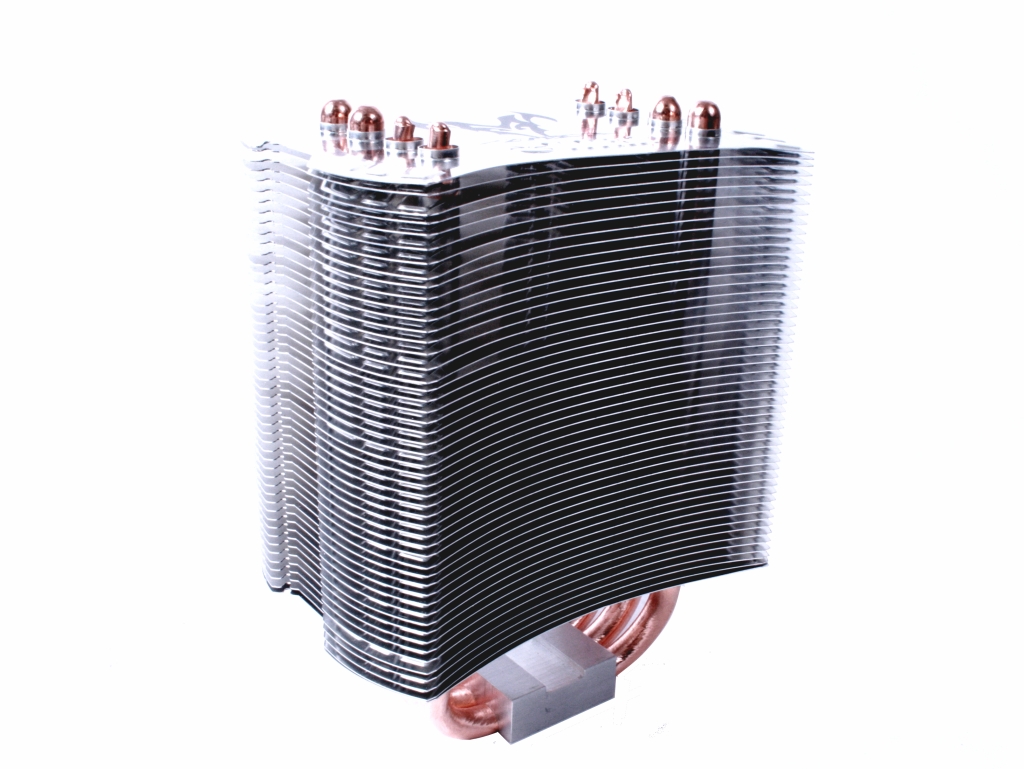
Tozlu ısı dağıtıcılar, soğuk havanın içlerinden geçmesine izin vermez. Üzerinde ısı dağıtıcı bulunan bileşenler en çok ısıyı üreten parçalardır, bu nedenle aşırı ısınan bir bilgisayarda en büyük sorunları bunlar yaratabilir.
Bunu düzeltmek için kasayı açın ve ısı dağıtıcıları bulun (örnek: ısı dağıtıcı). Isı dağıtıcıları çıkarın ve temizleyin (su kullanmayın), ardından termal macunu yenileyin. Termal macun uygulamak için şu (Termal Macun Uygulama Eğitimi) kılavuzu takip edin.
_____________________________________________________________________________________
Bilgisayar Windows Yükleme Ekranından Önce Yeniden Başlıyor
Bilgisayar bu ekrandan önce yeniden başlıyor.
Yanlış Bağlanmış veya Yerine Tam Oturmamış Bileşenler
Yanlış yerleştirilmiş veya bağlanmış bileşenler çalışma sırasında gevşeyebilir ve bu da bilgisayarın donmasına neden olabilir. Bunu düzeltmek için bilgisayarı kapatın ve kasayı açın. Tüm kabloların güvenli bir şekilde takılı olduğundan emin olun. Anakart üzerindeki ekran kartı ve RAM gibi tüm çevre birimlerinin düzgün bir şekilde yerleştirildiğinden ve kasa içinde serbestçe duran kablolar gibi herhangi bir şeye temas etmediğinden emin olun.
Arızalı RAM
Bilgisayar hala yükleme ekranına geçemiyorsa, RAM çipi arızalı olabilir. RAM, bilgisayarınızın çalışması için gerekli geçici verileri depoladığından, bu durum rastgele yeniden başlatmalara neden olabilir.
RAM çipini memtest (Eğitim) kullanarak test edin. Eğer memtest başarısız olursa, RAM değişim kılavuzumuzun yardımıyla RAM çipi/çiplerini değiştirin.
_____________________________________________________________________________________
Bilgisayar Windows Yükleme Ekranı Sırasında Yeniden Başlıyor
Bilgisayar bu ekran sırasında yeniden başlıyor (veya donuyor) .
Arızalanan Sabit Sürücü
Arızalanan bir sabit sürücü, veri bozulmasına neden olabilir. Bu durum genellikle önyükleme sektörünü (boot sector) bozar ve dolayısıyla Windows'ta oturum açmanızı engeller.
Sabit sürücüyü test etmek için S.M.A.R.T. testi çalıştırın. S.M.A.R.T. testi başarısız olursa, sabit sürücü arızalanıyor olabilir. Yeni bir sabit sürücü satın alın ve Sabit Sürücü değişim kılavuzunu izleyin.
S.M.A.R.T. durumu olumluysa, sorun muhtemelen sabit sürücüden kaynaklanmıyordur. Bu durumda, "Güvenli Mod"ta açmayı deneyin."
Bozuk Sürücüler veya Programlar
Bozuk sürücüler ve programlar, bilgisayar donanımınızla veya diğer yazılımlarla çakışabilir ve bu da sürücü yüklendiğinde bilgisayarın yeniden başlamasına neden olabilir.
"Güvenli Mod"da açma başarılı olursa, en son yüklenen programları ve sürücüleri manuel olarak kaldırmayı deneyin. Kaldırma yöntemlerinden biri Aygıt Yöneticisi'ni kullanmaktır.
Bozuk Önyükleme Sektörü
Bozuk bir önyükleme sektörü, bilgisayar nasıl düzgün önyükleme yapacağını bilemeyeceği için yeniden başlatmaya neden olur. Windows 7 Başlangıç Onarma'yı kullanmayı deneyin.
Windows 7 Başlangıç Onarma başarısız olursa, Sistem Geri Yükleme ile daha önceden çalışan bir tarihe geri dönmeyi deneyin.
Arızalı RAM
Yukarıdaki talimatları izleyin.
_____________________________________________________________________________________
Bilgisayar Yavaş, Rastgele Yeniden Başlıyor veya Donuyor
Bilgisayar normalden daha yavaş veya rastgele yeniden başlıyor ya da takılıyor.
Bilgisayarın Aşırı Isınması
Aşırı ısınan bir bilgisayar, bileşenlerin aşırı ısıdan kaynaklanan hasarı önlemek için kendilerini yavaşlatması (throttling) nedeniyle hantal bir performans sergiler.
Sıcaklıkları kontrol etmek için SpeedFan uygulamasını kullanın (eğitim). Performans odaklı bileşenler ve son 4-5 yıl içinde üretilen veya satın alınan bilgisayarlar için yaygın olarak kabul edilen maksimum güvenli sıcaklıklar ve yavaşlatma sıcaklıkları şunlardır:
- Intel i5/i7 CPU: 90°C, yavaşlatma 95°C'de başlar.
- AMD CPU: 62°C, yavaşlatma 70°C'de başlar.
- GPU: 85°C, yavaşlatma 90°C'de başlar.
- Sabit Sürücü: 60°C güvensiz kabul edilir. Sabit sürücüler, verileri depolama biçimleri nedeniyle ısı sorunlarına karşı çok daha duyarlıdır.
Bilgisayarınızın aşırı ısındığını düşünüyorsanız, sıcaklıkları düşürmek için bu sorun giderme adımlarını izleyin.
Bilgisayar Virüsü / Enfeksiyonu
Reklam yazılımları (adware), casus yazılımlar, kötü amaçlı yazılımlar (malware), trojanlar, solucanlar ve virüsler, kendi kötü niyetli faaliyetlerini gerçekleştirmek için bilgisayar kaynaklarını meşgul ederek bilgisayarları yavaşlatır. Malwarebytes Anti-Malware gibi güvenilir bir kötü amaçlı yazılım tarayıcısı ile sistem taraması yapın.
Bozuk Sürücü Yüklemesi veya Uyumsuz Sürücüler
Bozuk veya uyumsuz sürücüler, yazılım ve donanım çakışmalarına neden olur. Bu, bilgisayarın yavaşlamasına, yeniden başlamasına veya takılmasına neden olabilir. Sorunlar yakın zamanda başladıysa, en son yüklenen sürücüleri kaldırın. Bir yöntem Aygıt Yöneticisi'ni kullanmaktır.
_____________________________________________________________________________________
Ses Çıkışı Kısık, Dengesiz veya Yok
Hoparlörlerden veya kulaklıklardan ses gelmiyor.
Çıkışta Zayıf Bağlantı
Bağlantı zayıfsa, elektrik sinyalleri kablolardan düzgün bir şekilde geçemez. Erkek jakın dişi jakın içine güvenli bir şekilde oturduğundan emin olun. Bu işe yaramazsa, kulaklık ucunu (jack) temizlemek için bir ataş veya iğne kullanın. Aşırı kuvvet uygulamayın, çünkü aşırı kuvvet jakı çizebilir.
Arızalı Kulaklık veya Hoparlör
Kabloda keskin bükülmeler veya soyulmuş yalıtım varsa, ses sinyalini taşıyan metal teller kısmen veya tamamen kopmuş olabilir. Kulaklığı veya hoparlörleri çalıştığından emin olduğunuz herhangi bir kaynağa bağlayıp müzik çalmayı deneyin. Sorun kullandığınız tüm kaynaklarda aynı şekilde devam ediyorsa, sorun kulaklığın veya hoparlörün kendisinde olabilir.
Arızalı veya Yüklü Olmayan Sürücüler
Sürücüler, bilgisayarınızın ses cihazıyla iletişim kurmasını sağlar. Mevcut ses sürücünüzü güncelleyin (veya bir önceki sürüme dönün). Entegre DAC (dijitalden analoga dönüştürücü) / AMP çipiniz hakkındaki bilgileri, ilgili üreticinin web sitesinde bulabilirsiniz.
Ürün Bu Şekilde Üretilmiş Olabilir
Birden fazla kaynak kullanıldığında belirlenebilir bir kusur (kanal dengesizliği, statik ses veya tamamen ses yokluğu gibi) yoksa, kulaklık veya hoparlörler bu şekilde üretilmiş olabilir. Orta-üst seviye kulaklıklar ve hoparlörler genellikle daha az hassastır (yani diğer hoparlörler kadar yüksek ses vermek için daha fazla güce ihtiyaç duyarlar). Kulaklık veya hoparlörlere daha fazla güç sağlamak için harici bir amplifikatör satın almanız gerekebilir.
_____________________________________________________________________________________
Görüntü Çıkışı Yok veya Bozuk
Monitörde görüntü yok veya bozuk.
Takılı Değil veya Gevşek Takılmış
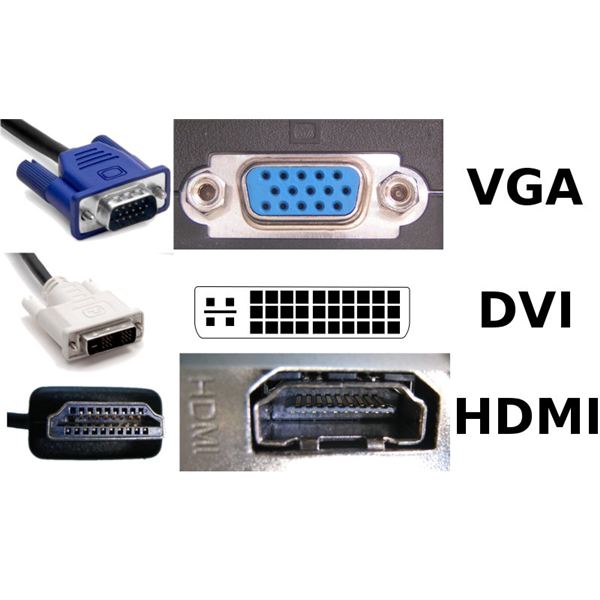
Ekran kartı takılı değilse veya gevşek takılmışsa, görüntü çıkışını görüntü kablosu aracılığıyla monitörünüze göndermiyor olabilir. Ekran kartı kablosunun ekran kartının arkasına ve monitörün arkasına takılı olduğundan emin olun.
Ekran Kartı Kasa İçine Düzgün Takılmamış Olabilir
Düzgün takılmamış bir ekran kartı, sistemli olarak bağlantı kaybetmesine veya hiç bağlantı kuramamasına neden olur. Bilgisayarınızda harici bir ekran kartı olduğunu biliyorsanız, kasayı açın ve ekran kartının ilgili PCI-Express yuvasına tam olarak oturduğundan emin olun.
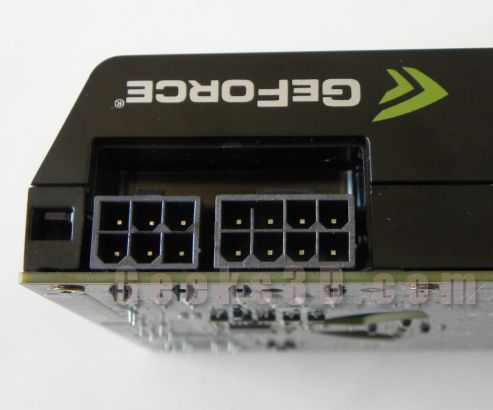
Eğer kart ek güç gerektiriyorsa, ilgili güç konnektörlerinin takılı olduğundan emin olun.
Arızalı veya Yüklü Olmayan Sürücüler
Sürücüler, bilgisayarınızın ekran kartıyla iletişim kurmasını sağlar. Yüklü değillerse, performans kötü olabilir veya hiç görüntü alınamayabilir.
Ekran kartı sürücülerinin yüklü olduğundan emin olun. Ekran kartını belirlemek için WINDOWS + R (tuşu) tuşlarına basın. Tırnak işaretleri olmadan "dxdiag" yazın ve enter tuşuna basın. "Ekran 1" sekmesine tıklayın ve adı bulun. Grafik İşlem Biriminizin (GPU) veya ekran kartınızın marka ve modelini belirledikten sonra, ilgili sitelerine gidin ve sürücüleri indirip yükleyin.
Arızalı Ekran Kartı
Yukarıdaki sorun giderme adımları işe yaramazsa, sorun arızalı bir ekran kartından kaynaklanıyor olabilir. Ekran Kartı değişim kılavuzunu izleyerek ekran kartını değiştirin.

Ekip

Cal Poly, Team 4-5, Maness Spring 2015 Cal Poly, Team 4-5, Maness Spring 2015 üyesi
CPSU-MANESS-S15S4G5
4 Üyeler
132 adet Kılavuz yazıldı


14 Yorum
on and off button on my all in one pc doesn’t turn on
Robert Campanelli - Yanıt Paylaş
“power supply is dead” link is 404.
andrewlafrance1 - Yanıt Paylaş
My pc just cant find a bootable device
Nick Vaah - Yanıt Paylaş
Change the legacy mode to UFEI or vice versa based on your motherboard
Aswarth VIP - Yanıt Paylaş
Computer starts and beeps 1 time but no display
woody5452 - Yanıt Paylaş