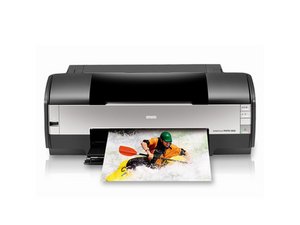
Zayıf Baskı Kalitesi
Belgenin Tamamı veya Bir Kısmı Sayfaya Basılmıyor
Bu sorun, sol kenar kılavuzunun yanlış ayarlanmış olmasından kaynaklanıyor olabilir. Sol kenar kılavuzunu kağıdın sol kenarına doğru, ancak çok sıkıştırmadan kaydırın. Fotoğraf baskısı için, kağıdın yazdırılabilir tarafının yukarı baktığından emin olun. Yazdırılabilir taraf genellikle daha beyaz ve daha parlaktır.
Bozulma, Şeritlenme veya Karışık Renkler
Yazıcı kafaları kirli olabilir. Yazıcının kendi kendini temizleme mekanizması vardır ve temizlikten sonra sorun ortadan kalkmalıdır. Yazıcının açık olduğundan, baskı yapmadığından ve yeterli mürekkep olduğundan (kırmızı mürekkep ışığı kapalı) emin olun. Temizliği başlatmak için mürekkep düğmesini yaklaşık 3 saniye basılı tutun. Bu işlem yaklaşık 2 dakika sürmelidir.
Mürekkep Bitik
Silik baskı veya eksik renkler, kartuş seviyesinin düşük olduğunu gösteriyor olabilir. Kartuşları değiştirmek bu sorunu çözecektir. Lütfen mürekkep kartuşu değiştirme kılavuzuna bakın.
Kirli Bileşenler
Sürekli iyi baskı kalitesi elde etmek için yazıcının ara sıra temizlenmesi gerekir. Toz ve mürekkep lekeleri için yapılacak hafif bir temizlik sorunu çözebilir. Yazıcıyı temizleme konusundaki bu kılavuza bakın.
Yazılım veya Bağlantı Sorunu
Sürücülerin güncel olduğundan emin olun ve harici bağlantıları kontrol edin. Başka bir programdan yazdırmayı deneyin. Sürücüleri güncellemek için yazılım bölümüne bakın.
Kirli veya Hasarlı Yazıcı Kafası
Temizlikten sonra bile büyük mürekkep lekeleri, eksik renkler, karışık renkler veya bozulmalar olması, yazıcı kafasının hasarlı veya aşırı kirli olduğuna işaret edebilir. Yazıcı kafasını çıkarmak için bu kılavuzu izleyin.
Yazıcı Sıkıştı
Kağıt Sıkışması
Kağıt yazıcıda sıkışmış ve dışarı çıkamıyor. Kağıdı çıkarmak bu sorunu çözecektir. Lütfen kağıt sıkışması kılavuzuna başvurun.
Kronik Kağıt Sıkışmaları
Kağıt Tahliye (EJ) Çerçeve Takımı hasarlı olabilir ve bu da kağıt çıkarma işlevinin başarısız olmasına neden olabilir. Kağıt Tahliye (EJ) Çerçeve Takımı değiştirme kılavuzunu takip ederek hasarı kontrol edin ve takımı değiştirin.
Uyarı Işıkları
Kırmızı Kağıt Işığı Yanıyor ve Yeşil Güç Işığı Yanıp Sönüyor
Kağıda yazdırılıyorsa, kağıt bitmiş demektir. Kağıt yükleyin ve yazdırmaya devam etmek için kağıt düğmesine basın.
CD/DVD üzerine yazdırılıyorsa, CD/DVD tepsisi takılmamıştır. CD/DVD tepsisini takın, ardından kağıt düğmesine basın.
Kırmızı Kağıt Işığı ve Yeşil Güç Işığı Yanıp Sönüyor
Kağıda yazdırılıyorsa, bir kağıt sıkışması vardır. Kağıdı çıkarmak için kağıt düğmesine basın. Çalışmazsa, sorunu gidermek için kağıt sıkışması kılavuzunu takip edin.
CD/DVD üzerine yazdırılıyorsa, tepsi çıkmamıştır. Tepsiyi çekin ve kağıt düğmesine basın.
Kırmızı Mürekkep Işığı Yanıp Sönüyor
Bir mürekkep kartuşu neredeyse bitmiştir. Hangi kartuşun değiştirilmesi gerektiğini kontrol edin.
Kırmızı Mürekkep Işığı ve Yeşil Güç Işığı Yanıyor
Bir mürekkep kartuşu tamamen bitmiştir. Değiştirmek için mürekkep kartuşu kılavuzunu takip edin.
Sürücü/Yazılım
Eksik Sürücü veya Yazılım
En güncel sürücü ve yazılımı indirmek için Epson Stylus Photo 1400 sayfasını ziyaret edin.
Yazılım
Yazıcı yazılımı; her bir kartuşun mürekkep seviyesini kontrol edebilir, kendi kendini temizleme işlemini başlatabilir (yazıcı üzerindeki mürekkep düğmesini basılı tutmakla aynıdır) ve yazıcı ağızlarını hizalayabilir. Yazılım genellikle bilgisayarınızın denetim masasındaki yazıcı bölümünde bulunur. En son yazılımın şu siteden indirildiğinden emin olun: Epson Stylus Photo 1400 sayfası.

Ekip

Cal Poly, Team 17-11, Regan Fall 2011 Cal Poly, Team 17-11, Regan Fall 2011 üyesi
CPSU-REGAN-F11S17G11
4 Üyeler
72 adet Kılavuz yazıldı

15 Yorum
No one seems to ask this question: Why won't the CD tray insert into my Epson 1400? I followed instructions but it stops solid about halfway in before the arrows line up. I really need this thing to work!
techno17 - Yanıt Paylaş
Why would my epson photo stylus printer 1400 keep getting an error saying that the cd print tray needs to be removed before I can print on paper when the tray is not even inserted. It can run the paper thru and eject it, but it won’t print because of the above error. I have tried inserting and opening the folding up paper holder for your printed papers.
Char- Deerborn - Yanıt Paylaş
How can I move the printer carriage to the left? It does not need ink, there is no red light, but I need to move it from the right to the middle for cleaning. Thank you
shiloarts - Yanıt Paylaş
Press the Ink button and wait a few seconds. Press it a second time. This works for me.
David Greene - Yanıt Paylaş
No cd tray but won’t print
Dennis Eros - Yanıt Paylaş