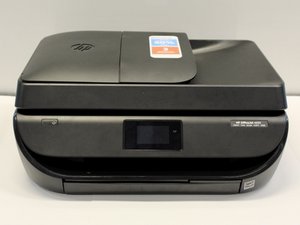
Öğrenci Katkılı Viki
Bu vikiyi, eğitim programımızdan harika bir öğrenci ekibi yaptı.
Cihaz Açılmıyor
Başlatma düğmesine basıldığında cihaz tepki vermiyor.
Hatalı Güç Kablosu Bağlantısı
Cihazın çalışan bir elektrik prizine bağlı olduğundan emin olun. Prizi başka elektronik cihazlarla test edin ve bu cihazlarla düzgün çalışıp çalışmadığını kontrol edin. Elektrik prizi düzgün çalışıyorsa, yazıcıyla ilgili başka sorunlar olabilir.
Hatalı Başlatma Düğmesi
Başlatma düğmesine bastığınızda bir tıklama sesi gelip gelmediğini kontrol edin, düğme takılmış olabilir. Eğer durum buysa, başlatma düğmesini içten temizlemeniz gerekecektir. Düğmeye erişim ile ilgili talimatlar için Başlatma Düğmesi Değişimi kılavuzuna başvurabilirsiniz.
Yukarıdaki çözüm başlatma düğmesini çalışır hale getirmezse, başlatma düğmesinin değiştirilmesi gerekebilir. Gerekirse Başlatma Düğmesi Değişimi kılavuzuna bakın.
Yazdırma İşlemi Ortasında Duruyor
Cihaz bir yazdırma işini başlatıyor ancak tamamlamıyor.
Kağıt Sıkışması
Kağıt sıkışması durumunda yazıcı bir hata mesajı gösterebilir. Bu mesaj çıkarsa, kağıt tepsisindeki tüm kağıtları çıkarın. Yırtılmayı önlemek için sıkışan kağıdı yavaşça çekin ve geride parça kalmadığından emin olun.
Kağıt sıkışması içerideyse, güç kablosunu prizden çekerek yazıcıyı kapattığınızdan emin olun. Ardından, mürekkep kartuşlarını ve içerideki sıkışan kağıdı ortaya çıkarmak için tarayıcı camı kapağını kaldırın. Yırtılmayı önlemek için sıkışan kağıdı iki elinizle çıkardığınızdan emin olun.
Güç Kaybı
Yazıcı yazdırma sırasında güç kaybederse, güç kablosunun hem yazıcıya hem de prize düzgün takıldığından emin olun.
Cihaz Sadece Boş Sayfalar Yazdırıyor
Yazdırılan sayfaların üzerinde hiçbir şey yok.
Hatalı Mürekkep Kartuşları
Aşağıdakiler yazdırma sorunlarıyla ilgili olabilir:
Düşük veya Boş Mürekkep Kartuşu/Kartuşları
- Yazıcıda mürekkep olduğundan emin olmak için, tahmini mürekkep seviyelerini görmek üzere kontrol panelindeki (dokunmatik ekran üzerindeki) mürekkep simgesine (su damlasına benzer) basın. Siyah veya renkli kartuş düşükse, düşük veya boş kartuş(lar)ı değiştirmek için bu YouTube videosuna bakın. Sorun devam ederse, bir sonraki olası nedene geçin.
Yanlış Mürekkep Kartuşu Markası
- Orijinal HP mürekkep kartuşları kullanmıyorsanız, yazıcı kartuş(lar) ile uyumluluk sorunu yaşayabilir. Sorunun devam edip etmediğini görmek için kartuşları HP kartuşlarla değiştirin. Mürekkep kartuşlarını değiştirme talimatları için bu YouTube videosuna bakın.
Tıkalı Mürekkep Kartuşu
- HP mürekkep kartuşları kullanıyorsanız ve mürekkep seviyeleri düşük değilse, kartuş üzerindeki mürekkep çıkışında kurumuş mürekkep olabilir. Yazıcı haftada en az bir kez kullanılmazsa mürekkep kuruyup mürekkep kartuşu çıkışını tıkayabilir. Bu durum, yazıcı kullanılmadığında kapatılmazsa da gerçekleşebilir.
- Tıkalı kartuş, yazdırılan sayfada renk eksikliğine veya hiçbir şey yazdırılmamasına neden olabilir. Mürekkep kartuşu çıkışında bulunan kurumuş mürekkebi temizleme talimatları için bu web sitesine bakın.
Kablosuz Yazdırma Çalışmıyor
Yazıcı kablosuz yazdırma işini yazdırmıyor.
Yazılımsal Sıfırlama Gerekiyor
Yazıcı kablosuz yazdırma işini yazdırmıyorsa, bir yazılımsal sıfırlama (tüm cihazları yeniden başlatma) sorunu çözebilir. Yazıcınızın, Wi-Fi modeminizin ve Wi-Fi yönlendiricinizin fişini çekin. 20 saniye bekleyin ve her şeyi tekrar takın. Tüm cihazların açılmasına izin verin. Açmak için yazıcının sol tarafında bulunan başlatma düğmesine basmanız gerekebilir. İnternete tekrar bağlanmaya çalışmadan önce yönlendirici ve modemdeki tüm ışıkların yanmasını bekleyin.
Yazıcı İnternete Bağlı Değil
İnternete bağlanmak için şu adımları izleyin:
- Yazıcıyı açın.
- Ekranda Wi-Fi sembolüne dokunun (soldan ve sağdan çıkan iki yarım daireyle bir çubuğa benzer).
- Ayarlar simgesine dokunun (dişli veya çiçek şeklinde görünür).
- “Wireless Setup Wizard” (Kablosuz Kurulum Sihirbazı) öğesine dokunun.
- Wi-Fi kurulumunu tamamlamak için ekrandaki talimatları izleyin.
Kablosuz Bağlantı Çalışmıyor
Hem Wi-Fi modeminizin hem de yönlendiricinizin bağlı ve çalışır durumda olduğundan emin olun. Wi-Fi'nin çalıştığını doğrulamak için internet bağlantınızı başka bir cihazda test edin. Wi-Fi modeminizde veya yönlendiricinizde ışıklar yanmıyorsa, her ikisinin de fişini çekin ve 20 saniye bekledikten sonra tekrar prize takın. Modem ve/veya yönlendirici tekrar açılmazsa, başka bir cihaz takarak elektrik prizlerinin çalışıp çalışmadığını kontrol edin. Wi-Fi bağlantısını test etmek için şu adımları izleyin:
- Yazıcıyı açın.
- Ekranda Wi-Fi sembolüne dokunun (soldan ve sağdan çıkan iki yarım daireyle bir çubuğa benzer).
- Ayarlar simgesine dokunun (dişli veya çiçek şeklinde görünür).
- “Print Reports” (Rapor Yazdır) öğesine dokunun.
- “Wireless Test Report” (Kablosuz Test Raporu) öğesine dokunun.
Yazıcının Wi-Fi Özelliği Kapalı
Yazıcınızın Wi-Fi özelliği kapalı olabilir. Bu işlevi açmak için önce yazıcının açık olduğundan emin olun. Yazıcı açıldıktan sonra dokunmatik ekrandaki Wi-Fi sembolüne dokunun (soldan ve sağdan çıkan iki yarım daireyle bir çubuğa benzer), ayarlar simgesine dokunun ve ardından Wi-Fi özelliğini açmak için “Wireless” (Kablosuz) öğesine dokunun.
- Not: Yazıcı henüz bir Wi-Fi ağına bağlı değilse, Wi-Fi özelliğini açmak “Wireless Setup Wizard” (Kablosuz Kurulum Sihirbazı) özelliğini başlatacaktır. Wi-Fi'ye bağlanmanız gerekiyorsa, sihirbaz başlatıldıktan sonra ekrandaki talimatları izleyin.
Yazıcı Sürücüsü veya Yazılımı Güncel Değil
Yazıcı sürücüsü ve yazılımın (firmware) güncellenmesi gerekebilir. Bu yazıcı için güncellemeler HP web sitesinde bulunabilir. Güncellemeleri indirmek için açılır menülerden doğru işletim sistemini ve sürümü seçtiğinizden emin olun. “Driver” (Sürücü) ve “Firmware” (Yazılım) bölümlerini göreceksiniz. Seçenekleri genişletmek için her bölümün sağındaki artı işaretine tıklayın ve ardından yazıcınızı güncellemek için her bölümdeki mavi “Download” (İndir) düğmesine tıklayın. Dosyaları indirdikten sonra yükleyiciyi çalıştırın ve talimatları izleyin. Bilgisayarınızı ve yazıcınızı yeniden başlatmanız gerekebilir, bu nedenle üzerinde çalıştığınız dosyaları kaydettiğinizden emin olun.
Yanıt Vermeyen Dokunmatik Ekran
Yazıcının dokunmatik ekranı yanıt vermiyor.
Çatlak veya Kırık Ekran
Ekranınız çatlak veya kırıksa, beklendiği gibi yanıt vermeyebilir. Yazıcının ekranını değiştirme talimatları için Ekran Değişimi Kılavuzuna bakın.
Donmuş Ekran
Ekran donmuşsa, yazıcıyı yeniden başlatmayı deneyin. Ekran siyah kalıyorsa veya üzerinde yatay çizgiler varsa yazıcıyı yeniden başlatmak isteyebilirsiniz. Yazıcıyı yeniden başlatmak için fişini prizden çekin, 20 saniye bekleyin ve ardından ekranın açılıp açılmadığını görmek için tekrar takın. Yazıcıyı yeniden başlattıktan sonra ekran yanıt vermezse, ekranın değiştirilmesi gerekebilir. Ekranı değiştirme talimatları için Ekran Değişimi Kılavuzunu takip edebilirsiniz.
Yazılım Güncel Değil
Yazılımın güncellenmesi gerekebilir. Bu yazıcı için güncellemeler HP web sitesinde bulunabilir. Güncellemeleri indirmek için açılır menülerden doğru işletim sistemini ve sürümü seçin.

Ekip

Cal Poly, Team S19-G6, Livingston Winter 2018 Cal Poly, Team S19-G6, Livingston Winter 2018 üyesi
CPSU-LIVINGSTON-W18S19G6
3 Üyeler
60 adet Kılavuz yazıldı

67 Yorum
When making a copy it acts like it is scanning which takes forever. Most printers making copies is a quick activity. Is this normal on a 4650?
Bill Pepito - Yanıt Paylaş
Getting an error code that HP claims doesn’t exist. Well, there it is on the screen!
Code is:
OXB97BBEF0
Would like to find out what it means.
Casey Daniels - Yanıt Paylaş
4650 only prints the test page. Test page appears faded and indistinct. Prints blank pages when trying to print anything else.
Sam Wood - Yanıt Paylaş
blank pages when i try to print
Bob Turner - Yanıt Paylaş
My print has a error code OXBAF_13430
Montel - Yanıt Paylaş