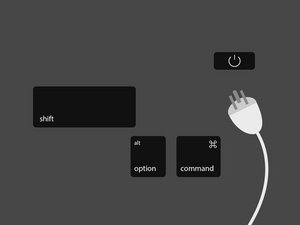
SMC sıfırlama tekniği, sorun giderme işlemi yaptığınız Mac'in türüne bağlı olarak değişir. Cihazınızı bulun ve SMC'nizi sıfırlamak için ilgili adımları izleyin.
Mac Dizüstü Bilgisayarlar
Apple dizüstü bilgisayarlarda SMC'yi sıfırlama prosedürü, dizüstü bilgisayarınızın kullanıcı tarafından değiştirilebilir bir bataryaya sahip olup olmadığına bağlıdır. Eski Apple dizüstü bilgisayarlar (2009'dan önce üretilenler) genellikle kullanıcı tarafından değiştirilebilir bataryalara sahipti. Yalnızca alet kullanmadan değiştirilebilen bir bataryaya sahip Apple dizüstü bilgisayarlarınız varsa ‘‘Çıkarılabilir Batarya’’ adımlarını izleyin.
Çıkarılabilir Batarya
Apple dizüstü bilgisayarınız kullanıcı tarafından çıkarılabilir bir bataryaya sahipse, SMC'yi aşağıdaki adımlarla sıfırlayın:
- Dizüstü bilgisayarı kapatın.
- Bataryayı çıkarın veya bağlantısını kesin.
- Batarya çıkarılmış durumdayken, başlatma düğmesini on beş saniye basılı tutun.
- Bataryayı tekrar takın ve dizüstü bilgisayarı açmak için başlatma düğmesine basın.
Çıkarılamaz Batarya
Apple dizüstü bilgisayarınız kullanıcı tarafından çıkarılamaz bir bataryaya sahipse, SMC'yi bu adımlarla sıfırlayın:
- Dizüstü bilgisayarı Apple menüsünden (Apple simgesi -> Kapat) kapatın.
- Dizüstü bilgisayarınız tamamen kapandıktan sonra, yerleşik klavyenin sol tarafındaki Shift, Control ve Option tuşlarını basılı tutun ve aynı anda başlatma düğmesine basın. Dört tuşu da 10 saniye boyunca basılı tutun.
- Touch ID özellikli bir MacBook Pro'nuz varsa, Touch ID düğmesi aynı zamanda başlatma düğmesidir.
Mac Masaüstü Bilgisayarlar
Bir Mac masaüstü bilgisayarda SMC'yi sıfırlamak için:
- Bilgisayarı kapatın.
- Güç kablosunu prizden çekin.
- Başlatma düğmesini on beş saniye basılı tutun.
- Güç kablosunu takın.
- Beş saniye veya daha fazla bekleyin, ardından bilgisayarı açın.
T2 Çipli Mac Dizüstü Bilgisayarlar
Apple'ın tescilli T2 Güvenlik Çipi ile üretilen Mac bilgisayarlar, yukarıda listelenen yöntemlere ek olarak SMC'yi sıfırlamanın "yazılımsal" bir yöntemine sahiptir. Apple, öncelikle bu yöntemleri denemenizi önerir. Bilgisayarınızın T2 çipine sahip olup olmadığını görmek için bu listeyi kontrol edin.
- Bilgisayarı Apple menüsünden (Apple simgesi -> Kapat) kapatın.
- Bilgisayar tamamen kapandıktan sonra, başlatma düğmesini on beş saniye basılı tutun.
- Başlatma düğmesini bırakın, ardından 5 saniye bekleyin.
- Mac'inizi açmak için tekrar başlatma düğmesine basın.
SMC ile ilgili işlevlerin ve belirtilerin tam listesi için Apple'ın SMC sorun giderme sayfasını ziyaret edin.
Hoparlör, ekran veya diğer çevresel birimlerle ilgili sorunlar yaşıyorsanız, Mac'inizin NVRAM'ini sıfırlamanız gerekebilir.
Apple Silicon Mac'ler
Apple Silicon işlemcili Mac'ler, Intel işlemci tabanlı Mac'ler gibi bir Sistem Yönetim Denetleyicisi sistemine sahip olmadıkları için SMC sıfırlama işlemi gerçekleştiremezler.


10 Yorum
I have a problem.
My Ctrl-button is non-functional and I have a mid-2012 MacBook Pro - hence I cannot perform the acquired maneuver in order to initiate the SMC-reset.
How do one go about resetting the SMC when faced with that complication, on the Macbook that I happen to have?
/Daniel
Danney - Yanıt Paylaş
That MB Pro (2012) is notorious for logic board failures-that CAN NOT be fixed! - I spent countless hours and at least $1k to find out the sad truth. I replaced it in 2018 with an MB Air and have been happy with it.
J R Hildebrand - Yanıt Paylaş
my keyboard died years ago, along with display, trackpad and bluetooth, when the cable crapped out.
the cable may be your problem?
meantime my problem is that i am using the machine as a desktop, with external display, etc, and it is really all i have or could ever afford to replace..
have just bought and installed a new battery, now i must reset the SMC, or it will not charge - how do i do this?
or has apple defeated me?
bookface - Yanıt Paylaş
Since my mac mini 2018 has a T2 Chip, should I unplug the mini and follow the information above as listed in "Mac Desktops?" Rather than follow the information above listed in "Mac notebooks With a T2 Chip?" The reason for my question is when I followed the information listed in Mac notebooks With a T2 Chip, while holding the power button for 10 seconds, my mini began its startup process, and when waiting five seconds, I again pressed the power button again to turn on my mac, yet the mac was already on.
Dennis Evans - Yanıt Paylaş
Please my MacBook was not found on the screen when I just power it it will read slow after that it cut off so I don't know the reason why
Samuel Donkoh - Yanıt Paylaş