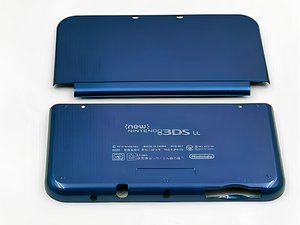
New Nintendo 3DS XL Üst ve Alt Dış Kasa Değişimi
Bu çeviri bir makine tarafından oluşturulmuştur ve henüz bir kişi tarafından incelenmemiştir. Bu dili biliyor musunuz? İncelemek için.

Bu vikiyi, eğitim programımızdan harika bir öğrenci ekibi yaptı.
Telefon açılmıyor
Telefonu açmak için başlatma düğmesini (telefonun sağ üst tarafında) basılı tutun.
Pilinizin şarj edilmesi gerekiyor olabilir.
1. Telefonu şarj cihazınıza takmayı deneyin ve başlatma düğmesini basılı tutmadan önce birkaç dakika şarj olmasını bekleyin.
2. Telefon yine de açılmazsa, pilin ömrü bitmiş olabilir ve değiştirilmesi gerekebilir. Pili değiştirmek için uyumlu bir değişim pili bulmanız gerekir.
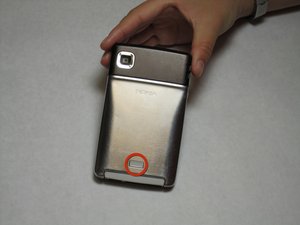
3. Yeni bir pil satın aldıktan sonra telefonun arka kılıfını çıkarın ve eski pili yerinden sökün. Eski pili çıkarmak için pilin alt kısmında bulunan "pull" (çek) etiketli beyaz tırnağı yukarı doğru kaldırın.
4. Yeni pili telefona yerleştirin ve telefonun açılması için başlatma düğmesine basılı tutun. Bu adım da işe yaramazsa, şarj cihazı arızalı olabilir ve onun da değiştirilmesi gerekebilir.
Kyocera Event sürekli kapanıp defalarca başlangıç ekranına dönüyor.
Bu işlem verilerinizi sıfırlamadan telefonunuzu yeniden başlatır.
1. Öncelikle başlatma düğmesini basılı tutun. Ardından telefonu kapatmak için "ok" seçeneğine basın.
2. Daha sonra pili telefondan çıkarın ve yaklaşık 30 saniye bekleyin.
3. Son olarak pili tekrar yerine takın ve telefonu açın.
Önbelleği temizlemek, cihazınızda değerli bir yer kaplayan gereksiz geçici veri dosyalarını siler. Bu geçici veri dosyaları çok fazla yer kaplarsa performans sorunlarına neden olabilir.
1. Telefonunuzun ayarlarına gidin. "Uygulamalar" bölümüne basın, ardından "Tümü" düğmesine basın.
2. İstenen uygulamayı seçin ve "önbelleği temizle" seçeneğine dokunun.
3. Bunu tüm uygulamalar, özellikle de daha fazla bellek kaplayanlar için tekrarlayın.
Çoğu telefon zamanla depolama alanı sorunu yaşar ve bu durum birçok soruna yol açabilir.
1. Kullanılmayan uygulamaları kaldırın; endişelenmeyin, gerekirse daha sonra tekrar yükleyebilirsiniz.
2. Eğer varsa, tüm uygulamaları SD karta taşıyın.
3. Öncelikle "ayarlar" seçeneğine gidin, ardından "Uygulamalar" bölümüne dokunun.
4. İstenen uygulamaya dokunun ve "SD karta taşı" seçeneğini seçin.
Ekranın üzerinde çatlaklar var veya hatalı noktalar bulunuyor.
Birçok durumda telefon düşürülmüştür ve LCD ekran hasar görmüştür. Ekranı çıkarma ve değiştirme ile ilgili yardım ve talimatlar için lütfen Kyocera Event değişim ekranı sayfasına bakın.
Telefon, üzerinde kayıtlı olan resimleri silmiyor.
1. Galeri uygulamasını açın.
2. Silmek istediğiniz resme tıklayın ve görüntüleyin.
3. Resim görüntülenirken "Menü" düğmesine basın ve "Sil" seçeneğini seçin.
"Not: Eğer telefonunuz Google hesabınızla senkronize edildiyse, ne kadar silmeye çalışırsanız çalışın resim geri gelecektir."
Fotoğraflar silindikten sonra sürekli geri geliyor.
1. "Ayarlar" kısmına gidin.
2. "Hesaplar ve Senkronizasyon" bölümüne gidin ve "Google Hesabı"na tıklayın.
3. "Google Fotoğraflar" seçeneğinin işaretini kaldırın. Bu, fotoğraflarınızı geri gelmeden silmenizi sağlayacaktır, ancak artık fotoğraflarınız Google bulut üzerinde yedeklenmeyecektir.
Galerinin yenilenmesini sağlamak için telefonunuzu kapatıp açmanız gerekebilir, ancak fotoğrafların kalıcı olarak silindiğini göreceksiniz.
Klasörü Galeriden kaldırın
1. "Ayarlar" kısmına gidin.
2. "Uygulama Yöneticisi" seçeneğini seçin.
3. "Tümü" etiketli sekmeye tıklayın.
4. Listeden "Galeri"yi seçin ve "Verileri Temizle"ye basın.
Her şeyi sileceğini söyleyen bir pencere açılabilir ancak aslında normal fotoğraflarınızı silmemesi gerekir.
Belirli uygulamaları kullanırken telefon yanıt vermiyor.
1. Telefonu kapatmak için başlatma düğmesini basılı tutun.
2. Telefonun arka kılıfını çıkarın ve pili yaklaşık 10 saniye boyunca yerinden çıkarın.
3. Pili geri takın ve arka kılıfı tekrar kapatın.
4. Telefonu tekrar açmak için başlatma düğmesini basılı tutun.
Fabrika ayarlarına sıfırlama işlemi, telefonda kayıtlı tüm içeriği siler ve telefonu orijinal ayarlarına döndürür.
1. Telefonu kapatmak için başlatma düğmesini basılı tutun.
2. "Ses" düğmesi, "Başlatma" düğmesi ve "Ana sayfa" düğmesini aynı anda basılı tutun. Ekranda 3D Android logosu ve sistem seçenekleri menüsü belirene kadar düğmeleri basılı tutmaya devam edin, ardından düğmeleri bırakın.
3. Menü seçeneklerinde gezinmek ve "Wipe Data/Factory Reset" (Verileri Sil/Fabrika Ayarlarına Sıfırla) seçeneğini vurgulamak için "Ses" düğmesine basın. Seçeneği seçmek için "Başlatma" düğmesine basın.
4. "Yes, Delete All User Data" (Evet, Tüm Kullanıcı Verilerini Sil) seçeneğini vurgulamak için tekrar Ses düğmesini kullanın ve ardından "Başlatma" düğmesine basın. Event, tüm kişisel verilerinizi ve ayarlarınızı telefondan siler ve ardından ilk menüye döner.
5. "Reboot System Now" (Sistemi Şimdi Yeniden Başlat) seçeneğini vurgulayın ve ardından telefonu yeniden başlatmak için "Başlatma" düğmesine basın. Birkaç dakika sonra Event açılacak ve size telefonu orijinal ayarlarına döndürme seçeneği sunacaktır. Telefonu fabrika ayarlarına sıfırlama seçeneğini seçin.
Uygulama önbelleğini temizlemek geçici dosyaları kaldırır ancak kişisel ayarları veya bilgileri SİLMEZ.
1. "Ana sayfa" düğmesine basın.
2. "Menü" düğmesine basın.
3. "Sistem Ayarları" seçeneğini seçin.
4. "Uygulamalar" seçeneğine kaydırın.
5. "Tümü Sekmesi" düğmesine basın.
6. Donan uygulamayı seçin.
7. "Önbelleği Temizle" düğmesine basın.
Uygulama Verilerini temizlemek, giriş bilgileri, ayarlar ve yüksek skorlar dahil olmak üzere tüm kişisel bilgileri kaldıracaktır.
1. "Ana sayfa" düğmesine basın.
2. "Menü" düğmesine basın.
3. "Sistem Ayarları" seçeneğini seçin.
4. "Uygulamalar" düğmesine kaydırın.
5. "Tümü Sekmesi" seçeneğini seçin.
6. Donan uygulamayı seçin.
7. "Verileri Temizle" düğmesine basın.
8. Mesajı okuyun ve "OK" düğmesine basın.
Telefon ıslandıktan sonra bileşenleri kurutma.
1. Telefonu kapatmak için başlatma düğmesini basılı tutun.
2. Arka pil kapağını çıkarın.
3. Pili çıkarın.
4. Telefonu birkaç saatliğine büyük bir pirinç torbasına koyun. Kuru pirinç, telefondaki nemi emecektir. "Bileşenler tamamen kurumadan gücü açmanın telefona potansiyel olarak zarar verebileceğini" unutmayın.
5. Birkaç saat sonra telefonu pirinçten çıkarın. Pili yerine takın. Arka pil kapağını telefona geri takın.
6. Başlatma düğmesini basılı tutun.
Bağlantı İyileştiriciyi Devre Dışı Bırakın
1. "Ana sayfa" düğmesine basın.
2. "Menü" düğmesine basın.
3. Ardından "Sistem Ayarları > Daha fazla… > Mobil Ağlar > Bağlantı İyileştirici" yolunu izleyin.
4. "Bağlantı İyileştirici" kutusunun işaretini kaldırın.
UCCS-MAY-S15S1G2
4 Üyeler
12 adet Kılavuz yazıldı
Son 24 Saat: 3
Son 7 gün: 11
Son 30 gün: 67
Her zaman: 54,854









15 Yorum
Phone keeps showing no phone and it won't let me go to setting how can i by pass and get to setting
Ricky Steen - Yanıt Paylaş
Why is my phone turning on and off
Bryanna - Yanıt Paylaş
My phone battery died when charged and turned back on the time is wrong and won't reset. Checked setting and there right
Joey Bufkin - Yanıt Paylaş
telling me power down, insert carrier uicc
flashgordan920 - Yanıt Paylaş
I can't get my Kyocera model e6810 to turn on
Geek Monster - Yanıt Paylaş