Öğrenci Katkılı Viki
Bu vikiyi, eğitim programımızdan harika bir öğrenci ekibi yaptı.
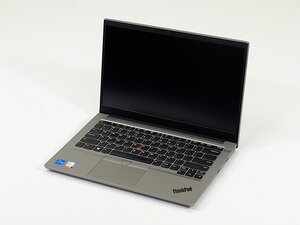
Lenovo ThinkPad E14 Gen 4 cihazınız sürekli kapanıyorsa, cihazınızı tekrar çalışır duruma getirmek için aşağıdaki tavsiyeleri uygulayın.
Lenovo cihazınızın içini açmadan önce, cihazın tamamen kapalı olduğundan ve şarj kablosunun çıkarıldığından emin olun. Servis işlemlerine başlamadan önce cihazda aktif bir elektrik akışı olmadığından emin olun.
ThinkPad E14 Gen 4 kullanıcı kılavuzunda, Windows mağazasından Lenovo Vantage uygulamasını indirmeniz ve bu sayede donanım durumunu taramanız önerilmektedir.
Windows Olay Görüntüleyicisi programı, bilgisayar çökmelerinin nedenini belirleyebilir. Windows'ta bu programı aratın veya 'Windows tuşu' + 'X' kısayolunu kullanarak programı seçin. Konsol ağacında 'Windows Günlükleri' kısmına gidip 'Sistem' seçeneğini seçin ve çökme günlüğünde çökme anına ait hata mesajlarını arayın.
Bu ipuçlarının hiçbiri sorunu çözmenize yardımcı olmazsa, onarım rehberimizi kullanmayı deneyin ve cihazınızdaki sorunu teşhis etmek için aşağıdaki sorun giderme adımlarını takip edin.
Güncel Olmayan/Uyumsuz Yazılım
Hatalı yazılım bazen donanım hatalarına yol açabilir. İşletim sisteminin, aygıt yazılımının ve sürücülerin güncel olduğundan emin olun. BIOS'un doğru yüklendiğini kontrol edin ve varsayılan ayarlara sıfırlayın.
Virüs/Kötü Amaçlı Yazılım
Nadir durumlarda, bir cihaza bulaşan kötü amaçlı yazılımlar cihazın kapanmasına neden olabilir. Bu durum söz konusuysa, cihazdaki kötü amaçlı yazılım korumasını kurun/yükseltin ve yazılımı kaldırmak için bir güvenlik taraması gerçekleştirin.
Aşırı Isınma
Bir Lenovo ThinkPad aşırı miktarda ısı üretirse, sonunda kapanabilir. Sorunun nasıl çözüleceğiyle ilgili rehberlik için Lenovo ThinkPad Aşırı Isınma veya Termal Fan Değişim Rehberi sayfalarına bakın.
Güç Kaynağı Arızası
Arızalı veya yetersiz bir güç kaynağı, cihazın aniden kapanmasına neden olabilir. ThinkPad'in güç kaynağında sorun varsa, sorunun nasıl çözüleceğiyle ilgili rehberlik için Lenovo ThinkPad Şarj Olmuyor veya Pil Değişim Rehberi sayfalarına bakın.
Arızalı RAM
Cihaz aşırı ısınmıyorsa ve güç kaynağıyla ilgili bir sorun yoksa, sorun RAM'den kaynaklanıyor olabilir. Arızalı RAM'in rastgele çökme dışındaki belirtileri arasında şunlar sayılabilir (bunlarla sınırlı olmamak kaydıyla): performans sorunları, Mavi Ekran hata mesajları, dosya bozulmaları ve açılış yapamama. Öncelikle, bir RAM çubuğunun arızalı veya bozulmakta olup olmadığını belirlemeye yardımcı olması için Lenovo Vantage uygulaması veya Windows Bellek Tanılama gibi bir teşhis aracı kullanın. Eğer durum buysa, bir sonraki adım gevşek bir bağlantı olup olmadığını kontrol etmektir. Cihazın arka kapağını açın, ardından RAM'in üzerini kapatan plakayı vidalarından sökerek çıkarın. RAM çubuğunu nazikçe çekerek çıkarın, temizleyin ve tekrar takın. Sorun çözülmezse, çubuğu yenisiyle değiştirmeniz gerekebilir.
Arızalı CPU
CPU, bilgisayarın hesaplama yapan parçasıdır; bu nedenle düşük performans, rastgele kapanmalar, açıklanamayan aşırı ısınma, tuhaf sesler, görüntü sorunları ve artan güç tüketimi dahil olmak üzere yaygın sistem hatalarına yol açabilir. Öncelikle, kasayı açın ve güç kaynağının anakarta düzgün bir şekilde bağlı olduğundan emin olun. Bağlıysa, CPU'da korozyon veya fiziksel hasar belirtileri olup olmadığını inceleyin. CPU arızasını belirlemenin bir yolu, çipi sorunsuz çalıştığı bilinen bir bilgisayara takıp belirtilerin ortaya çıkıp çıkmadığını izlemektir.
Arızalı Anakart
Birçok hayati donanım parçası anakarta bağlanır ve birbirleriyle iletişim kurmak için onu kullanır. Performansı çok çeşitli donanım arızalarından ve yazılım sorunlarından etkilenebilir ve onarımı karmaşık bir iştir. Bu nedenle, anakartın kendisinin arızalı olup olmadığını belirlemek için bir teşhis aracı kullanılması şiddetle önerilir. Sorun, SSD veya kablosuz LAN kartı gibi gevşek bir bağlantı olabilir. Bu durumda, bileşeni çıkarın, temizleyin ve yeniden bağlayın. Eğer anakartın kendisi arızalıysa, evde tamir etmek yerine değiştirmek veya bir tamir servisine götürmek önerilir.

Ekip

Linn Benton Community College, Team 1-4, Karnes Fall 2025 Linn Benton Community College, Team 1-4, Karnes Fall 2025 üyesi
LBCC-KARNES-F25S1G4
4 Üyeler
72 adet Kılavuz yazıldı

0 Yorum