Temel Bilgiler
- MacOS İzinlerinin Doğru Ayarlandığından Emin Olun: Fare girişlerini özelleştirmek için Logitech Options yazılımını ve MacOS kullanıyorsanız bazı izinleri etkinleştirmeniz gerekecektir. Logitech Options'a aşağıdakiler için izin verildiğinden emin olun...
- Erişilebilirlik erişimi; kaydırma, hareket düğmesi, geri/ileri, yakınlaştırma ve diğer birçok özellik için gereklidir.
- Giriş izleme erişimi; Bluetooth üzerinden bağlanan cihazlar için kaydırma, hareket düğmesi ve geri/ileri gibi yazılım tarafından sağlanan tüm özellikler için gereklidir.
- Bilgisayarınızı yeniden başlatın / Gerekirse fareyi yeniden başlatın: Cihazınızı yeniden başlatmak bazen geçici hataları giderebilir veya sorunlara yol açabilecek geçici dosyaları temizleyebilir. Farenin gücünü tamamen kesmek için bilgisayarınızı tamamen kapattığınızdan, fareyi kapattığınızdan ve pillerini çıkardığınızdan emin olun.
- Farenizin pillerini değiştirin veya şarj edin: Kablosuz bir fare kullanıyorsanız, pilin düşük veya bitmek üzere olup olmadığını kontrol edin. Farenizin pillerini değiştirin ya da pilin tamamen şarj olduğundan emin olun.
- Sistem kaynaklarını kontrol edin: Aşırı miktarda bellek veya işlemci gücü tüketen bir program varsa, bu durum farenizin normalden daha yavaş hareket etmesine neden olabilir. Sisteminizin Görev Yöneticisi'ni veya Etkinlik Monitörü'nü açarak herhangi bir programın sistem kaynaklarınızın büyük bir kısmını kullanıp kullanmadığını kontrol edin.
- Bekleyen güncellemeleri yükleyin: Bekleyen güncellemeleri yükleyin. Satıcılar, yanıt verebilirliği artırmak ve kaynak tüketimini azaltmak için genellikle yazılımlara yamalar veya güncellemeler yayınlar. Windows güncellemeleri Ayarlar > Güncelleştirme ve Güvenlik altında bulunabilir.
- Sorunu farklı bir bilgisayarda yeniden oluşturmayı deneyin: Sorunun cihazlar arasında kalıcı olup olmadığını kontrol edin. Sorun devam ediyorsa, büyük olasılıkla sorun farededir.
Toz ve Kalıntı Birikimi
Çözüm: Kaydırma tekerleğinin etrafındaki alanı temizleyin
Biriken toz ve kalıntılar, kaydırma tekerleğinizin etrafına sıkışarak tekerleğin yuvasında dönmesini engelleyebilir veya kaydırma tekerleği sensörünün hareketi kaydetmesini engelleyebilir.
- Farenizi temizleme: Farenizi temizlemek, basınçlı hava veya yumuşak bir fırça ile %90 izopropil alkol kullanmayı ve kaydırma tekerleğinin etrafındaki alana özellikle dikkat etmeyi gerektirir.
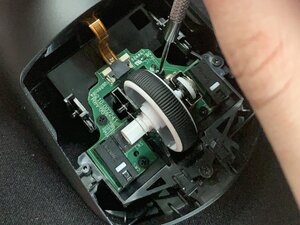
- Farenizi derinlemesine temizleme: Sorun devam ederse, fareyi açabilir ve dahili bileşenlerini daha derinlemesine temizleyebilirsiniz. Bazı Logitech fareler, dönüşü algılamak için kaydırma tekerleğindeki dişleri tanımak adına bir diyot ve alıcı kullanır. Dişlerde toz birikirse veya dişler zarar görürse, bu durum farenizin nasıl çalıştığını etkileyebilir.
Kaydırma Tekerleği Hassasiyet Ayarı Düşük
Çözüm: Kaydırma Tekerleği Hassasiyetini Artırın
İmlece benzer şekilde, kaydırma tekerleği hassasiyeti, kullanıcının bilgisayarın kaydırma tekerleği hareketlerini kaydetme hızını artırmasına veya azaltmasına olanak tanıyan bir ayardır. Hassasiyet yanlışlıkla önemli ölçüde düşürülürse, bu durum yavaş harekete neden olabilir.
Windows
- Windows'ta Ayarlar'ı açın ve Bluetooth ve Cihazlar kısmına, ardından Fare seçeneğine gidin.
- Kaydırma Bölümü altında, "Fare tekerleğini kaydırmak için" kısmında Tek seferde birden fazla satır seçeneğinin işaretli olduğundan emin olun.
- Ayrıca tekerleğin kaydırdığı satır sayısını da ayarlamanız gerekebilir. Fare bölümü altında aşağı kaydırıp Ek fare ayarları'na tıklayın ve Tekerlek sekmesini seçin. Tekerleği bir çentik kaydırdığında bölümünün altında, Tek seferde aşağıdaki satır sayısı değerini ayarlayın. Varsayılan olarak 3 değerine ayarlanacaktır, bu nedenle onu artırmanız gerekebilir.
MacOS
- MacOS'ta Sistem Ayarları'nı açın, ardından kenar çubuğundan Fare'ye tıklayın.
- Kaydırma Hızı'na tıklayın, ardından kaydırıcıyı istediğiniz hıza sürükleyin.
Güncel Olmayan Sürücüler
Çözüm: Fare sürücülerini güncelleyin
Eski veya bozuk bir fare sürücüsü veya sistem sürücüsü (USB veya Bluetooth adaptörü), farenizin hareketleri nasıl yorumladığını etkiler. Bu durum kaydırma tekerleği için de geçerli olabilir.
- MacOS ve Linux işletim sistemleri fareler için genel bir sürücü kullanacaktır; ancak, farenizin üreticisinin web sitesi üzerinden sunulan sürücüleri varsa, en güncel sürücü yazılımını üreticinin sitesinden indirmeyi deneyin.
- Windows 10 ve 11 yeni sürücüleri otomatik olarak arayacaktır; ancak, işletim sistemini en son sürücüleri yüklemeye zorlamanız gerekebilir. Ayarlar uygulamasını başlatmak için Windows Tuşu ve I'ya basın ve sol menüden Windows Update'i seçin. Oradan, sürücüyü aramak için Gelişmiş seçenekler, İsteğe bağlı güncellemeler ve ardından Sürücü Güncelleştirmeleri'ni seçin.
Windows otomatik olarak bulup güncelleyemezse, üreticinin web sitesine gitmeniz gerekebileceğini unutmayın.
Düşük USB Bant Genişliği
Çözüm: Farklı bir USB bağlantı noktası deneyin / USB Çoklayıcılardan kaçının
Fareniz bilgisayarınıza bir USB çoklayıcı (hub) üzerinden bağlıysa, sorun bant genişliği eksikliği olabilir. Özellikle harici sabit sürücüler gibi yüksek bant genişliğine sahip diğer cihazlar aynı anda takılıyken, USB çoklayıcılar gecikmeye neden olabilir veya veri aktarımını yavaşlatabilir.
- Farenizi doğrudan bilgisayarınıza takmayı deneyin. Bilgisayarınız USB-C, fareniz ise USB-A kullanıyorsa, bir USB-C'den USB-A'ya dönüştürücü almanız gerekebilir.
- Donanım kilidini (dongle) kullanmamak bir seçenek değilse, depolama cihazlarını veya güç çeken diğer cihazları çıkarmayı deneyin. Bu, bant genişliğini artırmalı ve farenizdeki her türlü ağırlığı azaltmalıdır.
Donanım Arızası
Çözüm: Gerektiğinde bozuk bileşenleri değiştirin
Yukarıdakilerin hiçbiri işe yaramazsa ve fare başka bir bilgisayarda da aynı şekilde davranıyorsa, farenin kendisi arızalı olabilir.
Hasarlı bileşenleri değiştirmek, biraz lehimleme bilgisine sahip olmanızı gerektirecektir. Lehimleme Becerileri bölümümüze ve Multimetre Nasıl Kullanılır kılavuzumuza göz atmayı düşünün.
- Fareyi sökün ve yanmış veya hasarlı bileşen olup olmadığına bakın: Yanmış veya su hasarı görmüş bileşen belirtileri olup olmadığını kontrol edin. Kaydırma Tekerleğinin aksının kırılmadığından veya başka bir şekilde hasar görmediğinden emin olun. Herhangi bir görünür hasar gözlemlerseniz, farenin anakartı değiştirilmelidir.
- Fare tekerleğinin hasarlı olup olmadığını kontrol edin: Fare tekerleğinin kendisi yamulmuş, çatlamış veya hasar görmüşse, bu durum farenin performansını etkileyebilir. Fare tekerleğinizi dikkatlice inceleyin ve herhangi bir hasar bulursanız fare tekerleğinizi değiştirmeyi deneyin.
- Kodlayıcının (encoder) hasarlı olup olmadığını kontrol edin: G Pro X Superlight gibi diğer Logitech fareler, fare tekerleği hareket ettirildiğinde bunu algılamak için döner kodlayıcı olarak bilinen bir sensör kullanır. Kodlayıcıyı temizlemek ilk adımınız olmalıdır; ancak, kodlayıcının kendisi herhangi bir şekilde hasar görmüşse değiştirilmelidir.
- Optik kodlayıcılar, tekerleğin dönüşünü algılamak için bir kızılötesi ışık kaynağı ve yuvalı bir disk kullanır. Düzgün çalışmasını sağlamak için basınçlı hava kullanarak kodlayıcıdaki tozları temizlemeyi deneyin. Ayrıca, temizleyicinin dahili bileşenlere nüfuz etmesine yardımcı olmak ve oksidasyon ile kalıntıları gidermek için kodlayıcının boşluklarına az miktarda aerosol kontak spreyi veya izopropil alkol uygulayabilirsiniz. Bu işlemi kolaylaştırmak için kodlayıcı milini birkaç kez ileri geri döndürün.
- Mekanik kodlayıcılar, adımları kaydetmek için sert bir yüzeyle fiziksel temasa ve bir takipçiye güvenir ve eski farelerde daha yaygındır. Düzgün çalışmasını sağlamak için basınçlı hava kullanarak kodlayıcıdaki tozları temizlemeyi deneyin. Ayrıca kodlayıcıya sızmış olabilecek yağ veya kiri temizlemek için WD-40 Specialist kullanabilirsiniz, ancak idareli kullanın ve fareyi yeniden birleştirmeden önce tamamen kurumasını beklediğinizden emin olun.
- Anakartta hasar olup olmadığını kontrol edin: Yukarıdaki çözümlerin hiçbiri sorununuzu gidermediyse, büyük olasılıkla sorun farenizin anakartındadır. Fare aşırı ısıya, neme maruz kalmışsa veya o meşhur sıkıntılı Siege maçında olduğu gibi fare düşürülmüş, fırlatılmış veya başka bir şekilde sertçe çarpılmışsa bunlar arızalanabilir. Anakartın hasar gördüğünü tespit ederseniz, değiştirilmesi gerekir.


0 Yorum