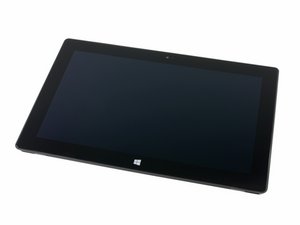
Tablet açılmıyor
Surface Tablet'inizi açamıyorsunuz.
Bozuk güç adaptörü
Tabletiniz güç adaptörü takılıyken açılmıyorsa veya Tabletin şarj edildiğini gösteren bir sinyal yoksa, sorun büyük ihtimalle tablet şarj cihazının kendisindedir. Yeni bir güç adaptörüne ihtiyacınız olabilir. Güç adaptörünü Dealfon gibi üçüncü taraf web sitelerinden satın alabilirsiniz.
Ölü pil takımı
Tablet, güç adaptöründen çıkarıldıktan hemen sonra gücünü kaybediyorsa, pil takımının değiştirilmesi gerekebilir. Şu an için, tüketici satışına sunulan değişim pilleri bulunmamaktadır. Pil Onarım Kılavuzu, pil takımını nasıl çıkarıp yeniden takacağınızı gösterecektir.
Arızalı şarj yuvası
Güç adaptörü Tablete tam oturmuyorsa, şarj yuvası manyetik şarj özelliğini yitirmiş olabilir. Bu durumda, yeni bir şarj yuvası takmanız gerekebilir. Şarj yuvası Microsoft'tan satın alınabilir. Şarj Yuvası Onarım Kılavuzu, yeni şarj yuvasını takmanıza yardımcı olacaktır.
Arızalı anakart
Yukarıdaki adımlar bir çözüm sağlamıyorsa, sorun büyük ihtimalle anakarttan kaynaklıdır. Şimdilik, yedek bir anakart satın alınamamaktadır.
Tablet açık ancak ekran siyah veya silik
Tablet açılıyor ancak ekran tamamen siyah veya çok silik.
Ekranda Görüntü Yok
Parlaklığın açık olduğundan emin olmak için ekran ayarlarını kontrol edin. Parlaklığın çalışır durumda olduğundan emin olmak için parlaklığı en yüksek ayara getirin. Sorun ekran ayarlarının manuel olarak değiştirilmesiyle çözülüyorsa, otomatik parlaklık ayarlarını devre dışı bırakmak isteyebilirsiniz.
Arızalı Arka Işık
Tablet açılıyor ve çalışıyor ancak ekranda hiçbir görüntü görünmüyorsa, sorun arka ışıkta olabilir. Ekrandaki silik bir görüntü bir el feneri yardımıyla görülebiliyorsa, arka ışığın değiştirilmesi gerekebilir.
Tablet dokunmaya yanıt vermiyor
Tablet açılıyor ancak ekran dokunmaya yanıt vermiyor.
Sensörler parmakları algılayamıyor
Tablet kullanıcının dokunuşuna yanıt vermiyorsa ancak bunun dışında normal çalışıyor gibi görünüyorsa, sorun ekran üzerindeki kir veya kalıntı birikmesi olabilir ve ekranın temizlenmesi gerekir. İlk olarak cihazınızı kapatın. Bu, ekranı karartır ve kirin daha kolay görülmesini sağlar. Bir mikrofiber bez kullanarak, tüm istenmeyen kir ve kalıntıları gidermek için ekranı silin. Ekranı kuru bir bezle temizleyemiyorsanız, beze çok az miktarda su uygulayıp tekrar deneyin. Cihazınıza zarar verebileceği için suyu doğrudan ekrana uygulamaktan kaçının. Ellerinizi ve ekranı temiz tutmak, sensörler ile parmaklarınız arasındaki engelleri en aza indirerek cihazın düzgün çalışmasını sağlayacaktır.
Çatlak ekran
Çatlaklar ve büyük çizikler dokunmatik ekranın hassasiyetini etkileyebilir. Çok fazla çatlağı olan veya parçaları eksik olan ekranların değiştirilmesi gerekebilir. Ekranın değiştirilmesi gerekiyorsa, Microsoft'tan veya diğer yetkili satıcılardan bir tane satın alabilirsiniz.
Hatalı Kalibrasyon
Ekran dokunmaya yanıt vermiyorsa veya hatalı yanıt veriyorsa, kalibrasyon bozulmuş olabilir. Sorunu gidermeye çalışmak için temel veya tam bir kalibrasyon gerçekleştirilebilir. Temel kalibrasyon, Microsoft Surface masaüstündeki Calibrate Vision System (Görüntüleme Sistemini Kalibre Et) kısayoluna çift tıklanarak çalıştırılabilir. Tam kalibrasyon yalnızca "%ProgramFiles%\MicrosoftSurface\v1.0\CalibrateVS_v1.exe" /a komutu çalıştırılarak veya Calibrate Vision System kısayolunun özellikleri değiştirilerek yapılabilir. Tam kalibrasyonun nasıl gerçekleştirileceği hakkında daha fazla bilgi Microsoft Destek sayfasında bulunabilir.
Kamera çalışmıyor
Kameranızı kullanmaya çalışıyorsunuz ancak çalışmıyor.
Kamera ayarlarının düzenlenmesi gerekiyor
Kamera çalışmıyorsa, kameranın açık olduğundan emin olmak için kamera ayarlarını kontrol edin. Ön veya arka kameradan herhangi birinin çalışmaya başlayıp başlamadığını test edin. Değişiklik yoksa, sorun tabletin içinde olabilir.
Kamera bağlantısı kesilmiş
Nadir durumlarda kameranın anakart ile bağlantısı kesilebilir. Kamera Onarım Kılavuzu, tabletinizi güvenli bir şekilde nasıl açacağınızı ve kameranızın bağlantısının kesilip kesilmediğini nasıl kontrol edeceğinizi gösterecektir. Kamera bağlı olduğu halde hala çalışmıyorsa, kameranın değiştirilmesi gerekebilir.
Arızalı destek ayağı
Destek ayağı düzgün şekilde açılmıyor veya kapanmıyor.
Arızalı menteşeler
Destek ayağınız düzgün şekilde açılmıyor veya kapanmıyorsa, ayağın menteşeleri sıkışmış veya hasar görmüş olabilir. Menteşelerin nasıl onarılacağına ilişkin adımlar Destek Ayağı Onarım Kılavuzu içerisinde bulunabilir.
Kırık destek ayağı
Destek ayağı hasar görmüş veya kırılmışsa, değiştirilmesi gerekecektir.


4 Yorum
My Surface 2 goes into a Preparing Automatic Repair mode and keeps cycling through it never turning on the tablet to be used. Any ideas?
cadman54 - Yanıt Paylaş
Cracked my screen and now it has a screen that says tpm,secure boot control ,exit setup but I can't turn it off and it's starting to feel hot. HELP!
piratesrule1 - Yanıt Paylaş
My Surface touch problem can only solved by using tool here : https://esupport.sony.com/perl/swu-downl...
Tender Last - Yanıt Paylaş
mi surface pro 8 no funciona la tarjeta wifi interna
Patricio Calderon - Yanıt Paylaş