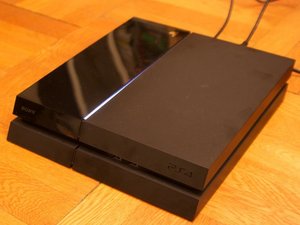
İlk Adımlar
- Beyaz ışığın türünü tanımlayın. PlayStation 4 konsolu, farklı bir durumu belirtmek için çeşitli renklerde ışıklar gösterebilir.
- Maviden beyaza geçiş yapma: Konsolun açıldığını belirtir. İdeal olarak, ekranınızda Playstation logosunu görmelisiniz.
- Sabit Beyaz Işık: Konsol açık durumdadır ve sistem herhangi bir hata algılamamaktadır. Bu noktada konsol, bağlı olan ekran üzerinden görüntü aktarmalıdır.
- Beyaz yanıp sönüyor ve ardından kapanıyor: Sistem kapatılmıştır.
- Sürekli Yanıp Sönen Beyaz Işık: Bir konsol hatasını belirtir. Yanıp sönen bir beyaz ışık görüyorsanız, cihazınızı yeniden başlatmayı deneyin.
- Konsolunuzu yeniden başlatın. Elektronik cihazlarınızla ilgili herhangi bir sorunla uğraşırken, ilk adım her zaman cihazınızı kapatıp tekrar açmak olmalıdır. Ayrıca güç kablosunu konsoldan çıkarıp 60 saniye bekledikten sonra kabloyu tekrar bağlayabilirsiniz.
- Konsolunuzun güç kablosunu kontrol edin. Güç kablosunun PlayStation 4'e ve güç kaynağına düzgün şekilde bağlandığından emin olun. Mümkünse, çalıştığından emin olduğunuz başka bir güç kablosuyla değiştirmeyi deneyin.
- Konsolunuzun HDMI kablosunu kontrol edin. Televizyona veya monitöre sağlam bir şekilde bağlandığından emin olmak için HDMI kablosu bağlantısını kontrol edin. Ayrıca konsolunuzu, çalıştığından emin olduğunuz farklı bir HDMI kablosuyla kullanmayı denemelisiniz.
Güncel Olmayan Yazılım
PlayStation 4'ünüzün en son sistem yazılım sürümünde çalıştığından emin olmak, konsolunuzdaki yazılım sorunlarını çözebilir. Konsolunuzun arayüzüne erişebiliyorsanız, konsolunuzu güncellemek için aşağıdaki adımları izleyin.
- Bildirimler bölümüne gidin ve OPTIONS düğmesine basıp Sil seçeneğini kullanarak mevcut tüm güncelleme dosyalarını silin.
- Ayarlar > Sistem Yazılımı Güncellemesi öğesini seçin.
Konsolunuz arayüze açılmıyorsa, konsolu güvenli mod üzerinden güncellemeyi deneyin.
- Bir PC veya Mac kullanarak, FAT32 veya exFAT formatında bir USB sürücü üzerinde PS4 adında bir klasör oluşturun. Bu klasörün içinde UPDATE adında başka bir klasör oluşturun.
- güncelleme dosyasını indirin ve UPDATE klasörüne kaydedin. Dosyayı PS4UPDATE.PUP olarak kaydedin.
- Dosyayı içeren USB sürücüsünü PS4 konsolunuza takın.
- Konsolu Güvenli Modda başlatın:
- Başlatma düğmesini basılı tutun.
- İkinci bip sesinden sonra bırakın.
- Sistem Yazılımını Güncelle seçeneğini seçin.
- USB Depolama Aygıtından Güncelle > Tamam seçeneğini seçin
Depolama Sürücüsü Dolu
Sorunu yazılımı güncelleyerek çözemezseniz, sorun cihazınızın dahili depolama sürücüsünden kaynaklanıyor olabilir.
- Sabit sürücüde herhangi bir hasar veya arıza belirtisi olup olmadığını kontrol edin. PS4 modelinize bağlı olarak uygun kılavuzu seçin: Slim, Standart veya Pro. Sorunun kaynağı buysa sabit sürücüyü değiştirmeyi değerlendirin.
Konsolun Aşırı Isınması
Yanıp sönen beyaz ışığın nedenlerinden biri konsolun aşırı ısınmasıdır. Sorunun konsolun aşırı ısınmasından kaynaklanıp kaynaklanmadığını görmek için aşağıdakileri kontrol edin.
- PlayStation 4'ün iyi havalandırıldığından ve kullanım sırasında aşırı ısınmadığından emin olun. Konsolunuz televizyonun altındaki bir raftaysa, konsolun etrafında hiçbir şeyin bulunmadığından ve hava menfezlerinin engellenmediğinden emin olun.
- Konsolun menfezlerini kontrol edip temizleyin ve aşırı ısınma sorunlarını önlemek için düzgün hava akışı olduğundan emin olun. Konsolunuzun hava menfezlerinde toz birikebilir ve bu da konsolunuzun ısıyı dışarı atmasını engelleyebilir. Konsolunuzun sistemindeki tozu temizlemek için basınçlı hava kullanın.
- Konsolunuzun termal macununu değiştirmeyi deneyin. Konsolunuzu uzun süredir kullanıyorsanız, termal macununu değiştirmeniz gerekebilir. İdeal olarak, sisteminizin termal macununu yılda bir kez civarında değiştirmelisiniz. PS4 modelinize bağlı olarak uygun kılavuzu seçin: Slim, Standart, Pro Gen 1 veya Pro Gen 2.
- PlayStation 4'ün soğutucu fanının düzgün çalışıp çalışmadığını kontrol edin ve gerekirse fanı değiştirin. Konsolunuzu dinleyin ve soğutucu fanın serbestçe döndüğünden emin olun. Ayrıca fanın güç aldığından da emin olmalısınız. PS4 modelinize bağlı olarak uygun kılavuzu seçin: Slim, Standart veya Pro.
Konsolunuz aşırı ısınmıyorsa, bir sonraki bölüme geçin.
Güç Kaynağı Arızalı
PlayStation 4 üzerindeki beyaz ışık, konsol için bir güç göstergesi görevi görür. Bu nedenle, kontrol edilmesi gereken şeylerden biri, konsolun güç kaynağının ve kablosunun düzgün çalışıp çalışmadığıdır.
- Güç kaynağının hasarlı olması mümkündür ve güç kaynağını yenisiyle değiştirmeniz gerekebilir. PS4 modelinize bağlı olarak uygun kılavuzu seçin: Slim, Standart veya Pro. Güç kaynağını onarmadan önce konsolun aşırı ısınmadığından emin olun.
Güç kaynağıyla ilgili bir sorun yoksa, bir sonraki bölüme geçin.
Bozuk Sistem Yazılımı
Konsolunuzun sistem yazılımını yeniden yüklemek, konsolunuzdaki tüm verileri siler. Bu seçeneği seçmek, sorun giderirken son adım olmalıdır. İşleme devam etmeden önce oyun kayıt verilerinizi yedeklediğinizden emin olun.
- Bir PC veya Mac kullanarak, FAT32 veya exFAT formatında bir USB sürücü üzerinde PS4 adında bir klasör oluşturun. Bu klasörün içinde UPDATE adında başka bir klasör oluşturun.
- Download the yeniden yükleme dosyasını ve UPDATE klasörüne kaydedin. Dosyayı "PS4UPDATE.PUP" olarak kaydedin.
- Dosyayı içeren USB sürücüsünü PS4 konsoluna takın.
- PS4 konsolunu Güvenli Modda başlatın
- Başlatma düğmesini basılı tutun.
- İkinci bip sesinden sonra bırakın.
- PS4'ü Başlat (Sistem Yazılımını Yeniden Yükle) seçeneğini seçin.
HDMI Portu/Anakart Arızası
PlayStation 4'ünüzde yanıp sönen bir beyaz ışık varsa ve yukarıdaki sorunları elediyseniz, HDMI portu veya anakart hasar görmüş olabilir.
- Sisteminizin HDMI portunu dikkatlice inceleyin. Gözle görülür bir hasar (yamulmuş veya kırık pinler, kalıntılar veya aşınma belirtileri) olup olmadığına bakın. Herhangi bir sorun fark ederseniz, bu durum TV veya monitörünüzle olan bağlantıyı etkileyebilir.
- Fiziksel hasarın diğer belirtilerini kontrol edin. PlayStation 4'ün anakartında herhangi bir fiziksel hasar belirtisi olup olmadığını inceleyin. Anakartta hasara işaret edebilecek çatlaklar, yanıklar veya başka sorunlar olup olmadığına bakın. Varsa, mikro lehimleme veya değişim gerekebilir.


2 Yorum
cómo puedo arreglar el chip encoder?
León Máximo Núñez - Yanıt Paylaş
Ma play 4 je l’allume puis les LED sont bleu et reste en bleu en clignotant est ce que quelqu’un peut me aider s’il vous plait
Zakaria Djellit - Yanıt Paylaş