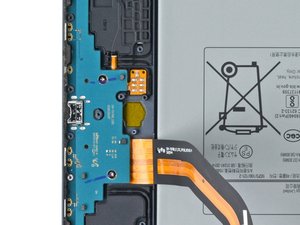
Pil kullanım süresiyle ilgili şikayetler daha yaygın olsa da, bir cihazın şarj olması için çok uzun süre beklemesi de aynı derecede can sıkıcı olabilir. Neyse ki, bu genellikle basit bir şekilde çözülebilir.
İlk Adımlar
Aşağıdaki daha fazla zaman alıcı çözümleri denemeden önce, başlamanıza yardımcı olacak birkaç temel adımı uygulayın.
- Farklı bir şarj cihazı deneyin. Sorun sadece bozuk bir kablo veya güç adaptörü olabilir.
- Tabletinizi yeniden başlatın. Bu işlem, küçük yazılım hatalarını giderebilir.
- Tabletiniz çok ısınıyor mu? Şarj olmadığı zamanlarda bile mi? Bu, sorunlu bir uygulamadan kaynaklanıyor olabilir.
Güç Kaynağı Watt Değeri Çok Düşük
Güç adaptörlerinin üzerindeki yazıları hiç fark ettiniz mi? Buradaki bilgiler sadece model numarası ve üretici verisi değildir; aynı zamanda adaptörün teknik özelliklerini de içerir; hangi voltajı neye dönüştürebilir? Şarj cihazının verebileceği güç miktarı, bir cihazın şarj olma hızıyla doğrudan ilişkilidir.
- Şarj cihazınızın prize takılan kısmındaki bu yazıya bakın. Birkaç önemli bilgi parçası içermelidir.
- Giriş Voltajı (Input Voltage): Bu durumda özellikle önemli değildir, ancak genellikle aradığınız bilgiler dizisindeki ilk öğedir. Büyük olasılıkla 100-240V AC değerini gösterecektir.
- Çıkış Voltajı ve Amper Değeri (Output Voltage and Amperage): Bunlar birlikte listelenir. Adaptör, USB şarjı için tipik voltaj olan 5V DC dahil olmak üzere birden fazla voltaj çıkışı sağlayabilir. Daha yüksek voltajlar, daha büyük cihazlarda veya hızlı şarj standartlarını desteklemek için kullanılabilir. Her bir voltaj değerinin karşılık gelen bir Amper değeri olmalıdır.
- Watt Değeri (Wattage): Apple gibi bazı üreticiler, bunu doğrudan adaptörün üzerine yazar. Değilse, kendiniz hesaplayın! Watt değeri, Volt ile Amperin çarpımıdır. Temel bir Apple iPhone şarj cihazı durumunda, USB adaptörü 5V ve 1A değerindedir. Dolayısıyla bu 5 Watt'lık bir şarj cihazıdır (5x1=5).
- Eğer sayılar kolay değilse, biraz zihninizi dinlendirin ve bir watt hesaplayıcı kullanın.

Şarj cihazının watt değeri ne kadar yüksekse, tabletinizin şarj olma potansiyeli o kadar hızlı olur. Tabletler, daha yüksek güç tüketim oranları nedeniyle etkili bir şarj için genellikle daha yüksek watt değerine ihtiyaç duyar.
- Tabletler, bileşenlerinin boyutu nedeniyle doğası gereği bir Galaxy telefondan daha fazla güç gerektirir. Çoğu durumda en az 10 Watt'lık bir şarj cihazına ihtiyaç duyarlar. Bundan daha düşük bir güç bağlamak, “Şarj Olmuyor” veya “Yavaş Şarj Oluyor” mesajıyla sonuçlanabilir.
- Bu, tabletin bir şarj cihazının bağlı olduğunu bildiği, ancak pili şarj etmek için yeterli gücü sağlayamadığı anlamına gelir. İş yüküne bağlı olarak pil seviyesi azalmaya bile devam edebilir.
Şarj Yuvasında Yabancı Madde
iPhone'lar buna çok daha yatkın olsa da, Galaxy Tab ve diğer Samsung tabletlerin şarj yuvalarında da zamanla toz ve kir birikebilir. Bu, günlük kullanımın beklenen bir yan etkisidir. Eğer hoparlör veya mikrofon ızgaraları tozla tıkalıysa, şarj yuvanızın da tıkalı olma ihtimali yüksektir.
- Şarj yuvasının temiz olup olmadığını kontrol edin. Kablo, alt kenara tam oturuyor mu? Eğer açılı duruyorsa veya gevşekse, yuvanın kendisi tıkalı olabilir. İncelemek için bir el feneri kullanın.
- Dar açıklık nedeniyle yuvalardaki kirleri temizlemek biraz zor olabilir. Hasar vermemek için hava spreyi ve sığması için yontulmuş bir kürdan kullanın. Kürdan yerine başka iletken olmayan aletler kullanılabilir ancak yuvaya kesinlikle metal bir şey sokmaktan kaçının.
- Temizlik sırasında yuvada hasar fark ederseniz, sorun büyük olasılıkla yuvanın kendisindedir.
Hatalı Yazılım
Kötü optimize edilmiş veya hatalı yazılımlar pilin katili olabilir. Pil sorununuz aniden başladıysa, bir uygulama güncellenmiş veya tabletiniz bir yama yüklemiş olabilir. Yeni sürüm, daha fazla kaynak tüketen özellikler veya pilinizi istemeden bitiren bir hata içerebilir.
- Yakın zamanda güncellenen bir uygulama var mı? Play Store'da profil resminize (veya adınızın baş harflerine) dokunarak menüyü açın. Uygulama yönetimi bölümünde, son güncellemeleri listeleyen kendi alt menüsü bulunur.
- Ayarlar içindeki Pil menüsünden pil kullanımını kontrol edin. Galaxy Tab tabletlerde, son şarjdan bu yana güç kullanımının dökümü yer alacaktır. Bariz bir şekilde pil tüketen her şey en üstte veya en üst kısma yakın bir yerde listelenir.
- Sorunlu gibi görünen uygulamaları kapatın ve pil kullanımının etkilenip etkilenmediğine bakın.
- Bu işe yaramazsa, sorunlu olduğundan şüphelendiğiniz uygulamaları kaldırın. Pil kullanım süresi iyileşirse, uygulamayı yeniden yüklemeyi deneyin.
- Yeni bir işletim sistemi kurulumu, pil kullanım süresini ele almak için sert bir önlemdir ancak özellikle bazı veri bozulmaları soruna katkıda bulunuyorsa hala yardımcı olabilir.
- Bu işlem tabletinizdeki tüm verileri silecektir. Devam etmeden önce cihazınızın yedeğinin olduğundan emin olun. Sıfırlama işlemi Ayarlar içinden yapılabilir, ancak tam konumu modele göre değişir. Eğer yerini bilmiyorsanız, bulmak için ayarlar içinde arama yapın.
Arızalı Şarj Yuvası
Yuvanın içindeki tüm kirleri temizlediyseniz veya her şey ilk başta tertemiz görünüyorsa ancak yine de çok yavaş şarj oluyorsa, şarj yuvası arızalı olabilir.
- Kablonuz yalnızca uygun pozisyona getirdiğinizde mi çalışıyor? Bu durum başka sağlam olduğu bilinen kablolarla da devam ediyor mu? Büyük olasılıkla şarj yuvası aşınmış veya hasar görmüştür. Buradaki en iyi çözüm, şarj yuvası düzeneğini değiştirmektir.
- Cihazın iç kısmını görsel olarak inceleyin. Herhangi bir hasar belirtisi olup olmadığına bakın. Cihaz daha önce hiç onarılmadıysa yırtılmalar nadirdir ancak yine de mümkündür.
- Şarj yuvasındaki arızalar genellikle sıvı temasına bağlanabilir. Galaxy tabletler genellikle suya dayanıklılık sertifikasına sahip değildir. Özellikle alt kenar, suyun girmesi için birçok noktaya sahiptir.
- Yuvanızın değişmesi gerektiğini belirlerseniz özel modeliniz için parçayı değiştirin. Çoğu yardımcı kartın veya kablo düzeneğinin bir parçasıdır.
Pil Arızası
TV kumandanıza taktığınız AA Alkalin pillerin aksine, Galaxy Tab'inizdeki pil biraz daha karmaşıktır. Enerji üreten kimyasal sürecin gerçekleştiği pil hücrelerine ek olarak, pil bir de yönetim kartı içerir. Bu karttaki belirli arıza türleri yavaş şarj olmaya neden olabilir.
- Galaxy Tabletler, iPhone'larda bulunan “Pil Sağlığı” verilerine sahip değildir, bu nedenle pilinizin durumu hakkında veri almak için üçüncü taraf bir araca ihtiyacınız olacaktır.
- Pilinizin iyi durumda olduğundan emin değilseniz, ikinci bir görüş alın. Pil durumunu ölçmek için Play Store'da birçok uygulama mevcuttur. Her zaman tam olarak doğru olmasalar da, değerlendirme yapmak için size bazı veriler sunabilirler.
- Pil şişmesi belirtilerini kontrol edin. Ekran dışa doğru bükülüyor veya kasadan ayrılıyor mu? Ekranda renk bozulması noktaları var mı? Bunlar, pilinizin kullanım ömrünün sonuna geldiğini veya aniden arızalandığını gösterebilir.
- Yukarıdakilerden herhangi biri pil arızasına işaret ediyorsa, yeni bir pil takın ve tekrar test edin.
Arızalı Anakart
Anakart, bir Galaxy Tab'in işlevlerinin çoğunun merkezidir. Kart üzerindeki küçük bileşenlerden herhangi biri arızalanmış veya hasar görmüş olabilir. Bu sayfadaki başka hiçbir şey işe yaramadıysa, sorunun nedeni olarak bunu varsaymak güvenlidir.
- Kart sorununun bariz belirtilerini (yanmış veya çatlamış bileşenler, sıvı kalıntısı, korozyon veya bükülme) kontrol edin. Sıvı izleri varsa, iPhone Sıvı Teması Kılavuzu yardımcı olabilir.
- Anakartı değiştirmek, anakartı arızalanan bir kendin-yap kullanıcısı için genellikle en pratik çözümdür.
- Yaygın inanışın aksine, kartın kendisi onarılabilir. Ancak, bu işlem özel aletler ve mikrolehimleme bilgisi gerektirir. Merak ediyorsanız ve mikrolehimleme hakkında daha fazla bilgi edinmek istiyorsanız, başlamanıza yardımcı olacak bazı okunması gerekenler ve izlenmesi gerekenler burada.


0 Yorum