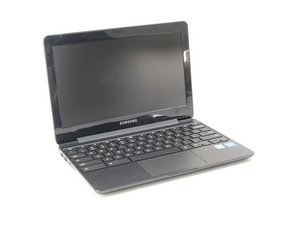
Cihaz Açılmıyor
Cihazınızı açmaya çalıştığınızda hiçbir tepki vermiyor
Cihaz Şarjı Yok
Cihazı bir prize takarak şarj olduğundan emin olun. Mümkünse, genellikle kullandığınız güç kablosunun hasar görmüş olabileceği ihtimaline karşı birden fazla güç kablosu deneyin.
Not: Şarj yuvasının yanında küçük bir mavi uyarı ışığı bulunur. Cihazın şarj olup olmadığını anlamak için bu ışığın yanıp yanmadığını kontrol edebilirsiniz.
Yazılım Arızası
Sorun sadece cihazın şarjının bitmiş olması değilse, cihazı tekrar açmak için zorunlu yeniden başlatma (hard reset) yapmanız gerekebilir. Bu işlem bazı verilerinizin ve ayarlarınızın kaybolmasına neden olabilir, bu yüzden bunu sadece son çare olarak kullanın.
- Başlatma düğmesini 10 saniye basılı tutarak cihazınızın tamamen kapalı olduğundan emin olun.
- Cihazınız kapandıktan sonra, hem yenileme tuşunu (4 tuşunun üzerinde) hem de başlatma düğmesini aynı anda 10 saniye basılı tutun.
- Tuşları bırakın. Cihazınız hala açılmadıysa, başlatma düğmesine bir kez daha basın.
Pil Bozuk
Şarj edilebilir pilinizin ömrü sınırlıdır. Piliniz şarj tutma yeteneğini kaybettiyse değiştirilmesi gerekir.
Samsung Chromebook 3 Batarya Değişimi
Anakart Bozuk
Chromebook'unuzun anakartının değiştirilmesi gerekebilir. Anakart üzerinde depolanan tüm kayıtlı verilerin bu işlemle silineceğini unutmayın. Ancak, Google veya bulut hizmetlerine kaydedilen veriler bu durumdan etkilenmeyecektir.
Samsung Chromebook 3 Anakart Değişimi
Ekran Çok Karanlık veya Tamamen Siyah
Ekranınız çok karanlık veya tamamen siyah, ancak uyarı ışığının yandığını gördüğünüzden veya ses geldiğinden cihazın açık olduğunu biliyorsunuz.
Parlaklık Ayarları Çok Düşük
Parlaklık ayarlarınız çok düşük olabilir ve bunları sadece ayarlamanız gerekebilir.
1. Klavyenin üst satırındaki sekizinci tuşa (büyük güneş simgesi) basın; bu, parlaklığı artıracaktır.
Ekran Bozuk
Cihazınızı fişe takın ve şarj yuvasının solundaki uyarı ışığının yandığından emin olun. Eğer uyarı ışığı çalışıyor ve Chromebook'unuzu HDMI üzerinden harici bir ekrana bağladığınızda görüntü alabiliyorsanız, ekranınız bozuk olabilir.
Samsung Chromebook 3 Ekran Değişimi
Pil Şarj Olmuyor
Şarj cihazınız Chromebook'unuzu şarj etmiyor ve artık şarj ışığı yanmıyor
İki olası senaryo vardır: biri Chromebook'unuzun kapalı olup şarj olmaması, diğeri ise pilin tamamen boşalmış olması ve şarj olmamasıdır.
Şarj Cihazı Bozuk
- Öncelikle, kullandığınız prizin çalışıp çalışmadığını anlamak için başka bir cihazı prize takıp şarj olup olmadığını kontrol edin.
- Ayrıca şarj cihazının kirli olmadığından, erimediğinden veya hasar görmediğinden emin olun.
- Fişe takıldığında ışığın yanıp yanmadığını kontrol edin.
Pil Ölü
Pilin belirli bir döngü ömrü vardır. Cihazınızda hala güç varsa, CROSH kullanarak pil sağlığını kontrol edebilirsiniz.
- Klavyenizde Control+Alt+T tuşlarına basın.
- Bir terminal penceresi açılacaktır. Terminale “battery_test” yazın ve Enter tuşuna basın.
- Artık pilinizin sağlığını yüzde olarak görebilirsiniz. Pil sağlığınız yeterince düşükse, artık şarj tutamayacaktır.
Cihazınız açılmıyorsa, pilin ömrünü tamamlamış olabileceğini göz önünde bulundurun. Bu cihaz için standart bir pil 300-500 döngü ömürlüdür; bu nedenle piliniz bu değerlerin üzerinde bir performans sergilediyse, emekliye ayrılma zamanı gelmiş olabilir.
Samsung Chromebook 3 Batarya Değişimi
Şarj Yuvası Bozuk
Şarj cihazını anakarta bağlayan şarj yuvası gevşekse değiştirilmesi gerekebilir. Şarj yuvası anakarta lehimlenmiştir ve tamiri için komple anakart değişimi gereklidir.
Samsung Chromebook 3 Şarj Yuvası Değişimi
Bluetooth Bağlanmıyor
Bluetooth hoparlörlerinizi Chromebook 3'ünüze bağlamakta zorluk yaşıyorsunuz
Bluetooth Arızası
- Önce Bluetooth'u kapatıp tekrar açmayı deneyin. Bunu her iki cihaz için de yapın ve tekrar bağlanmayı deneyin. Bağlanmaya çalışırken cihazların makul bir mesafede (1,5 metreden az) olduğundan emin olun.
- Bu işe yaramazsa cihazı yeniden başlatmayı deneyin.
- Ayrıca diğer cihazınızın tekrar bulunabilir olması için Chromebook'taki Bluetooth bağlantılarını silmeyi deneyebilirsiniz.
- Bunların hiçbiri işe yaramazsa, cihazda zorunlu yeniden başlatma (hard reset) yapmayı deneyin. Bunun veri ve ayar tercihlerinin kaybolmasına neden olabileceğini unutmayın.
Bluetooth Uyumsuzluğu
Her Bluetooth aynı standartlarda değildir. Cihazlardan hiçbirinin Bluetooth Smart kullanmadığından emin olun, çünkü eski Bluetooth sürümleriyle uyumlu olmayabilir.
Dokunmatik Yüzey Hatalı Çalışıyor veya Hiç Çalışmıyor
Dokunmatik yüzeyiniz tepki vermiyor, fareyi verdiğiniz komutlardan farklı şekilde hareket ettiriyor veya siz hiçbir komut vermediğiniz halde fareyi hareket ettiriyor
Dokunmatik Yüzey Kirli
Dokunmatik yüzeyinize bir kir veya toz parçası sıkışmış olabilir ve işlevini engelliyor olabilir.
- Dokunmatik yüzeyinizde görünür bir kir veya toz olmadığından emin olun. Varsa, temizlemek için kuru bir bez kullanın.
- Escape tuşuna birkaç kez basın.
- Parmaklarınızla 10 saniye boyunca dokunmatik yüzey üzerinde hafifçe vurarak gezinin (drumroll).
Dokunmatik Yüzey Bozuk
Dokunmatik yüzeyiniz bozulduysa, değiştirmeniz gerekebilir. Değişim kararına varmadan önce şu adımları deneyin:
- Chromebook'unuzu yeniden başlatın. Bunu Chromebook'unuzu kapatıp tekrar açarak yapabilirsiniz.
- Chromebook'unuzu zorunlu yeniden başlatın. Bunu Chromebook'u kapatıp, ardından başlatma düğmesi ile yenileme tuşunu (4 tuşunun hemen üstünde) aynı anda 10 saniye basılı tutarak yapın.
- Chromebook'unuzdaki hesabı silip tekrar eklemeyi deneyin. Bu işe yaramazsa, dokunmatik yüzeyi değiştirme zamanı gelmiş olabilir.



1 Yorum
how do i put it in recovery mode? every time i try it to enter recovery it just goes to black screen but I've confirmed the screen works and there is no brightness on recovery. PLEASE HELP!!!
SebiaBall - Yanıt Paylaş