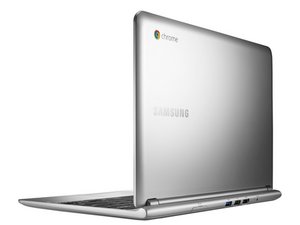
Öğrenci Katkılı Viki
Bu vikiyi, eğitim programımızdan harika bir öğrenci ekibi yaptı.
Cihaz Açılmıyor
Chromebook'unuz açılmıyor ve açıldığına dair hiçbir belirti göstermiyor.
İlk Adım
Cihazınızda önemli onarımlara girişmeden önce, temel sorun giderme adımlarından geçmelisiniz. Bu adımlar genellikle kapsamlı onarımlara gerek kalmadan sorunları çözebilir. Lütfen aşağıdakileri kontrol ettiğinizden emin olun.
Pilin şarj durumunu belirleyin
(Tam prosedür, modelinizin uyarı ışığı göstergesini bilmeye bağlıdır. Burada bir Samsung Chromebook 3 kullanılmıştır.)
1. DC girişinin solundaki uyarı ışığına bakın. Işık Kapalı mı yoksa Mavi/Mavi yanıp sönüyor mu?
- Siyah olması, Chromebook'un kapalı olduğu anlamına gelir. 2. adıma geçin.
- Mavi/Mavi yanıp sönmesi, Chromebook'un açık olduğu anlamına gelir. Lütfen kapatın.
2. Başlatma düğmesine 10 saniye boyunca basın. Uyarı ışığı sönmelidir.
- Sönmezse, başlatma düğmesine tekrar basın ve 15 saniye basılı tutun.
3. Chromebook kapalıyken kapağı kapatın.
4. Şarj cihazını bağlayın. Bir uyarı ışığı, şarj cihazının bağlı olduğunu ve şarj işleminin sürdüğünü göstermelidir.
5. 5 dakika bekleyin.
6. DC girişinin solundaki uyarı ışığına bakın. Siyah, Kırmızı veya Yeşil mi?
Şarj cihazının çalıştığını belirleyin
Güç kablosunun her iki ucundaki bağlantıları kontrol edin, ardından bilinen, çalışan bir elektrik prizini deneyin. Şarj cihazı çalışmıyor olabilir.
- Kırmızı ise, Chromebook pili boşalmış olabilir. 15 dakika bekleyin.
(Chromebook kapalıyken tam şarj birkaç saat sürer. Şarj cihazını mümkün olduğunca takılı tutmak, pilin bitmesine izin vermekten daha iyidir. Şarjda tutmak pil ömrünü artırır ve kapasitesini korur. Sık sık uyarı seviyesine kadar deşarj etmek, pil kapasitesini ve ömrünü hızla azaltacaktır.)
- Yeşil ise pil tamamen şarj olmuştur, devam edin.
7. Kapağı açın. 10 saniye bekleyin.
- Başlatma düğmesi üzerindeki uyarı ışığı Mavi yanıyor mu / Chromebook'un çalıştığını gösteriyor mu?
- Ekran açılıyor mu? Açılmıyorsa, uyarı ışığı Chromebook'un çalıştığını gösteriyor ancak görüntü yoksa şarj cihazını çıkarın ve "Chromebook donanımınızı sıfırlayın" bölümüne gidin.
Chromebook donanımınızı sıfırlayın
Bazı Chromebook sorunlarını gidermek için, donanım sıfırlama (hard reset) adı verilen bir işlemle donanımınızı sıfırlamanız gerekebilir.
Donanım sıfırlamayı yalnızca sorunu gidermenin diğer yolları başarısız olduktan sonra deneyin. Bu işlem Chromebook donanımınızı (klavyeniz ve dokunmatik mat gibi) yeniden başlatır ve İndirilenler klasörünüzdeki bazı dosyaları silebilir.
Chromebook'unuzu donanımsal olarak sıfırlayın
Çoğu Chromebook için aşağıdaki adımları izleyin:
1. Tüm bellek kartlarını çıkarın ve tüm USB cihazlarını ayırın.
2. Başlatma düğmesini ([backspace] tuşunun üstünde) 10 saniye basılı tutarak Chromebook'unuzu kapatın.
3. Yenile ( [4] tuşunun üstünde) ve Başlatma düğmelerini basılı tutun.
3. 10 saniye sonra her iki tuşu da serbest bırakın.
- Chromebook açılmalıdır. Açılmazsa, başlatma düğmesine bir kez daha basın.
Şarj Cihazı Bozuk
Pilin bitmiş olabilir ve şarj cihazı onu tekrar doldurmak için güç sağlamıyor olabilir. Şarj cihazı sorun giderme bölümüne bakın.
Pil Ömrünü Tamamladı
Chromebook'unuzdaki şarj edilebilir pilin bir ömür sınırı vardır. Zamanla pil, şarj tutma yeteneğini kaybeder ve bu nedenle değiştirilmesi gerekir. Durum buysa, iFixit'in Samsung Chromebook Series 3 için pil değiştirme kılavuzuna göz atın.
Başlatma Düğmesi Bozuk
Klavyenizdeki başlatma düğmesi sinyal göndermiyor olabilir. Klavye sorun giderme bölümüne bakın.
Anakart Bozuk veya Arızalı
Chromebook'unuzun ana kartı arızalanmış olabilir ve değiştirilmesi gerekebilir. Anakartı değiştirirken, Chromebook'ta kayıtlı tüm verileri kaybedeceğinizi unutmayın; çünkü bunlar eski anakartta saklanmaktadır. Google Drive gibi Google'da tutulan veriler, yeni anakartla Google Hesabınıza giriş yaptığınızda korunacaktır.
Ekran Çok Karanlık veya Tamamen Siyah
Ekranınız çok karanlık veya hiçbir şey göstermiyor, ancak başlatma ışığı veya çıkardığı sesler nedeniyle Chromebook'unuzun açık olduğunu biliyorsunuz.
İlk Adımlar
Cihazınızda önemli onarımlara girişmeden önce, temel sorun giderme adımlarından geçmelisiniz. Bu adımlar genellikle kapsamlı onarımlara gerek kalmadan sorunları çözebilir. Lütfen aşağıdakileri kontrol ettiğinizden emin olun.
Açık ve şarj edilmiş
Chromebook'unuzun dahili ekranı hiçbir içerik görüntülemiyorsa:
- Cihazınızı şarj etmeyi deneyin. Bu, onu uyku modundan çıkarıp açmalıdır.
- Yan taraftaki şarj uyarı ışığını kontrol edin. Bilgisayarınızdan bir yaşam belirtisi görmeniz, ekran sorunuyla uğraştığınızı doğrular.
Ekran parlaklık ayarları
- Çoğu modelde bulunan fiziksel tuşları kullanarak ekran parlaklığını ayarlayın. Bazen bu işlev, işlev tuşu (Fn) ile parlaklık tuşunun birlikte kullanılmasını gerektirir.
Dahili ekranı seçin
- Ctrl + Ekranı Kapla (F4 veya F5) tuşlarına basarak dahili ve harici ekranlar arasında geçiş yapın. İçerik çıkışı için dahili ekranın seçildiğinden emin olmak için bu tuş kombinasyonunu kullanın.
Chromebook'unuza bağlı tüm harici USB cihazlarını ayırın
- Tüm harici cihazları ayırın; bunu yaparak onları olası sorun kaynakları listesinden çıkarabilirsiniz.
Yazılımsal sorunları gidermek için cihazınızı yeniden başlatın (power cycle)
- Cihazınızı yeniden başlatmak, soruna neden olan sorunlu programları sonlandırabilir.
- Başlatma ve Yenile tuşlarını aynı anda basılı tutarak yeniden başlatma işlemini gerçekleştirebilirsiniz.
Sorun devam ederse, aşağıdaki daha kapsamlı ipuçlarına geçin.
Parlaklık Ayarı Çok Düşük
Parlaklık ayarlarınız çok düşük olabilir. Klavyenin en üst satırındaki, üzerinde büyük güneş sembolü bulunan sekizinci tuşa basarak parlaklığı artırın.
ChromeOS Harici Bir Ekran Algılıyor
Chromebook'unuzla harici bir ekran kullanırken, işletim sisteminin bağlantı kesildikten sonra bile harici ekranla iletişim kurmaya çalışması tipiktir. Bu durum görüntüyle ilgili sorunlara veya hatalara yol açabilir.
- Chromebook'unuzu mevcut çıkışları kullanarak harici bir monitöre veya TV'ye bağlayın. Bu, ChromeOS'in işlevselliğini harici ekranda test etmenizi sağlayacaktır.
- Ana ekrandan harici ekrana geçiş yapın. Ekranı harici ekrandan ana ekrana geri döndürmek için Ctrl + Ekranı Kapla (F4 veya F5) tuşlarına basın.
ChromeOS'in harici ekranla düzgün çalıştığını doğruladıysanız ancak ana ekrana geri dönmüyorsa, birincil ekran muhtemelen arızalı veya bozuktur.
Olası İşletim Sistemi Sorunu
Cihazınızın dahili ekranı algılamasında sorun yaşamasına neden olan olası yazılım sorunlarını gidermek için, bir kurtarma diski kullanarak ChromeOS'i geri yüklemeyi deneyebilirsiniz. ChromeOS kurtarma diski oluşturma talimatları aşağıda verilmiştir ve burada ayrıntılı bir kılavuz bulunabilir. En az 8 GB depolama alanına sahip boş bir USB sürücüsü gereklidir.
- Chromebook Kurtarma Yardımcı Programı Uzantısını Yükleyin: Google Chrome'u açın ve Chrome Web Mağazası'ndan Chromebook Kurtarma Yardımcı Programı Uzantısını yükleyin. Uzantıya tıklayın ve ekrandaki talimatları izleyin.
- Chromebook'u Kurtarma İçin Hazırlayın: Chromebook'unuzu kapatın ve bir güç kaynağına bağlı olduğundan emin olun. Esc + Yenile (F3) tuşlarına aynı anda basın, ardından Başlatma düğmesine basın. Chromebook başladığında Başlatma düğmesini bırakın, ancak kurtarma diskini takmanızı isteyen bir ekran görene kadar Esc + Yenile tuşlarını basılı tutmaya devam edin.
- ChromeOS'i Kurtarın: Daha önce oluşturduğunuz kurtarma diskini Chromebook'unuza takın ve ChromeOS kurtarma işlemini başlatmak için ekrandaki talimatları izleyin. Bu, işletim sistemini yeniden yükleyecek ve siyah ekran sorununa neden olabilecek yazılımsal sorunları çözebilir.
- Sistem Kurulumunu Tamamlayın: ChromeOS kurtarma işlemi tamamlandıktan sonra, ilk kurulum sırasındaki gibi Chromebook'unuzu ayarlamak için ekrandaki talimatları izleyin. Siyah ekran sorununun çözülüp çözülmediğini kontrol edin.
ChromeOS geri yüklendikten sonra sorun devam ederse, aşağıdaki daha kapsamlı sorun giderme adımlarına geçin.
Arızalı veya Kusurlu Pil
Chromebook'unuz açılmıyorsa veya yaşam belirtisi göstermiyorsa, sorun pille ilgili olabilir. Pille ilgili sorunları gidermek için bu adımları izleyin.
- Pil Seviyesini Kontrol Edin: Chromebook'unuzu şarj cihazına bağlayın ve en az 15 dakika şarj olmasına izin verin. Ardından, şarj uyarı ışığının cihazın şarj olduğunu doğrulayıp doğrulamadığını kontrol edin.
- Pili Sıfırlayın: Bu özel Chromebook'ta, cihazın alt kısmında veya yan tarafında küçük bir iğne ucuyla sıfırlama düğmesi bulacaksınız. Bir ataş veya benzeri bir aleti iğne deliğine sokup hafifçe bastırarak pili sıfırlayabilirsiniz. Daha sonra Chromebook'u açmayı deneyin ve sorunun çözülüp çözülmediğini kontrol edin.
- Pili Değiştirin: Pili sıfırlamak işe yaramadıysa ve cihazınızdan herhangi bir yaşam belirtisi almıyorsanız, pil arızalı veya eski olduğu için açılmıyor olabilir. iFixit'in Samsung Chromebook Series 3 için Pil Değiştirme Kılavuzunu deneyin.
Ekran Bozuk
Samsung Series 3 Chromebook'unuz harici bir ekranla çalışıyor ancak takılı ekranla çalışmıyorsa, bu durum ekranın hasar gördüğünü gösterir. Ekranın arızalı olup olmadığını kontrol etmek için şu adımları izleyin.
- Chromebook'unuzu kapatın. Tüm çevre birimlerini veya güç kaynaklarını çıkardığınızdan emin olun.
- Dahili ekranı fiziksel hasar açısından dikkatlice inceleyin. Buna önemli veya küçük çatlaklar ya da sıvı teması dahildir. Farklı açılardan kontrol etmek, kılcal çatlakların ışığı yansıtması sayesinde fark edilmesine yardımcı olabilir.
Ekran hasarlıysa, iFixit'in Samsung Chromebook Series 3 Ekran Değiştirme Kılavuzunu kullanmak en iyisidir.
Klavye Çalışmıyor
Klavyenizdeki tuşlara basmak hiçbir işe yaramıyor.
Tuşların Altında Kir
Tuşlarınızın altında kir varsa, tuşların tetiklenmesini engelleyebilir. Kirleri tuşların altından temizlemek için yumuşak bir fırça kullanın.
Klavye Konnektörü Tam Oturmamış
Klavyeyi anakarta bağlayan ribbon kablo yanlış bağlanmış olabilir. Chromebook'unuzu parçalarına ayırın ve bağlantıların gevşemediğinden emin olun.
Klavye Bozuk
Klavyeniz bozuk olabilir ve değiştirilmesi gerekebilir.
Hoparlörler Cızırtılı veya Çalışmıyor
İlk Adımlar
Ayrıntılı onarım adımlarına girişmeden önce, onarım sürecinin derinliklerine inmeden önce bazı temel sorun giderme adımlarını deneyin.
Harici Ses Bağlantınız olup olmadığını kontrol edin
Cihazınızın dahili hoparlörlerini kullanmaya çalışıyorsanız, cihazınıza bağlı başka ses bağlantısı olmadığından emin olun. Buna kulaklıklar, hoparlörler veya USB kulaklıklar dahildir.
Ses cihazınızın açık ve güç aldığından emin olun
Bazı hoparlörler, dahili kulaklık ucundan verilebilecek olandan daha fazla güce ihtiyaç duyabilir. Bu, hoparlörün normal şekilde çalışması için bir güç kaynağı gerektiği anlamına gelir. Prize takılması gereken bir hoparlör kullanıyorsanız, hoparlörün açık olduğundan veya güç aldığından emin olun. Alternatif olarak, pilli bir Bluetooth hoparlör kullanıyorsanız, hoparlörünüzün şarj olduğundan emin olmalısınız.
Cihazınızın Ses ve Sessiz Ayarlarını kontrol edin
Programınızın veya web sitenizin sessize alınmadığından veya ses seviyesinin düşük olmadığından emin olun. Ayrıca Chromebook'unuzdaki ses seviyesinin açık ve sessizde olmadığından emin olmalısınız. Sistem tepsisindeki ses simgesini arayın, ses seviyesini ayarlayın ve sessiz seçeneğinin etkin olmadığından emin olun.
Harici Ses Bağlantısından Kaynaklanan Sorunlar
Chromebook'unuzu sık sık harici bir hoparlöre bağlıyorsanız, Chromebook'unuzun hoparlörünüze bağlanma biçiminde veya hoparlörün kendisinde bir sorun olabilir. Ancak, sorun dahili hoparlörlerle ilgiliyse bağlantıyı test etmek için bu ipuçlarını takip edebilirsiniz.
- Cihazınızın ses çıkışını kontrol edin. Saatin görüntülendiği görev çubuğuna tıklayıp ses kaydırıcınızın yanındaki sola dönük oka tıklayarak Ses ayarları menüsünü görüntüleyip cihazınızın doğru ses çıkışını kullanıp kullanmadığını kontrol edebilirsiniz. Oraya ulaştığınızda, cihazınız için kullanılabilir Ses Çıkışları bölümünü göreceksiniz. Doğru ses çıkışının seçildiğinden emin olun.
- Bluetooth Hoparlörlerinizi veya Kulaklıklarınızı onarın. Bluetooth kulaklık veya hoparlör kullanıyorsanız, Bluetooth eşleşmesini yenilemeyi deneyebilirsiniz. Görev çubuğuna tıklayıp Bluetooth Simgesini açıp kapatarak cihazınızın Bluetooth ayarlarını kontrol edebilirsiniz. Eşleşmeye hazır Bluetooth cihazlarının listesini almak için Bluetooth simgesinin altındaki 'Bluetooth' kelimesine tıklayın ve Bluetooth cihazınızı seçin.
Dahili Hoparlörler/Anakart ile İlgili Sorunlar
Sesle ilgili sorunlar yaşamaya devam ediyorsanız, dahili hoparlörlerde veya bağlantılarında bir sorun olabilir. iFixit'in Samsung Chromebook Series 3 Hoparlör Değiştirme Kılavuzunu izleyerek hoparlörlere erişebilirsiniz.
- Hoparlörlerin hareketini kısıtlayacak kalıntıları veya sıvı hasarını temizleyin. Dizüstü bilgisayar hoparlörleri, ince bir diyaframın titreşmesi ve çevresindeki havayı bozarak amaçlanan sesi oluşturmasıyla çalışır. Diyaframı fiziksel olarak engelleyen veya ona dokunan, sesi boğan ya da cızırtı yapmasına neden olan bir şey olabilir. Chromebook'unuzun hoparlörlerini çıkarmak ve hoparlörlerde tıkanıklık olup olmadığını kontrol etmek için hoparlör değiştirme kılavuzumuzu izleyin.
- Dahili hoparlörün anakarta doğru şekilde bağlandığından emin olun. Hoparlörünüzün bağlantısını anakartla birleştiği yere kadar takip edin. Bu bağlantı düzgün oturmamışsa hoparlörden ses gelmeyecektir.
- Hoparlörün çalışmasını engelleyecek gözle görülür bir hasar arayın. Hoparlör hasar görmüşse, büyük ihtimalle hoparlörü değiştirmeniz gerekecektir.
- Anakartta yanık veya hasarlı bileşen belirtisi olup olmadığını dikkatlice inceleyin. Yanıklar veya fiziksel olarak hasar görmüş gibi görünen parçalar gibi herhangi bir görünür hasar gözlemlerseniz, anakartın değiştirilmesi gerekebilir.
Kulaklık/Kulaklıklı Mikrofon Seti Çalışmıyor
Takıldığında, kulaklıklarınız veya kulaklıklı mikrofon setiniz Chromebook'unuzdan ses vermiyor.
Kulaklık/Kulaklıklı Mikrofon Seti Sorunu
Lütfen kulaklığınızın veya kulaklıklı mikrofon setinizin başka bir cihazla çalışıp çalışmadığını doğrulayın, çünkü sorun bozuk Chromebook'ta olmayabilir. Ayrıca cihazınızın kulaklıklı mikrofon setinizi algıladığından ve sesi oradan verdiğinden emin olmanız gerekebilir.
Uygulama veya Web Sitesi ile ilgili ses sorunları
Bazı web siteleri ve programlar, kullanıcıların uygulamadan çıkan sesi değiştirmesine olanak tanıyan özel ses kontrollerine sahiptir.
- Programın sesinin açık olduğundan emin olun. Uygulamanın sesini ayarlamanıza olanak tanıyan ayarları arayın.
- Sekmenin sessize alınıp alınmadığını kontrol edin. Chrome, kullanıcının sekmeli bir web sayfasından gelen sesi sessize almasına olanak tanır. Sekme sessizse, o sekmeden ses çıkmayacaktır. Sekme içindeki hoparlör simgesine tıklayarak bir sekmenin sesini açabilirsiniz.
- Tarayıcınızın önbelleğe alınmış verilerini temizleyin. Chrome tarayıcısını açın ve sağ üst köşedeki üç nokta menü simgesine tıklayın, ardından Ayarlar > Gizlilik ve Güvenlik > Tarama verilerini temizle bölümüne gidin.
İşletim Sisteminden kaynaklanan sorun
ChromeOS, sesinizle ilgili sorunlara yol açan işletim sistemi sorunları yaşıyor olabilir.
- Chromebook'unuzun işletim sisteminin güncel olduğundan emin olun. Ayarlar > Chrome OS Hakkında > Güncellemeleri Kontrol Et kısmına gidin. Varsa tüm güncellemeleri yükleyin.
- İşletim Sisteminizi kurtarın. Cihazınızı güncellemek Chromebook'unuza sesi geri getirmezse, bir Kurtarma USB'si kullanmayı deneyebilirsiniz. Talimatları burada bulunan bir kurtarma USB'si oluşturabilirsiniz. Bu işlem cihazınızı fabrika ayarlarına döndürecek ve cihazın dahili depolama alanındaki tüm verileri silecektir, bu nedenle cihazdaki verileri harici bir USB depolama cihazına veya Google Drive'a taşıdığınızdan emin olun.
Uygulama veya Web Sitesi ile ilgili ses sorunları
Bazı web siteleri ve programlar, kullanıcıların uygulamadan çıkan sesi değiştirmesine olanak tanıyan özel ses kontrollerine sahiptir.
- Programın sesinin açık olduğundan emin olun. Uygulamanın sesini ayarlamanıza olanak tanıyan ayarları arayın.
- Sekmenin sessize alınıp alınmadığını kontrol edin. Chrome, kullanıcının sekmeli bir web sayfasından gelen sesi sessize almasına olanak tanır. Sekme sessizse, o sekmeden ses çıkmayacaktır. Sekme içindeki hoparlör simgesine tıklayarak bir sekmenin sesini açabilirsiniz.
- Tarayıcınızın önbelleğe alınmış verilerini temizleyin. Chrome tarayıcısını açın ve sağ üst köşedeki üç nokta menü simgesine tıklayın, ardından Ayarlar > Gizlilik ve Güvenlik > Tarama verilerini temizle bölümüne gidin.
İşletim Sisteminden kaynaklanan sorun
ChromeOS, sesinizle ilgili sorunlara yol açan işletim sistemi sorunları yaşıyor olabilir.
- Chromebook'unuzun işletim sisteminin güncel olduğundan emin olun. Ayarlar > Chrome OS Hakkında > Güncellemeleri Kontrol Et kısmına gidin. Varsa tüm güncellemeleri yükleyin.
- İşletim Sisteminizi kurtarın. Cihazınızı güncellemek Chromebook'unuza sesi geri getirmezse, bir Kurtarma USB'si kullanmayı deneyebilirsiniz. Talimatları burada bulunan bir kurtarma USB'si oluşturabilirsiniz. Bu işlem cihazınızı fabrika ayarlarına döndürecek ve cihazın dahili depolama alanındaki tüm verileri silecektir, bu nedenle cihazdaki verileri harici bir USB depolama cihazına veya Google Drive'a taşıdığınızdan emin olun.
Dahili Hoparlörler/Anakart ile İlgili Sorunlar
Sesle ilgili sorunlar yaşamaya devam ediyorsanız, dahili hoparlörlerde veya bağlantılarında bir sorun olabilir.
- Hoparlörlerin hareketini kısıtlayacak kalıntıları veya sıvı hasarını temizleyin. Dizüstü bilgisayar hoparlörleri, ince bir diyaframın titreşmesi ve çevresindeki havayı bozarak amaçlanan sesi oluşturmasıyla çalışır. Bu diyaframın hareketi kısıtlanırsa ses üretmeyecektir.
- Dahili hoparlörün anakarta doğru şekilde bağlandığından emin olun. Hoparlörünüzün bağlantısını anakartla birleştiği yere kadar takip edin. Bu bağlantı düzgün oturmamışsa hoparlörden ses gelmeyecektir.
- Hoparlörün çalışmasını engelleyecek gözle görülür bir hasar arayın. Hoparlör hasar görmüşse, büyük ihtimalle hoparlörü değiştirmeniz gerekecektir.
- Anakartta yanık veya hasarlı bileşen belirtisi olup olmadığını dikkatlice inceleyin. Yanıklar veya fiziksel olarak hasar görmüş gibi görünen parçalar gibi herhangi bir görünür hasar gözlemlerseniz, anakartın değiştirilmesi gerekebilir.
Şarj Cihazı Çalışmıyor
Şarj cihazınız Chromebook'unuzu şarj etmiyor ve Chromebook üzerindeki şarj ışığı yanmıyor.
Güç Bağlantısını kontrol edin
Chromebook'unuzun ürünle birlikte verilen şarj adaptörüne düzgün şekilde bağlandığından emin olun. Şarj kablosunun cihazınıza sıkıca takıldığını ve elektrik prizinin çalıştığını doğrulayın.
Şarj Kablosunu ve Adaptörü inceleyin
Şarj kablosunu ve adaptörü herhangi bir görünür hasar veya aşınmış kablo açısından inceleyin. Hasarlıysa, başka bir uyumlu şarj kablosu veya adaptörü deneyin.
Farklı Bir Elektrik Prizi Deneyin
Bazen elektrik prizi arızalı olabilir. Orijinal güç kaynağındaki sorunları ortadan kaldırmak için Chromebook'unuzu farklı bir prize takın. Prizin çalışıp çalışmadığını, lamba gibi başka bir cihazı takarak test edebilirsiniz.
Şarj Uyarı Işığını doğrulayın
Chromebook'unuzu taktığınızda, şarj uyarı ışığının (varsa) yanıp yanmadığına veya cihazın güç alıp almadığını gösteren renginin değişip değişmediğine bakın.
Donanım Sıfırlama (Hard Reset) Gerçekleştirin
Aşağıdaki adımları izleyerek donanım sıfırlama gerçekleştirin:
- Şarj cihazını Chromebook'unuzdan ayırın.
- Başlatma düğmesini en az 10 saniye basılı tutun, ardından bırakın.
- Şarj cihazını tekrar bağlayın ve cihazın şarj olmaya başlayıp başlamadığını kontrol edin.
Yukarıdaki adımlar sorunu çözmezse, aşağıdaki daha ayrıntılı sorun giderme adımlarına geçin.
Arızalı Pil
Samsung Series 3 Chromebook'unuz şarj olmuyorsa, pilde bir sorun olabilir. Pille ilgili sorunları gidermek için bu adımları izleyin.
- Pil seviyesini kontrol edin: Chromebook'unuzu en az 15 dakika boyunca prize takılı tutun ve ardından şarj olduğunu göstermek için şarj uyarı ışığının yanıp yanmadığını kontrol edin. Yanmıyorsa pil ölmüş veya arızalı olabilir.
- Pili sıfırlayın: Bu Chromebook'ta, cihazın alt kısmında veya yan tarafında küçük bir iğne ucuyla sıfırlama düğmesi bulunur. Bir ataş veya benzeri bir aleti iğne deliğine sokup hafifçe bastırarak pili sıfırlayın.
- Pilin sağlığını kontrol edin: Maalesef hiçbir pil sonsuza kadar sürmez. Chromebook'unuzu birkaç yıldır kullanıyorsanız, pilin eskimiş olma ihtimali yüksektir. CROSH kullanarak Chromebook'unuzun pil sağlığını kontrol etme konusundaki ayrıntılı kılavuza göz atabilirsiniz, ancak süreç aşağıda özetlenmiştir.
- Chromebook'unuzun masaüstünden Ctrl + Alt + T tuşlarına aynı anda basın.
- battery_test [<Test Süresi>] komutunu girin.
- Test süresi saniye cinsinden ölçülür. Herhangi bir test süresi girilmezse, varsayılan 300 saniyelik test süresi kullanılır.
- Belirli pil sağlığı komut girildiği anda verilir, ancak test tamamlandığında ek bilgiler sağlanacaktır.
- Pili değiştirin: Yukarıdaki adımları denedikten sonra bile şarj olmuyor veya şarj tutmuyorsa, pilin değiştirilmesi gerekebilir. iFixit'in Samsung Series 3 Chromebook pilini değiştirme kılavuzundaki talimatları izleyin.
Şarj Yuvası Bozuk veya Arızalı
Şarj cihazını anakarta bağlayan yuvada gevşek bir bağlantı, kir birikmesi olabilir veya yuva kırılmış olabilir.
- Cihazın şarj yuvasını inceleyin: Chromebook'unuzdaki şarj yuvasını, şarj işlemini engelleyebilecek fiziksel hasar, kalıntı veya bükülmüş pinler açısından inceleyin.
- Şarj yuvasını temizleyin: Şarj yuvasında herhangi bir kalıntı veya toz fark ederseniz, dikkatlice temizlemek için bir toz üfleme pompası veya %90 izopropil alkollü pamuklu çubuk kullanın. Şarj kablosu ile yuva arasındaki bağlantıyı hiçbir yabancı maddenin engellemediğinden emin olun.
Yukarıdaki iki adım cihazınızı düzgün şekilde şarj etmenizi sağlamazsa, bağlantıları kontrol etmek ve gerekirse yuvayı değiştirmek için şarj yuvası değiştirme kılavuzumuzu izleyin.
Dahili Yazılım Sorunu
Chromebook'unuz hâlâ şarj olmuyorsa, dahili bir donanım veya yazılım sorunu olabilir.
- Chromebook'unuzu geri yüklemek için Google'ın Chromebook Kurtarma aracını kullanın. Cihazınız şarj cihazıyla ilgili sorunlar yaşıyorsa, bu Chromebook İşletim Sistemiyle ilgili bir sorun olabilir. Öyleyse, ChromeOS kurtarma USB'si oluşturma kılavuzumuza göz atın. Neyse ki süreç basittir ve Kurtarma Sürücüsünü oluşturmak 5 dakikadan fazla sürmeyecektir. Aracı Chrome Web Mağazası'ndan indirebilirsiniz.
Not: Bu işlem cihazınızı fabrika ayarlarına döndürecektir ve dahili depolama birimine kaydedilen tüm dosyaları silecektir, bu nedenle saklamak istediğiniz tüm dosyaların Google Drive'a veya harici bir depolama cihazına yedeklendiğinden emin olun.
WiFi'ye Bağlanamıyor / İnternet Sorunları
İlk Adımlar
Gelişmiş sorun gidermeye dalmadan önce, düzgün WiFi bağlantısı sağlamak için bu temel ipuçlarını kullanın.
- WiFi Sinyalini Kontrol Edin: Chromebook'unuzun çalışan bir WiFi ağı kapsama alanında olduğunu doğrulayın. Yönlendiricinin menzilinde olduğunuzdan ve sinyali engelleyen fiziksel bir engel olmadığından emin olun.
- Cihazınızda WiFi'nin etkin olduğundan emin olun: WiFi'nin etkin olduğundan emin olmak için Chromebook'unuzun klavyesindeki WiFi tuşuna (genellikle anten simgesiyle temsil edilir) basın. Ayrıca ekranın sağ alt köşesindeki sistem tepsisine tıklayıp WiFi simgesinin açık olduğundan emin olarak da kontrol edebilirsiniz.
- Uçak Modunu Kontrol Edin: Chromebook'unuzun tüm kablosuz bağlantıları devre dışı bırakan Uçak Modunda olmadığından emin olun. Sistem tepsisine tıklayıp Uçak Modu simgesini kapatarak Uçak Modunu devre dışı bırakın.
- WiFi Şifresini tekrar kontrol edin: Şifre korumalı bir WiFi ağına bağlanıyorsanız, doğru şifreyi girdiğinizden emin olun. Büyük ve küçük harflere, özel karakterlere ve boşluklara dikkat edin.
- Başka Bir Cihazla Test Edin: Diğer cihazların aynı WiFi ağına bağlanıp bağlanamadığını doğrulayın. Diğer cihazlarda da bağlantı sorunları yaşanıyorsa, sorun WiFi ağının kendisinde olabilir.
- Chromebook'unuzu ve Yönlendiriciyi yeniden başlatın: Basit bir yeniden başlatma, bazen her iki cihazdaki geçici bağlantı sorunlarını çözebilir.
Yukarıdaki adımlar sorunu çözmezse, aşağıdaki daha kapsamlı sorun gidermeye geçin.
İlk Otomatik WiFi Yapılandırması ile İlgili Sorunlar
Cihazınıza otomatik olarak bir IP adresi atanırsa, ChromeOS bazen bir ağa bağlanırken sorun yaşayabilir. Bu sorun, WiFi ağını unutup ardından ona yeniden bağlanarak çözülebilir.
- WiFi Simgesine tıklayın: Ağ listesini açmak için sistem tepsisindeki WiFi simgesine tıklayın.
- Etkilenen WiFi Ağını bulun: Chromebook'unuzun bağlanmakta sorun yaşadığı WiFi ağını bulun. Bağlantı seçeneklerini genişletmek için ağ adına tıklayın.
- "Unut"a tıklayın: Bağlantı seçenekleri genişletildiğinde, ağ adının yanındaki "Unut" düğmesine tıklayın. Bu, ağı kayıtlı listenizden kaldıracaktır.
- Ağa yeniden bağlanın: Ağı unuttuktan sonra, tekrar WiFi simgesine tıklayın ve listeden ağı seçin. Doğru şifreyi girin ve bağlanmayı deneyin.
- Bağlantıyı kontrol edin: Bağlandıktan sonra, Chromebook'unuzun WiFi ağı üzerinden internete erişip erişemediğini kontrol edin.
Önbelleğe Alınmış Veri Sorunu
Önbelleğe alınmış bir dosya bozulursa, ağınıza bağlanırken sorunlara neden olabilir. WiFi ağ verilerini temizlemek, kayıtlı ağ ayarlarıyla ilgili sorunları çözmeye yardımcı olabilir. Şu adımları izleyin:
- Ayarları açın: Chromebook ayarlarını açmak için sistem tepsisine ve dişli şeklindeki "Ayarlar" simgesine tıklayın.
- "Gelişmiş"i genişletin: Aşağı kaydırın ve ek ayarları göstermek için "Gelişmiş" bölümüne tıklayın.
- "Gizlilik ve Güvenlik"e tıklayın: Gelişmiş bölümünün altında, ilgili ayarlara erişmek için "Gizlilik ve Güvenlik"e tıklayın.
- "Tarama verilerini temizle"ye tıklayın: Gizlilik ve Güvenlik bölümünde, veri temizleme seçeneklerini açmak için "Tarama verilerini temizle"ye tıklayın.
- WiFi Ağlarını seçin: Tarama verilerini temizle ayarlarında "Çerezler ve diğer site verileri" seçeneğini işaretleyin. Temizlemek istemediğiniz diğer seçeneklerin işaretini kaldırın.
- "Verileri Temizle"ye tıklayın: İstenen seçenekler seçildiğinde, WiFi ağ verilerini temizlemek için "Verileri Temizle" düğmesine tıklayın.
- Ağa yeniden bağlanın: Verileri temizledikten sonra, WiFi ağına tekrar bağlanmayı deneyin ve sorunun çözülüp çözülmediğini kontrol edin.
Yazılımla İlgili Sorun
Önceki adımlar WiFi bağlantı sorununu çözmediyse, Chromebook'unuzu Powerwash (fabrika ayarlarına döndürme) yapmayı deneyebilirsiniz. Bunu birkaç yolla yapabilirsiniz, ancak Chromebook'unuzu Powerwash yapmanın en kolay yolu aşağıdaki talimatlardır. Bu işlem cihazınızı fabrika ayarlarına döndürecektir, bu nedenle tüm verilerinizi Google Drive'a veya harici bir depolama cihazına yedekleyin.
- Ekranın sağ alt köşesindeki profil resminize tıklayıp "Oturumu kapat"ı seçerek Chromebook'unuzdan çıkış yapın. (Giriş ekranında olmanız gerekecek)
- Giriş ekranında şu tuş kombinasyonuna basın: Ctrl + Shift + Alt + R iki kez.
- Chromebook'unuzu Powerwash yapmak istediğinizi onaylamanızı isteyen bir iletişim kutusu görünecektir. Devam etmek için "Powerwash" düğmesine tıklayın.
- Powerwash işlemini tamamlamak için ekrandaki talimatları izleyin. Chromebook'unuz fabrika ayarlarına döndürülecektir.
- Powerwash işleminden sonra Chromebook'unuz yeni bir cihazmış gibi başlayacaktır. WiFi ağına bağlanmak ve Google Hesabınızla oturum açmak dahil olmak üzere Chromebook'unuzu ayarlamak için ekrandaki talimatları izleyin.
Alternatif olarak, Google'ın ChromeOS Kurtarma Aracı'nı kullanarak ChromeOS'i tamamen geri yükleyebilirsiniz. Bu araç, cihazınızın ağınızı görmesinde sorun yaşamasına neden olan olası yazılım sorunlarını giderebilir. ChromeOS kurtarma diski oluşturma talimatları aşağıdadır, ancak ayrıntılı bir kılavuz burada bulunabilir. En az 8 GB depolama alanına sahip boş bir USB sürücüsü gereklidir.
- Chromebook Kurtarma Yardımcı Programı Uzantısını Yükleyin: Google Chrome'u açın ve Chrome Web Mağazası'ndan Chromebook Kurtarma Yardımcı Programı Uzantısını yükleyin. Uzantıya tıklayın ve ekrandaki talimatları izleyin.
- Chromebook'u Kurtarma İçin Hazırlayın: Chromebook'unuzu kapatın ve bir güç kaynağına bağlı olduğundan emin olun. Esc + Yenile (F3) tuşlarına aynı anda basın, ardından Başlatma düğmesine basın. Chromebook başladığında Başlatma düğmesini bırakın, ancak kurtarma diskini takmanızı isteyen bir ekran görene kadar Esc + Yenile tuşlarını basılı tutmaya devam edin.
- ChromeOS'i Kurtarın: Daha önce oluşturduğunuz kurtarma diskini Chromebook'unuza takın ve ChromeOS kurtarma işlemini başlatmak için ekrandaki talimatları izleyin. Bu, işletim sistemini yeniden yükleyecek ve siyah ekran sorununa neden olabilecek yazılımsal sorunları çözebilir.
- Sistem Kurulumunu Tamamlayın: ChromeOS kurtarma işlemi tamamlandıktan sonra, ilk kurulum sırasındaki gibi Chromebook'unuzu ayarlamak için ekrandaki talimatları izleyin. Siyah ekran sorununun çözülüp çözülmediğini kontrol edin.
ChromeOS geri yüklendikten sonra sorun devam ederse, aşağıdaki daha kapsamlı sorun giderme adımlarına geçin.



11 Yorum
my screen turns white when on turn it on how do i fix it
Elizabeth - Yanıt Paylaş
My question too ?!Same issue …white screen and no sound ?
Northern James Sr. - Yanıt Paylaş
when I move the screen or the device while using google chrome it returns to the previous webpage, can anyone help me?
andrecfrutuoso - Yanıt Paylaş
What about a bad HDMI port? I tried to connect my "school issued" Samsung Chromebook 3 to a Digital Lifestyles LCD TV, and after at least 30 min, the picture will blank out. The audio will still play, and and both the TV and the Chromebook will still recognize a good connection.
Fairy ball (Jeremy Jean) - Yanıt Paylaş
After replacing mother board how do I get new serial number?
Thelma Cruickshank - Yanıt Paylaş