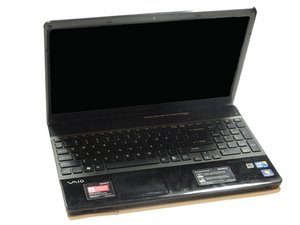
Laptop tam olarak açılmıyor
Bilgisayarınız tam olarak yüklenmiyor.
Arızalı RAM
Bilgisayarınız açılmıyorsa, bu durum arızalı RAM'den kaynaklanıyor olabilir. RAM'inizin arızalı olup olmadığını belirlemek için, RAM'i çıkarıp doğru şekilde yeniden takmak üzere RAM Kurulum kılavuzuna bakın. Bilgisayar hala açılmıyorsa, RAM'in değiştirilmesi gerekebilir.
Arızalı Sabit Disk
Arızalı bir sabit disk, bilgisayarınızın masaüstünü yükleyememesine neden olabilir. Sabit diskin sorun olup olmadığını kontrol etmek için, optik veya medya sürücülerindeki tüm diskleri ve medyaları çıkarın ve bilgisayarı yeniden başlatın. Sabit diske biçimlendirme ve kurtarma işlemi uygulayın. Sabit diski biçimlendirme ve kurtarma yönergeleri için Ek Bilgiler bölümüne bakın. Sorun bu işlemlerle çözülmezse, sabit diskin değiştirilmesi gerekir. Sabit diski değiştirmek için Sabit Disk Kurulum kılavuzuna bakın.
Laptop açılmıyor
Bilgisayarınız önyükleme yapmıyor.
Arızalı Güç Adaptörü
Bilgisayarınız açılmıyorsa, bu durum güç adaptörünüzle ilgili bir sorundan kaynaklanıyor olabilir. Öncelikle doğru güç adaptörünü kullandığınızdan emin olun. Cihaz sayfasındaki Teknik Özellikler bölümüne bakın. Sorunun güç adaptöründen kaynaklandığını doğrulamak için adaptörü bir prize takın. Yeşil LED ışığı yanarsa adaptörünüz güç alıyor demektir. LED ışığı yanmıyorsa, adaptörünüz güç almıyor olabilir veya pil tamamen dolu olabilir. Bilgisayar adaptör takılıyken açılmıyorsa, adaptörün değiştirilmesi gerekir.
Ölü Pil
Piliniz güç adaptörüyle şarj olmuyorsa, ölü bir pile sahip olabilirsiniz. Pili çıkarın ve adaptörü bilgisayara takın. Bilgisayarınız pil takılı değilken açılıyorsa, pil ölüdür ve değiştirilmesi gerekir. Pili değiştirmek için Pil Kurulum kılavuzuna bakın.
Laptop donuyor/çöküyor
Bilgisayarınız kullanım sırasında donuyor/çöküyor.
Yetersiz RAM
Bilgisayarınızda yeterli RAM yoksa, donabilir veya çökebilir. Bilgisayar çökmesinin bir diğer işareti de mavi ekran gelmesidir; bu durum RAM eksikliğinden kaynaklanıyor olabilir. Bu sorun, bilgisayara daha fazla RAM takılarak giderilebilir. RAM takmak için RAM Kurulum kılavuzuna bakın.
Arızalı İşlemci
İşlemci aşırı ısınıyorsa veya hasar görmüşse, bilgisayar donabilir veya çökebilir. Sökme işlemi sırasında işlemciye ulaştığınızda, pimlerinin yamulup yamulmadığını veya sokete düzgün oturup oturmadığını kontrol edin. Pimler arızalıysa bilgisayar çalışmaz. Bu durum söz konusu değilse, işlemci ayarlarının doğruluğu için BIOS'u kontrol edin. Yanlış BIOS ayarları işlemcinin aşırı ısınmasına neden olabilir. BIOS ayarlarına nasıl ulaşılacağına dair yönergeler için Ek Bilgiler bölümüne bakın. Bilgisayarla uyumlu yedek bir işlemci varsa, onu test edin; çalışıyorsa orijinal işlemciyle değiştirin.
Ekran karanlık
Bilgisayarınız çalışıyor ancak ekran karanlık.
Aktif Bekleme Modu
Laptop'ın bekleme modunda olmadığından emin olun. Ekranı etkinleştirmek için klavyedeki herhangi bir tuşa basın.
Değiştirilmiş Parlaklık Ayarları
Ekran açıksa ancak görüntü hala silikse, parlaklığı ayarlayın. Ekran görünür hale gelene ve istenen parlaklık elde edilene kadar ‘Fn’ tuşunu basılı tutun ve ‘F6’ tuşuna art arda basın.
Arızalı Güç
Siyah ekran, bilgisayarın anakartında biriken statik elektrikten kaynaklanıyor olabilir. Bu elektriğin boşaltılması gerekir. Elektriği boşaltmak için:
1. Pili çıkarın ve güç adaptörünü fişten çekin.
2. Bilgisayarı kapatmak için güç düğmesini 30 saniye boyunca basılı tutun.
3. Pili geri takın ve bilgisayarı başlatın.
Eklenen Cihazlardan Kaynaklanan Parazit
Harici ekranlar, harici cihazlar veya PC kartları kullanılıyorsa, bunlar laptop ekranında bozulmaya neden olabilir. Herhangi bir cihazın bağlantısını kesin ve laptop'ı yeniden başlatın.
Ekran bozuk
Ekranınızda görünür çizgiler var, titriyor veya tek renkli görünüyor.
Kırık Ekran
Laptop kapalıyken herhangi bir LCD bozulması görünüyorsa, fiziksel hasar meydana gelmiştir ve LCD ekranın değiştirilmesi gerekir. Ekranı değiştirmek için Ekran Kurulum kılavuzuna bakın.
Arızalı Arka Aydınlatma veya İnvertör
Laptop ekranı titriyorsa, dikey çizgiler görünüyorsa veya görüntü kademeli olarak kararıyorsa, menteşeler arasında bulunan arka aydınlatma veya invertör arızalanıyor demektir. Sorunun bu olup olmadığını kontrol etmek için laptop'ınızı harici bir ekrana bağlayın. Normal bir görüntü gelmiyorsa, invertör veya arka aydınlatmanın değiştirilmesi gerekir.
Kötü Bağlantı
LCD tamamen tek renkse, LCD ekranı kapatıp tekrar açın. LCD ayarlandığında görüntüler geri geliyorsa, ekran bağlantısı menteşe kısmında hasar görmüş demektir. Video kablosuna servis işlemi uygulanması gerekecektir. Ekran titriyorsa, bağlantı gevşektir ve ayarlanması gerekir.
Arızalı Grafik Kartı
Arızalı bir grafik kartı/ekran kartı, ekranın bozulmasına neden olabilir. Buna renk bozulmaları, görüntü bozulmaları dahil olabilir veya ekran hiç çalışmayabilir. Bu durum söz konusuysa, grafik kartı sürücüsü güncel olmayabilir ve en yeni sürücünün yüklenmesi gerekir. Bu işlem sorunu çözmezse, grafik kartının değiştirilmesi gerekebilir.
Klavye/Dokunmatik mat sorunları
Klavyeniz ve/veya dokunmatik matınız sorunlu veya yanıt vermiyor.
Arızalı Klavye Klavye
Klavyede fiziksel sorunlar olduğunu düşünüyorsanız, bilgisayarı kapatın ve bağlı olan tüm kabloları çıkarın. Bazı tuşlar takılı kalıyorsa, klavyeyi ters çevirip nazikçe sallayarak biriken kalıntıları temizlemeyi deneyin. Klavyeye sıvı döküldüyse, bilgisayarı hemen ters çevirin ve mümkün olduğunca çok sıvıyı çıkarmak için sallayın. Bir saç kurutma makinesi kalan sıvıları kurutmaya yardımcı olabilir. Klavye hala çalışmıyorsa, değiştirilmesi gerekecek ve bilgisayarın içindeki hasar incelenecektir. Klavyeyi değiştirmek için Klavye Kurulum kılavuzuna gidin.
Fare İmleci çok hızlı veya çok yavaş hareket ediyor
Fare ayarlarına ulaşmak için:
1. ‘Başlat düğmesine’ tıklayın.
2. Ardından ‘Denetim Masası’na tıklayın.
3. Ardından ‘Donanım ve Ses’e tıklayın.
4. ‘Aygıtlar ve Yazıcılar’ altında, ‘Fare’ye tıklayın.
5. ‘Fare’ penceresinde, ‘İşaretçi Seçenekleri’ne tıklayın.
6. ‘Hareket’ kutusunda, imlecin hızını artırmak veya azaltmak için kaydırıcıya tıklayıp sürükleyin.
7. Çıkmak için ‘Tamam’a tıklayın.
Yanıt Vermeyen Dokunmatik mat
Bilgisayarın dokunmatik matı yanıt vermiyorsa, bunun birkaç nedeni olabilir. Herhangi bir harici USB fareyi çıkarın ve dokunmatik matı yeniden etkinleştirin. Bunu yapmak için, dokunmatik matı devre dışı bırakmak üzere klavyedeki ‘fn+F1’ tuşlarına basın ve yeniden etkinleştirmek için tekrar ‘fn+F1’ tuşlarına basın. Bu sorunu çözmezse, bilgisayarı yeniden başlatmayı deneyin ve yeniden başlatılırken VAIO Recovery uygulamasını başlatmak için ‘F10’ tuşuna basın. Orada dokunmatik mat programına erişilebilir. Dokunmatik mat VAIO Recovery uygulamasında yanıt vermiyorsa, sorun donanımsaldır ve servis gerekecektir. Servis iletişim bilgileri için Ek Bilgiler bölümüne bakın (Bağlantı, laptop'ınızın model numarasını ve satın alma tarihini gerektirecektir).
Fan sorunları
Fanınız yüksek ses çıkarıyor veya düzgün çalışmıyor.
Fan havalandırma boşluklarında toz
Bilgisayarınızın harici havalandırma boşluklarında toz birikmiş olabilir. Havalandırma boşluklarını temiz, yumuşak bir bez veya pamuklu çubukla temizlemeyi deneyin. Gürültü devam ediyorsa, havalandırma boşluklarını el tipi bir elektrik süpürgesi veya ev tipi süpürge için toz alma aparatı ile süpürün. Son olarak, basınçlı hava kullanarak tozları havalandırma boşluklarından dışarı üflemeye çalışın; bu, fanı engelleyen tozların çoğunu temizleyecektir.
Arızalı Fan
Fanınız hala arızalıysa, büyük ihtimalle fanınız bozuktur. Fanı değiştirmek için Fan Kurulum kılavuzuna bakın.
Laptop CD/DVD oynatmıyor
Optik sürücü diskleri okumuyor.
Sürücü tanınmıyor
Optik sürücünün bulunamadığını belirten bir hata mesajı görünebilir. Bunun nedeni şunlar olabilir:
1. Windows'un daha yeni bir sürümüne yükseltme yapmak
2. Bir Windows hizmet paketi yüklemek
3. Bir CD veya DVD kayıt programı yüklemek veya kaldırmak
4. Microsoft Digital Image'ı kaldırmak
Bunu çözmek için aygıt yöneticisine gidin ve sürücüye tıklayın. Sürücüyü kaldırın ve yeniden yüklemek için donanım değişikliklerini tara seçeneğine tıklayın. Bilgisayarı yeniden başlatın.
Arızalı Optik Sürücü
Bilgisayarınızın optik sürücüsünde toz birikmiş olabilir. Sürücü, hava püskürtülerek temizlenebilir. Optik sürücüyü temizlemek için temizleme diski adı verilen özel amaçlı bir disk de kullanılabilir. Bu sorunu çözmezse, optik sürücünüz bozuk olabilir ve değiştirilmesi gerekir.
Laptop fişten çekildiğinde kapanıyor
Güç adaptörü fişten çekildiğinde bilgisayarınız hemen kapanıyor.
Arızalı Pil
Laptop'ınız fişten çekildiğinde kapanıyorsa, büyük ihtimalle arızalı bir pile sahipsiniz. Güç adaptöründe LED ışığı varsa, bu bilgisayara güç kaynağı geldiği anlamına gelir. Işık yoksa, pil tamamen doludur veya pil düzgün şarj olmuyordur. Pil durum uygulamasını kullanarak pilin sağlık durumunu kontrol edebilirsiniz. Pil durumunu görüntülemek için Ek Bilgiler bölümüne bakın. Uygulama algılanan pil olmadığını veya pilin sağlık durumunun kötü olduğunu belirtiyorsa, pilinizin değiştirilmesi gerekir. Pili değiştirmek için Pil Kurulum kılavuzuna bakın.
Yüksek Sesler
Bilgisayarınız kullanım sırasında yüksek sesler çıkarıyor.
Tıklayan Sabit Disk
Herhangi bir ses cihazından gelmeyen anormal bir tıklama sesi duyuyorsanız, bu ses sabit diskinizden geliyor olabilir. Sabit diskten gelip gelmediğini kontrol etmek için şu adımları izleyin:
1. Başlat düğmesine ve ardından ‘Bilgisayar’a tıklayın.
2. ‘Sabit Disk’e sağ tıklayın. (‘(D:)’ yazılı simge Sabit Disktir)
3. ‘Özellikler’i seçin.
4. ‘Araçlar’ sekmesine tıklayın.
5. ‘Hata denetimi’ kutusunun altındaki ‘Şimdi Denetle’ye tıklayın.
Hata mesajları görünürse ve tıklama sesi hala devam ediyorsa, büyük olasılıkla servis ile iletişime geçmeniz veya Sabit Diskinizi değiştirmeniz gerekecektir. Sabit diski değiştirmek için Sabit Disk Kurulum kılavuzuna bakın.
Tozlu fan
Yüksek sesler, fanın çok tozlu olmasından kaynaklanıyor olabilir. Fanı nasıl temizleyeceğinize dair yönergeler için Fan Sorunları Bölümü'ne bakın. Fanı değiştirmek için Fan Kurulum kılavuzuna bakın.

Ekip

Cal Poly, Team 18-39, Regan Winter 2013 Cal Poly, Team 18-39, Regan Winter 2013 üyesi
CPSU-REGAN-W13S18G39
5 Üyeler
72 adet Kılavuz yazıldı

3 Yorum
My laptop starts making a loud buzzing sound when moved. After a reboot, it will have no sound ("no speakers or headphones connected" says the message); usually after another reboot it will get sound again, until I move the laptop again. I disassembled the laptop to check the ribbon cables, and found nothing. Any ideas?
Hernan Gajardo - Yanıt Paylaş
I have the same problem as "Hernan Gajardo"
. It's comes from the right of the laptop where the SATA input is. The sound starts when I'm not using the laptop (It's just turn on with no application running).
Can you guys help me. I had the same problem on my old Toshiba laptop.
Mehdieft95 - Yanıt Paylaş
I've purchase a new Sony battery and put it into the laptop. It worked for 5 minutes, then the screen just went blank. Tried the adaptor with the battery out still won't work. Then unplugged it with no battery in. Still nothing. I did notice the new battery said at 25%. Why was this.
david - Yanıt Paylaş