Öğrenci Katkılı Viki
Bu vikiyi, eğitim programımızdan harika bir öğrenci ekibi yaptı.
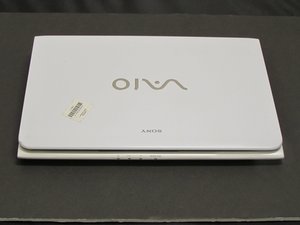
Sony Vaio SVE111B11L Dizüstü Bilgisayar
NOT: Tüm Sony Vaio SVE111B11L parçaları, yazılımları veya aygıt sürücüleri Sony müşteri hizmetleri aracılığıyla bulunabilir. Bunlara parça numarası, aygıt gereksinimleri veya istenen yükseltme ile ulaşılabilir. Tüm parçalar veya sürücüler Sony'den satın alınabilir veya Sony müşteri hizmetleri tarafından sağlanan numaralar kullanılarak, parça veya parçalar Amazon gibi üçüncü bir taraftan sipariş edilebilir.
Bilgisayar Açılmıyor
Dizüstü bilgisayar tepki vermiyor veya açıldığına dair herhangi bir belirti göstermiyor.
Pil Eriyor
Pil yerinde mi kontrol edin. Eğer yerindeyse, pili çıkararak şarj adaptörünün çalışıp çalışmadığını kontrol edin. Şarj adaptörü takılıyken dizüstü bilgisayar normal şekilde açılmalıdır. Eğer bu aşırı ısınma devam ederse müşteri desteğiyle iletişime geçin veya bir değişim pili satın alın. Yeni pili teslim aldıktan sonra yerine tam oturduğundan emin olarak pil yuvasına yerleştirin.
Arızalı Pil
Şarj adaptörü takılıysa ve şarj ışığı yanıyorsa, adaptörün dizüstü bilgisayara bağlı olduğundan emin olun. Dizüstü bilgisayar, şarj süresinden bağımsız olarak yalnızca adaptör takılıyken açılıyorsa pil arızalıdır. Pili değiştirin.
Klavye/Tuşlar Tepki Vermiyor
Klavyedeki tuşlar tepki vermiyor veya kırık ya da eksik görünüyor.
Arızalı Klavye
Tuşlar dizüstü bilgisayarda algılanmıyorsa, bu bir yazılım hatasından kaynaklanıyor olabilir. Bu durumda sürücüleri Sony müşteri desteğinden alın ve yükleyin. Bu sorunu gidermezse, klavyenin tamamı arızalı olabilir. Parça veya parça numarası için Sony müşteri desteğiyle iletişime geçin ve ardından klavye düzeneğini değiştirin.
Tuşlar Tepki Vermiyor
Tuşlara basılamıyorsa, fiziksel tuşun altında onu havada tutan bir şey olabilir. Bunu düzeltmek için altında hiçbir şeyin sıkışmadığından emin olun. Altındaki alanı silmeniz gerekebilir. Yeterince temizlendiğinde, tuşu yerine oturtun. Hala tepki vermiyorsa, klavye düzeneğini değiştirin.
Tuşlar Eksik
Klavyedeki tuşlar eksik. Tuşları veya klavye düzeneğinin tamamını değiştirin.
Eriyen Klavye
Klavye erimişse pili ve fanı kontrol edin. Çalışır durumda olduklarından emin olun. Değilse, pili veya fanı değiştirin. Çalıştıklarını doğruladıktan sonra yeni bir klavye düzeneği sipariş edin.
Bilgisayar Ekranı Açılmıyor, Görüntü Yok
Bilgisayar ekranı açılmıyor, ekranda görüntü yok.
Mavi Ekran
Bilgisayarınız mavi ekran veriyorsa pili ve şarj adaptörünü kontrol edin. Sorun devam ederse, ekranı değiştirin.
Kesintili Güç
Ekranı fiziksel olarak hareket ettirdiğinizde ekran açılıp kapanıyorsa bilgisayar ile ekran arasındaki kalıntıları kontrol edin. Sorun devam ederse konnektörleri kontrol edin. Başka sorunlar oluşursa ekranı değiştirin.
Ekran Eriyor
Ekran bozulmuş veya erimiş gibi görünüyorsa pili ve soğutucu fanı kontrol edin, sorunu düzeltin. Sorun devam ederse ekranı değiştirin.
Devre Dışı Ekran
Ekran devre dışı, gözle görülür şekilde kırık veya menteşesinden ayrılmışsa ekranı veya menteşeyi değiştirin.
HDMI/VGA Bağlantı Noktaları Algılanmadı
Video çıkış bağlantı noktası bilgisayar tarafından tanınmıyor veya algılanmıyor.
Gevşek Bağlantı Noktası Bağlantıları
Anakart bağlantısını kontrol edin. Bağlantılar tamamsa, bağlantı noktalarını veya anakartı değiştirmeyi düşünün. Bağlantı noktası cihazda gevşekse veya konnektör gözle görülür şekilde kırıksa HDMI/VGA bağlantı noktasını değiştirin.
Arızalı Sürücü
Sürücü yüklü değilse sürücüyü edinmek için ürün veya müşteri hizmetleri sitesine gidin.
Ekran Görüntüsü Bozuk
Ekran görüntüsü bozuk, bulanık veya rengi solmuş.
Hatalı Çözünürlük
Bilgisayar yanlış çözünürlükte çalışıyor olabilir. Bunu düzeltmek için masaüstüne sağ tıklayıp "Ekran Çözünürlüğü"nü seçerek çözünürlük ayarlarını iki kez kontrol edin. Alternatif olarak, "Fn" düğmesine basıp "F4"e basarak da çözünürlüğü değiştirebilirsiniz. Bu, doğru çözünürlüğü seçebileceğiniz küçük bir menü açacaktır.
Güncel Olmayan Video Sürücüsü
Belirli videolar titriyorsa, bulanık görünüyorsa veya yanlış renklere dönüşüyorsa bu sorunun en olası nedeni güncel olmayan bir video sürücüsüdür. Video sürücüsünü güncellemek için gidin ve işletim sisteminizin doğru sürümünü kontrol ederek uygun video sürücüsünü indirin.
Cihaz Aşırı Isınıyor
Siz çalışırken bilgisayarınız bildirimde bulunmaksızın rastgele kapanıyor.
Havalandırma veya Fanlarda Toz
Bilgisayarlar, havalandırma boşluklarında veya fanda biriken aşırı toz ve diğer maddeler nedeniyle aşırı ısınabilir. Bunu düzeltmek için basınçlı hava kullanarak tozu havalandırma boşluklarından ve fandan dikkatlice temizleyin.
Bağlantı Noktalarında Yetersiz Termal Macun
Bilgisayarınızda ısı dağıtıcı ile işlemci arasında yeterli temas olmayabilir. Fanı değiştirmenize yardımcı olması için fan değişim kılavuzumuza bakın. Bu genellikle termal macun eksikliğinden veya iki bileşen arasında hava kalmasından kaynaklanır. Bunu düzeltmek için eski termal macunu tamamen temizleyin, ardından doğrudan işlemcinin ortasına bir miktar yeni termal macun sürün. Isı dağıtıcıyı yavaşça yerine itin ve ısı dağıtıcıyı kilitlemek için vidaları sıkın.
Bilgisayar Başlamıyor
Bilgisayar açılmıyor, ses gelmiyor.
Pil Aşırı Isınması Nedeniyle Anakart Erimiş
Güç adaptörü ve pil düzgün bağlandığında bilgisayar açılmıyor. Anakartı gözle kontrol edin. Anakart çatlamışsa, rengi solmuşsa, üzerinde siyah çizgiler varsa veya yanık kokuyorsa anakart arızalı olabilir. (Yükseltmeyi düşünerek) uygun değişim anakartını bulun. Anakartı değiştirin.
Aşırı Isı Nedeniyle Kırılan Konnektörler (Anakart Sağlam)
Anakart sağlam görünüyorsa güç kaynaklarından gelen bağlantıları kontrol edin. Lehim bağlantıları veya konnektörler kırılmışsa bağlantıları yeniden lehimleyin veya konnektörleri değiştirin.

Ekip

iFixit, Team S1-G1, Weber Summer 2018 iFixit, Team S1-G1, Weber Summer 2018 üyesi
FIX-WEBER-SU18S1G1
5 Üyeler
396 adet Kılavuz yazıldı

0 Yorum