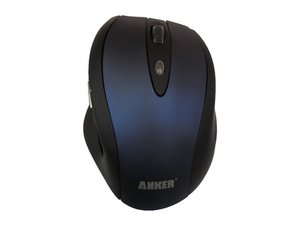
Fare Açılmıyor
Farem bilgisayar ekranıyla etkileşime girmiyor veya farenin üst kısmında herhangi bir kırmızı ışık yanmıyor.
Farenin Üstündeki Işık Yanmıyor
Farenin üst kısmında bulunan şeffaf bir düğmeden kırmızı bir ışık yayılıyor olmalıdır. Işık yanmıyorsa fareniz açık değildir. Bu sorun genellikle bilgisayarınızı yeniden başlatarak çözülür. Bilgisayarı yeniden başlatmak işe yaramazsa, piliniz bitmiş olabilir.
Bitmiş Pil
Farenin açılmamasının en olası nedeni, içindeki AA pilin bitmiş olmasıdır. Pili değiştirmek için lütfen Pili Değiştirme onarım kılavuzuna başvurun.
Fare Bilgisayarla Etkileşime Giriyor Ancak Kırmızı Işık Yanmıyor veya Yanıp Sönmüyor
Farem bilgisayara başarıyla bağlanabiliyor ve ekrandaki simgelerle etkileşime girebiliyor ancak farenin üstündeki şeffaf düğmeden kırmızı ışık yayılmıyor.
Bilgisayarı Yeniden Başlatın
Çoğu sorun bilgisayarınızı yeniden başlatarak çözülebilir. Bilgisayar ve fare USB bağlantı noktası üzerinden bağlı olduğundan, bilgisayarı yeniden başlatmak fareyi de yeniden başlatır. Bilgisayarı yeniden başlattıktan sonra kırmızı ışık hala yanmıyorsa bir sonraki adıma geçin.
LED'i Değiştirin
Bazen değiştirilmesi gereken ışık kaynağının kendisidir. Kırmızı ışığı yayan parçaya LED denir, daha fazla bilgi için LED'i değiştirme kılavuzuna bakın.
Fare Bilgisayarla Etkileşime Giriyor Ancak Farenin Üstündeki Düğme Çalışmıyor
Kırmızı ışık DPI (İnç Başına Nokta Sayısı) düğmesini aydınlatıyor. Düğmenin işlevi, farenin hareketine bağlı olarak ekrandaki hassasiyetini değiştirmektir. Yavaş, orta ve hızlı olmak üzere üç ayarı vardır. Düğmeye bastığınızda ekrandaki fare daha hızlı veya yavaş hareket etmiyorsa, DPI düğmeniz bozulmuş olabilir.
Bilgisayarı Yeniden Başlatın
Çoğu sorun bilgisayarınızı yeniden başlatarak çözülebilir. Bilgisayar ve fare USB bağlantı noktası üzerinden bağlı olduğundan, bilgisayarı yeniden başlatmak fareyi de yeniden başlatır. Bilgisayarı yeniden başlattıktan sonra DPI düğmesi hala çalışmıyorsa bir sonraki adıma geçin.
DPI Düğmesini Değiştirin
Bilgisayarınızı yeniden başlattıktan sonra DPI düğmesi hala çalışmıyorsa, düğme arızalı veya bozuk demektir. Endişelenmeyin, değiştirmek için lütfen DPI düğmesini değiştirme kılavuzuna başvurun. Bu, sorununuzu çözecektir!
Fare Bilgisayarla Etkileşime Girmiyor
Fareyi fiziksel olarak hareket ettirdiğimde ekrandaki imleç hareket etmiyor.
Farenin Açık Olduğundan Emin Olun
Farenin açık olup olmadığını kontrol etmek için Fare Açılmıyor sorun giderme adımına bakın.
Bilgisayarı Yeniden Başlatın
Çoğu sorun bilgisayarınızı yeniden başlatarak çözülebilir. Bilgisayar ve fare USB bağlantı noktası üzerinden bağlı olduğundan, bilgisayarı yeniden başlatmak fareyi de yeniden başlatır. Bilgisayarı yeniden başlattıktan sonra fare bilgisayar ekranında hareket etmiyorsa bir sonraki adıma geçin.
Farenin Alt Kısmını Temizleyin
Bazen fareyle ilgili sorun kirlenmiş olmasıdır. Kullanım sonrası biriken kirler, farenin altındaki sensörü engelleyebilir. Ayrıca farenin hareket etmesini zorlaştırabilir. Farenizi temizlemek için bir kulak çubuğu alın ve alt kısmını kalıntılardan arınana kadar ovalayın.
Sensör Bozulmuş Olabilir
Diğer bir önemli sorun da sensörün bozulmuş olabilmesidir. Endişelenmeyin, bu parça değiştirilebilir! Düzeltmek için lütfen Fare Sensörünü Değiştirme kılavuzuna başvurun.
USB Bağlantısı Hatalı
Son olarak, USB konnektörünüz arızalı olabilir. Bir USB (Evrensel Seri Veri Yolu), farenizi bilgisayara kablosuz olarak bağlar. Tüm farelerin 'Sürücüler' adı verilen farklı kimlikleri vardır. USB'yi bilgisayarınıza taktığınızda, bilgisayar farenize özel sürücüyü hızla indirir. Bazen yapmanız gereken tek şey, şu bağlantıyı takip ederek sürücüyü yeniden indirmektir: Sürücümü Yeniden İndir ve indirilenler kısmından 'Driver' (Sürücü) seçeneğine tıklayın. Bu işe yaramazsa, USB bağlantı noktalarını temizlemeyi deneyin. Bunu yapmak için, çipin giriş kısmını bir kulak çubuğuyla hafifçe ovalayın. Hala çalışmıyorsa, USB bağlantı noktasının kendisi bozulmuştur. Bu da yeni bir çip satın alınarak değiştirilebilir.
Kaydırma Tekerleği Çalışmıyor
Kaydırma tekerleğini çeviriyorum ancak metni taramıyor.
Farenin Açık Olduğundan Emin Olun
Farenin açık olup olmadığını kontrol etmek için Fare Açılmıyor bölümüne bakın.
Bilgisayarı Yeniden Başlatın
Çoğu sorun bilgisayarınızı yeniden başlatarak çözülebilir. Bilgisayar ve fare USB bağlantı noktası üzerinden bağlı olduğundan, bilgisayarı yeniden başlatmak fareyi de yeniden başlatır. Bilgisayarı yeniden başlattıktan sonra kaydırma tekerleği hala çalışmıyorsa bir sonraki adıma geçin.
Kaydırma Tekerleğini Temizleyin
Bazen kaydırma tekerleği kirlenmiş olabilir! Endişelenmeyin, bu kolay bir işlemdir; temizlemek için lütfen Kaydırma Tekerleği Nasıl Temizlenir kılavuzuna başvurun.
Kaydırma Tekerleği Bozulmuş Olabilir
'Kaydırma Tekerleği Çalışmıyor' başlığı altındaki tüm adımlardan sonra kaydırma tekerleğiniz hala çalışmıyorsa, tekrar çalışır hale getirmek için tekerleği değiştirmeniz gerekir. Değiştirmek için lütfen Kaydırma Tekerleği Nasıl Değiştirilir kılavuzuna başvurun.
Fare Düğmeleri Çalışmıyor
Bazen fare düğmelerine tıklanamıyor veya tıklamak zor oluyor. Bu durum fare ile bilgisayar arasındaki etkileşimi çok zorlaştırıyor.
Farenin Açık Olduğundan Emin Olun
Farenin açık olup olmadığını kontrol etmek için Fare Açılmıyor bölümüne bakın.
Bilgisayarı Yeniden Başlatın
Çoğu sorun bilgisayarınızı yeniden başlatarak çözülebilir. Bilgisayar ve fare USB bağlantı noktası üzerinden bağlı olduğundan, bilgisayarı yeniden başlatmak fareyi de yeniden başlatır. Bilgisayarı yeniden başlattıktan sonra fare düğmeleri düzgün bir şekilde tıklamıyorsa bir sonraki adıma geçin.
Fare Düğmeleri Bozuk
Genellikle sorun doğrudan fare düğmelerinin kendisindedir. Çok fazla kullanımdan sonra fare düğmeleri çalışma yeteneklerini kaybetme eğilimindedir. Endişelenmeyin, değiştirilebilirler! Sorununuzu çözmek için lütfen Fare Düğmelerini Değiştirme kılavuzuna başvurun.

Ekip

Cal Poly, Team 1-39, Maness Winter 2014 Cal Poly, Team 1-39, Maness Winter 2014 üyesi
CPSU-MANESS-W14S1G39
4 Üyeler
96 adet Kılavuz yazıldı

33 Yorum
My Anker mouse was somehow randomly re-assigned to a different Tecknet mouse that I use on a different computer. Now, both the Tecknet mouse and the Anker mouse are both connected to the same receiver. I cannot find any information on how to undo this assignment and re-assign the Anker mouse to the Anker usb receiver. How can I do this?
Dhruv Vishwakarma - Yanıt Paylaş
Plase models mouse tecknet and anker ?
Gilberto Marulanda - Yanıt Paylaş
I have the same problem, did you find the solution?
gabrielecaramia - Yanıt Paylaş
Removing the battery for at least 5 seconds resolved this issue for me.
Jonathan Kemery - Yanıt Paylaş
Sometimes my mouse,a Nexxtech/Liberty Wireless Mouse,will not respond at all. I have found removing the batteries and putting them back in fixes the problem.
Michael - Yanıt Paylaş