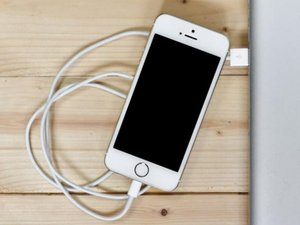
Telefonunuzun şarjının neredeyse bitmek üzere olduğunu bilmenin verdiği belirli bir endişe vardır. iPhone'unuzun şarj olması bir sonsuzluk sürüyorsa bu durum daha da kötüleşir. Pil kullanım süresi ve şarj etme basit görünebilir ancak bu zincirin birçok halkası vardır ve herhangi biri hatalı olabilir. Neyse ki, yavaş şarj etme nedenlerinin çoğu bir alet takımı gerektirmez, sadece biraz araştırma yeterlidir.
Temel Bilgiler
Aşağıdaki daha uzun zaman alan çözümlerden herhangi birine girişmeden önce, başlamanıza yardımcı olacak birkaç temel nokta şunlardır:
- Farklı bir şarj cihazı deneyin. Bu, bozuk bir kablo veya güç adaptörü kadar basit bir sorun olabilir.
- iPhone'unuzu yeniden başlatın. Bu, küçük yazılım hatalarını giderebilir.
- Telefonunuz aynı zamanda ısınıyor mu? Şarj olmasa bile mi? Bu bir yazılım sorunu olabilir.
- Telefonunuz %80'in üzerinde şarj olmakta zorlanıyorsa, İyileştirilmiş Pil Şarjı seçeneğinin açık olup olmadığını görmek için Ayarlar > Pil > Pil Sağlığı ve Şarj Etme kısmını kontrol edin. Bu ayar, telefonun tam kapasiteye kadar şarj olmasını önler. Bu, pilinizin kullanım ömrünü uzatabilir.
Güç Kaynağı Watt Değeri Çok Düşük
Evinizdeki neredeyse tüm güç adaptörlerinin üzerinde yazılı olan metinleri hiç fark ettiniz mi? Buradaki bilgiler sadece model numarası ve üreticiye özel veriler değil, aynı zamanda adaptörün teknik özelliklerini de içerir. Şarj cihazının çıkış gücü, bir cihazın şarj olma hızıyla yakından ilişkilidir.
- Şarj cihazınızın prize giren kısmındaki metne bakın. Birkaç önemli bilgi parçası içermelidir.
- Çıkış Voltajı ve Amper Değeri: Bunlar birlikte listelenir. Adaptör, USB ile şarj için tipik voltaj olan 5V dahil olmak üzere birden fazla voltaj verebilir. Daha yüksek voltajlar daha büyük cihazlarda veya hızlı şarj standartlarını desteklemek için kullanılabilir.
- Watt Değeri: Apple gibi bazı üreticiler bunu adaptör üzerinde belirtir. Değilse, kendiniz hesaplayabilirsiniz! Watt değeri, Volt ile Amper değerinin çarpımıdır. Temel bir Apple iPhone şarj cihazı durumunda, USB adaptörü 5V ve 1A için derecelendirilmiştir. Dolayısıyla bu, 5 Watt'lık bir şarj cihazıdır (5x1=5).
- Beyin hücrelerinizi biraz koruyun ve sayılar o kadar kolay değilse bir watt hesaplayıcı kullanın.

Şarj cihazının watt değeri ne kadar yüksekse, iPhone'unuzun o kadar hızlı şarj olma potansiyeli vardır. Eski Apple 5W şarj cihazı kullanıyorsanız, 20W şarj cihazına geçiş yapmak bir fark yaratabilir.
Tüm üçüncü taraf şarj cihazları eşit değildir. Sizi daha güvenilir markalara yönlendirmesi için "Made for iPhone" logosunu arayın. Standart altı şarj cihazlarının uzun süreli kullanımı, telefonunuzun şarj mekanizmasına zarar verebilir.
Lightning Yuvasında Kir
Çözüm: Şarj yuvasını temizleyin
Telefonunuzu her gün ne sıklıkla cebinize veya çantanıza koyduğunuzu bir düşünün. O cepte veya çantada başka neler var? Telefonunuzun altındaki hoparlör ve mikrofon ızgaraları tozla doluysa, şarj yuvanız da öyledir.

- Bir el feneri kullanarak yuvayı inceleyin. Hav tüyü veya kir parçalarının buraya sıkışması yaygındır. Tekrarlanan şarj işlemleriyle bunlar yuvanın arkasına doğru sıkışırlar.
- Kablonuzun oturuşunu kontrol edin. Lightning fişi telefonun tabanıyla tam hizalı mı duruyor? Öyle olmalı. Eğri duruyorsa veya şarj cihazının metalini hala görebildiğiniz bir boşluk varsa, iyi bir temizlik zamanı gelmiştir.
- Şarj yuvanızda yanık veya korozyon belirtileri varsa, Arızalı Lightning Yuvası bölümüne geçin.
- Yuvada kir varsa, güzelce temizleyin. "özel pamuklu çubuk" yöntemi, köşelere sıkışmış her şeyi çıkaracaktır.
- Yuvaya herhangi bir metal alet sokmaktan kaçının. Pimler kolayca zarar görebilir. Ayrıca, pimleri yanlışlıkla birbirine değdirmek elektriksel hasara neden olabilir.
Hatalı Yazılım
Kötü optimize edilmiş veya hatalı yazılımlar pil ömrü düşmanı olabilir. Pil sorununuz aniden başladıysa, bir uygulama güncellenmiş veya telefonunuza bir yama yüklenmiş olabilir. Yeni sürüm, daha fazla kaynak tüketen özellikler veya yanlışlıkla pilinizi bitiren bir hata içerebilir. Telefonunuz çok fazla enerji tüketiyorsa, güç tüketim oranı şarj hızına yakın olduğu için yavaş şarj oluyormuş gibi görünecektir. Bu durumda telefonunuzun sıcak olduğunu da fark edebilirsiniz.
- Yakın zamanda güncellenen uygulamalar var mı? App Store'da, sağ üst köşedeki profil avatarınıza dokunarak profilinizi seçin (hiç resim ayarlamadıysanız baş harfleriniz görünecektir). Güncelleme gerektiren uygulamalar burada "Kişiselleştirilmiş Öneriler" ayarları altında gösterilecektir. Yakın zamanda güncellenen uygulamalar bunların altında listelenecektir.
- Ayarlar içindeki pil menüsünden pil kullanımını kontrol edin. Pil Sağlığı ve kullanım grafiklerinin altında, tüm enerji tüketen uygulamaların veya işlevlerin dökümü bulunur.
- Sorunlu olduğu düşünülen herhangi bir uygulamayı kapatın ve pil ömrünü etkileyip etkilemediğini görün. Kesişim noktasındaki (yakın zamanda güncellenen ve çok fazla pil tüketen) olumsuz etkilenen uygulamaları kaldırın. Pil ömrü iyileşirse, uygulamayı yeniden yüklemeyi deneyin.
- Temiz bir işletim sistemi kurulumu, pil ömrünü ele almak için sert bir önlemdir ancak bazı bozulmalar soruna katkıda bulunuyorsa hala önemli ölçüde yardımcı olabilir.
- En güvenilir sonuçlar için cihazınızın yedeğinin olduğundan emin olun ve sıfırlama işlemini gerçekleştirmek için iTunes'a bağlanın.
Arızalı Lightning Yuvası
Yuvadaki tüm kirleri temizlediyseniz veya başlangıçtan beri her şey tertemiz görünüyorsa, yuva arızalı olabilir.
- Bağladığınızda kablonuz gevşek görünüyorsa veya belirli bir konumda tutmanız gerekiyorsa, yuvanın kendisinde bazı gevşek bağlantılar olabilir. Buradaki en iyi seçeneğiniz şarj yuvası tertibatını değiştirmektir.
- Cihazın iç kısımlarını görsel olarak inceleyin. Herhangi bir hasar belirtisi olup olmadığına bakın.
- Lightning yuvası tertibatındaki arızalar genellikle sıvı girişine bağlanabilir. Suya dayanıklılığa rağmen, birçok potansiyel giriş noktası telefonun alt kısmındadır.
- şarj yuvası tertibatları değişim parçalarını güvenilir satıcılardan temin ettiğinizden veya daha kaliteli parçalara bütçe ayırdığınızdan emin olun. Standart altı üçüncü taraf değişim parçaları oldukça yaygındır.
Pil Hatası
TV kumandanıza taktığınız Alkalin pillerden farklı olarak, iPhone'unuzdaki pil biraz daha karmaşıktır. Tüm enerji üreten kimyasal olayların gerçekleştiği pil hücrelerine ek olarak, pil bir yönetim kartı da içerir. Bu kart içindeki belirli arıza türleri yavaş şarj olmaya neden olabilir.
- Pil sağlığınızı kontrol edin. Ayarlar'da Pil menüsüne gidin. iPhone'ların burada “Pil Sağlığı” adlı bir seçeneği olacaktır. Servis mi diyor? Öyleyse, pil değişimi iyi bir başlangıçtır.
- Bunun pilinizin beklendiği gibi çalıştığını söylemesi, pilin güvenilirliğini garanti etmez. Çoğu elektronik teşhisinde olduğu gibi, güvenmek bir başarı değil, bir hatadır.
- Pilinizin iyi durumda olduğundan emin değilseniz, ikinci bir görüş alın. Yıllardır Coconut Battery, daha fazla pil bilgisi almak için iFixit forum müdavimleri tarafından kullanılır. Çalıştırmak için bir Mac'e ihtiyacınız olacak ancak çok daha fazla ayrıntı sunar.
Hasarlı Tristar
iPhone anakartındaki Tristar çipi (veya iPhone 8 ve daha yenilerinde Hydra), öncelikle USB ile ilgili işlevlerden sorumludur. Ancak aynı zamanda şarj sürecinin de ayrılmaz bir parçasıdır. Lightning yuvası aracılığıyla bağlanan öğeleri algılar ve şarj çipine giden elektriksel iletişim hatlarına sahiptir. Ayrıca kart üzerinde en yaygın hasar gören çiptir.
- Tristar sorunları birçok şekilde ortaya çıkar, hızlı pil tüketimi bunlardan sadece biridir. dijital multimetre kullanarak Tristar'ın bazı işlevlerini kolayca test edebilirsiniz.
- Bu onarım, bir devre kartı üzerine küçük yüzeye monte bileşenlerin lehimlenmesini gerektirir. Bunu pratiğini yapmadığınız bir beceri değilse, bu işi profesyonellere bırakmak en iyisidir. Kart düzeyinde onarım yapan herhangi bir iyi atölye bunu yapabilmelidir. Bölgenizdeki bir kart düzeyi uzmanını bulmak için etrafa sorun. Kartlar üzerinde çalışmayan dükkanlar bile sizi bu işi yapan birine yönlendirebilir!
- Bu sorun o kadar yaygındır ki, yalnızca bu çipin işlevselliğini test etmek için tasarlanmış araçlar mevcuttur. Tek seferlik kullanım için biraz pahalıdırlar ancak seri bir tamirciyseniz kullanışlıdırlar.
Anakart Arızası
Anakart, bir iPhone'un işlevlerinin çoğunun merkezidir. Kart üzerindeki küçük bileşenlerin herhangi biri arızalanmış veya hasar görmüş olabilir ve bu sayfadaki diğer hiçbir şey işe yaramadıysa bunun neden olduğunu varsaymak güvenlidir.
- Kart sorunu belirtilerini kontrol edin - yanık veya çatlak bileşenler, sıvı kalıntısı, korozyon veya bükülme. Sıvı izleri varsa, iPhone Sıvı Teması Kılavuzu yardımcı olabilir.
- Anakartı değiştirmek, kartı arızalanan bir DIY kullanıcısı için genellikle en pratik çözümdür.
- Yaygın inanışın aksine, kartın kendisi tamir edilebilir. Ancak, özel aletler ve mikro lehimleme bilgisi gerektirir. Merak ediyorsanız ve mikro lehimleme hakkında daha fazla bilgi edinmek istiyorsanız, başlamanıza yardımcı olacak bazı iyi okumalar ve bazı iyi videolar burada.
Bu çevirmenlere özel teşekkürler:
100%

Veysel YÜSÜMBELİ dünyayı onarmamıza yardım ediyor! Katkıda bulunmak ister misiniz?
Çeviriye Başlayın ›

1 Yorum
Sarji taktığım yer toz dolmuştu bende iğneyle uğraştım bıraz sonrada kabloyu takınca şarj bi oluyor bi olmuyor birde çok ileriye doğru kablonun ucunu zorla takıyorum
Gökhan Odabas - Yanıt Paylaş