
Analog Çubuğu Başlıkları
|
4 Cevap 4 Puan |
How can I repair my drifting left stick |
|
4 Cevap 4 Puan |
Problem with LT and RT always pressed |
|
1 Cevap 0 Puan |
Buttons sometimes double inputting |
|
4 Cevap 0 Puan |
Xbox Joystick doesn’t work after installation |
Bunlar, bu cihaz için yaygınca kullanılan bazı aletler. Her işlem için her alete ihtiyacınız yoktur.
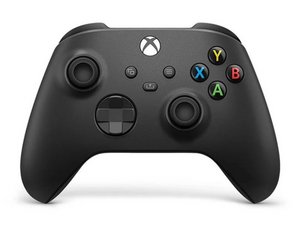
Xbox Kablosuz Oyun Kumandası'nın üçüncü revizyonu, Kasım 2020'de Xbox Series X ve Series S ile birlikte piyasaya sürüldü. Mevcut Xbox One konsollarıyla geriye dönük uyumludur. Bu kumanda eski nesil konsollarda çalışsa da, yeni "Paylaş" (Share) düğmesi çalışmayabilir; bu özellik desteklenmeyen cihazlarda işlevsiz kalacaktır.
Kumanda, Bluetooth Düşük Enerji (BLE) teknolojisini destekler ve aynı anda bir Bluetooth cihazı ile bir Xbox konsoluyla eşleştirilebilir. Ayrıca kumanda, kullanıcı girişi ile oyundaki tepki arasındaki gecikmeyi azaltmak için kumanda bilgilerini konsola daha sık ve mevcut kare hızıyla senkronize şekilde gönderen Dinamik Gecikme Girişi (Dynamic Latency Input) özelliğine sahiptir.
Eylül 2021'de Microsoft, Xbox Insider programı aracılığıyla bu yeni kumandalardaki iyileştirilmiş Bluetooth ve gecikme özelliklerini, Xbox Adaptive Controller dahil olmak üzere resmi Xbox One kumandalarına da sunmaya başladı.
Series X|S kumandası biraz daha küçük bir gövdeye sahiptir, ancak onu Xbox One kumandalarından ayıran bazı belirgin özellikler şunlardır:
Kumandanın ortasında, "Görünüm" (View) ve "Menü" (Menu) düğmelerinin altında bulunan "Paylaş" (Share) düğmesi.
Elite Controller'a benzer dairesel ve çukur tasarımlı D-pad.
USB Micro-B yerine USB-C konnektörü.
DİKKAT: Bu port kronik bir arıza noktasını ortadan kaldırsa da, bir adaptör kullanılmadığı sürece USB portunu kullanan aksesuarların desteğini kesebilir.
1537, 1697, 1708 ve 1914 modelleri arasındaki ortak özellikler:
Xbox 360 kumandalarında bulunan "Start" ve "Back" düğmelerinin yerini sırasıyla "Menü" ve "Görünüm" düğmeleri almıştır.
Oyun deneyimini artırmak için tetikleyicilere (triggers) bağımsız titreşim motorları yerleştirilmiştir.
Kumanda açıldığında Xbox düğmesi beyaz renkte yanar.
"X", "Y", "B" ve "A" düğmeleri kumandanın tek renkli kısımlarıdır.
PC veya konsola bağlanmak için USB portu bulunur (Model 1914 öncesi Micro-USB, Model 1914 ise USB-C kullanır).
1708 ve 1914 modelleri arasındaki ortak özellikler:
Her iki model de entegre bir 3.5 mm kulaklık jakına (yazılım kontrollü) sahiptir. Ancak uyumluluk CTIA/AHJ standardı ile sınırlıdır.
Bu standardı kullanmayan kulaklıklara sahip kullanıcıların hala kulaklık adaptörüne ihtiyacı olacaktır. Ancak yeni kulaklıkların çoğu CTIA/AHJ standardını kullandığı için bu durum artık daha az sorun teşkil etmektedir.
Kumandanın arka plastiği, eski Model 1708 kumandasına kıyasla farklı bir dokuya sahiptir.
Ön gövde panelinde, X düğmesinin çevresindeki kapak gövde paneline dahil edilmiştir. Daha önce kullanılan plastik kapak küçültülmüş olup sadece kumanda senkronizasyon düğmesini kaplar.
Tüm Xbox kumandalarında olduğu gibi birden fazla renk seçeneği mevcuttur. En yaygın renkler siyah ve beyazdır; ayrıca özel edisyon renkleri ve ek ücret karşılığında Xbox Design Lab seçenekleri sunulur.
Boyutlar ve Ağırlık
241g (8.5 oz)
Bağlantı
Mikrofonlu veya mikrofonsuz kulaklıklar için 3.5 mm kulaklık jakı.
Şarj, kablolu oyun ve aksesuarlar için USB-C portu.
Xbox Kablosuz Adaptörü (Windows 10/11 PC), Bluetooth LE (Windows 10/11 PC, iOS, Android) veya USB-C (Kablolu) üzerinden kablosuz bağlantı.
Pil
2x AA pil
Düğmeler
2x Analog çubuk (potansiyometre)
Yön tuşları (D-pad)
4x Ana ön düğme (ABXY)
2x Omuz düğmesi (LB/RB)
2x Tetik düğmesi (LT/RT)
Xbox düğmesi
Menü ve Görünüm düğmeleri
Paylaş (Share) düğmesi
Renkler
Siyah, Beyaz, Mavi, Kırmızı, Volt (Sarımtırak Yeşil), Pembe, Yeşil
Ek Özellikler
Dokulu tetikleyiciler ve omuz düğmeleri
Linux (Ubuntu 22.04+) üzerinden Kablosuz Xbox X|S Bluetooth bağlantısı:
Ubuntu kumandanın bağlı olduğunu söylüyor ancak kumanda ışığı yanıp sönmeye devam mı ediyor?
Gerçek bir Windows makinesinde kumandayı güncelleyin. (Bunu zor yoldan öğrendim). Windows VM (Sanal Makine) üzerinden güncelleme yapmayın.
Ya doğrudan bir Windows bilgisayar üzerinden güncelleyin ya da harici bir depolama biriminde Windows yüklüyse, o sistemden önyükleme yaparak kumandanızı güncelleyin.
Güncelleme tamamlandıktan sonra kumandanız normal şekilde çalışacaktır. Yeniden bağlanmak istediğinizde "cihazı unut" (forget this device) seçeneğini kullanıp tekrar eşleştirin.
Resmi Microsoft Sayfası (ABD)
Wikipedia: Xbox Kablosuz Oyun Kumandası
Bu çevirmenlere özel teşekkürler:
100%
Emir gezer dünyayı onarmamıza yardım ediyor! Katkıda bulunmak ister misiniz?
Çeviriye Başlayın ›
Son 24 Saat: 233
Son 7 gün: 1,643
Son 30 gün: 7,033
Her zaman: 277,176


