Ana içeriğe geç
Onarım Topluluğuna Katılın - Hesap Oluşturun

Bu çeviri bir makine tarafından oluşturulmuştur ve henüz bir kişi tarafından incelenmemiştir. Bu dili konuşuyor musunuz? İnceleme için.

Asus ROG Ally Pil Değişimi

Neye ihtiyacın var

    1. Asus ROG Ally Pil Değişimi, Cihazınızı sökme işlemine hazırlayın: adım 1, 3 resimden 1. Asus ROG Ally Pil Değişimi, Cihazınızı sökme işlemine hazırlayın: adım 1, 3 resimden 2. Asus ROG Ally Pil Değişimi, Cihazınızı sökme işlemine hazırlayın: adım 1, 3 resimden 3.
      • Bu onarıma başlamadan önce cihazınızın batarya seviyesinin %25'in altına düşmesini bekleyin—şarjlı bir lityum iyon batarya, hasar görmesi durumunda alev alabilir.

      • Cihazınızı tamamen kapatın ve tüm kabloları çıkarın.

      • Onarım sırasında ekranı çizmemek veya zarar vermemek için cihazınızı yumuşak bir bezin üzerine koymayı düşünün.

      FixBot'a Sor

      Yorum Ekle

    1. Asus ROG Ally Pil Değişimi, Arka kapağı sökün: adım 2, 2 resimden 1. Asus ROG Ally Pil Değişimi, Arka kapağı sökün: adım 2, 2 resimden 2.
      Bu adımda kullanılan alet:
      FixMat
      $36.95
      • Bu onarım boyunca, her bir vidanın yerini takip edin ve her birinin tam olarak çıktığı yere geri takıldığından emin olun.

      • Arka kapağın üst kenarını ve alt köşelerini sabitleyen beş adet 17,2 mm uzunluğundaki vidayı çıkarmak için bir Yıldız tornavida kullanın.

      • Alt kenarın ortasındaki kalan tutucu vidayı tamamen gevşetmek için bir Yıldız tornavida kullanın. Bu işlem, arka kapak ile kasa arasında küçük bir boşluk oluşturacaktır.

      • Bu vidayı çıkarmaya çalışmayın.

      FixBot'a Sor

      Yorum Ekle

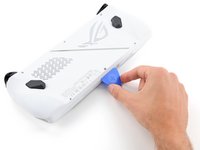
    2. Asus ROG Ally Pil Değişimi, Açma penasını yerleştirin: adım 3, 3 resimden 1. Asus ROG Ally Pil Değişimi, Açma penasını yerleştirin: adım 3, 3 resimden 2. Asus ROG Ally Pil Değişimi, Açma penasını yerleştirin: adım 3, 3 resimden 3.
      • Açma penasının düz kenarını, arka kapağın alt kenarı ile kasa arasına, sabitlenmiş vidanın yakınına yerleştirin.

      • Penayı yukarı doğru eğin ve arka kapağın altına itin.

      FixBot'a Sor

      Yorum Ekle

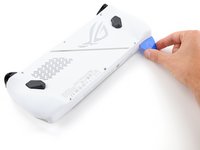
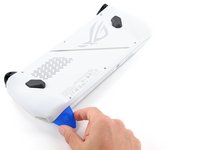
    3. Asus ROG Ally Pil Değişimi, Arka kapağın klipslerini serbest bırakın: adım 4, 3 resimden 1. Asus ROG Ally Pil Değişimi, Arka kapağın klipslerini serbest bırakın: adım 4, 3 resimden 2. Asus ROG Ally Pil Değişimi, Arka kapağın klipslerini serbest bırakın: adım 4, 3 resimden 3.
      • Plastik klipsler, arka kapağın çevresini sabitler. Bu adım sırasında klipslerin serbest kaldığını hissetmeli ve duymalısınız.

      • Açma penasını, arka kapağı sabitleyen klipsleri serbest bırakmak için alt kenar boyunca ve köşelerin etrafında kaydırın.

      • Klipslerin serbest kalmasına yardımcı olmak için penayı arka kapağın altında yukarı doğru bir açıda tutun.

      FixBot'a Sor

      Yorum Ekle

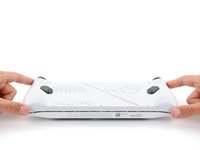
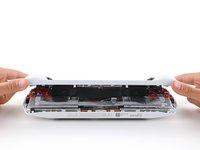
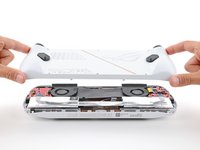
    4. Asus ROG Ally Pil Değişimi, Arka kapağı çıkarın: adım 5, 3 resimden 1. Asus ROG Ally Pil Değişimi, Arka kapağı çıkarın: adım 5, 3 resimden 2. Asus ROG Ally Pil Değişimi, Arka kapağı çıkarın: adım 5, 3 resimden 3.
      • Kalan klipsleri serbest bırakmak için arka kapağın alt kenarını kasadan ayırarak kaldırın.

      • Arka kapağı çıkarın.

      • Yeniden montaj sırasında, arka kapağı cihazınızın üzerine yerleştirin ve klipslerin oturması için kenarların çevresine sıkıca bastırın.

      FixBot'a Sor

      Yorum Ekle

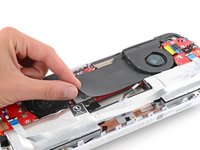
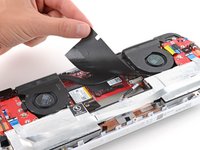
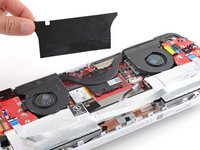
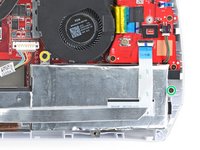
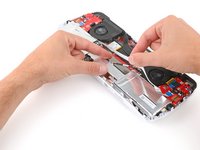
    1. Asus ROG Ally Pil Değişimi, Plastik kapağı çıkarın: adım 6, 3 resimden 1. Asus ROG Ally Pil Değişimi, Plastik kapağı çıkarın: adım 6, 3 resimden 2. Asus ROG Ally Pil Değişimi, Plastik kapağı çıkarın: adım 6, 3 resimden 3.
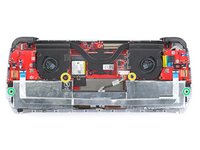
      • Fanlar arasındaki siyah plastik kapağı parmaklarınızla soyarak çıkarın.

      • Kapağı bir kenara koyun; yeniden montaj sırasında kullanacaksınız.

      FixBot'a Sor

      Yorum Ekle

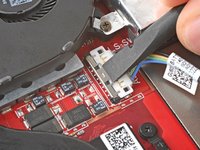
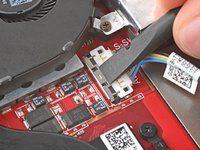
    2. Asus ROG Ally Pil Değişimi, Kilitleme çubuğunu açın: adım 7, 3 resimden 1. Asus ROG Ally Pil Değişimi, Kilitleme çubuğunu açın: adım 7, 3 resimden 2. Asus ROG Ally Pil Değişimi, Kilitleme çubuğunu açın: adım 7, 3 resimden 3.
      • Metal bir kilitleme çubuğu, batarya konnektörünün üst kenarını sabitler.

      • Kilitleme çubuğunu konnektörden uzağa doğru nazikçe itip açmak için plastik kanırtma aparatının düz ucunu kullanın.

      FixBot'a Sor

      Yorum Ekle

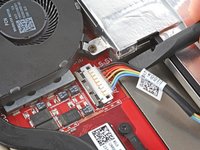
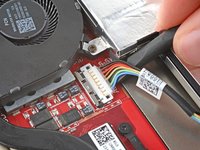
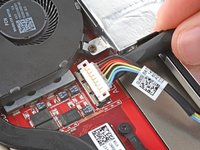
    3. Asus ROG Ally Pil Değişimi, Batarya bağlantısını ayırın: adım 8, 3 resimden 1. Asus ROG Ally Pil Değişimi, Batarya bağlantısını ayırın: adım 8, 3 resimden 2. Asus ROG Ally Pil Değişimi, Batarya bağlantısını ayırın: adım 8, 3 resimden 3.
      • Kilitleme çubuğunun batarya konnektörünün üzerini tamamen açtığından emin olun, aksi takdirde sokete ve kilitleme çubuğuna zarar verebilirsiniz.

      • Bir plastik kanırtma aparatının düz ucunu batarya konnektörünün orta kısmının altına yerleştirin.

      • Batarya bağlantısını ayırmak için konnektörü yukarı doğru düz bir şekilde kaldırarak soketinden çıkarın.

      • Yeniden montaj sırasında, konnektörü yerine oturup klik sesi gelene kadar parmaklarınızla veya bir plastik kanırtma aparatının düz ucuyla soketine sıkıca bastırın.

      FixBot'a Sor

      Yorum Ekle

    1. Asus ROG Ally Pil Değişimi, Bataryayı serbest bırakın: adım 9, 3 resimden 1. Asus ROG Ally Pil Değişimi, Bataryayı serbest bırakın: adım 9, 3 resimden 2. Asus ROG Ally Pil Değişimi, Bataryayı serbest bırakın: adım 9, 3 resimden 3.
      Bu adımda kullanılan alet:
      Tweezers
      $4.99
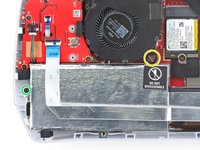
      • Bataryayı sabitleyen dört vidayı çıkarmak için Phillips #00 yıldız tornavida kullanın:

      • Üst kenarın orta kısmına yakın iki adet 9,6 mm uzunluğunda vida

      • Sol hoparlörün yakınındaki vidanın üzerinde bir uyarı etiketi bulunur. Tornavidanızla etiketi delip geçin veya çıkarmak için cımbız kullanın.

      • Sol ve sağ kenarlarda iki adet 3,4 mm uzunluğunda vida

      FixBot'a Sor

      Yorum Ekle

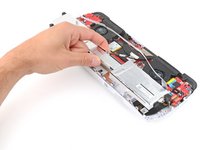
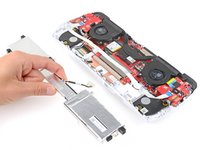
    2. Asus ROG Ally Pil Değişimi, Bataryayı çıkarın: adım 10, 3 resimden 1. Asus ROG Ally Pil Değişimi, Bataryayı çıkarın: adım 10, 3 resimden 2. Asus ROG Ally Pil Değişimi, Bataryayı çıkarın: adım 10, 3 resimden 3.
      • Bir elinizle, bataryanın üst kısmından geçen ribbon kabloyu engel olmayacak şekilde tutun.

      • Diğer elinizle bataryayı düz bir şekilde yukarı kaldırın ve çıkarın.

      FixBot'a Sor

      Yorum Ekle

    1. Asus ROG Ally Pil Değişimi, Batarya kablosunu çıkarma: adım 11, 3 resimden 1. Asus ROG Ally Pil Değişimi, Batarya kablosunu çıkarma: adım 11, 3 resimden 2. Asus ROG Ally Pil Değişimi, Batarya kablosunu çıkarma: adım 11, 3 resimden 3.
      • Eğer değişim piliniz takılı bir kablo ile gelmiyorsa, eski kabloyu çıkarıp aktarmak için bu adımı izleyin.

      • Bir elinizle, pilin dış hücrelerini sıkıca tutun.

      • Boşta kalan elinizle, batarya konnektörünü soketinden yavaşça çıkarmak için bir plastik kanırtma aparatının ucunu kullanarak konnektörün iki yanına sırayla baskı uygulayın.

      • Kabloyu takmak için:

      • Nazikçe konnektörü soketine kısmen itin.

      • Konnektör soketine tamamen oturana kadar, plastik kanırtma aparatı ile konnektörün dış kenarlarından içeri doğru itin.

      • Kabloların kendisine asla bastırmayın, çünkü bu işlem kablolara kolayca zarar verebilir.

      FixBot'a Sor

      Yorum Ekle

Sonuç

Cihazınızı tekrar toplamak için bu talimatları ters sırada uygulayın.

Elektronik atıklarınızı R2 veya e-Stewards sertifikalı bir geri dönüşüm tesisine götürün.

En iyi performans için, bu kılavuzu tamamladıktan sonra yeni taktığınız pili kalibre edin.

Onarım planlandığı gibi gitmedi mi? Temel sorun giderme yöntemlerini deneyin veya yardım için Answers topluluğumuza sorun.

İptal et: Bu kılavuzu tamamlamadım.

8 farklı kişi bu kılavuzu tamamladı.

Spencer Day

Üyelik tarihi: 09/14/22

197.762 İtibar

1.243 adet Kılavuz yazıldı

Ekip

iFixit iFixit üyesi

Staff

123 Üyeler

45.980 adet Kılavuz yazıldı

3Kılavuz Yorumları

What about removing the battery from the metal frame and replacing it? What is the purpose of the foil? EMI protection?

Matt - Yanıt Paylaş

Is this process pretty much the same for the ROG Ally X?

Fcaty - Yanıt Paylaş
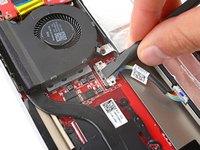
The ROG Ally will reboot and update after battery replacement. Give it time to reboot. It worked for me!

Edward Castillo - Yanıt Paylaş

Yorum Ekle

İstatistikleri Görüntüle:

Son 24 Saat: 36

Son 7 gün: 243

Son 30 gün: 1,071

Her zaman: 28,867