Bu çeviri bir makine tarafından oluşturulmuştur ve henüz bir kişi tarafından incelenmemiştir. Bu dili konuşuyor musunuz? İnceleme için.

Google Pixel XL Ekran Düzeneği Değişimi

Arthur Shi ve 12 diğer katkıda bulunanlar
En son 9 Ağu 2026 tarihinde güncellendi
Görüntüleme: 33 B
İstatistikleri görüntüle:
- Son 24 Saat:
- 6
- Son 7 Gün:
- 31
- Son 30 Gün:
- 127
- Her zaman:
- 33.291
Yorumlar: 32
21 comments on steps, 11 guide comments.
Go to guide commentsTamamlandı: 34 35
34 kişi bu kılavuzu "tamamlandı" olarak işaretledi. Sıradaki sen olacak mısın?
35 kişi bu kılavuzu "tamamlandı" olarak işaretledi. Siz de dahil - harika iş!
Sık Kullanılanlar: 8 9
8 kişi bu kılavuzu favorilerine ekledi (ve abone oldu). Sıradaki sen olacak mısın?
Siz de dahil olmak üzere 9 kişi bu kılavuzu favorilerine ekledi (ve abone oldu)!
Giriş
1. adıma git ↓Bu onarım kılavuzu iFixit ekibi tarafından hazırlanmıştır ve Google tarafından onaylanmamıştır. Onarım kılavuzlarımız hakkında daha fazla bilgiyi burada bulabilirsiniz.
Bu kılavuz, Google Pixel XL'in ekran ve sayısallaştırıcıyı içeren ekran düzeneğinin nasıl sökülüp değiştirileceğini gösterir.
Pixel XL'in güçlendirilmemiş ekran paneli kırılgandır ve çerçeveye güçlü bir yapışkanla tutturulmuştur, bu da onarımı zorlaştırmaktadır. Özellikle üzerinde hâlihazırda mikro çatlaklar varsa, ekranı kırma olasılığı oldukça yüksektir. Bol miktarda ısı uyguladığınızdan emin olun ve ayırma aşamasında son derece dikkatli olun.
Neye ihtiyacın var
Tamir Seti
Bu kit, bu kılavuzu tamamlamak için gereken tüm parçaları ve araçları içerir.

Parçalar


Aletler
-
-
Spudger4.9
-


-
-
-
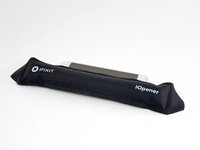
Bir iOpener'ı ısıtın ve ekranın üst kenarına iki dakika boyunca uygulayın.
-
Ayırma işlemine başlamadan önce aşağıdaki bölgelere dikkat edin:
-
Ekran paneli boyunca ince şerit halinde bulunan ekran yapışkanı
-
Kalın yapışkan
-
Çok kolay hasar görebilen OLED ekran paneli
-
Ayırma işlemi sırasında zarar görebilecek ekran kablosu
 FixBot'a Sor
-
-
-
Kenar dokunduğunuzda sıcak hissedilene kadar ısındığında, kenara yakın bir yere vantuz yerleştirin.
-
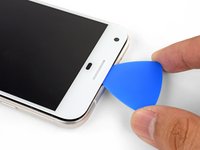
Vantuzu yukarı doğru kaldırın ve oluşan boşluğa bir açma penası yerleştirin.
-
Boşluk oluşturmakta zorlanıyorsanız, kenarı tekrar ısıtın ve yeniden deneyin.
-
-
-
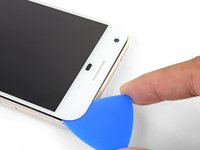
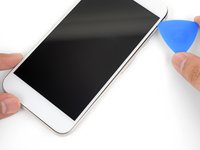
Ekran yapışkanını kesmek için açma penasını üst kenar boyunca kaydırın.
-
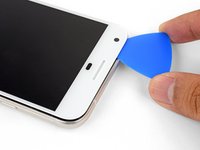
Yapışkanın tekrar birbirine yapışmasını önlemek için bir açma penasını kenarda bırakın.
-
-
-
Bir iOpener'ı ısıtın ve telefonun sağ kenarına iki dakika boyunca uygulayın.
-
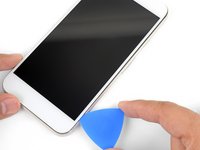
Yapışkanı daha önce kestiğiniz telefonun üst kenarına yakın bir yere açma penası yerleştirin.
-
Penayı yavaşça sağ köşe boyunca ilerletin.
-
Yapışkanı kesmek için penayı telefonun sağ kenarı boyunca dikkatlice kaydırın.
-
Aynı işlemi telefonun sol kenarı için de tekrarlayın.
-
-
-
Alt kenarı bir iOpener ile iki dakika boyunca ısıtın.
-
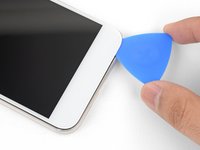
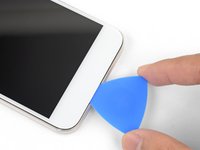
Yapışkanı daha önce gevşettiğiniz sağ kenara yakın bir noktadan açma penası yerleştirin.
-
Açma penasını dikkatlice köşenin etrafından döndürün.
-
Ekran yapışkanını kesmek için açma penasını alt kenar boyunca kaydırın.
-
-
-
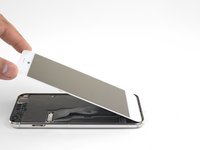
Telefonun çevresini kestikten sonra, ekran düzeneğini sağ köşelerinden tutarak hafifçe yukarı kaldırın.
-
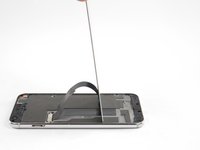
Kalan yapışkanları kesmek için bir açma penası kullanın.
-
-
-
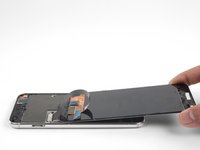
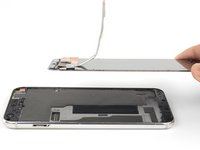
Ekran düzeneğini üst kenarından kaldırın ve çerçevenin üzerine ters gelecek şekilde çevirin.
-
-
-
Bu adımda kullanılan alet:Magnetic Project Mat$19.95
-
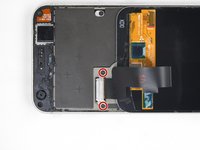
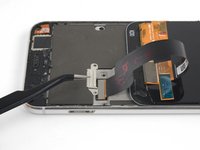
Ekran kablosu braketini sabitleyen iki adet 4 mm T5 vidayı çıkarın.
-
Ekran kablosu braketini çıkarın.
-
-
-
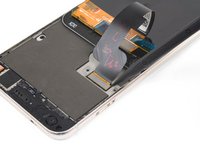
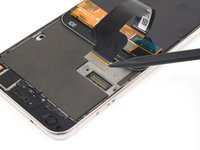
Plastik kanırtma aparatının ucunu kullanarak görüntü kablosunu konnektöründen ayırın.
-
-














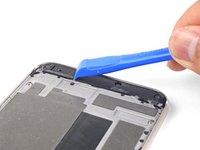
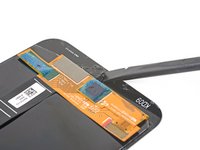
Yeni değişim ekranınızı orijinal parça ile karşılaştırın. Kurulumdan önce kalan bileşenleri aktarmanız veya yeni parçanın üzerindeki yapışkan koruyucularını çıkarmanız gerekebilir.
Ekranı değiştirdikten sonra Pixel cihazınız açılmazsa, batarya yeniden bağlandığında telefonun sessizce açılmış olma ihtimali vardır. Telefon titreşim verip kapanana kadar başlatma düğmesini birkaç saniye basılı tutun. Ardından ekranı tekrar bağlayın ve yeniden deneyin.
Cihazınızı yeniden toplamak için bu talimatları ters sırayla uygulayın.
E-atıklarınızı R2 veya e-Stewards sertifikalı bir geri dönüşüm tesisine götürün.
Onarım planlandığı gibi gitmedi mi? Sorun giderme yardımı için Google Pixel XL onarım topluluğu sayfamıza göz atın.
İptal et: Bu kılavuzu tamamlamadım.
34 farklı kişi bu kılavuzu tamamladı.


11Kılavuz Yorumları
I just connected the screen to the phone, but the screen doesn’t start. Do I have to restart in a special way the phone to make it works? All possible button combinations to restart the phone doesn’t work
The iFixIt iOpener tool is a complete waste of money. It didn’t loosen up the glue at all. I am requesting a refund on Amazon.com
Hi Drew, sorry to hear that your iOpener didn’t work too well in your repairs. We like to think it’s a pretty valuable and inexpensive tool, but it does have its quirks — namely, not everyone’s microwave is specced to operate at the same temperatures, so not everyone will achieve the most optimal temperature during that heating process.
For what it’s worth, we do put a Lifetime Warranty on the iOpener tools, so our Support team would be happy to replace that one for you, if you’d like. If so, please reach out to them by using the Contact link on the help page: http://help.ifixit.com. Otherwise, you are welcome to request a refund via Amazon and we will oblige.
We wish you all the best in your future repairs.
I am sure the iOpener does work, but it probably takes a long time to heat the adhesive enough for screen removal and would require several applications. I got one as part of my screen replacement kit, although I have a heat gun so I didn’t end up using it. That being said my screen took at least four minutes of heating, with some re-heating to remove the broken shards. I would also imagine that adhesives vary from manufacturer, since this is my first screen replacement all I know is that the adhesive on the Pixel XL is really strong!
Don’t forget to transfer the speaker cloth to the new screen. I got it all back together before realizing that there was just an ugly hole.
