Ana içeriğe geç
Onarım Topluluğuna Katılın - Hesap Oluşturun

Huawei P9 Çerçeveli Ekran Düzeneği Değişimi

Görüntüleme: 9,9 B

İstatistikleri görüntüle:

Son 24 Saat:
3
Son 7 Gün:
13
Son 30 Gün:
74
Her zaman:
9.899
Yorumlar: 55

54 comments on steps, 1 guide comment.

Go to guide comments
Tamamlandı: 20

20 kişi bu kılavuzu "tamamlandı" olarak işaretledi. Sıradaki sen olacak mısın?

Sık Kullanılanlar: 6

6 kişi bu kılavuzu favorilerine ekledi (ve abone oldu). Sıradaki sen olacak mısın?

Gerekli Süre: 1 - 2 saat
Zorluk: Orta
Öne Çıkan Kılavuzlar

Bu kılavuz, iFixit kadrosu tarafından acayip havalı bulundu.

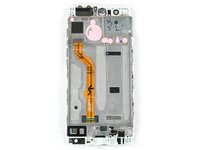
Huawei P9 Çerçeveli Ekran Düzeneği Değişimi

Bu kılavuzu, Huawei P9 akıllı telefonunuzun çerçeveli ekran düzeneğini değiştirmek için kullanın.

Telefonunuzun sökümüne başlamadan önce pil gücünü %25'in altına düşürün. Yanlışlıkla delindiği takdirde pil alev alabilir ve/ya patlayabilir ancak, pilin şarjı az olduğunda bunun olasılığı daha düşüktür.

Neye ihtiyacın var

Tamir Seti

Bu kit, bu kılavuzu tamamlamak için gereken tüm parçaları ve araçları içerir.

  • Huawei P9 Screen
    5
    Görüntüle

Parçalar

Aletler

    1. Huawei P9 Çerçeveli Ekran Düzeneği Değişimi, Arka Kapak: adım 1, 3 resimden 1. Huawei P9 Çerçeveli Ekran Düzeneği Değişimi, Arka Kapak: adım 1, 3 resimden 2. Huawei P9 Çerçeveli Ekran Düzeneği Değişimi, Arka Kapak: adım 1, 3 resimden 3.
      • Öncelikli telefonunuzu kapatın ve SIM kart tepsisini çıkarın.

      • Cihazın altında, USB C girişinin yanında bulunan iki adet Pentalobe P2 vidayı çıkarın.

      • Ekranınız çatlamış ise gözlerinizi kırık cam parçalarından korumak ve telefonu açarken sağlam bir şekilde tutabilmek için, bant kullanabilirsiniz.

      FixBot'a Sor

      Yorum Ekle

    2. Huawei P9 Çerçeveli Ekran Düzeneği Değişimi: adım 2, 2 resimden 1. Huawei P9 Çerçeveli Ekran Düzeneği Değişimi: adım 2, 2 resimden 2.
      • Ekranı bütün telefon düzeneği yerine sadece tek başına kaldırmaktan kaçının; aksi takdirde ekran zarar görebilir.

      • Telefon düzeneğini arka panelden ayırmak için bir iSclack veya vantuz kullanın.

      • Telefon düzeneğini arka panelden kaldırmayı başaramazsanız, plastik kanırtma aparatının sivri ucunu kulaklık ucu yuvasına sokun ve düzeneği, düzenek ile arka panel arasında bir boşluk oluşana kadar yukarı doğru bastırın. Ardından telefon düzeneğini panelden dışarı doğru kaldırmak için plastik kanırtma aparatını kullanın.

      • Arka paneli henüz tamamen ayırmaya çalışmayın; hâlâ bir adet kablo ona bağlıdır! Bu kablo, parmak izi sensöründen ekran parçasına doğru geçer.

      FixBot'a Sor

      Yorum Ekle

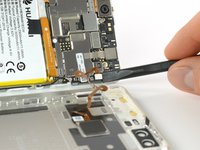
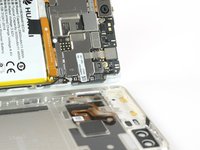
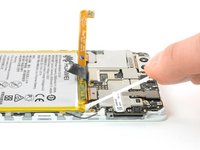
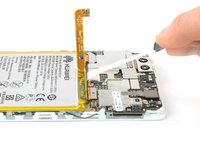
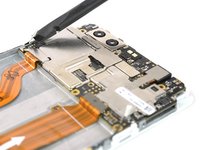
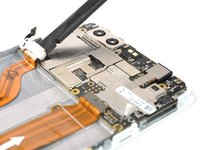
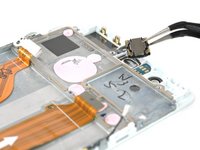
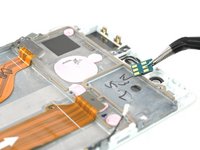
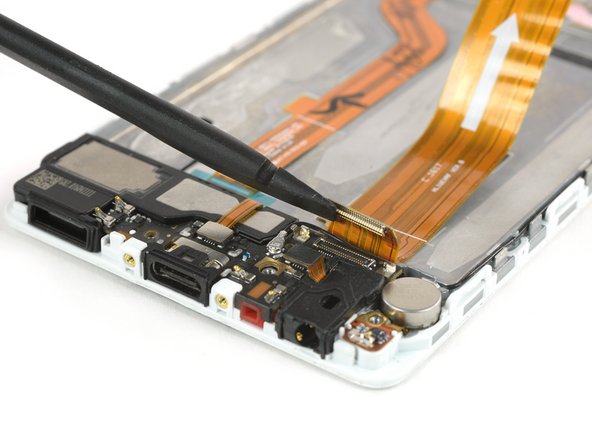
    3. Huawei P9 Çerçeveli Ekran Düzeneği Değişimi, Parmak izi sensörü: adım 3, 2 resimden 1. Huawei P9 Çerçeveli Ekran Düzeneği Değişimi, Parmak izi sensörü: adım 3, 2 resimden 2.
      • Parmak izi sensörünün bağlantısını bir plastik kanırtma aparatı kullanarak kesin.

      FixBot'a Sor

      Yorum Ekle

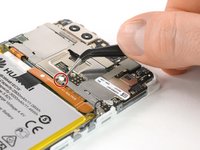
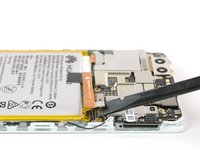
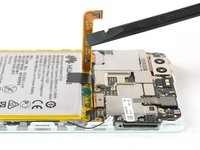
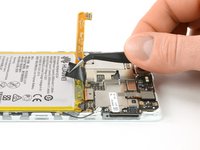
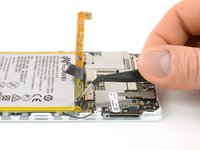
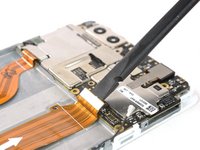
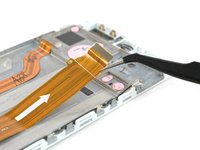
    1. Huawei P9 Çerçeveli Ekran Düzeneği Değişimi, Pil: adım 4, 3 resimden 1. Huawei P9 Çerçeveli Ekran Düzeneği Değişimi, Pil: adım 4, 3 resimden 2. Huawei P9 Çerçeveli Ekran Düzeneği Değişimi, Pil: adım 4, 3 resimden 3.
      • Anten kablosunu çıkarın.

      • Vidanın üstündeki etiketi çıkarın.

      FixBot'a Sor

      Yorum Ekle

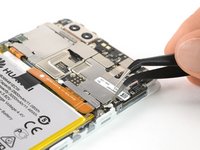
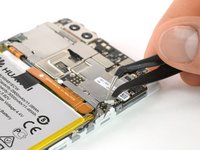
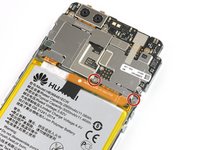
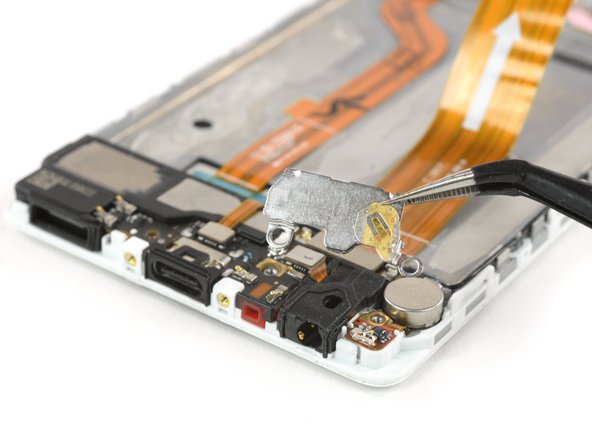
    2. Huawei P9 Çerçeveli Ekran Düzeneği Değişimi: adım 5, 3 resimden 1. Huawei P9 Çerçeveli Ekran Düzeneği Değişimi: adım 5, 3 resimden 2. Huawei P9 Çerçeveli Ekran Düzeneği Değişimi: adım 5, 3 resimden 3.
      • Metal plakayı tutan iki adet Phillips #00 vidayı çıkarın.

      • Pil konnektörünü kaplayan plakanın her iki tarafında da iki minik kanca vardır. Cımbız yardımıyla bu kancaları ayırın ve plakayı dikkatli bir şekilde yukarıya doğru kaldırarak menteşelerinden kurtarın.

      FixBot'a Sor

      Yorum Ekle

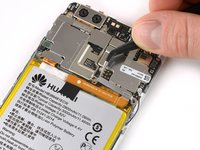
    3. Huawei P9 Çerçeveli Ekran Düzeneği Değişimi: adım 6, 2 resimden 1. Huawei P9 Çerçeveli Ekran Düzeneği Değişimi: adım 6, 2 resimden 2.
      • Şimdi pil konnektörünü çıkarıp kenara doğru eğebilirsiniz.

      • EVA-L09 modelinde, pilin üzerine yapıştırılmış bir NFC anteni bulunur.

      • Pili yalnızca ekrana erişmek için çıkarıyorsanız, NFC antenini pilin üzerinde bırakabilirsiniz.

      • Yeniden montaj için yerini keçeli kalemle pil üzerinde işaretleyin. Anteni dikkatlice soyun ve yırtılmadığından veya kırışmadığından emin olun.

      • Yeniden montaj için NFC antenini, kontakları karşılıklarıyla hizalanacak şekilde pilin üzerindeki önceki konumuna yerleştirin.

      FixBot'a Sor

      Yorum Ekle

    4. Huawei P9 Çerçeveli Ekran Düzeneği Değişimi: adım 7, 2 resimden 1. Huawei P9 Çerçeveli Ekran Düzeneği Değişimi: adım 7, 2 resimden 2.
      • İyi bir şekilde tutabilmek için, yapışkan çekme kayışlarının uçlarını serbest bırakın.

      FixBot'a Sor

      Yorum Ekle

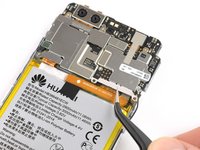
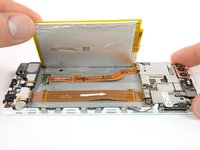
    5. Huawei P9 Çerçeveli Ekran Düzeneği Değişimi: adım 8, 3 resimden 1. Huawei P9 Çerçeveli Ekran Düzeneği Değişimi: adım 8, 3 resimden 2. Huawei P9 Çerçeveli Ekran Düzeneği Değişimi: adım 8, 3 resimden 3.
      Bu adımda kullanılan alet:
      Tesa 61395 Tape
      $8.95
      • Pil, üç parçalık bir yapışkanla, ortasında bir adet çıkarılabilir çekme kayışı ile ve SIM kart tepsisi üzerine sabitlidir. Düğme tarafındaki üçüncü yapışkan parçanın ise çekme kayışı yoktur.

      • Pili azat etmek için çekme kayışlarını yavaş ve sürekli bir kuvvetle çekin.

      • Çekme kayışları koparsa, iOpener ile yapışkanları ısıtıp yumuşattıktan sonra spudger (plastik kanırtma aleti) kullanarak pili çıkarabilirsiniz.

      • Pil tam altından geçen iki kablo vardır. Spudger ile kanırtma işlemi esnasında bu kablolara zarar vermemeye dikkat edin! Nerede olduklarını son fotoğrafta görebilirsiniz.

      • Pili yavaşça düğme tarafına doğru kaldırın ve yapışkanın kalan gizli parçasından kurtarın.

      • Telefonunuzu tekrar birleştirirken, eski yapışkanı stretch release yapışkan bantlar, çift taraflı bant ya da önceden kesilmiş yapışkan şeritlerle değiştirin.

      FixBot'a Sor

      Yorum Ekle

    1. Huawei P9 Çerçeveli Ekran Düzeneği Değişimi, Çerçeveli Ekran Düzeneği: adım 9, 1 resimden 1.
      • Beş adet Phillips #00 vidayı sökün.

      FixBot'a Sor

      Yorum Ekle

    2. Huawei P9 Çerçeveli Ekran Düzeneği Değişimi: adım 10, 3 resimden 1. Huawei P9 Çerçeveli Ekran Düzeneği Değişimi: adım 10, 3 resimden 2. Huawei P9 Çerçeveli Ekran Düzeneği Değişimi: adım 10, 3 resimden 3.
      • Anakart fleks kablo ile beraber, ses ve başlatma düğme kablosunun da bağlantısını kesin.

      • LCD ekran fleks kabloyu çıkarın.

      FixBot'a Sor

      Yorum Ekle

    3. Huawei P9 Çerçeveli Ekran Düzeneği Değişimi: adım 11, 2 resimden 1. Huawei P9 Çerçeveli Ekran Düzeneği Değişimi: adım 11, 2 resimden 2.
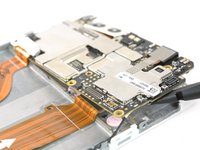
      • Anakart düzeneğini ayırın.

      • Yerleşik hoparlörü ayırın (altındaki yapışkana dikkat edin).

      FixBot'a Sor

      Yorum Ekle

    4. Huawei P9 Çerçeveli Ekran Düzeneği Değişimi: adım 12, 2 resimden 1. Huawei P9 Çerçeveli Ekran Düzeneği Değişimi: adım 12, 2 resimden 2.
      • Yakınlık sensör modülünü kolundan ayırın.

      • Eğer yeni ekran ünitesinde yakınlık sensörünün kauçuk contası yoksa, eskisinden transfer etmeniz gerekecek.

      • Anakart fleks kabloyu dikkatli bir şekilde soyun.

      FixBot'a Sor

      Yorum Ekle

    5. Huawei P9 Çerçeveli Ekran Düzeneği Değişimi: adım 13, 3 resimden 1. Huawei P9 Çerçeveli Ekran Düzeneği Değişimi: adım 13, 3 resimden 2. Huawei P9 Çerçeveli Ekran Düzeneği Değişimi: adım 13, 3 resimden 3.
      • Yardımcı karttan üç adet Phillips #00 vidayı sökün.

      • Metal kolu dikkatli bir şekilde ayırın. Kulaklık ucu kola yapışabilir.

      • Anakart fleks kablo bağlantısını ayırarak kenara koyun.

      FixBot'a Sor

      Yorum Ekle

    6. Huawei P9 Çerçeveli Ekran Düzeneği Değişimi: adım 14, 2 resimden 1. Huawei P9 Çerçeveli Ekran Düzeneği Değişimi: adım 14, 2 resimden 2.
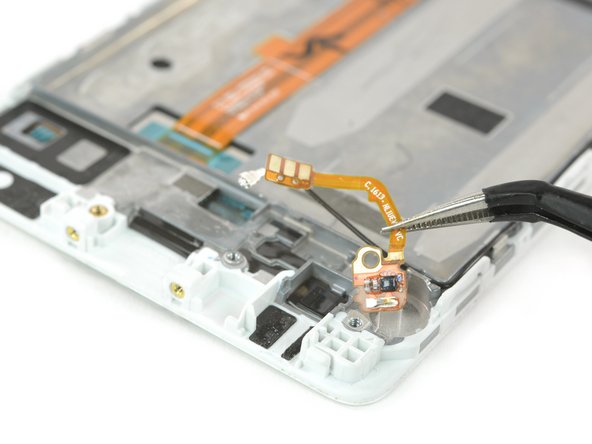
      • Kulaklık girişi fleks bağlantısının bağlantısını kesin.

      • Anten kablosunu çıkarın.

      FixBot'a Sor

      Yorum Ekle

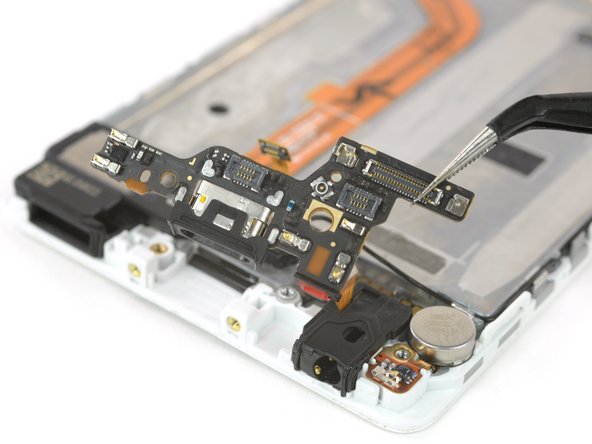
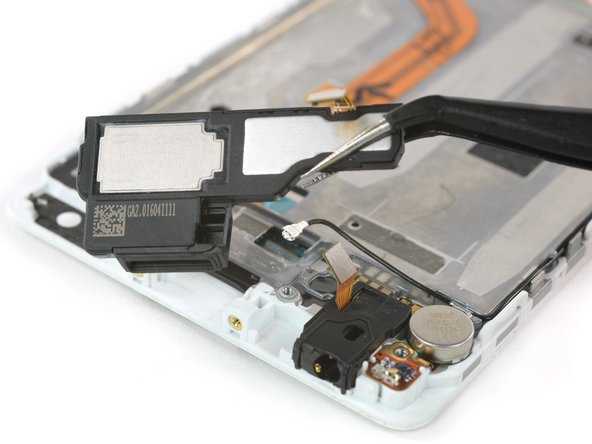
    7. Huawei P9 Çerçeveli Ekran Düzeneği Değişimi: adım 15, 3 resimden 1. Huawei P9 Çerçeveli Ekran Düzeneği Değişimi: adım 15, 3 resimden 2. Huawei P9 Çerçeveli Ekran Düzeneği Değişimi: adım 15, 3 resimden 3.
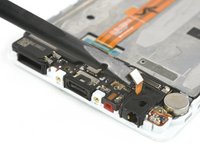
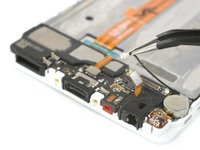
      • Hoparlör bağlantısını çıkarın.

      • Yardımcı kartı ayırın.

      • Hoparlörü, ekran düzeneğine bağlayan yapışkandan kurtarmak için kaldırın.

      FixBot'a Sor

      Yorum Ekle

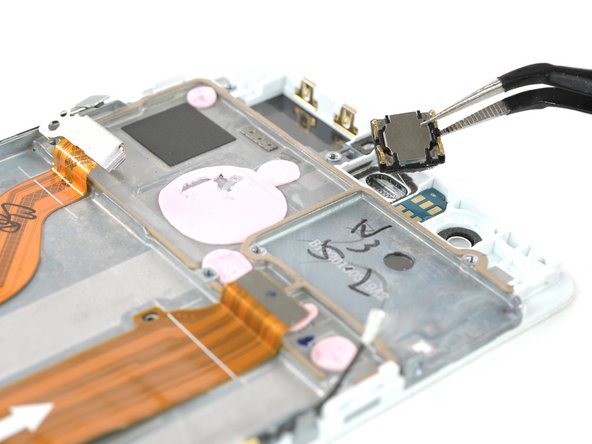
    8. Huawei P9 Çerçeveli Ekran Düzeneği Değişimi: adım 16, 3 resimden 1. Huawei P9 Çerçeveli Ekran Düzeneği Değişimi: adım 16, 3 resimden 2. Huawei P9 Çerçeveli Ekran Düzeneği Değişimi: adım 16, 3 resimden 3.
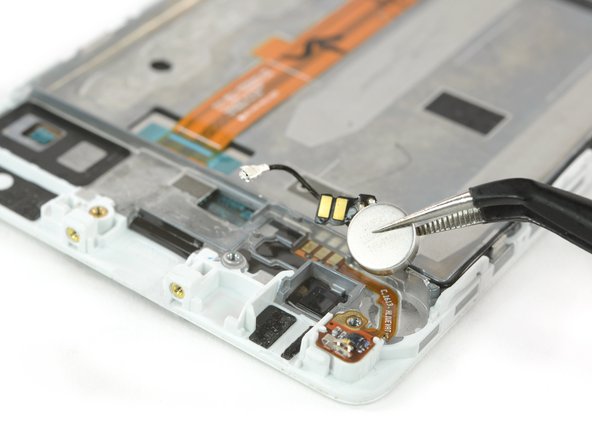
      • Kulaklık girişini yerinden çıkarın.

      • Titreşim motorunu, ekran düzeneğinde yapıştırıldığı yerden kaldırın.

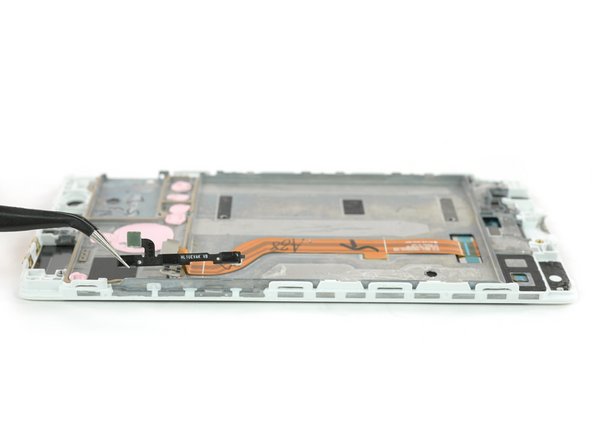
      • Hassas kontak kablosunu, çerçeveye tutturan yapışkanından dikkatlice ayırın.

      FixBot'a Sor

      Yorum Ekle

    9. Huawei P9 Çerçeveli Ekran Düzeneği Değişimi: adım 17, 3 resimden 1. Huawei P9 Çerçeveli Ekran Düzeneği Değişimi: adım 17, 3 resimden 2. Huawei P9 Çerçeveli Ekran Düzeneği Değişimi: adım 17, 3 resimden 3.
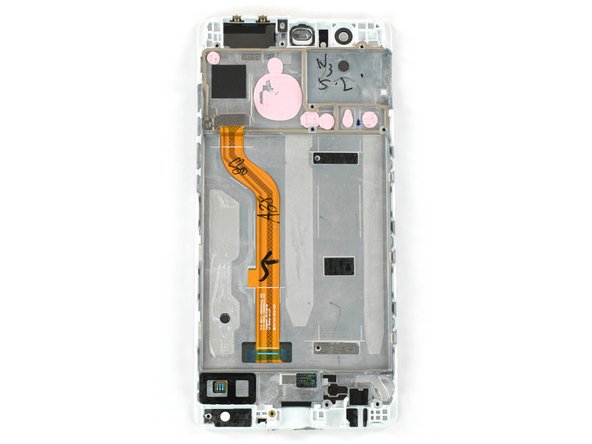
      • Her iki tarafta bulunan anten kablosu ile ses ve başlatma düğmesi kablosunu ayırın.

      • Yeni parçayı dikkatlice inceleyin; eski parçadan transfer edilmesi gereken parçalar olabilir.

      • Anakartın arkasında ısı dağıtımı için olan termal padler (pembe, kauçuk gibi kütleler) vardır. Bu termal padler bozulmuş, çok kurumuş ya da eski ekran düzeneğine yapışmış ise, yeni takacağınız ekran düzeğine ya da anakarta yeni termal padler takmanız gerekebilir.

      FixBot'a Sor

      Yorum Ekle

Sonuç

Cihazınızı tekrar birleştirmek için, bu tamilatları sondan başa doğru uygulayın.

İptal et: Bu kılavuzu tamamlamadım.

20 farklı kişi bu kılavuzu tamamladı.

Bu çevirmenlere özel teşekkürler:

en tr

100%

Gözde dünyayı onarmamıza yardım ediyor! Katkıda bulunmak ister misiniz?
Çeviriye Başlayın ›

Dominik Schnabelrauch

Üyelik tarihi: 11/23/16

266.949 İtibar

682 adet Kılavuz yazıldı

Ekip

iFixit iFixit üyesi

Staff

121 Üyeler

72.955 adet Kılavuz yazıldı

1Rehber Yorum

thank you ifixit

safi alsafi - Yanıt Paylaş

Yorum Ekle

İstatistikleri Görüntüle:

Son 24 Saat: 3

Son 7 gün: 13

Son 30 gün: 74

Her zaman: 9,899