Bu çeviri bir makine tarafından oluşturulmuştur ve henüz bir kişi tarafından incelenmemiştir. Bu dili konuşuyor musunuz? İnceleme için.

MacBook Air 13" 2011 Ortası Değişim pili

Andrew Bookholt ve 8 diğer katkıda bulunanlar
En son 16 Ağu 2026 tarihinde güncellendi
Görüntüleme: 439 B
İstatistikleri görüntüle:
- Son 24 Saat:
- 11
- Son 7 Gün:
- 96
- Son 30 Gün:
- 465
- Her zaman:
- 438.623
Yorumlar: 170
97 comments on steps, 73 guide comments.
Go to guide commentsTamamlandı: 504 505
504 kişi bu kılavuzu "tamamlandı" olarak işaretledi. Sıradaki sen olacak mısın?
505 kişi bu kılavuzu "tamamlandı" olarak işaretledi. Siz de dahil - harika iş!
Sık Kullanılanlar: 115 116
115 kişi bu kılavuzu favorilerine ekledi (ve abone oldu). Sıradaki sen olacak mısın?
Siz de dahil olmak üzere 116 kişi bu kılavuzu favorilerine ekledi (ve abone oldu)!
Öne Çıkan Kılavuzlar
Bu kılavuz, iFixit kadrosu tarafından acayip havalı bulundu.
Giriş
1. adıma git ↓Eski bir pili değiştirmek için bu kılavuzu kullanın.
Not: Değişim pilinizin üzerinde ince bir plastik film varsa, onu çıkarmaya çalışmayın. Yapıştırılmıştır ve pil paketini MacBook'un içindeyken korur.
Neye ihtiyacın var
Tamir Seti
Bu kit, bu kılavuzu tamamlamak için gereken tüm parçaları ve araçları içerir.

Parçalar

Aletler


-
-
Bu adımda kullanılan alet:P5 Pentalobe Screwdriver Retina MacBook Pro and Air$5.99
-
Alt kasayı sabitleyen on vidayı çıkarmak için bir P5 Pentalobe tornavida kullanın. Vidaların uzunlukları şöyledir:
-
İki adet 9 mm vida
-
Sekiz adet 2,6 mm vida
 FixBot'a Sor
-
-
-
Parmaklarınızı ekran ile alt kasa arasına yerleştirin ve alt kasayı Air'den ayırmak için yukarı doğru çekin.
-
Alt kasayı çıkarın ve bir kenara koyun.
-
-
-
-
-
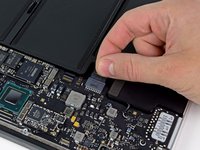
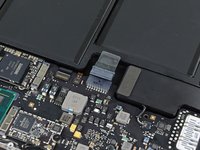
Batarya konnektörüne takılı olan şeffaf plastik çekme tırnağını tutun ve bataryayı anakarttan ayırmak için Air'in ön kenarına doğru çekin.
-
-
-
Bataryayı üst kasaya sabitleyen aşağıdaki beş vidayı çıkarın:
-
Üç adet 6.3 mm T5 Torx vida
-
İki adet 2.4 mm T5 Torx vida
-
-
-
-
Pili, anakarta en yakın kenarından kaldırın ve üst kasadan çıkarın.
-
Pili %100'e kadar şarj edin ve ardından en az 2 saat daha şarjda bırakın. Daha sonra, şarj kablosunu çıkarın ve pili bitirmek için dizüstü bilgisayarınızı normal şekilde kullanın. Düşük pil uyarısını gördüğünüzde çalışmalarınızı kaydedin ve bilgisayarınız düşük pil nedeniyle uyku moduna girene kadar açık tutun. En az 5 saat bekleyin, ardından bilgisayarınızı kesintisiz olarak %100'e kadar şarj edin.
-
Yeni değişim pilinizi taktıktan sonra herhangi bir olağan dışı davranış veya sorun fark ederseniz, MacBook'unuzun SMC'sini sıfırlamanız gerekebilir.
-
-




Cihazınızı yeniden toplamak için yukarıdaki adımları ters sırayla uygulayın.
Elektronik atıklarınızı R2 veya e-Stewards sertifikalı bir geri dönüşüm tesisine götürün.
Onarım planlandığı gibi gitmedi mi? Sorun giderme yardımı için Answers topluluğumuza göz atın.
İptal et: Bu kılavuzu tamamlamadım.
504 farklı kişi bu kılavuzu tamamladı.

73Kılavuz Yorumları
Done! Now my Macbook Air has a new lease on life! I travel a lot and need good battery life on my Macbook so that I can work on flights, work throughout the day in meetings, do presentations etc.,
I ordered the battery and a pentelobe screwdriver from iFixit - they arrived quickly and as as promised in South Africa. The replacement took just a few minutes. The guide was very helpful and easy to follow. Now I have 6 hours of battery life again (or maybe a few minutes less ;-)
Thanks guys. I am very happy!
@digitaldion, Could you share what is time on a single charge now, after almost a year of active(?) use?
I had spilled Iced Tea all over my new laptop. Soaked it in rice, but it only would work when it was plugged in. I read replacing the battery would fix it. Ordered the battery...came in 2 days, and I used the repair guide. Worked with 100% success and now my laptop runs like it's brand new.
