Ana içeriğe geç
Onarım Topluluğuna Katılın - Hesap Oluşturun

Bu çeviri bir makine tarafından oluşturulmuştur ve henüz bir kişi tarafından incelenmemiştir. Bu dili konuşuyor musunuz? İnceleme için.

MacBook Pro 13" Retina Display 2013 Sonu Batarya Değişimi

Neye ihtiyacın var

    1. MacBook Pro 13" Retina Display 2013 Sonu Batarya Değişimi, Alt kasayı sabitleyen vidaları çıkarın: adım 1, 1 resimden 1.
      Bu adımda kullanılan alet:
      Magnetic Project Mat
      $19.95
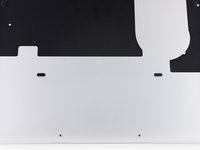
      • Alt kasayı üst kasaya sabitleyen aşağıdaki on vidayı çıkarın:

      • İki adet 2,3 mm P5 Pentalobe vida

      • Sekiz adet 3,0 mm P5 Pentalobe vida

      • Bu tamir boyunca her vidayı takip edin ve cihazınıza zarar vermemek için her birinin tam olarak çıktığı yere geri takıldığından emin olun.

      FixBot'a Sor

      Yorum Ekle

    2. MacBook Pro 13" Retina Display 2013 Sonu Batarya Değişimi: adım 2, 1 resimden 1.
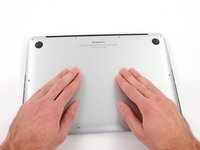
      • Parmaklarınızı üst kasa ile alt kasa arasına yerleştirin.

      • Alt kasayı çıkarmak için üst kasadan nazikçe ayırarak çekin.

      FixBot'a Sor

      Yorum Ekle

    3. MacBook Pro 13" Retina Display 2013 Sonu Batarya Değişimi: adım 3, 2 resimden 1. MacBook Pro 13" Retina Display 2013 Sonu Batarya Değişimi: adım 3, 2 resimden 2.
      • Alt kasa, merkezine yakın iki plastik klips ile üst kasaya bağlıdır.

      • Yeniden montaj sırasında, iki plastik klipsi tekrar takmak için alt kasanın merkezine hafifçe bastırın.

      FixBot'a Sor

      Yorum Ekle

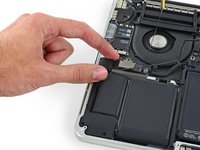
    1. MacBook Pro 13" Retina Display 2013 Sonu Batarya Değişimi, Batarya Konnektörü: adım 4, 1 resimden 1.
      • Gerekirse, batarya temas kartına yapıştırılmış plastik kapağı çıkarın.

      FixBot'a Sor

      Yorum Ekle

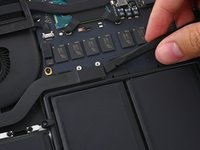
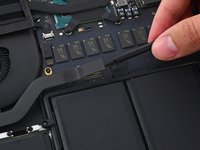
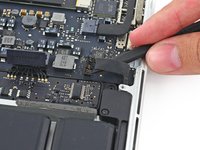
    2. MacBook Pro 13" Retina Display 2013 Sonu Batarya Değişimi, Batarya konnektörünü ayırın: adım 5, 2 resimden 1. MacBook Pro 13" Retina Display 2013 Sonu Batarya Değişimi, Batarya konnektörünü ayırın: adım 5, 2 resimden 2.
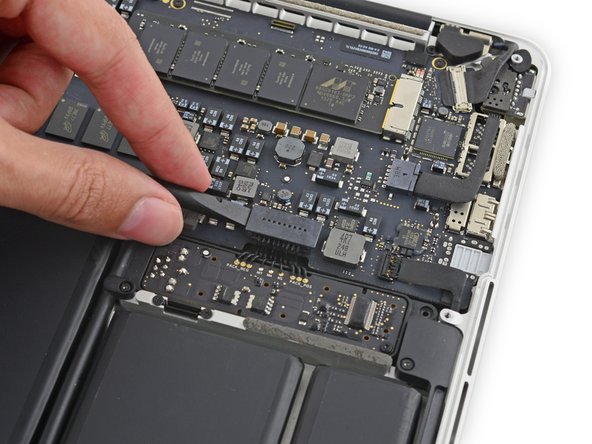
      • Batarya konnektörünü anakart üzerindeki soketinden düz bir şekilde yukarı doğru kaldırmak için plastik kanırtma aparatının yassı ucunu kullanın.

      • Yalnızca konnektörün kendisini kaldırdığınızdan emin olun, soketi değil; aksi takdirde anakarta kalıcı olarak zarar verme riskiyle karşı karşıya kalırsınız.

      FixBot'a Sor

      Yorum Ekle

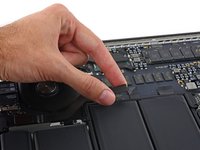
    3. MacBook Pro 13" Retina Display 2013 Sonu Batarya Değişimi: adım 6, 1 resimden 1.
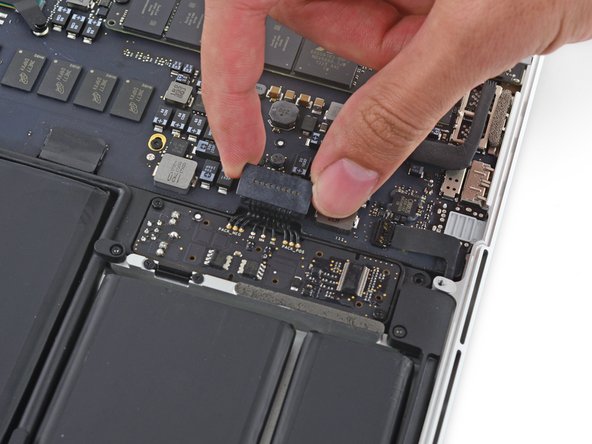
      • Onarımınız sırasında soketiyle yanlışlıkla temas etmesini önlemek için batarya konnektörünü yukarı doğru bükerek kenara alın.

      FixBot'a Sor

      Yorum Ekle

    1. MacBook Pro 13" Retina Display 2013 Sonu Batarya Değişimi, I/O kartı kablosu braketini çıkarın: adım 7, 1 resimden 1.
      • I/O kartı kablosu braketinin anakart ucunu sabitleyen iki adet 2,1 mm Torx T5 vidayı çıkarın.

      FixBot'a Sor

      Yorum Ekle

    2. MacBook Pro 13" Retina Display 2013 Sonu Batarya Değişimi: adım 8, 1 resimden 1.
      Bu adımda kullanılan alet:
      Tweezers
      $4.99
      • I/O kartı kablo braketini bir cımbız yardımıyla kavrayın ve MacBook'tan çıkarın.

      FixBot'a Sor

      Yorum Ekle

    3. MacBook Pro 13" Retina Display 2013 Sonu Batarya Değişimi: adım 9, 2 resimden 1. MacBook Pro 13" Retina Display 2013 Sonu Batarya Değişimi: adım 9, 2 resimden 2.
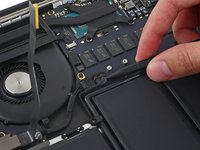
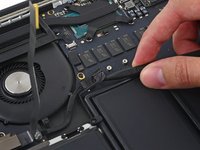
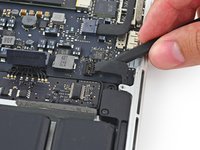
      • I/O bağlantı tahtası konnektörünü anakart üzerindeki soketinden düz bir şekilde yukarı doğru çıkarmak için plastik kanırtma aparatının yassı ucunu kullanın.

      • Yalnızca I/O bağlantı tahtası kablosunu kaldırmaya dikkat edin; soketin kendisine zarar vermeyin, aksi takdirde anakartınıza zarar verme riskiyle karşılaşırsınız.

      FixBot'a Sor

      Yorum Ekle

    4. MacBook Pro 13" Retina Display 2013 Sonu Batarya Değişimi: adım 10, 2 resimden 1. MacBook Pro 13" Retina Display 2013 Sonu Batarya Değişimi: adım 10, 2 resimden 2.
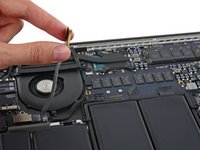
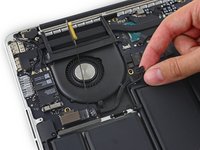
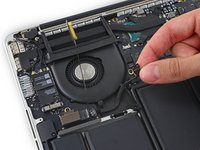
      • I/O kartı kablosunun anakart ucunu, kabloyu yolundan çekmek için düz bir şekilde yukarı kaldırın.

      • Kablonun zarar görmesini önlemek için yalnızca I/O kartı kablosunun ucundaki büküm yerinden katlayın.

      FixBot'a Sor

      Yorum Ekle

    5. MacBook Pro 13" Retina Display 2013 Sonu Batarya Değişimi: adım 11, 2 resimden 1. MacBook Pro 13" Retina Display 2013 Sonu Batarya Değişimi: adım 11, 2 resimden 2.
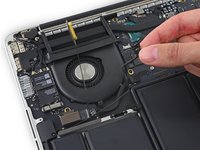
      • Plastik kanırtma aparatının ucunu, konnektörün yakınındaki sağ hoparlör kablosunun altına dikkatlice yerleştirin ve anakart üzerindeki soketinden yukarı doğru kaldırarak ayırın.

      FixBot'a Sor

      Yorum Ekle

    6. MacBook Pro 13" Retina Display 2013 Sonu Batarya Değişimi: adım 12, 3 resimden 1. MacBook Pro 13" Retina Display 2013 Sonu Batarya Değişimi: adım 12, 3 resimden 2. MacBook Pro 13" Retina Display 2013 Sonu Batarya Değişimi: adım 12, 3 resimden 3.
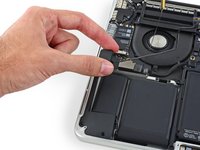
      • Sağ hoparlör kablosunu üst kasadan dikkatlice ayırın.

      FixBot'a Sor

      Yorum Ekle

    7. MacBook Pro 13" Retina Display 2013 Sonu Batarya Değişimi: adım 13, 1 resimden 1.
      • Sağ hoparlörü üst kasaya sabitleyen aşağıdaki vidaları çıkarın:

      • Bir adet 5,7 mm T5 Torx vida

      • Bir adet 6,5 mm T5 Torx vida

      • Bir adet 3,8 mm T5 Torx vida

      FixBot'a Sor

      Yorum Ekle

    8. MacBook Pro 13" Retina Display 2013 Sonu Batarya Değişimi: adım 14, 3 resimden 1. MacBook Pro 13" Retina Display 2013 Sonu Batarya Değişimi: adım 14, 3 resimden 2. MacBook Pro 13" Retina Display 2013 Sonu Batarya Değişimi: adım 14, 3 resimden 3.
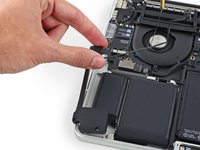
      • Sağ hoparlörü kablo ucundan tutarak kaldırın ve kasadan tamamen ayırın.

      FixBot'a Sor

      Yorum Ekle

    1. MacBook Pro 13" Retina Display 2013 Sonu Batarya Değişimi, Sol Hoparlör: adım 15, 2 resimden 1. MacBook Pro 13" Retina Display 2013 Sonu Batarya Değişimi, Sol Hoparlör: adım 15, 2 resimden 2.
      • Plastik kanırtma aparatının ucunu konnektörün yakınındaki sol hoparlör kablosunun altına yerleştirin ve anakart üzerindeki soketinden yukarı doğru kaldırın.

      • Yüzeye monte edilmiş bileşenlere zarar vermemeye dikkat edin.

      FixBot'a Sor

      Yorum Ekle

    2. MacBook Pro 13" Retina Display 2013 Sonu Batarya Değişimi, Sol hoparlörü çıkarın: adım 16, 1 resimden 1.
      • Sol hoparlörü üst kasaya sabitleyen aşağıdaki vidaları çıkarın:

      • Bir adet 5,7 mm T5 Torx vida

      • Bir adet 6,5 mm T5 Torx vida

      • Bir adet 3,8 mm T5 Torx vida

      FixBot'a Sor

      Yorum Ekle

    3. MacBook Pro 13" Retina Display 2013 Sonu Batarya Değişimi, Sol hoparlörü çıkarın: adım 17, 3 resimden 1. MacBook Pro 13" Retina Display 2013 Sonu Batarya Değişimi, Sol hoparlörü çıkarın: adım 17, 3 resimden 2. MacBook Pro 13" Retina Display 2013 Sonu Batarya Değişimi, Sol hoparlörü çıkarın: adım 17, 3 resimden 3.
      • Sol hoparlörün köşesini yukarı kaldırın ve bataryanın etrafından kaydırarak üst kasadan çıkarın.

      • Hoparlör kablosunu kasanın yan tarafındaki vida yuvası çıkıntısına takmamaya dikkat edin.

      FixBot'a Sor

      Yorum Ekle

    1. MacBook Pro 13" Retina Display 2013 Sonu Batarya Değişimi, Bataryayı çıkarın: adım 18, 1 resimden 1.
      • Bataryayı üst kasaya sabitleyen beş adet 3,7 mm T5 Torx vidayı çıkarın.

      • Kullandığınız cihazda, bataryanın devre kartını çerçeveye sabitleyen sadece bir vida olabilir.

      FixBot'a Sor

      Yorum Ekle

    2. MacBook Pro 13" Retina Display 2013 Sonu Batarya Değişimi: adım 19, 1 resimden 1.
      • iFixit batarya kitinizle birlikte verilen sıvı yapışkan sökücü, MacBook Pro'nuzun ekranındaki yansıma önleyici kaplamaya zarar verebilir.

      • Ekranınızı korumak için, ekran ile klavye arasına bir parça alüminyum folyo yerleştirin ve çalışma boyunca orada bırakın.

      FixBot'a Sor

      Yorum Ekle

    3. MacBook Pro 13" Retina Display 2013 Sonu Batarya Değişimi: adım 20, 2 resimden 1. MacBook Pro 13" Retina Display 2013 Sonu Batarya Değişimi: adım 20, 2 resimden 2.
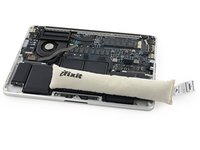
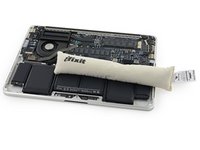
      • Eğer sıvı yapıştırıcı sökücü içeren bir iFixit batarya kiti kullanıyorsanız, hazırlıklara başlama zamanı.

      • Alternatif olarak, sıcak iOpener yöntemini kullanıyorsanız, sonraki üç adımı atlayın.

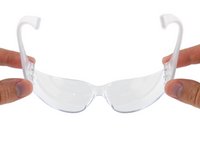
      • iFixit yapıştırıcı sökücü, hafif bir cilt ve göz tahriş edici olan aseton içerir.

      • Yapıştırıcı sökücüyü kullanırken ve uygularken göz koruması kullanın. (Göz koruması kitinize dahildir.)

      • Göz koruması olmadan kontakt lens takmayın.

      • Koruyucu eldivenler de kitinize dahildir. Cilt tahrişinden endişeleniyorsanız, eldivenlerinizi şimdi takın.

      FixBot'a Sor

      Yorum Ekle

    4. MacBook Pro 13" Retina Display 2013 Sonu Batarya Değişimi: adım 21, 3 resimden 1. MacBook Pro 13" Retina Display 2013 Sonu Batarya Değişimi: adım 21, 3 resimden 2. MacBook Pro 13" Retina Display 2013 Sonu Batarya Değişimi: adım 21, 3 resimden 3.
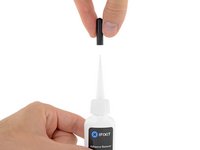
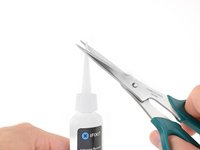
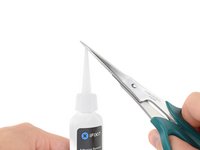
      • Yapışkan sökücünüzün şişesindeki siyah kauçuk tıpayı çekip çıkarın.

      • Uygulama ucunu kesmeden önce şişe kapağını gevşetmek veya çıkarmak için çevirin.

      • Bu işlem şişenin mührünü açar ve uygulama ucunu kesmeden önce basıncın dengelenmesini sağlar. Bu adımı atlarsanız, uç kesildiğinde yapışkan sökücü beklenmedik bir şekilde etrafa sıçrayabilir.

      • Uygulayıcının mühürlü ucunu kesmek için bir makas kullanın.

      • Dar uca yakın bir yerden kesim yapmak, yapışkan sökücüyü küçük miktarlarda uygulayabilmeniz için size daha iyi bir kontrol sağlar.

      • Daha fazla ilerlemeden önce şişe kapağını çevirerek güvenli bir şekilde kapatın.

      FixBot'a Sor

      Yorum Ekle

    5. MacBook Pro 13" Retina Display 2013 Sonu Batarya Değişimi: adım 22, 1 resimden 1.
      • En sağdaki batarya hücresinin kenarının altına birkaç damla yapıştırıcı çözücü uygulayın.

      • Çok fazla kullanmanıza gerek yok. Küçük şişe, tüm batarya hücrelerini sökmek için gereken çözücünün iki katından fazlasını içerir.

      • Bir sonraki adıma geçmeden önce, sıvı yapıştırıcı çözücünün batarya hücresinin altına nüfuz etmesi için 2-3 dakika bekleyin.

      • Gerekirse daha fazla yapıştırıcı çözücü kullanın, ancak bir seferde birkaç damladan fazlasını uygulamayın. Çok fazla kullanmak, yapıştırıcı çözücünün klavyenizin arka tarafına sızmasına ve potansiyel olarak ona zarar vermesine neden olabilir.

      FixBot'a Sor

      Yorum Ekle

    6. MacBook Pro 13" Retina Display 2013 Sonu Batarya Değişimi: adım 23, 2 resimden 1. MacBook Pro 13" Retina Display 2013 Sonu Batarya Değişimi: adım 23, 2 resimden 2.
      • Eğer sıvı yapışkan sökücüye sahip değilseniz, bataryayı üst kasaya sabitleyen yapışkanın bir kısmını ısıtıp yumuşatmak için bir iOpener kullanacak ve ardından o noktayı dikkatlice ayıracaksınız.

      • iOpener'ı en sağdaki iki batarya hücresinin yarısını kapatacak şekilde kullanın.

      • Yaklaşık bir dakika sonra, iOpener'ı tekrar ısıtın ve en sağdaki batarya hücrelerinin diğer yarısını kapatacak şekilde hareket ettirin.

      FixBot'a Sor

      Yorum Ekle

    7. MacBook Pro 13" Retina Display 2013 Sonu Batarya Değişimi: adım 24, 2 resimden 1. MacBook Pro 13" Retina Display 2013 Sonu Batarya Değişimi: adım 24, 2 resimden 2.
      Bu adımda kullanılan alet:
      Plastic Cards
      $2.99
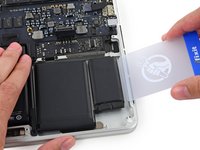
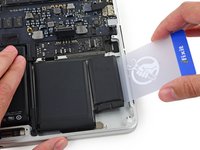
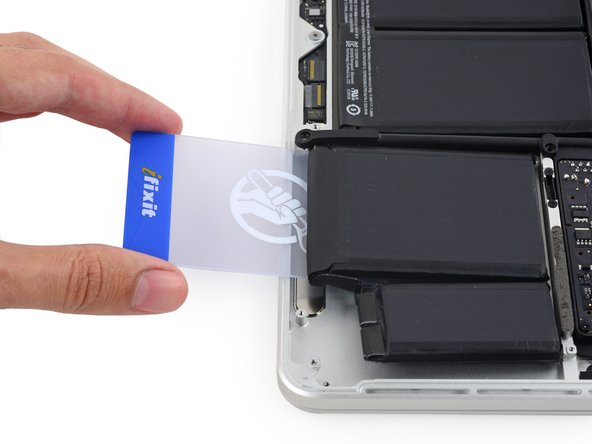
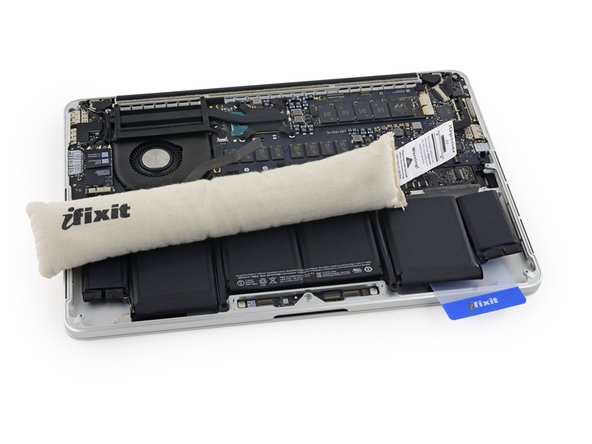
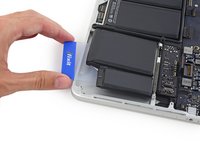
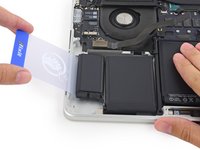
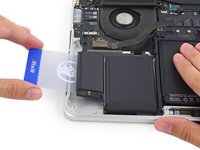
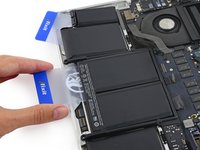
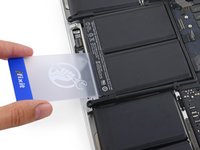
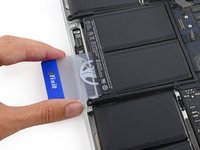
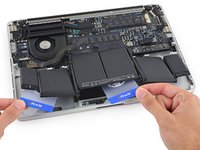
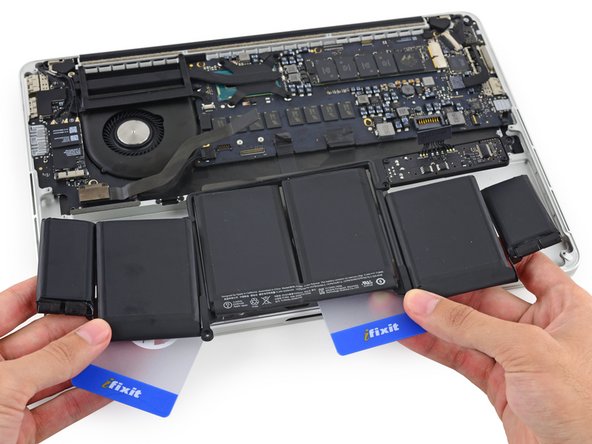
      • En sağdaki batarya hücresi ile üst kasa arasına bir plastik kart itin ve ikisi arasındaki yapışkanı kesin.

      • Bu işlem boyunca, kullandığınız aletlerle batarya hücrelerinden herhangi birine zarar vermemeye dikkat edin. Hasar görmüş bir lityum iyon batarya tehlikeli kimyasallar sızdırabilir ve/veya alev alabilir. Yalnızca plastik ayırma aparatları kullanın.

      • Sıcak iOpener yöntemini kullanırken, ayırma işlemi sırasında önemli bir dirençle karşılaşırsanız durun ve üzerinde çalıştığınız bölümü yeniden ısıtmak için iOpener'ı kullanın.

      FixBot'a Sor

      Yorum Ekle

    8. MacBook Pro 13" Retina Display 2013 Sonu Batarya Değişimi: adım 25, 2 resimden 1. MacBook Pro 13" Retina Display 2013 Sonu Batarya Değişimi: adım 25, 2 resimden 2.
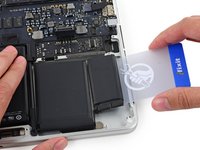
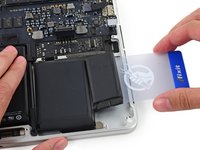
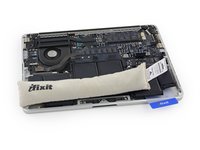
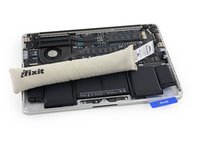
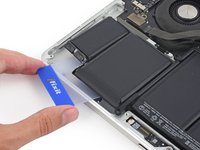
      • Plastik kartı kullanarak en sağdaki batarya hücresini arka kasadan dikkatlice ayırın.

      FixBot'a Sor

      Yorum Ekle

    9. MacBook Pro 13" Retina Display 2013 Sonu Batarya Değişimi: adım 26, 3 resimden 1. MacBook Pro 13" Retina Display 2013 Sonu Batarya Değişimi: adım 26, 3 resimden 2. MacBook Pro 13" Retina Display 2013 Sonu Batarya Değişimi: adım 26, 3 resimden 3.
      • Bu işlemi yanındaki batarya hücresi için tekrarlayın:

      • Batarya hücresinin altına az miktarda sıvı yapıştırıcı sökücü uygulayın ve yapıştırıcıya nüfuz edip yumuşaması için 2-3 dakika bekleyin.

      • Alternatif olarak, gerekirse bu bölgeyi iOpener'ınız ile yeniden ısıtın.

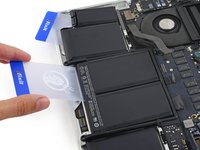
      • Batarya hücresi ile üst kasa arasına yaklaşık 2,5 cm bir plastik kart yerleştirin ve tüm yapıştırıcıyı ayırmak için hücreyi yavaşça kaldırarak ayırın.

      FixBot'a Sor

      Yorum Ekle

    10. MacBook Pro 13" Retina Display 2013 Sonu Batarya Değişimi: adım 27, 3 resimden 1. MacBook Pro 13" Retina Display 2013 Sonu Batarya Değişimi: adım 27, 3 resimden 2. MacBook Pro 13" Retina Display 2013 Sonu Batarya Değişimi: adım 27, 3 resimden 3.
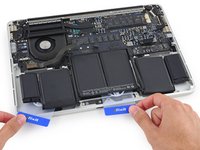
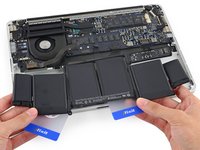
      • Bataryaların üst kasaya tekrar yapışmasını önlemek için plastik kartınızı en sağdaki iki batarya hücresinin altında geçici olarak bırakın.

      • Bir iOpener kullanıyorsanız, ısıtıp tekrar uygulayın; bu sefer en soldaki batarya hücrelerine uygulayın.

      • En soldaki batarya hücrelerinin her bir yarısını ısıtmak için, iOpener'ı her konumda yaklaşık bir dakika bırakın ve aralarda tekrar ısıtın.

      FixBot'a Sor

      Yorum Ekle

    11. MacBook Pro 13" Retina Display 2013 Sonu Batarya Değişimi, En soldaki iki batarya hücresini ayırın: adım 28, 3 resimden 1. MacBook Pro 13" Retina Display 2013 Sonu Batarya Değişimi, En soldaki iki batarya hücresini ayırın: adım 28, 3 resimden 2. MacBook Pro 13" Retina Display 2013 Sonu Batarya Değişimi, En soldaki iki batarya hücresini ayırın: adım 28, 3 resimden 3.
      • En soldaki iki batarya hücresini üst kasadan ayırmak için yukarıdaki işlemi tekrarlayın.

      • Her bir batarya hücresine az miktarda yapıştırıcı sökücü uyguladığınızdan ve yapıştırıcıya nüfuz edip yumuşatması için 2-3 dakika beklediğinizden emin olun.

      • En soldaki iki batarya hücresini üst kasadan ayırmak için ikinci bir plastik kart kullanın.

      FixBot'a Sor

      Yorum Ekle

    12. MacBook Pro 13" Retina Display 2013 Sonu Batarya Değişimi: adım 29, 1 resimden 1.
      • İkinci kartı, sol taraftaki iki hücrenin arasındaki köşede bırakın.

      • Sonraki adımlarda üçüncü bir kart veya sağ köşedeki kartı kullanabilirsiniz. Sağ köşedeki yapıştırıcı, hücrelerin gerektiğinde kolayca tekrar kaldırılabilmesi için yeterince kurumuş/soğumuş olmalıdır.

      FixBot'a Sor

      Yorum Ekle

    13. MacBook Pro 13" Retina Display 2013 Sonu Batarya Değişimi: adım 30, 2 resimden 1. MacBook Pro 13" Retina Display 2013 Sonu Batarya Değişimi: adım 30, 2 resimden 2.
      • Son iki orta batarya hücresini sabitleyen yapışkanı ayırmak için her bir hücreye birkaç damla daha sıvı yapışkan sökücü (veya iOpener'ınızı) uygulayın.

      • Dokunmatik yüzey bataryanın bu bölgesinin altında yer aldığından, yapışkan sökücüyü idareli bir şekilde uygulayın.

      • Yapışkan sökücünün doğru yöne, batarya hücrelerinin altına akmasını sağlamak için MacBook Pro'nuzun bir tarafını birkaç santimetre yükseltmek yardımcı olabilir. Çalışırken MacBook Pro'nuzun bir tarafını desteklemek için sağlam bir kitap veya köpük blok kullanabilirsiniz.

      • Kartı, sol-orta batarya hücresi ile üst kasa arasına yaklaşık 2,5 cm (bir inç) kadar sokun ve hücre ile kasa arasındaki yapışkanı ayırın.

      FixBot'a Sor

      Yorum Ekle

    14. MacBook Pro 13" Retina Display 2013 Sonu Batarya Değişimi: adım 31, 2 resimden 1. MacBook Pro 13" Retina Display 2013 Sonu Batarya Değişimi: adım 31, 2 resimden 2.
      • Kartı geri çekin ve yaklaşık 2,5 cm (bir inç) kadar sağ orta batarya hücresi ile üst kasa arasına yerleştirerek hücre ile kasa arasındaki yapışkanı ayırın.

      FixBot'a Sor

      Yorum Ekle

    15. MacBook Pro 13" Retina Display 2013 Sonu Batarya Değişimi: adım 32, 2 resimden 1. MacBook Pro 13" Retina Display 2013 Sonu Batarya Değişimi: adım 32, 2 resimden 2.
      • Bu noktada dıştaki hücreler serbest kalmış olmalı ve sadece iki orta hücreden direnç görmelisiniz. Durum böyle değilse, geri dönün ve en dıştaki dört hücreyi üst kasadan tamamen ayırın.

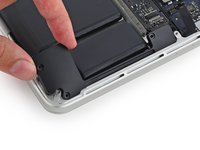
      • Kalan yapışkanı ayırmak ve bataryayı cihazdan kaldırmak için iki orta hücreyi yukarı doğru hafifçe kanırtın.

      FixBot'a Sor

      Yorum Ekle

    16. MacBook Pro 13" Retina Display 2013 Sonu Batarya Değişimi, Bataryayı çıkarın: adım 33, 2 resimden 1. MacBook Pro 13" Retina Display 2013 Sonu Batarya Değişimi, Bataryayı çıkarın: adım 33, 2 resimden 2.
      • Bataryayı çıkarın.

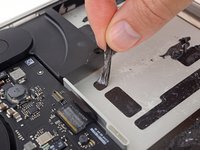
      • Yeni değişim pilinizi takmadan önce, MacBook Pro kasasındaki tüm eski yapışkanı temizleyin.

      • Şanslıysanız, her bir yapışkan bandı parmaklarınızla yavaşça çekerek çıkarabilirsiniz.

      • Aksi takdirde, her yapışkan bölümünü biraz yapışkan sökücü ile 2-3 dakika ıslatın ve ardından bir açma penası veya kitinizdeki diğer aletlerden biriyle kazıyarak çıkarın. Bu işlem biraz uğraştırıcı olabilir, bu yüzden sabırlı olun.

      • Kalan yapışkan sökücüyü silin ve MacBook Pro'nuzun kuruması için birkaç dakika bekleyin.

      • iFixit batarya kitinizle birlikte gelen değişim pili, önceden takılmış yapışkanıyla birlikte gelir. Yapışkanı kapatan filmi soymadan önce pilin yerine tam oturup oturmadığını ve hizasını dikkatlice kontrol edin, ardından her bir hücreyi yerine sıkıca bastırın. Orijinal pilinizde bulunmayan herhangi bir ek film/astar varsa, bunları şimdi çıkarın.

      • Yeni taktığınız bataryanızı kalibre edin: %100 seviyesine kadar şarj edin ve en az 2 saat daha şarj etmeye devam edin. Güç kablosunu çıkarın ve bataryayı bitirmek için normal şekilde kullanın. Düşük batarya uyarısını gördüğünüzde çalışmalarınızı kaydedin ve dizüstü bilgisayarınız batarya bitmesi nedeniyle uyku moduna geçene kadar açık tutun. En az 5 saat bekleyin, ardından dizüstü bilgisayarınızı kesintisiz bir şekilde %100 seviyesine kadar şarj edin.

      • Yeni bataryanızı taktıktan sonra herhangi bir alışılmadık durum veya sorun fark ederseniz, MacBook Pro'nuzun SMC'sini sıfırlamanız gerekebilir.

      FixBot'a Sor

      Yorum Ekle

Sonuç

Cihazınızı tekrar toplamak için bu talimatları ters sırayla uygulayın.

İptal et: Bu kılavuzu tamamlamadım.

469 farklı kişi bu kılavuzu tamamladı.

Sam Goldheart

Üyelik tarihi: 10/18/12

478.275 İtibar

538 adet Kılavuz yazıldı

Ekip

iFixit iFixit üyesi

Staff

122 Üyeler

86.624 adet Kılavuz yazıldı

115Kılavuz Yorumları

Great thanks to the author for this flawless guide! I've just finished the replacement with this guide step by step, it's really useful and considerable! Now I'm so happy to see the battery health comes back to 100%! So relieving! Thanks again!

HU CHEN - Yanıt Paylaş
I'm having an issue with replacing the wifi antenna on a a1502 MacBook, because the socket for the wifi connector from the antenna came off and I am not sure how to reattach it properly because it gives me a "No Hardware Detected" issue. How do I take apart the screen to remove the antenna? Do I need to deal with heating glue to remove the screen cover?

Bobby Quinn - Yanıt Paylaş

I have a 13" Mac book pro that sustained water damage, the laptop continued towoork bit the battery never gained charge and slowly depleted even on mains power, once the battery reached 0% it no longer powers on regardless of mains power, I think it's an issue with the IC would a battery replacement fix this?

Rich searle - Yanıt Paylaş

I did this. Took me about 1 hour. The iopener required more than 30s for me to heat up, but I got it done. My macbook was damaged because of a wine spill. Not sure how the battery got damaged as a result, as there appeared to be no liquid there, but... That was it.

Also, a bunch of the steps are not necessary, if you are careful. You do need to get the speakers out, but you don't need to do some of the other stuff. I skipped 7-12 and 15, instead folding over the speakers carefully, without detaching them.

howieu - Yanıt Paylaş

The procedure worked perfect. Thanks. It wasn't very difficult really, the only challenge was to get the old batteries loose from the adhesive. Warming up the batteries and working with the card is the solution.

Ib Alstrup - Yanıt Paylaş

Yorum Ekle

İstatistikleri Görüntüle:

Son 24 Saat: 42

Son 7 gün: 321

Son 30 gün: 1,340

Her zaman: 524,967