Bu çeviri bir makine tarafından oluşturulmuştur ve henüz bir kişi tarafından incelenmemiştir. Bu dili konuşuyor musunuz? İnceleme için.

MacBook Pro 15" Retina Ekran 2014 Ortası Batarya Değişimi

Jeff Suovanen ve 4 diğer katkıda bulunanlar
En son 19 Ağu 2026 tarihinde güncellendi
Görüntüleme: 322 B
İstatistikleri görüntüle:
- Son 24 Saat:
- 27
- Son 7 Gün:
- 184
- Son 30 Gün:
- 994
- Her zaman:
- 321.634
Yorumlar: 637
473 comments on steps, 164 guide comments.
Go to guide commentsTamamlandı: 348 349
348 kişi bu kılavuzu "tamamlandı" olarak işaretledi. Sıradaki sen olacak mısın?
349 kişi bu kılavuzu "tamamlandı" olarak işaretledi. Siz de dahil - harika iş!
Sık Kullanılanlar: 72 73
72 kişi bu kılavuzu favorilerine ekledi (ve abone oldu). Sıradaki sen olacak mısın?
Siz de dahil olmak üzere 73 kişi bu kılavuzu favorilerine ekledi (ve abone oldu)!
Giriş
1. adıma git ↓iFixit batarya kiti yardımıyla MacBook Pro cihazınızdaki yapışkanlı bataryayı güvenli bir şekilde çıkarmak için bu kılavuzu kullanın. Kitinizde bulunan yapışkan sökücü, bataryayı sabitleyen yapışkanı çözerek bataryayı kolaylıkla çıkarmanızı sağlayacaktır.
iFixit yapışkan sökücü son derece yanıcıdır. Bu işlemi iyi havalandırılan bir ortamda gerçekleştirin. Bu işlem sırasında sigara içmeyin veya açık alev yakınında çalışmayın.
Hasar riskini en aza indirmek için bu işleme başlamadan önce MacBook'unuzu açın ve bataryanın tamamen boşalmasını bekleyin. Şarjlı bir lityum iyon batarya, kazara delinmesi durumunda tehlikeli ve kontrol edilemez bir yangına neden olabilir. Bataryanız şişmişse, ekstra önlemler alın.
Not: Batarya yapışkanını çözmek için kullanılan çözücü, plastik hoparlör muhafazalarına temas etmesi durumunda hoparlörlerinize zarar verir. Bu kılavuz, bataryaya geçmeden önce hoparlörleri çıkarmanızı söylemektedir.
Eğer ayrı şişe ve şırınga içeren eski tarz iFixit yapışkan sökücüyü (artık satılmamaktadır) kullanıyorsanız, biraz değiştirilmiş talimatlar için buraya tıklayın.
Neye ihtiyacın var
Tamir Seti
Bu kit, bu kılavuzu tamamlamak için gereken tüm parçaları ve araçları içerir.

Parçalar

Aletler
-
-
Spudger4.9
-


-
-
-
Alt kasayı MacBook Pro'ya sabitleyen aşağıdaki Pentalobe vidaları çıkarın:
-
Sekiz adet 3.0 mm
-
İki adet 2.3 mm
 FixBot'a Sor
-
-
-
Debriyaj kapağına en yakın kenardan tutarak alt kasayı MacBook Pro'dan kaldırın.
-
Alt kasayı bir kenara koyun.
-
-
-
-
-
Batarya konnektörünün üzerini kapatan uyarı etiketini soyarak kaldırın.
-
-
-
Plastik kanırtma aparatının yassı ucunu kullanarak, batarya konnektörünü anakart üzerindeki soketinden yukarıya doğru dikkatlice ayırın.
-
Batarya konnektörünün anakartla kazara temas etmediğinden emin olarak batarya kablolarını geriye ve kenara çekin.
-
-
-
-
Bu adımda kullanılan alet:Tweezers$4.99
-
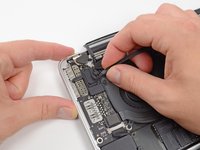
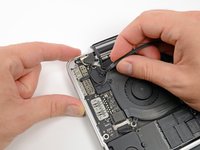
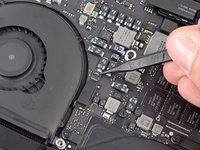
Üç adet AirPort anten kablosunu soketlerinden düz bir şekilde çıkarmak için plastik kanırtma aparatı veya cımbız kullanın.
-
-
-
Kamera kablosunun fişini anakart üzerindeki soketinden fan yönüne doğru itmek için plastik kanırtma aparatının ucunu kullanın.
-
-
-
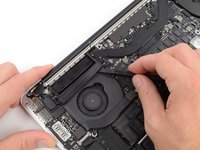
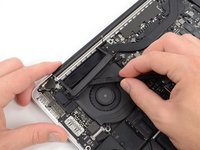
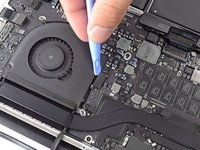
Plastik kanırtma aparatının düz ucunu, sağ fan üzerindeki kauçuk ısı dağıtıcı kapağının altına yerleştirin.
-
Plastik kanırtma aparatını kapağın uzunluğu boyunca kaydırarak yapışkanı ayırın.
-
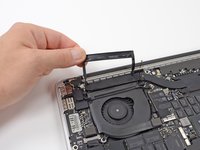
Kapağı kaldırın ve altındaki kablolara erişebilmek için geriye doğru çevirin.
-
-
-
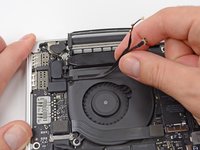
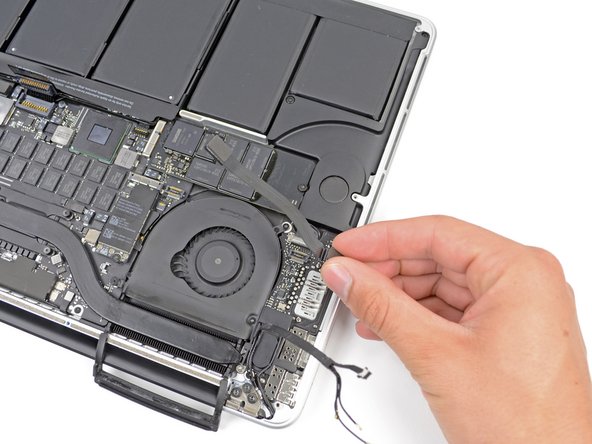
AirPort/Kamera kablolarını fanın üzerinden parmaklarınızla yukarı doğru çekin.
-
Kabloları plastik kablo kanalından dikkatlice çıkarın.
-
-
-
-
-
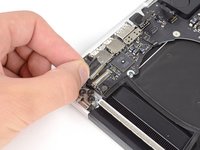
Bir plastik kanırtma aparatının düz ucunu kullanarak, I/O kartı konnektörünü anakart üzerindeki soketinden düz bir şekilde yukarı doğru kaldırarak ayırın.
-
Benzer şekilde, I/O kartı kablosu konnektörünü I/O kartı üzerindeki soketinden ayırın.
-
I/O kartı kablosunu MacBook Pro'dan çıkarın.
-
-
-
-
-
AirPort kartını anakarta sabitleyen tek bir 2,9 mm Torx T5 vidayı çıkarın.
-
-
-
AirPort kartının yanlarını kavrayın ve anakarta yapışan hafif yapıştırıcıyı ayırmak için kartı hafif bir açıyla (5-10˚) yukarı kaldırın.
-
AirPort kartını anakart üzerindeki bağlantısından paralel bir şekilde çekerek çıkarın.
-
-
-
Sağ fan ribbon kablosunun ZIF soketi üzerindeki tutucu çentiği kaldırmak için plastik kanırtma aparatının ucunu kullanın.
-
Kabloyu anakarttan ayırmak için, kablonun üst kısmından başlayarak bir açma aletini sağ fan kablosunun altına doğru kaydırın.
-
-
-
Sağ fanı anakarta sabitleyen aşağıdaki üç vidayı sökün:
-
Bir adet 4.4 mm T5 Torx vida
-
Bir adet 3.9 mm T5 geniş başlı Torx vida
-
Bir adet 2 mm yakalı 5.0 mm T5 Torx vida
-
-
-
-
-
Sol fanın üzerindeki kauçuk ısı dağıtıcı kapağını kaldırmak için plastik kanırtma aparatının düz ucunu kullanın.
-
-
-
Sol fanı anakarta sabitleyen aşağıdaki üç vidayı çıkarın:
-
Bir adet 4,4 mm 2 mm yakalı T5 Torx vida
-
Bir adet 5,0 mm 2 mm yakalı T5 Torx vida
-
Bir adet 3,9 mm T5 geniş başlı Torx vida
-
-
-
Sol fan ribbon kablosunun ZIF soketi üzerindeki tutucu çentiği kaldırmak için plastik kanırtma aparatının ucunu kullanın.
-
Kablonun üst kısmından başlayarak, sol fan kablosunu anakarttan ayırmak için bir açma aletini kablonun altına kaydırın.
-
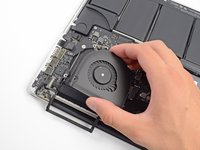
Sol fanı cihazdan çıkarın.
-
-
-
-
-
SSD'yi anakarta sabitleyen 3,1 mm'lik tek bir T5 Torx vidayı çıkarın.
-
-
-
SSD'nin en sağ tarafını hafifçe kaldırın ve anakart üzerindeki soketinden düz bir şekilde çekerek çıkarın.
-
-
-
-
-
Plastik kanırtma aparatının ucunu kullanarak G/Ç kartı veri kablosu kilidini yukarı kaldırın ve bilgisayarın batarya tarafına doğru çevirin.
-
Plastik kanırtma aparatının düz ucunu kullanarak G/Ç kartı veri kablosunu anakart üzerindeki soketinden düz bir şekilde kaydırarak çıkarın.
-
-
-
I/O kartını anakarta sabitleyen iki adet 3,1 mm T5 Torx vidayı çıkarın.
-
Bazı modellerde, soğutucudan gümüş renkli 3,5 mm T5 Torx vidayı çıkarmak da I/O kartının sökülmesine yardımcı olabilir.
-
I/O kartını dikkatlice kaldırın ve alt kasadan çıkarın.
-
-
-
-
-
Sol hoparlör konnektörünü anakart üzerindeki soketinden yukarı doğru kaldırıp ayırmak için bir plastik kanırtma aparatının düz ucunu kullanın.
-
Sağ hoparlör konnektörünü anakart üzerindeki soketinden yukarı doğru kaldırıp ayırmak için bir plastik kanırtma aparatının ucunu kullanın.
-
-
-
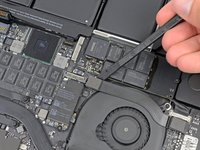
Klavye ribbon kablo bağlantısının üzerini kaplayan bandı geriye doğru soyun.
-
Klavye ribbon kablo ZIF soketi üzerindeki tutucu çentiği kaldırmak için plastik kanırtma aparatının yassı ucunu kullanın.
-
Klavye ribbon kabloyu soketinden dışarı itmek için plastik kanırtma aparatının yassı ucunu kullanın.
-
-
-
Dokunmatik yüzey ribbon kablo konnektörünü soketinden yukarı doğru ayırmak için plastik kanırtma aparatının düz ucunu kullanın.
-
-
-
Klavye arka ışık konnektörünü anakart üzerindeki soketinden yukarı doğru ayırmak için plastik kanırtma aparatının yassı ucunu kullanın.
-
-
-
Mikrofon ribbon kablo ZIF soketindeki tutucu çentiği kaldırmak için plastik kanırtma aparatının ucunu veya tırnağınızı kullanın.
-
Mikrofon ribbon kabloyu soketinden dışarı çekin.
-
-
-
Plastik kanırtma aparatının ucunu kullanarak ekran veri kablosu kilidini yukarı kaldırın ve bilgisayarın DC-In tarafına doğru döndürün.
-
Ekran veri kablosunu, anakart üzerindeki soketinden düz bir şekilde çekerek çıkarın.
-
-
-
MagSafe 2 konnektörün yakınındaki yükseltilmiş vida başlığında bulunan kauçuk vida kapağını, bir plastik kanırtma aparatının düz ucuyla dikkatlice çıkarın.
-
-
-
Anakartı üst kasaya sabitleyen aşağıdaki altı vidayı çıkarın:
-
Bir adet 3.1 mm T5 Torx vida
-
Bir adet 2.5 mm T5 Torx vida
-
Bir adet 5.5 mm gümüş, yüksek başlı T5 Torx vida
-
İki adet 5.7 mm T5 Torx vida
-
Bir adet 3.8 mm gümüş T5 Torx vida
-
-
-
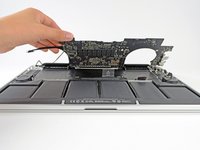
Bataryaya en yakın kenarından kaldırarak anakartı MacBook Pro'nun üst kısmına doğru döndürün.
-
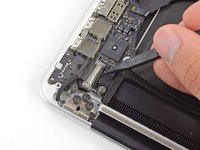
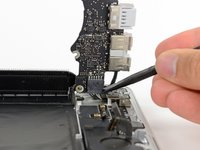
Plastik kanırtma aparatının yassı ucunu kullanarak MagSafe 2 konnektörünü anakartın altındaki soketinden dikkatlice itin.
-
-
-
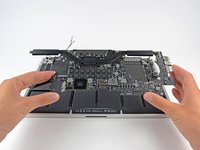
Anakart düzeneğini MacBook Pro'dan çıkarın.
-
İkinci fotoğraf, üstten saat yönünde: batarya, sağ hoparlör, klavye arka aydınlatması, AirPort/kamera, ekran, mikrofon, sol hoparlör, klavye ve dokunmatik yüzey.
-
-
-
-
-
Sol hoparlörü üst kasaya sabitleyen aşağıdaki üç vidayı çıkarın:
-
Bir adet 5,6 mm T5 Torx vida
-
Bir adet 6,9 mm T5 Torx vida
-
Bir adet 2,6 mm T5 Torx vida
-
Sol hoparlörü üst kasadan kaldırarak çıkarın ve bir kenara koyun.
-
-
-
Sağ hoparlörü üst kasaya sabitleyen aşağıdaki üç vidayı çıkarın:
-
Bir adet 5,6 mm T5 Torx vida
-
Bir adet 6,9 mm T5 Torx vida
-
Bir adet 2,6 mm T5 Torx vida
-
Sağ hoparlörü MacBook Pro'dan çıkarın.
-
-
-
-
-
Batarya kartını sabitleyen iki adet 3,2 mm T5 Torx vidayı çıkarın.
-
-
-
Ekranınızı korumak için, ekran ile klavye arasına bir parça alüminyum folyo yerleştirin ve siz çalışırken orada kalmasını sağlayın.
-
-
-
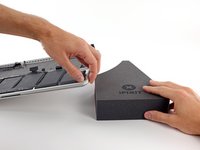
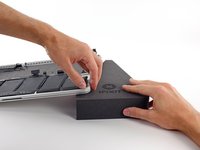
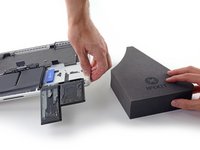
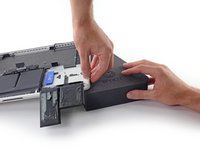
MacBook Pro'nun ön kenarı size bakacak şekilde, sağ tarafını kaldırın ve sağlam bir sünger blok veya kitap kullanarak hafif bir açıyla destekleyin.
-
-
-
Artık MacBook Pro cihazınız tamamen hazır olduğuna göre, sıra sizin hazırlığınızda.
-
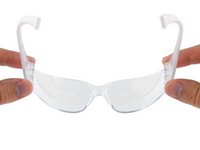
Yapıştırıcı sökücüyü kullanırken ve uygularken göz koruması kullanın. (Göz koruması setinize dahildir.)
-
Sakın göz koruması olmadan kontakt lens takmayın.
-
Koruyucu eldivenler de setinize dahildir. Olası cilt tahrişi konusunda endişeleriniz varsa, eldivenlerinizi şimdi takın.
-
-
-
-
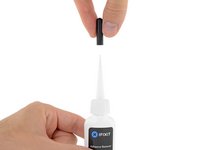
Yapışkan sökücü şişenizin üzerindeki siyah kauçuk tıpayı çekip çıkarın.
-
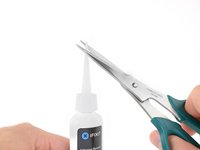
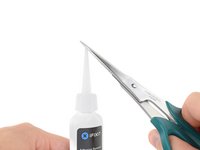
Uygulayıcının kapalı ucunu kesmek için makas kullanın.
-
-
-
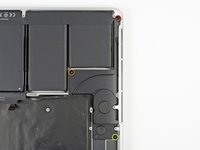
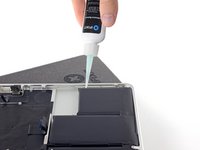
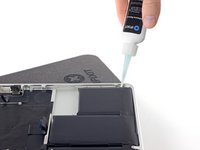
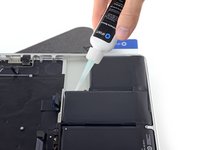
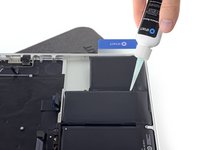
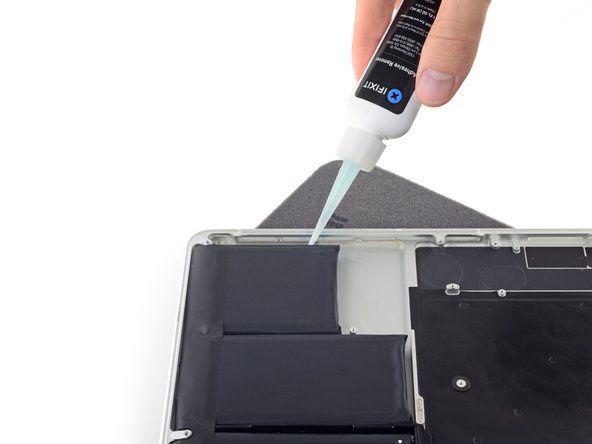
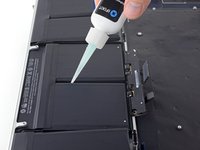
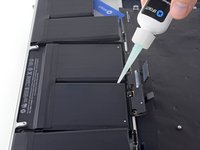
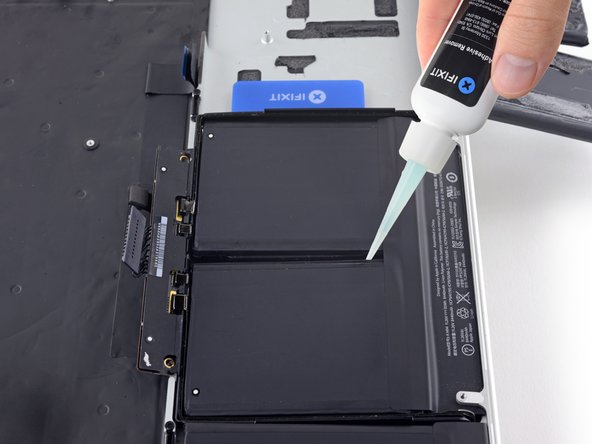
Dış sağ batarya hücresinin yükseltilmiş kenarı boyunca birkaç damla yapıştırıcı sökücü uygulayın.
-
Bir sonraki adıma geçmeden önce, sıvı yapıştırıcı sökücünün batarya hücresinin altına nüfuz etmesi için 2-3 dakika bekleyin.
-
-
Bu adımda kullanılan alet:Plastic Cards$2.99
-
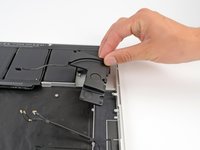
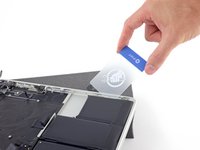
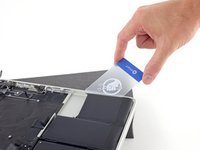
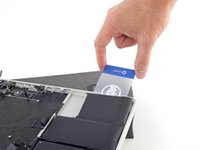
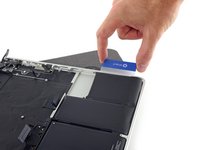
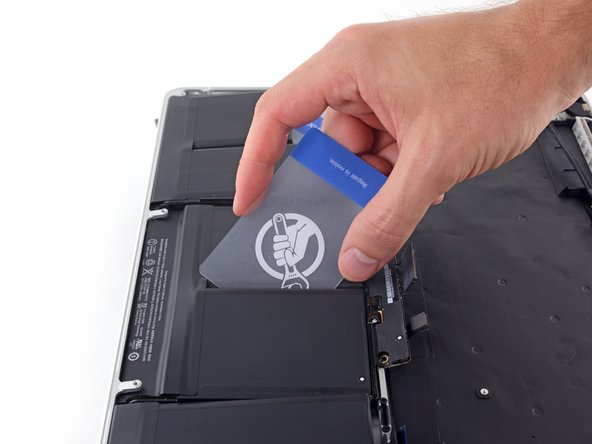
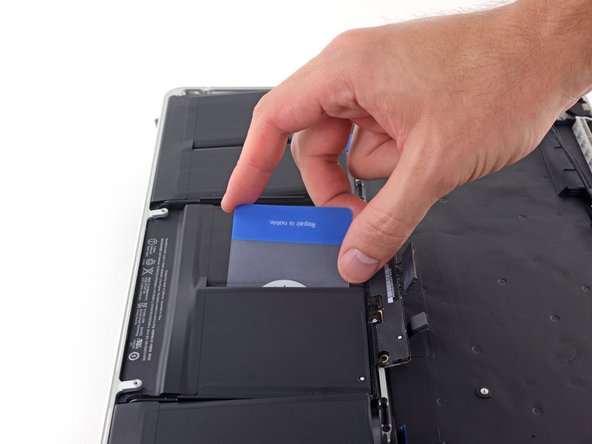
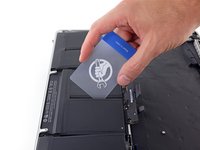
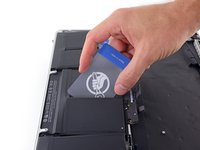
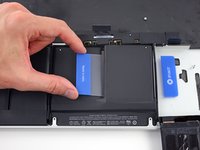
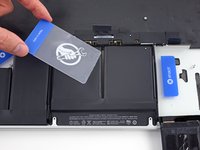
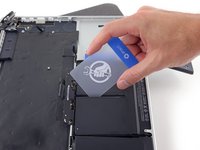
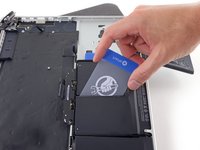
Bir plastik kartın bir köşesini batarya hücresinin dış kenarının altına kaydırın.
-
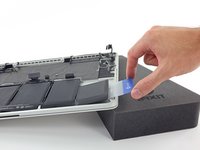
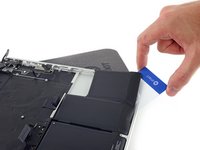
Kartı, MacBook Pro'nun üst kasasına sabitleyen yapışkandan ayırmak için batarya hücresinin altına daha fazla kaydırın.
-
-
-
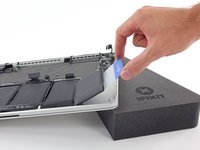
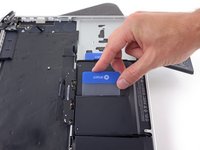
Batarya hücresini MacBook Pro'nun üst kasasından ayırmak için kaldırın, ancak tamamen çıkarmaya çalışmayın.
-
Bir sonraki adıma geçerken batarya hücresinin tekrar yapışmasını önlemek için plastik kartı altında bırakın.
-
-
-
Bir sonraki batarya hücresinin yüksek kenarı boyunca birkaç damla yapıştırıcı çözücü uygulayın.
-
Bir sonraki adıma geçmeden önce sıvı yapıştırıcı çözücünün batarya hücresinin altına nüfuz etmesi için 2-3 dakika bekleyin.
-
-
-
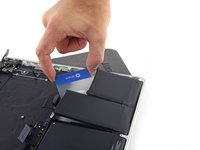
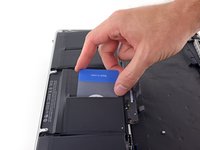
Plastik kartınızın bir köşesini ikinci batarya hücresinin altına kaydırın.
-
Kartı ikinci batarya hücresinin altına itin ve altındaki yapışkanı ayırmak için bir yandan diğer yana kaydırın.
-
Bir sonraki adıma geçerken batarya hücrelerinin tekrar yapışmasını önlemek için plastik kartı her iki batarya hücresinin altında bırakın (veya katlanır bölüm bataryasını ters çevirin).
-
-
-
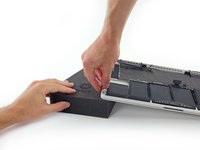
Taraf değiştirme zamanı. Kitabınızı veya köpük bloğunuzu çıkarın ve MacBook Pro'nuzun diğer tarafının altına yerleştirin.
-
Bu taraftaki iki batarya hücresini ayırmak için önceki adımlardaki prosedürü tekrarlayın:
-
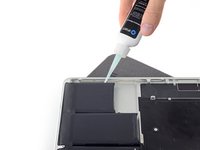
Yapışkan sökücünüzü dış batarya hücresinin yükseltilmiş kenarına uygulayın ve nüfuz etmesi için 2-3 dakika bekleyin.
-
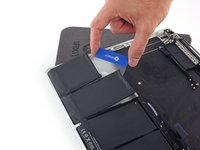
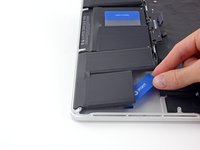
Bir plastik kartın köşesini batarya hücresinin altına yerleştirin ve kartı tamamen batarya hücresinin altına kaydırarak ayırın.
-
Aynı işlemi yanındaki hücre için de yapın.
-
Plastik kartınızı yerinde bırakın veya sonraki adımlar sırasında batarya hücrelerinin tekrar yapışmasını önlemek için onları ters çevirin.
-
-
-
MacBook Pro'nuzun sol kenarını havada tutmaya devam ederken, iki orta batarya hücresi arasındaki orta hatta birkaç damla yapıştırıcı sökücü uygulayın.
-
Devam etmeden önce yapıştırıcı sökücünün nüfuz etmesi için 2-3 dakika bekleyin.
-
-
-
Plastik bir kartın bir köşesini, ortadaki iki hücrenin arasına ve merkez sağdaki batarya hücresinin kalkık kenarının altına doğru kaydırın.
-
Batarya hücresini yerinde tutan yapışkanı kesmek için kartı batarya hücresinin daha altına doğru kaydırın.
-
Bu batarya hücresini henüz tamamen ayırmaya çalışmayın. Tekrar yapışmasını önlemek için plastik kartı yerinde bırakın.
-
-
-
Henüz yapmadıysanız, yapışkanından ayrılmış iki sağ batarya hücresini MacBook Pro'nun ön kenarı üzerinden katlayın. Bu, orta hücrenin dış kenarına erişmenizi sağlayacaktır.
-
-
-
Plastik bir kartın bir köşesini, plastik batarya çerçevesinin altına ve alt orta hücrenin hala yapışık olan kenarının altına doğru itin.
-
Kartınızı batarya hücresinin tamamen altına kadar kaydırın ve batarya hücresinin tekrar yapışmasını önlemek için orada bırakın.
-
-
-
Batarya hücresinin orta-sağ altına yerleştirdiğiniz ilk plastik kartı çıkarın.
-
-
-
Kitabınızı veya köpük bloğunuzu çıkarın.
-
MacBook Pro'nun ön kenarı size bakacak şekilde, sağ tarafını kaldırın ve tekrar destekleyin.
-
-
-
İki orta batarya hücresinin arasına birkaç damla yapıştırıcı sökücü uygulayın, böylece kalan batarya hücresinin altına doğru akacaktır.
-
Devam etmeden önce yapıştırıcı sökücünün nüfuz etmesi için 2-3 dakika bekleyin.
-
-
-
Plastik kartın bir köşesini son batarya hücresinin kalkmış kenarının altına kaydırın.
-
Kartı, yerinde tutan yapışkanı kesmek için batarya hücresinin daha da altına itin.
-
Bu batarya hücresini henüz tamamen ayırmaya çalışmayın. Tekrar yapışmasını önlemek için plastik kartınızı yerinde bırakın.
-
-
-
Orta sol katlanır bölüm bataryası hücresindeki yapışkanı ayırmayı tamamlamak için orta sağ katlanır bölüm bataryası hücresinde kullandığınız işlemi tekrarlayın:
-
Orta sol katlanır bölüm bataryası hücresinin yapışkanlı kalan kenarına erişmek için iki dış katlanır bölüm bataryası hücresini kaldırın ve ters çevirin.
-
Kartınızı katlanır bölüm bataryası hücresinin tamamen altına kadar kaydırın ve katlanır bölüm bataryası hücresinin tekrar yapışmasını önlemek için orada bırakın.
-
Önceki adımda bu katlanır bölüm bataryası hücresinin altına yerleştirdiğiniz ilk kartı çıkarın.
-
-
-
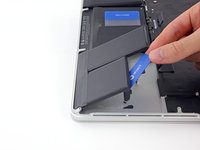
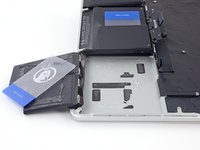
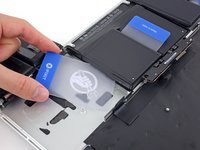
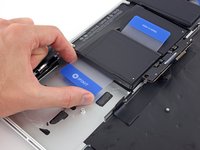
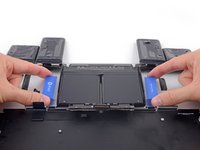
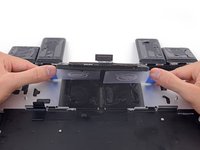
İki orta batarya hücresinin her birinin altına birer plastik kart yerleştirin; ardından batarya hücrelerini, plastik çerçeve ve batarya kartıyla birlikte MacBook Pro'dan tamamen ayırmak için her iki kartı da büküp kaldırın.
-
-
-
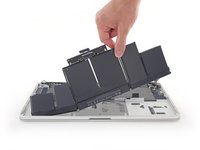
Bataryayı kaldırarak çıkarın.
-
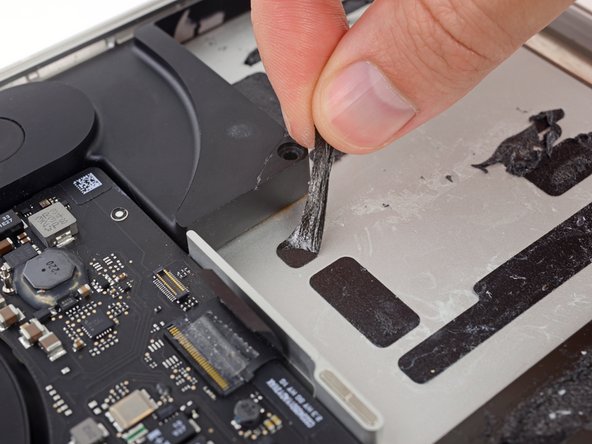
Şansınız varsa, her bir yapışkan bandı parmaklarınızla yavaşça çekip çıkarabilirsiniz.
-
Aksi takdirde, her bir yapışkan bandı az miktarda yapışkan sökücü ile 2-3 dakika boyunca ıslatın ve ardından plastik bir aletle kazıyarak çıkarın. Bu işlem biraz uğraştırıcı olabilir, bu yüzden sabırlı olun. Kazıma işlemi sırasında dokunmatik yüzey kablosuna zarar vermemeye dikkat edin.
-
Kalan yapışkan sökücüyü temizleyin ve MacBook Pro'nuzun kuruması için birkaç dakika bekleyin.
-
Kalibre edin yeni taktığınız bataryanızı: %100'e kadar şarj edin ve en az 2 saat daha şarj etmeye devam edin. Güç kaynağından çıkarın ve bataryayı bitirmek için normal şekilde kullanın. Düşük pil uyarısını gördüğünüzde, yaptığınız çalışmayı kaydedin ve dizüstü bilgisayarınız düşük pil nedeniyle uyku moduna geçene kadar açık tutun. En az 5 saat bekleyin, ardından dizüstü bilgisayarınızı kesintisiz bir şekilde %100'e kadar şarj edin.
-
-








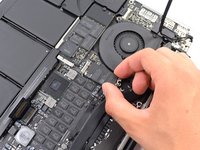
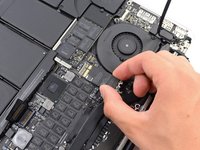


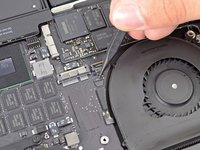
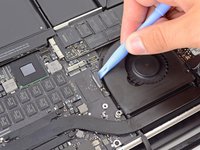








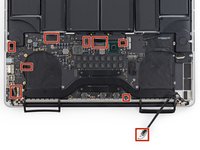
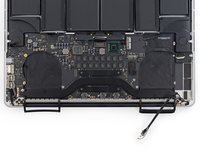


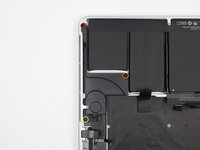
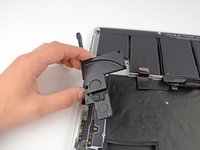






































Cihazınızı tekrar monte etmek için bu talimatları ters sırayla uygulayın.
İptal et: Bu kılavuzu tamamlamadım.
348 farklı kişi bu kılavuzu tamamladı.


164Kılavuz Yorumları
I just replaced my battery successfully using a modification of this method: follow step 1-4, then 34, then remove the battery pack using thread (or dental floss as in my case), as shown in this video: https://www.youtube.com/watch?v=fupkPz55... . If you use dental floss, make sure you at least quadruple it to have enough strength, and tie around two screwdrivers at the ends, otherwise it can be pretty painful. Finally, use a very small amount of the adhesive remover liquid to help fully remove the adhesive strips (making sure it doesn't go anywhere else), and install the new battery (step 54)!
Yeah, this method works great. Just wear gloves or your fingers might die.
Thank you for this recommendation!
Yeah, I did the same thing, steps 1-4, then 34, then removed the battery with a mid-weight nylon cord. The nylon cord has just enough slip so that you do not need adhesive remover, it glides through the glue with a firm pull. I clamped a 1/2 scrap of wood to my workbench, placed the laptop behind the clamped wood as a stopper, which gave me a sturdy platform to pull against (it’s not quite as easy if you try to hold it down yourself, or even with another person). Just be sure to pull straight back and keep the cord low.
I think the steps in this post are insane, and you risk damage to some vital parts that you shouldn’t even be touching just to remove the battery. But YMMV.
Late to the party, but putting the laptop at an angle, using 99%iso alcohol dissolves the adhesive really well. As well as a plastic pry bar from one of my tablet kits. Now, i just need to wait until the new battery from here comes so i can swap out the explodium batteries.
SOMEONE BUY THIS MAN A BEER! Wow. That hack worked perfectly. I used a strand from some paracord I had lying around and it took me about 5 min to do this whole thing! So… thank you my man.
