Bu çeviri bir makine tarafından oluşturulmuştur ve henüz bir kişi tarafından incelenmemiştir. Bu dili konuşuyor musunuz? İnceleme için.

MacBook Pro 15" Retina Display Mid 2015 Batarya Değişimi

Jeff Suovanen ve 9 diğer katkıda bulunanlar
En son 19 Ağu 2026 tarihinde güncellendi
Görüntüleme: 644 B
İstatistikleri görüntüle:
- Son 24 Saat:
- 103
- Son 7 Gün:
- 723
- Son 30 Gün:
- 3.440
- Her zaman:
- 644.449
Yorumlar: 568
316 comments on steps, 252 guide comments.
Go to guide commentsTamamlandı: 635 636
635 kişi bu kılavuzu "tamamlandı" olarak işaretledi. Sıradaki sen olacak mısın?
636 kişi bu kılavuzu "tamamlandı" olarak işaretledi. Siz de dahil - harika iş!
Sık Kullanılanlar: 111 112
111 kişi bu kılavuzu favorilerine ekledi (ve abone oldu). Sıradaki sen olacak mısın?
Siz de dahil olmak üzere 112 kişi bu kılavuzu favorilerine ekledi (ve abone oldu)!
Giriş
1. adıma git ↓iFixit batarya kiti yardımıyla, MacBook Pro'nuzdaki yapıştırılmış bataryayı güvenli bir şekilde çıkarmak için bu kılavuzu kullanın. Kitinizde bulunan yapıştırıcı sökücü, bataryayı sabitleyen yapıştırıcıyı çözecek ve bataryayı kolayca çıkarmanızı sağlayacaktır.
Not: Bu kılavuz, batarya işlemine geçmeden önce hoparlörleri, anakartı ve diğer birkaç bileşeni çıkarmanızı söyler. Bu, bileşenlerin yapıştırıcı sökücü tarafından zarar görme olasılığını önler. Bataryayı gevşetmek için izopropil alkol gibi hafif bir çözücü kullanıyorsanız, bu bileşenleri yerinde bırakmayı ve 6-45. adımları atlamayı tercih edebilirsiniz.
Apple, Haziran 2019'da bu model için bir batarya geri çağırma programı başlattı; bu nedenle bataryanızı değiştirmeden önce Apple'dan ücretsiz değişim hakkınız olup olmadığını kontrol edebilirsiniz.
iFixit yapıştırıcı sökücü oldukça yanıcıdır. Bu işlemi iyi havalandırılan bir alanda gerçekleştirin. Bu işlem sırasında sigara içmeyin veya açık alev yakınında çalışmayın.
Hasar riskini en aza indirmek için bu işleme başlamadan önce MacBook'unuzu açın ve bataryanın tamamen bitmesini bekleyin. Şarj edilmiş bir lityum iyon batarya, kazara delinmesi durumunda tehlikeli ve kontrol edilemez bir yangın çıkarabilir. Bataryanız şişmişse, ekstra önlemler alın.
Neye ihtiyacın var
Tamir Seti
Bu kit, bu kılavuzu tamamlamak için gereken tüm parçaları ve araçları içerir.

Parçalar

Aletler
-
Spudger4.9
-
-
-
-


-
-
-
Alt kasayı MacBook Pro'ya sabitleyen aşağıdaki Pentalobe vidaları çıkarın:
-
Sekiz adet 3.1 mm
-
İki adet 2.3 mm
 FixBot'a Sor
-
-
-
Debriyaj kapağına en yakın kenardan tutarak alt kasayı MacBook Pro'dan kaldırın.
-
-
-
-
-
Batarya konnektörünü kapatan etiketi geriye doğru soyun.
-
-
-
Batarya konnektörünün her iki tarafını nazikçe kaldırarak konnektörü anakart üzerindeki soketinden ayırın.
-
Konnektörün anakartla yanlışlıkla temas etmediğinden emin olarak konnektörü bataryaya doğru geriye bükün.
-
-
-
-
Bu adımda kullanılan alet:Tweezers$4.99
-
Üç AirPort anten kablosunu soketlerinden düz bir şekilde yukarı doğru kaldırmak için bir plastik kanırtma aparatı veya cımbız kullanın ve kabloları yukarı doğru bükerek kenara alın.
-
-
-
Kamera kablosu konnektörünü anakart üzerindeki soketinden çıkarmak için bir plastik kanırtma aparatının ucunu kullanın.
-
-
-
AirPort/Kamera kablolarını fanın üzerinden parmaklarınızla yukarı doğru çekin.
-
Kabloları plastik kablo kılavuzundan dikkatlice çıkarın.
-
-
-
-
-
I/O bağlantı tahtası kablo konnektörü kapaklarını sabitleyen dört adet 2,2 mm T5 Torx vidayı çıkarın.
-
-
-
Sol bağlantı kapağını çıkarın.
-
I/O kartı kablosunun sol ucunu anakart üzerindeki soketinden ayırmak için plastik kanırtma aparatının yassı ucunu kullanın.
-
-
-
Sağ konnektör kapağını çıkarın.
-
I/O kartı kablosunun sağ ucunu anakart üzerindeki soketinden ayırmak için plastik kanırtma aparatının düz ucunu kullanın.
-
-
-
G/Ç kartı kablosunu, fana sabitleyen yapışkandan ayırın.
-
Kabloyu çıkarın.
-
-
-
-
-
Sağ fanı anakarta sabitleyen aşağıdaki üç vidayı sökmek için T5 Torx tornavida kullanın:
-
2,0 mm uzunluğunda bir gövdeye sahip bir adet 5,0 mm vida
-
Geniş başlı bir adet 4,0 mm vida
-
Bir adet 4,4 mm vida
-
-
-
Sağ fan ribbon kablosunun ZIF soketindeki tutucu çentiği kaldırmak için plastik kanırtma aparatının ucunu kullanın.
-
-
-
Fan kablosunu soketten kurtarmak için fanı kaldırın ve MacBook'un arka kenarına doğru yavaşça itin.
-
Fanı çıkarın.
-
-
-
-
-
Fan üzerindeki sol kauçuk kapağı kaldırın ve kenara doğru katlayın.
-
-
-
Sol fanı anakarta sabitleyen aşağıdaki üç vidayı çıkarın:
-
Bir adet 3,6 mm geniş başlı T5 Torx vida
-
Bir adet 2,0 mm uzunluğunda boynu olan 5,0 mm T5 Torx vida
-
Bir adet 4,4 mm T5 Torx vida
-
-
-
Sol fan ribbon kablosu ZIF soketindeki tutucu çentiği yukarı kaldırmak için plastik kanırtma aparatının ucunu kullanın.
-
-
-
Fan kablosunu soketinden kurtarmak için fanı kaldırın ve MacBook'un arka kenarına doğru hafifçe itin.
-
Fanı çıkarın.
-
-
-
-
-
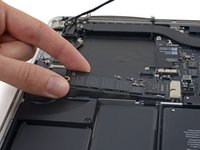
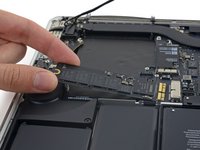
SSD'yi anakarta sabitleyen tek bir 2,9 mm'lik T5 Torx vidayı çıkarın.
-
-
-
SSD'nin ucunu, hemen arkasındaki hoparlörün üzerinden geçebilecek kadar kaldırın.
-
SSD'yi anakart üzerindeki soketinden düz bir şekilde dışarı çekin.
-
-
-
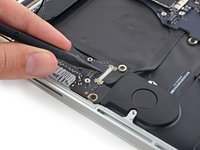
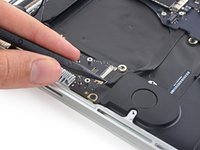
I/O bağlantı tahtası konnektöründeki kilitleme mekanizmasını yukarı kaldırmak için plastik kanırtma aparatının ucunu kullanın.
-
Plastik kanırtma aparatını ters çevirin ve I/O kablosunu konnektörden çıkarmak için düz ucunu kullanarak kaydırın.
-
-
-
G/Ç kartının iç kenarını hafifçe kaldırın ve kasanın yan tarafından uzaklaştırarak MacBook'un merkezine doğru çekin.
-
G/Ç kartını çıkarın.
-
-
-
-
-
-
Touchpad kablosu konnektör kapağını anakarta sabitleyen iki adet 2,2 mm Torx T5 vidayı çıkarın.
-
Kapağı çıkarın.
-
-
-
Touchpad kablosu konnektörünü anakart üzerindeki soketinden ayırmak için plastik kanırtma aparatının düz ucunu kullanın.
-
-
-
Isı dağıtıcının ucundaki vidanın üzerinde bulunan küçük lastik kapağı çıkarın.
-
-
-
Anakart grubunu üst kasaya sabitleyen aşağıdaki altı vidayı çıkarın.
-
Bir adet 3,8 mm T5 Torx vida
-
İki adet 5,7 mm T5 Torx vida
-
Bir adet 5,6 mm T5 Torx vida (bu vida gümüş renklidir ve diğerlerine göre daha yüksek bir başlığa sahiptir)
-
Bir adet 2,6 mm T5 Torx vida
-
Bir adet 3,2 mm T5 Torx vida
-
-
-
Aşağıdaki adımlarda bu altı konnektörün ayrılması detaylandırılacaktır. Her bir adımı okuduğunuzdan emin olun; çünkü bu konnektörler, farklı şekillerde ayrılan değişik tiplerdedir.
-
Mikrofon kablosu
-
Sol hoparlör kablosu
-
Klavye veri kablosu
-
Sağ hoparlör kablosu
-
Klavye arka aydınlatma kablosu
-
Görüntü veri kablosu
-
-
-
Mikrofon ribbon kablosu ZIF soketindeki tutucu çentiği açmak için bir plastik kanırtma aparatının ucunu kullanın.
-
Mikrofon ribbon kablosunu, anakarta paralel bir şekilde soketinden çekerek çıkarın.
-
-
-
Sol hoparlör konnektörünü anakart üzerindeki soketinden yukarı doğru kaldırıp ayırmak için plastik kanırtma aparatının düz ucunu kullanın.
-
Kabloyu nazikçe katlayarak anakartın üzerinden uzaklaştırın.
-
-
-
Klavye veri bağlantısı konnektörünün üzerini kapatan bandı soyarak kaldırın.
-
-
-
Klavye veri kablosu ZIF soketi üzerindeki tutucu çentiği kaldırmak için plastik kanırtma aparatının ucunu kullanın.
-
Klavye veri kablosunu ZIF soketinden dışarı çekin. Kabloyu doğrudan yukarı değil, anakarta paralel şekilde çektiğinizden emin olun.
-
-
-
Sağ hoparlör konnektörünü anakart üzerindeki soketinden yukarı doğru ayırmak için plastik kanırtma aparatının ucunu kullanın.
-
Kabloyu nazikçe katlayarak anakartın üzerinden uzaklaştırın.
-
-
-
Klavye arka ışık konnektörünü anakart üzerindeki soketinden ayırmak için bir plastik kanırtma aparatının ucunu kullanın.
-
-
-
Görüntü verisi kablosu kilidini yukarı kaldırmak için plastik kanırtma aparatının ucunu kullanın ve kilidi bilgisayarın MagSafe 2 güç girişi tarafına doğru çevirin.
-
-
-
Görüntü veri kablosunu anakart üzerindeki soketinden düz bir şekilde çekerek çıkarın.
-
MagSafe 2 bağlantı tahtasındaki vidaları açığa çıkarmak için görüntü veri kablosunu ekran menteşesine doğru nazikçe bükün.
-
-
-
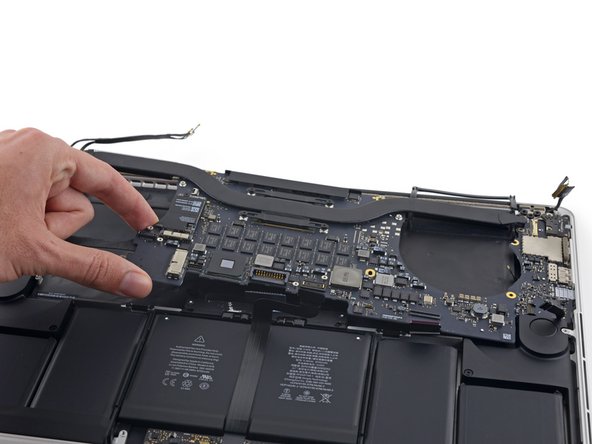
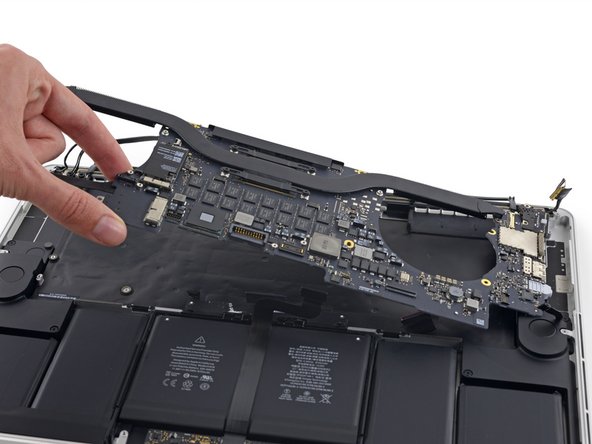
Anakart düzeneğinin tamamını üst kasanın duvarından uzağa doğru kaldırıp çekin.
-
-
-
-
-
Sol hoparlörü üst kasaya sabitleyen aşağıdaki vidaları çıkarın:
-
2,7 mm T5 Torx vida
-
6,9 mm T5 Torx vida (4,5 mm omuzlu)
-
5,6 mm T5 Torx vida
-
-
-
Sol hoparlörü kasanın kenarından hafifçe dışarı çekerek ve önündeki alüminyum tırnağın altından çıkararak sökün.
-
-
-
-
-
Sağ hoparlörü üst kasaya sabitleyen aşağıdaki vidaları çıkarın:
-
2,7 mm T5 Torx vida
-
6,9 mm T5 Torx vida (4,5 mm setli)
-
5,6 mm T5 Torx vida
-
-
-
Sağ hoparlörü, üst kasanın yanından hafifçe uzağa ve onu engelleyen alüminyum tırnağın altından dışarı doğru çekerek çıkarın.
-
-
-
-
-
MacBook Pro'nun ön kenarına yakın, dokunmatik yüzey konnektörü ribbon kablosunu kaplayan bandı geriye doğru soyun.
-
-
-
Dokunmatik yüzey ribbon kablosu ZIF konnektöründeki siyah kilitleme tırnağını kaldırmak için plastik kanırtma aparatının ucunu kullanın.
-
-
-
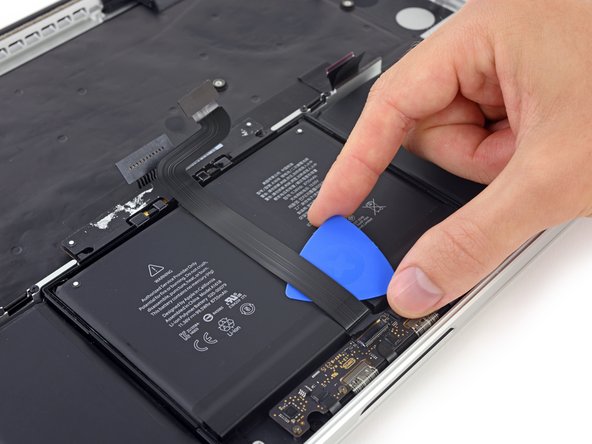
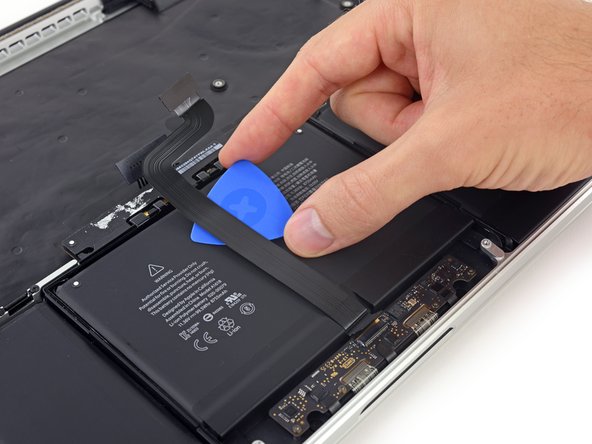
Açma penasını dokunmatik yüzey ribbon kablosu ile batarya arasına yerleştirin.
-
Ribbon kabloyu bataryaya sabitleyen yapışkanı ayırmak için penanızı kablonun uzunluğu boyunca dikkatlice kaydırın.
-
-
-
Ekranınızı korumak için ekran ile klavye arasına bir parça alüminyum folyo yerleştirin ve çalışma boyunca orada bırakın.
-
-
-
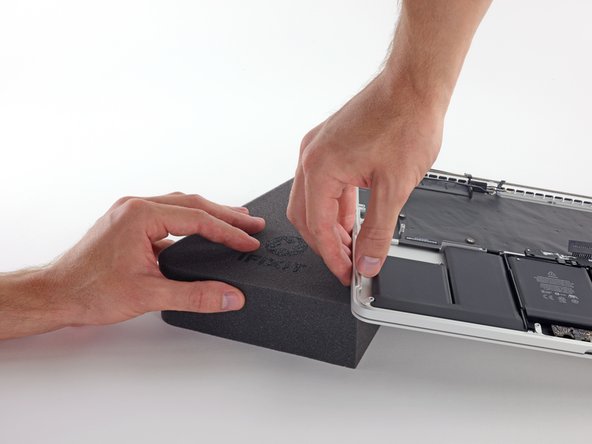
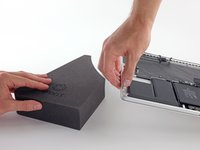
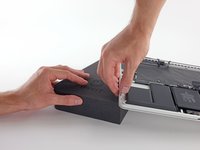
MacBook Pro'nun ön kenarı size bakacak şekilde, sağ tarafı kaldırın ve sağlam bir köpük blok veya kitap kullanarak hafif bir açıyla destekleyin.
-
-
-
MacBook Pro'nuz tamamen hazır olduğuna göre, sıra size geldi.
-
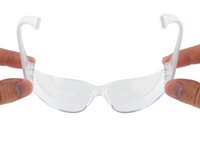
Yapıştırıcı sökücüyü kullanırken ve uygularken göz koruması takın. (Göz koruması kitinize dahildir.)
-
Göz koruması olmadan kontakt lens takmayın.
-
Koruyucu eldivenler de kitinize dahildir. Cilt tahrişinden endişeleniyorsanız, eldivenlerinizi hemen takın.
-
-
-
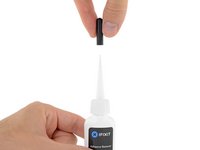
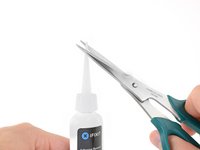
Yapışkan sökücü şişenizin üzerindeki siyah kauçuk tıpayı çekip çıkarın.
-
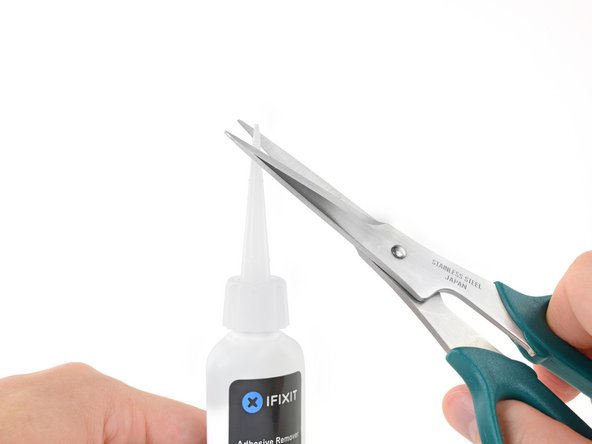
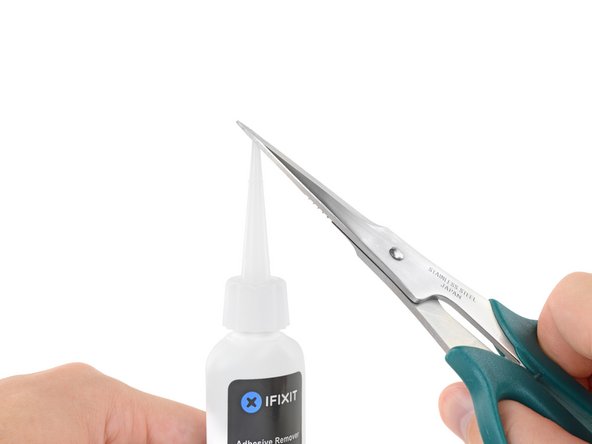
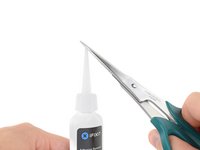
Aplikatörün kapalı ucunu kesmek için makas kullanın.
-
-
-
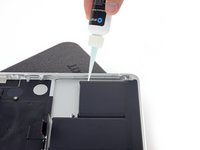
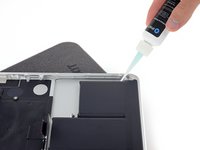
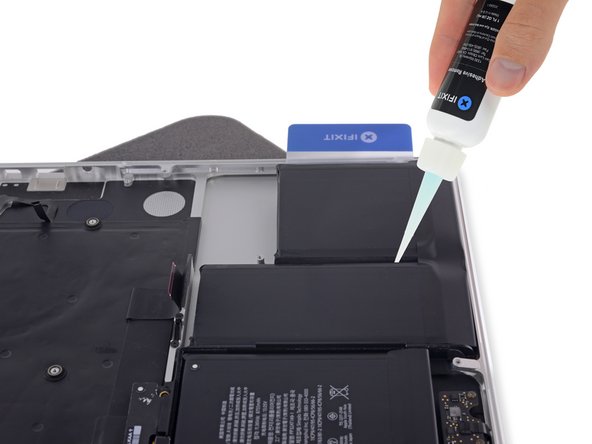
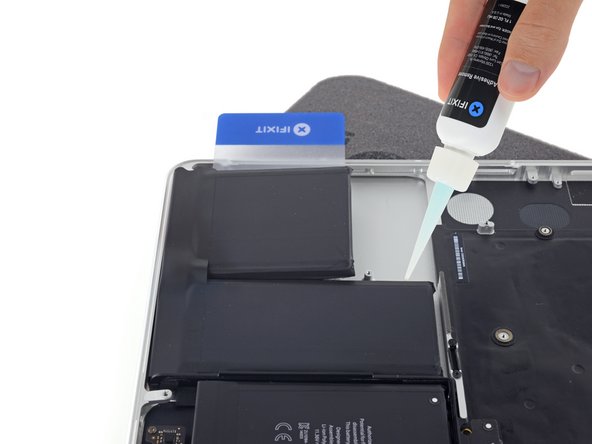
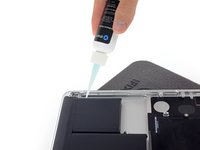
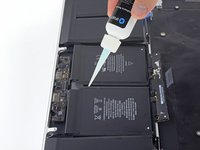
Dış sağ batarya hücresinin yükseltilmiş kenarı boyunca birkaç damla yapıştırıcı sökücü uygulayın.
-
Bir sonraki adıma geçmeden önce, sıvı yapıştırıcı sökücünün batarya hücresinin altına nüfuz etmesi için 2-3 dakika bekleyin.
-
-
Bu adımda kullanılan alet:Plastic Cards$2.99
-
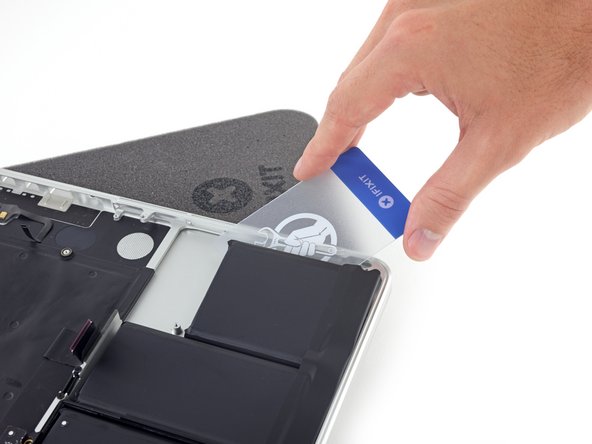
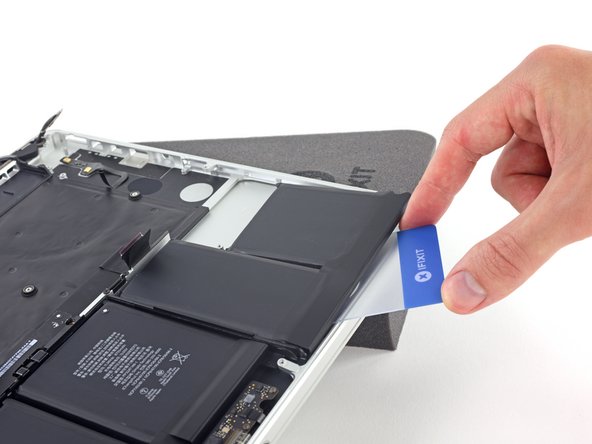
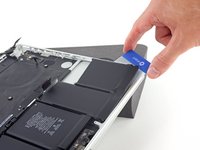
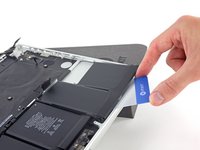
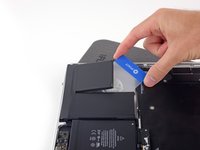
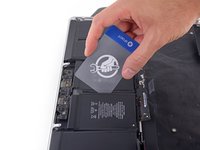
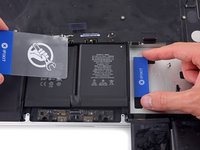
Bir plastik kartın bir köşesini batarya hücresinin dış kenarının altına kaydırın.
-
Kartı, MacBook Pro'nun üst kasasına sabitleyen yapışkandan ayırmak için batarya hücresinin altına daha fazla kaydırın.
-
-
-
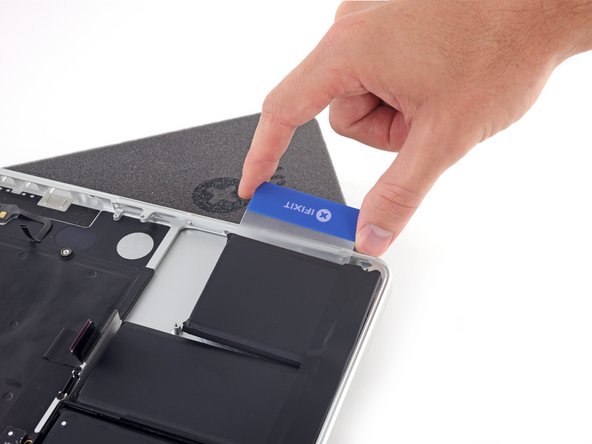
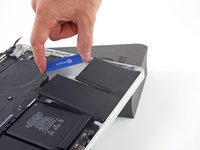
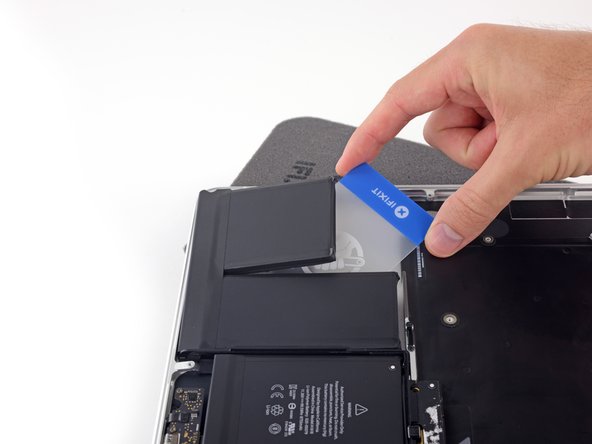
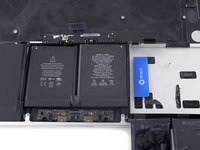
Batarya hücresini MacBook Pro'nun üst kasasından ayırmak için kaldırın, ancak tamamen çıkarmaya çalışmayın.
-
Bir sonraki adıma geçerken tekrar yapışmasını önlemek için plastik kartı batarya hücresinin altında bırakın.
-
-
-
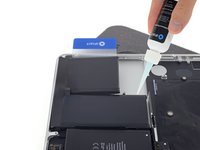
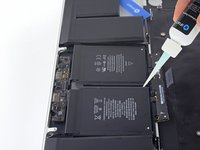
Bir sonraki batarya hücresinin yükseltilmiş kenarı boyunca birkaç damla yapıştırıcı sökücü uygulayın.
-
Bir sonraki adıma geçmeden önce sıvı yapıştırıcı sökücünün batarya hücresinin altına nüfuz etmesi için 2-3 dakika bekleyin.
-
-
-
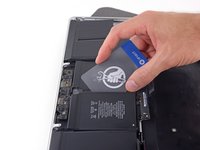
Plastik kartınızın bir köşesini ikinci batarya hücresinin altına kaydırın.
-
Kartı ikinci batarya hücresinin altına doğru itin ve altındaki yapışkanı ayırmak için yan yana kaydırın.
-
Bir sonraki adıma geçerken yeniden yapışmalarını önlemek için plastik kartı her iki batarya hücresinin altında bırakın (veya katlanır bölüm bataryasını ters çevirin).
-
-
-
Taraf değiştirme zamanı. Kitabınızı veya köpük bloğunuzu kaldırın ve MacBook Pro'nuzun diğer tarafının altına yerleştirin.
-
-
-
Bu taraftaki iki batarya hücresini ayırmak için önceki adımlardaki işlemi tekrarlayın:
-
Yapışkan sökücünüzü dış sol batarya hücresinin yükseltilmiş kenarına uygulayın ve nüfuz etmesi için 2-3 dakika bekleyin.
-
Plastik bir kartın bir köşesini batarya hücresinin altına sokun ve ayırmak için kartı tamamen batarya hücresinin altına kaydırın.
-
Aynı işlemi bitişikteki hücre için de yapın.
-
Sonraki adımlarda batarya hücrelerinin tekrar yapışmasını önlemek için plastik kartınızı yerinde bırakın veya katlanır bölüm bataryasını ters çevirin.
-
-
-
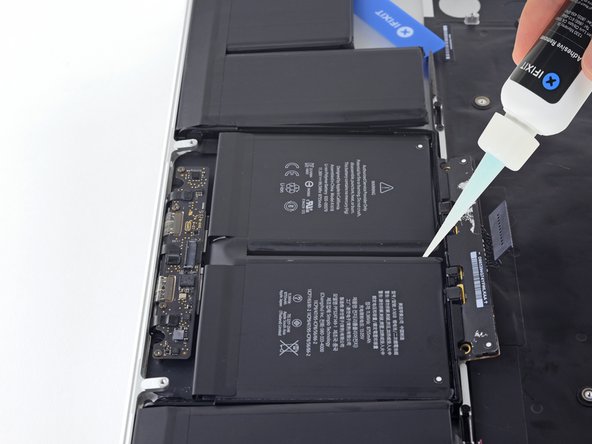
MacBook Pro'nuzun sol kenarı hala yukarıda duruyorken, iki orta batarya hücresi arasındaki merkez çizgisine birkaç damla yapıştırıcı sökücü uygulayın.
-
Devam etmeden önce yapıştırıcı sökücünün nüfuz etmesi için 2-3 dakika bekleyin.
-
-
-
Plastik bir kartın bir köşesini ortadaki iki hücrenin arasına ve orta-sağ batarya hücresinin yükseltilmiş kenarının altına kaydırın.
-
Batarya hücresini yerinde tutan yapışkanı kesmek için kartı batarya hücresinin altına doğru daha fazla kaydırın.
-
Bu batarya hücresini henüz tamamen ayırmaya çalışmayın. Tekrar yapışmasını önlemek için plastik kartınızı olduğu yerde bırakın.
-
-
-
Henüz yapmadıysanız, yapışkanı açılmış olan iki sağ katlanır bölüm bataryasını MacBook Pro'nun ön kenarının üzerine doğru çevirin. Bu, orta hücrenin dış kenarına erişmenizi sağlayacaktır.
-
-
-
Plastik bir kartın bir köşesini, plastik batarya çerçevesinin altına ve alt orta hücrenin hala yapışık olan kenarının altına itin.
-
Kartınızı batarya hücresinin tamamen altına kaydırın ve batarya hücresinin tekrar yapışmasını önlemek için orada bırakın.
-
-
-
Orta-sağ batarya hücresinin altına yerleştirdiğiniz ilk plastik kartı çıkarın.
-
Diğer kartı biraz daha içeri itin ve siz devam ederken batarya hücresinin tekrar yapışmasını önlemek için yerinde bırakın.
-
-
-
Kitabınızı veya köpük bloğunuzu çıkarın.
-
MacBook Pro'nun ön kenarı size bakacak şekilde, sağ tarafını kaldırın ve tekrar destekleyin.
-
-
-
İki orta batarya hücresinin arasına birkaç damla yapıştırıcı sökücü uygulayın; böylece sıvı, kalan batarya hücresinin altına doğru akacaktır.
-
Devam etmeden önce yapıştırıcı sökücünün nüfuz etmesi için 2-3 dakika bekleyin.
-
-
-
Plastik bir kartın bir köşesini, son batarya hücresinin kaldırılmış kenarının altına kaydırın.
-
Batarya hücresini yerinde tutan yapışkanı kesmek için kartı batarya hücresinin daha altına doğru itin.
-
Bu batarya hücresini henüz tamamen ayırmaya çalışmayın. Tekrar yapışmasını önlemek için plastik kartınızı yerinde bırakın.
-
-
-
Henüz yapmadıysanız, son batarya hücresinin dış kenarına erişimi açmak için iki dış sol katlanır bölüm bataryasını kaldırıp çevirin.
-
-
-
Orta-sağ batarya hücresinde kullandığınız işlemi tekrarlayarak orta-sol hücredeki yapışkanı ayırmayı tamamlayın:
-
Plastik bir kartın bir köşesini plastik batarya çerçevesinin altına ve son batarya hücresinin hâlâ yapışık olan kenarının altına doğru itin.
-
Kartınızı batarya hücresinin tamamen altına kadar kaydırın ve batarya hücresinin tekrar yapışmasını önlemek için orada bırakın.
-
-
-
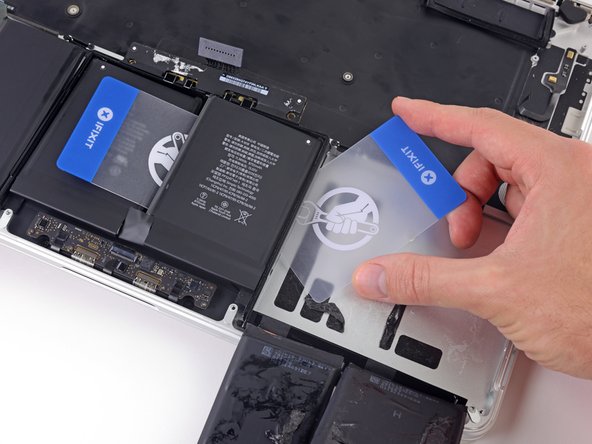
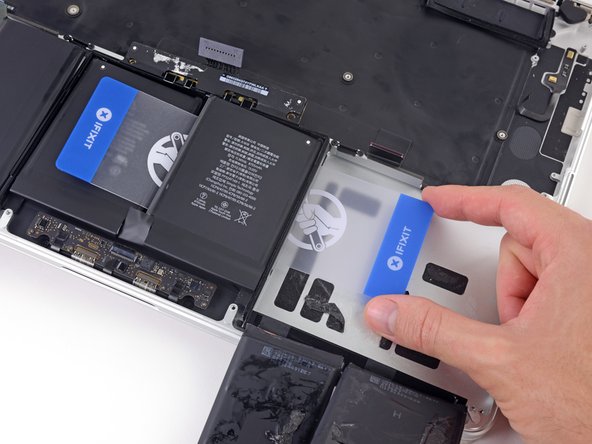
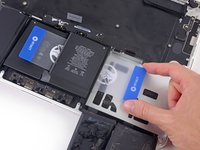
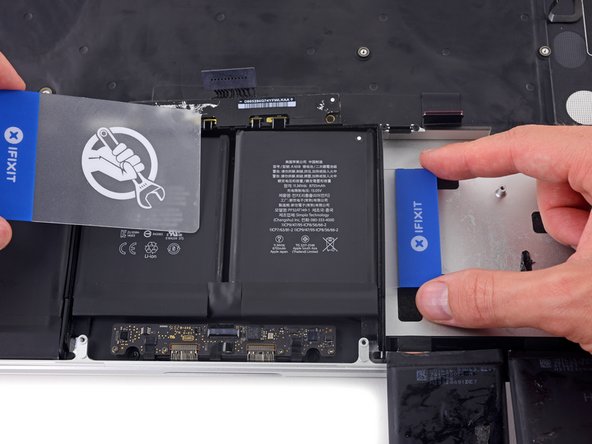
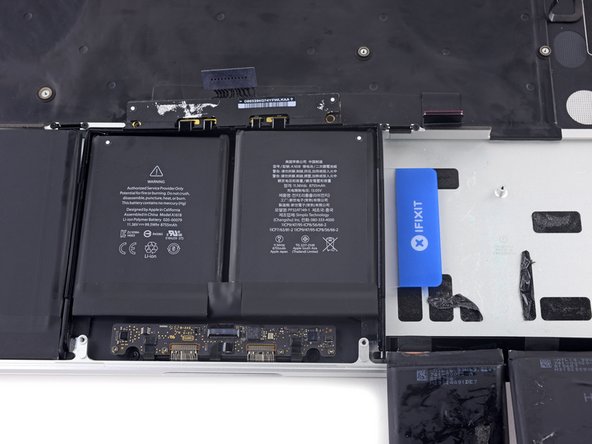
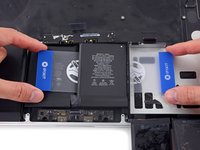
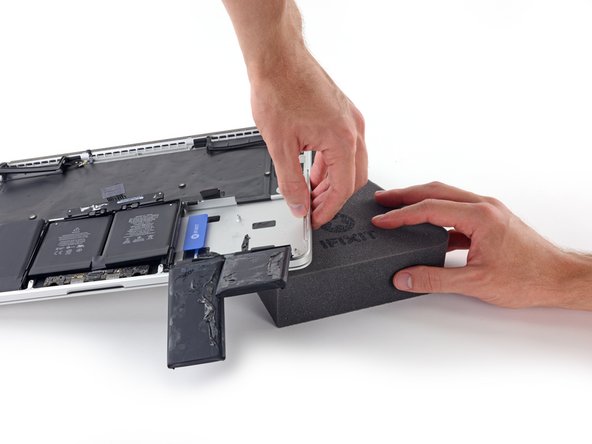
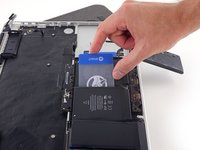
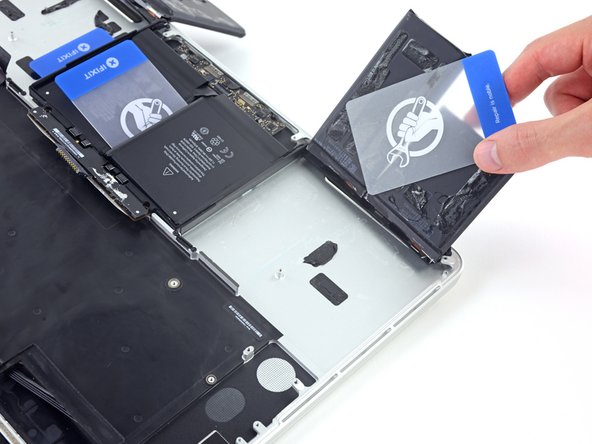
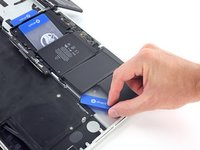
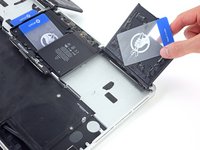
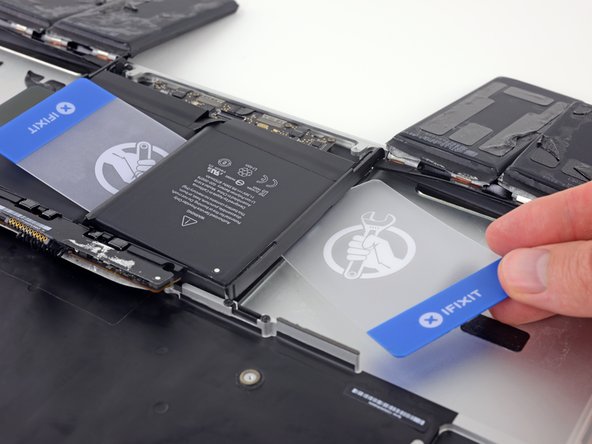
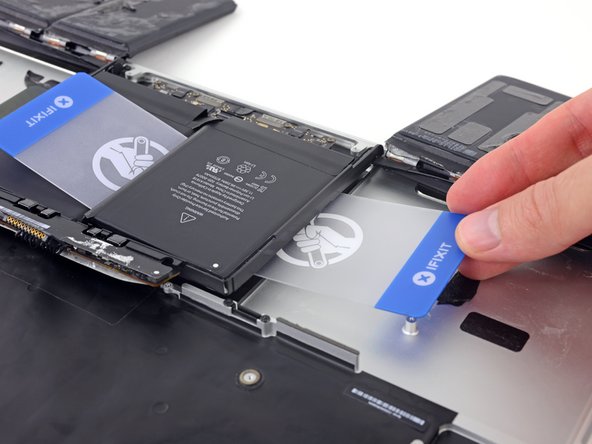
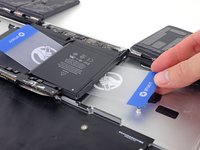
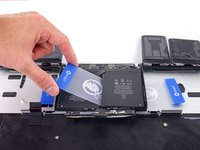
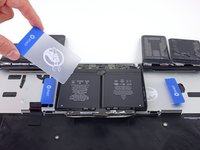
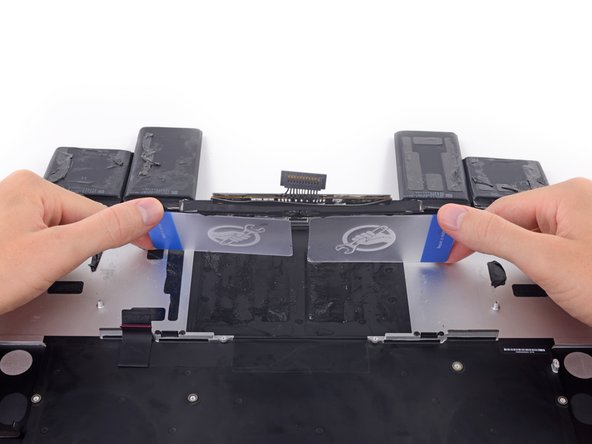
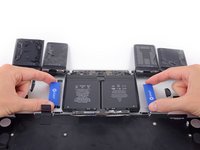
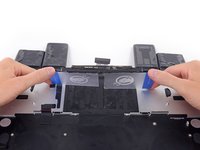
İki orta batarya hücresinin her birinin altına birer plastik kart yerleştirin; batarya hücrelerini, plastik çerçeve ve batarya kartı ile birlikte MacBook Pro'dan tamamen ayırmak için her iki kartı da büküp kaldırın.
-
-
-
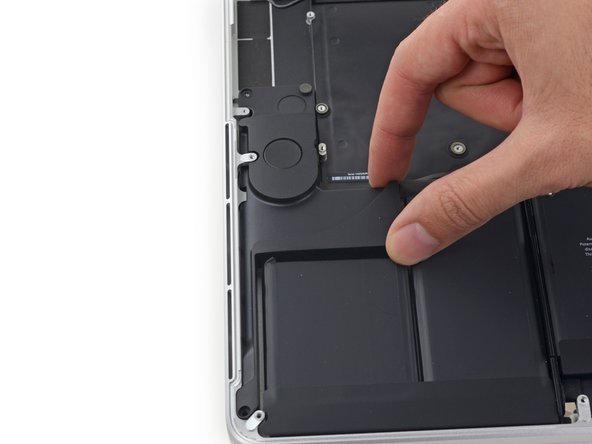
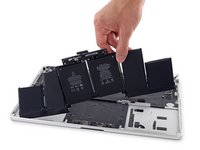
Bataryayı kaldırarak çıkarın.
-
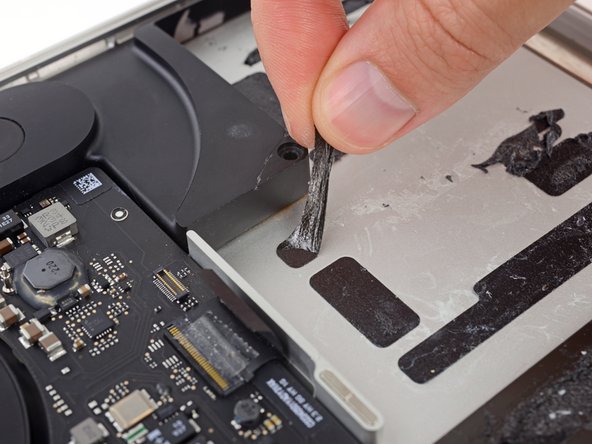
Biraz şansınız varsa, her bir yapışkan bandı parmaklarınızla yavaşça çekip çıkarabilirsiniz.
-
Aksi takdirde, her yapışkan bandı az miktarda yapışkan sökücü ile 2-3 dakika ıslatın ve ardından plastik bir aletle kazıyarak çıkarın. Bu işlem biraz uğraştırıcı olabilir, bu yüzden sabırlı olun.
-
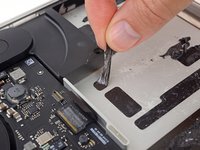
Kalan yapışkan sökücüyü silin ve MacBook Pro'nuzun kuruması için birkaç dakika bekleyin.
-
Kalibre edin yeni taktığınız bataryanızı: %100'e kadar şarj edin ve en az 2 saat daha şarj etmeye devam edin. Fişten çekin ve bataryayı bitirmek için normal şekilde kullanın. Düşük batarya uyarısını gördüğünüzde çalışmalarınızı kaydedin ve dizüstü bilgisayarınızın batarya bitmesi nedeniyle uyku moduna girene kadar açık kalmasına izin verin. En az 5 saat bekleyin, ardından dizüstü bilgisayarınızı kesintisiz bir şekilde %100'e kadar şarj edin.
-
-


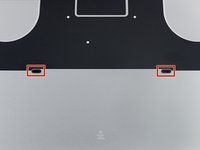
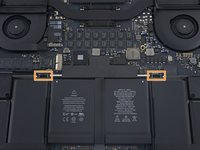
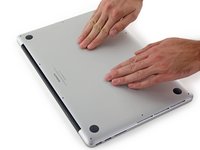


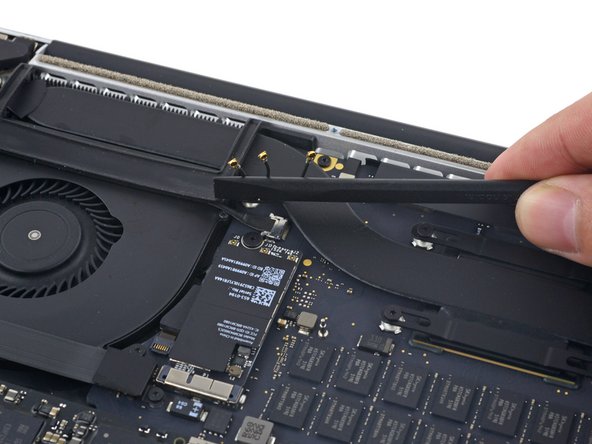


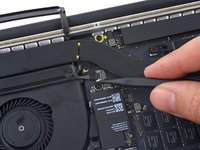
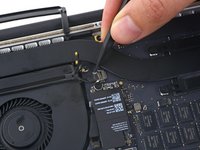


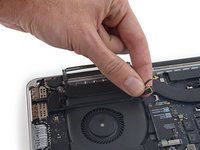
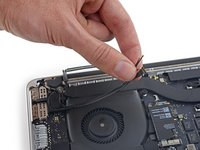
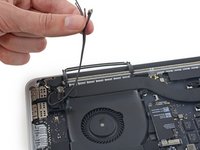


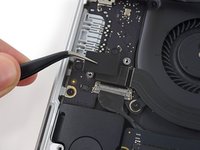
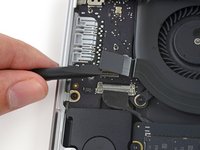


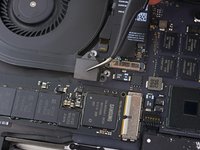
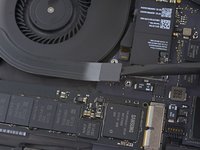


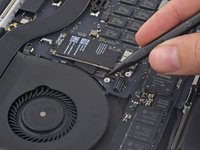
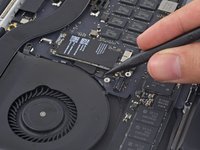
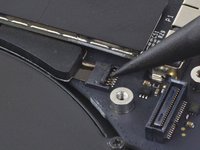


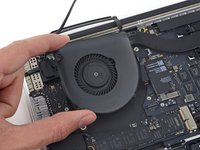


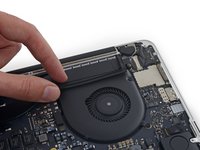
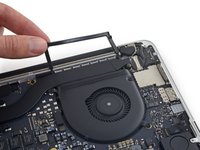


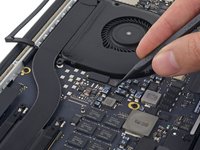
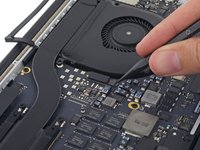


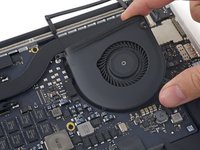
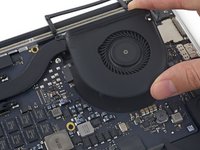


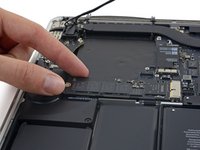


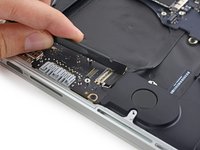


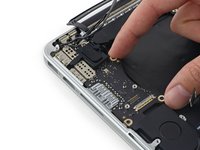
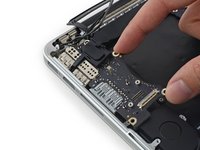


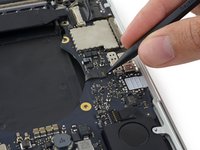

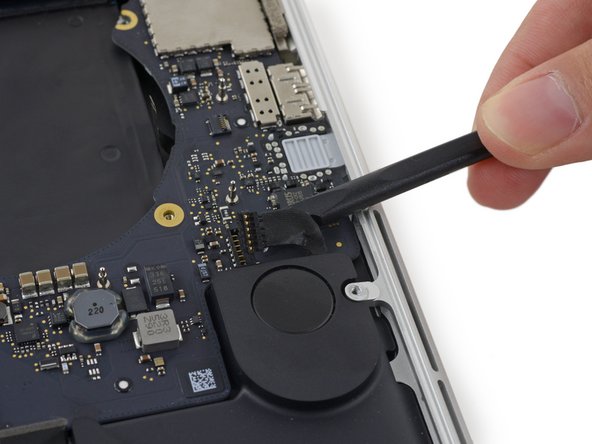

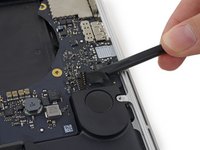
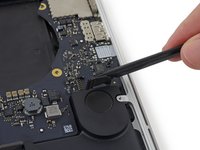


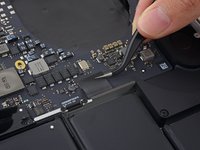
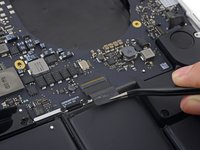


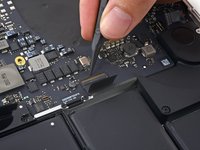
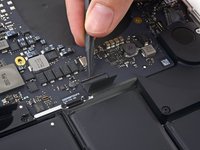
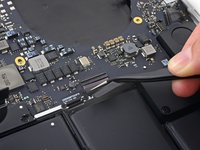


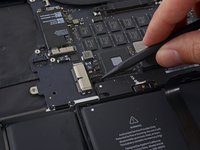

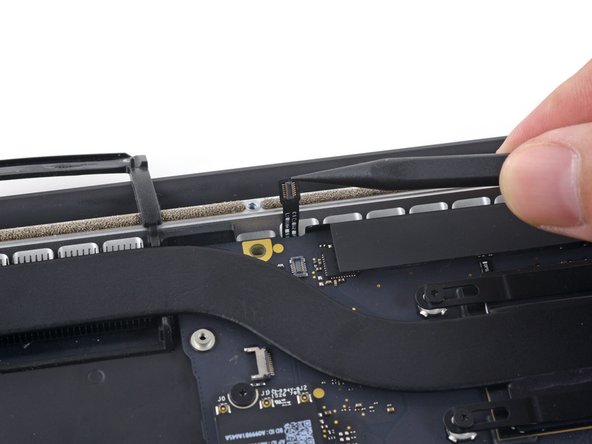
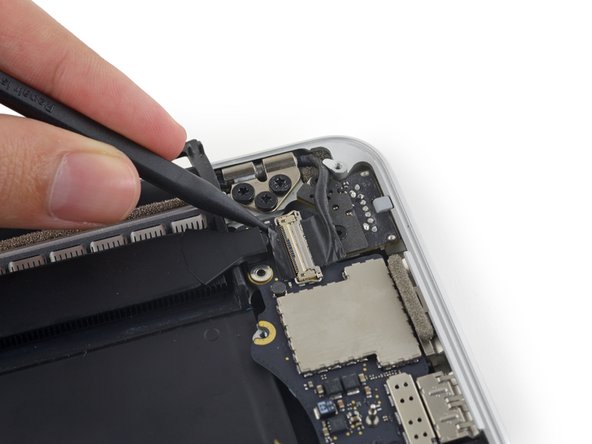


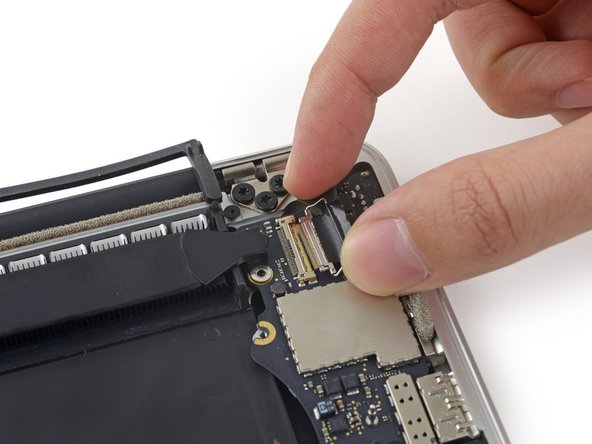
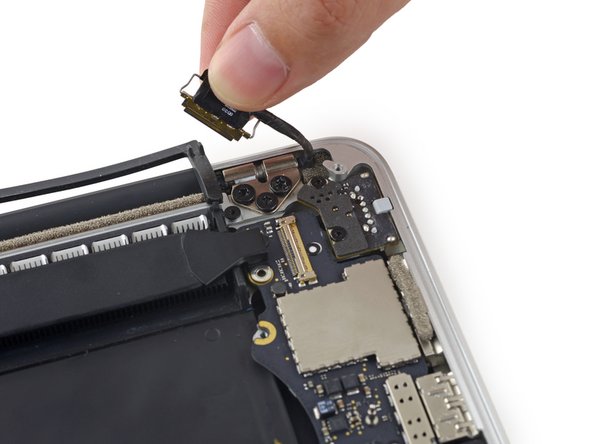


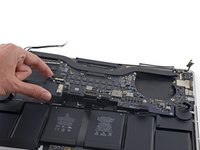
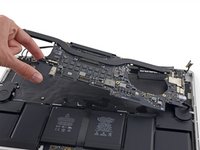


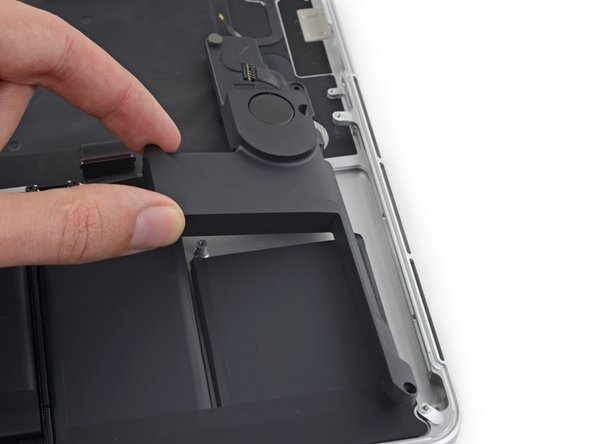
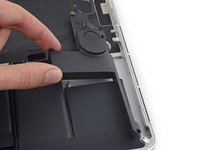


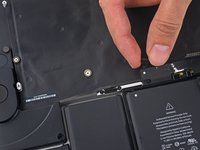
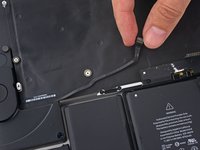
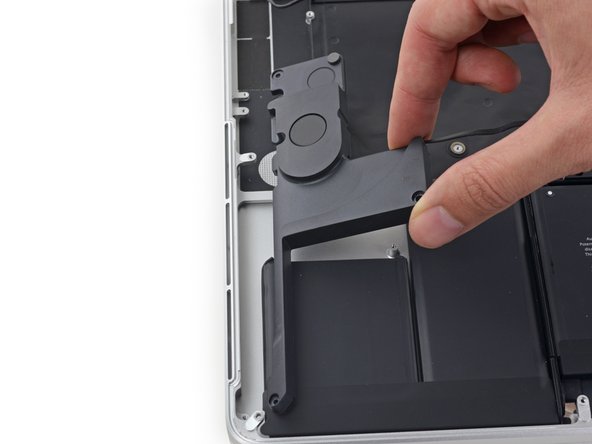

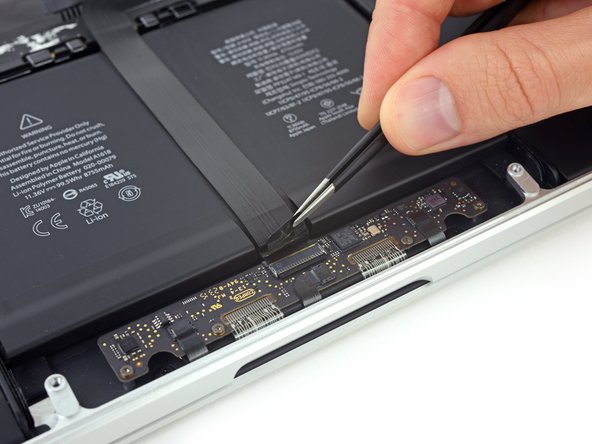

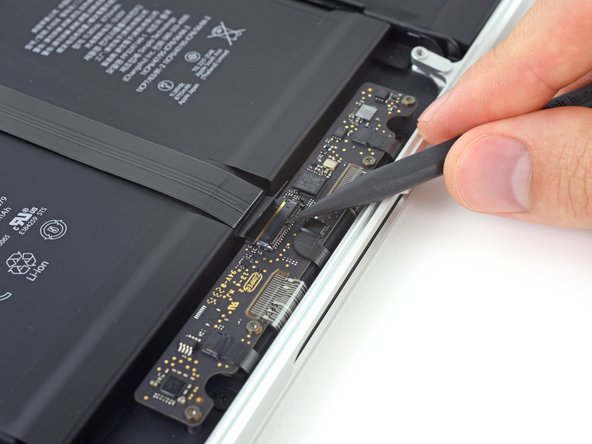

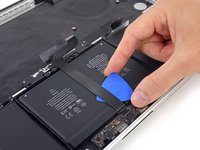
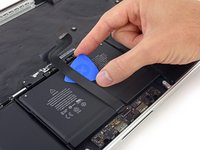

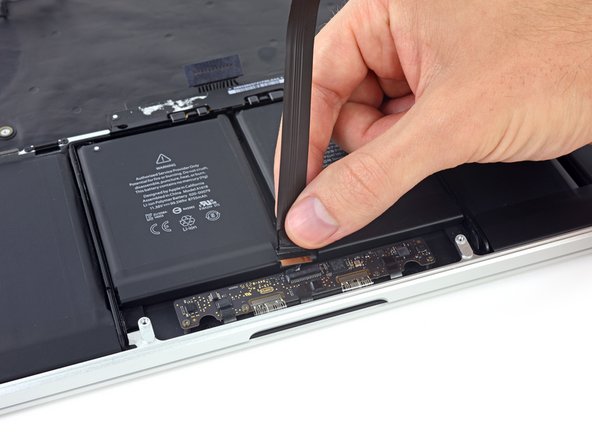
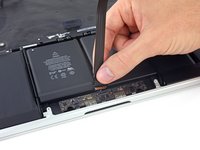


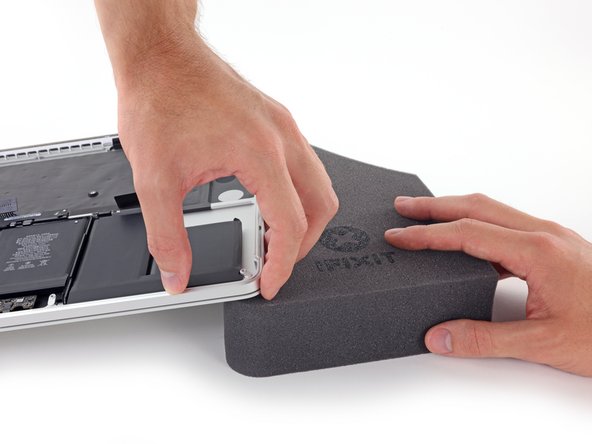








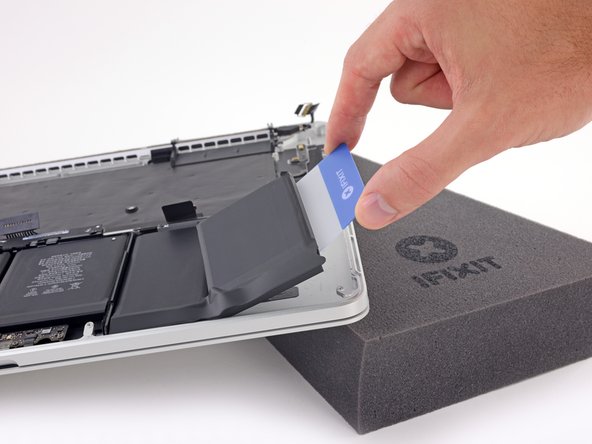








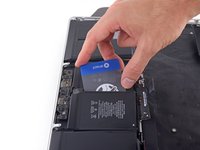

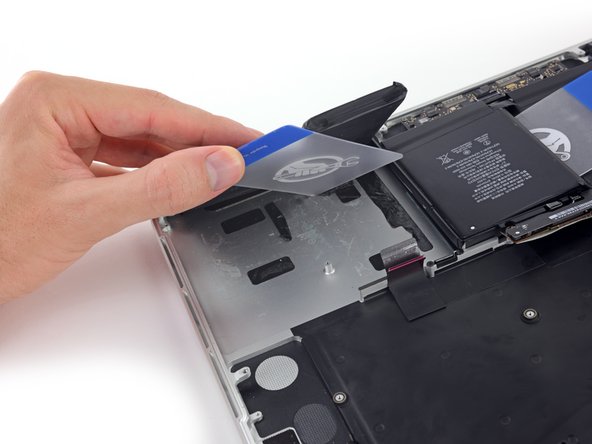



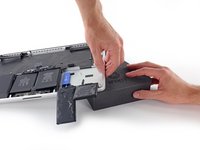


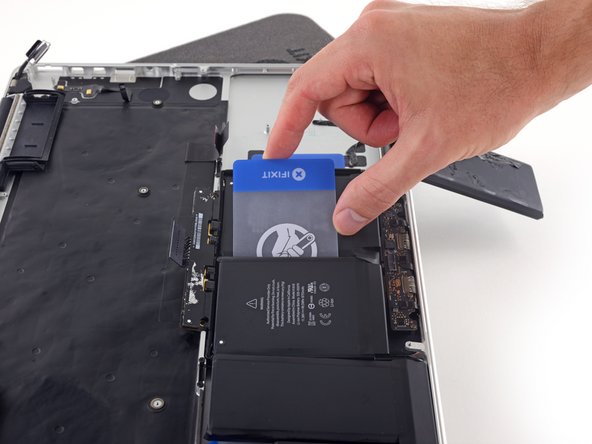






Cihazınızı tekrar toplamak için bu talimatları ters sırada uygulayın.
İptal et: Bu kılavuzu tamamlamadım.
635 farklı kişi bu kılavuzu tamamladı.


252Kılavuz Yorumları
Do I need to remove all these things just to replace the battery or can I just remove the connectors above the battery than the battery?
I just went through this process yesterday, and today wondered why I needed to take all that crap out, because I don’t remember anything blocking the battery removal, that would require removing the speakers, logic board, etc. I think it’s because of the acetone adhesive solvent. It’s powerful stuff that can easily damage the system. Maybe, if you are able to get the battery out without the solvent, you can skip all the other stuff. I will say, however, that in my system, it seemed like the adhesive is real solid. It felt like I was pressing the card up against aluminum studs in the frame, until the solvent loosened it up. If you try to remove the battery without the solvent, be very careful not to use excessive force and warp your frame.
See the post I just added, it seems that this is all to be able to remove one of the speaker cables, which I don’t think in necessary. I really don’t like messing with delicate connectors and ribbon cables that I don’t have to.
I have done this job before. I remember that it was easy - did it on the kitchen bar.
In hindsight, I didn't have to take out all the crap. I must have used a different guide. Son of a gun, wasted time. I easily got the battery out without "adhesive remover". Hilarious if "adhesive remover" is acetone, a chemical availabe just about anywhere. Note to self, iFixit needs to be second opinioned. I think this guide is written to make it seem like you need a lot of special tools to do this job. Not true - just a few drivers, usually provided with any battery.
I thought this too and didn't wanna do all that work with the solvent. All I removed was the battery connector and the trackpad cable before attempting to remove the battery. The adhesive Apple uses is bewilderingly strong. I thought I could pry it off with a strong paperclip and a screwdriver but it bent both. I ended up using the backend of a hammer and that worked surprisingly well. But it was super janky and I ended up puncturing the battery outer plastic. It didn't catch fire or anything but you can definitly smell the battery juices or whatever so i opened up my window. If you somewhat know what you're doing and accept the risk of setting fire to your house you can get away with not using solvent but I highly recommend doing so as the battery I ended up pulling out of my MacBook is all mangled. And if you use the solvent you have to take everything out. Apple will be Apple.
