Ana içeriğe geç
Onarım Topluluğuna Katılın - Hesap Oluşturun

Bu çeviri bir makine tarafından oluşturulmuştur ve henüz bir kişi tarafından incelenmemiştir. Bu dili konuşuyor musunuz? İnceleme için.

Microsoft Surface Pro 4 Sol Hoparlör Değişimi

Neye ihtiyacın var

    1. Microsoft Surface Pro 4 Sol Hoparlör Değişimi, Ekranı bantlayın: adım 1, 3 resimden 1. Microsoft Surface Pro 4 Sol Hoparlör Değişimi, Ekranı bantlayın: adım 1, 3 resimden 2. Microsoft Surface Pro 4 Sol Hoparlör Değişimi, Ekranı bantlayın: adım 1, 3 resimden 3.
      • Ekran camınız kırıksa, onarım sırasında daha fazla kırılmayı önlemek ve fiziksel yaralanmaların önüne geçmek için camı bantlayın.

      • Surface ekranının tamamı kaplanana kadar şeffaf koli bandı şeritlerini üst üste gelecek şekilde ekranın üzerine yapıştırın.

      • Bu, cam parçalarının dağılmasını engelleyecek ve ekranı ayırıp kaldırırken yapısal bütünlük sağlayacaktır.

      • Kılavuzun geri kalanını anlatıldığı gibi uygulamak için elinizden geleni yapın. Ancak cam bir kez kırıldığında, siz çalıştıkça çatlamaya devam edebilir ve camı dışarı çıkarmak için metal bir ayırma aleti kullanmanız gerekebilir.

      • Gözlerinizi korumak için koruyucu gözlük takın ve LCD ekrana zarar vermemeye dikkat edin.

      FixBot'a Sor

      Yorum Ekle

    2. Microsoft Surface Pro 4 Sol Hoparlör Değişimi, Ekranın sağ kenarını ısıtın: adım 2, 1 resimden 1.
      • Bir iOpener'ı ısıtın ve Surface ekranının sağ kenarına iki dakika boyunca uygulayın.

      • Tableti yeterince ısıtabilmek için iOpener'ı birkaç kez tekrar ısıtıp uygulamanız gerekebilir. Aşırı ısınmadan kaçınmak için iOpener talimatlarını izleyin.

      • Surface'i ısıtmak için saç kurutma makinesi, ısı tabancası veya ısıtma tablası da kullanabilirsiniz.

      • Surface'i aşırı ısıtmamaya dikkat edin; ekran ve dahili batarya ısıya karşı hassastır.

      • Ekran bantlanmışsa ısıtma tablası kullanmayın.

      FixBot'a Sor

      Yorum Ekle

    3. Microsoft Surface Pro 4 Sol Hoparlör Değişimi, Ekran yapışkanı düzenine dikkat edin: adım 3, 1 resimden 1.
      • Devam etmeden önce ekran yapışkanı düzenine dikkat edin:

      • Bu bölgeler yalnızca yapışkan içerir ve kesilmesi güvenlidir.

      • Ekran kartı ve fleks kablolar burada kenara yakın şekilde yer alır. Dikkatli bir şekilde kesin ve açma penasini 3 mm'den fazla içeri sokmayın.

      • Ekranın bu kısmının altında hassas anten kabloları bulunur. Bunlara zarar vermemek için 13. adımdaki prosedürü dikkatlice uygulayın. Yapışkan burada ayrıca en kalın halindedir.

      FixBot'a Sor

      Yorum Ekle

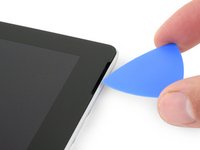
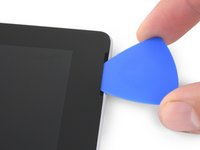
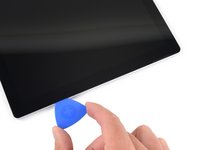
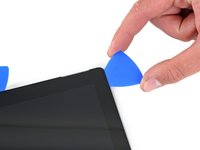
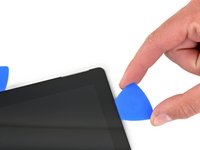
    4. Microsoft Surface Pro 4 Sol Hoparlör Değişimi, Açma penasını hoparlör açıklığına yerleştirin: adım 4, 2 resimden 1. Microsoft Surface Pro 4 Sol Hoparlör Değişimi, Açma penasını hoparlör açıklığına yerleştirin: adım 4, 2 resimden 2.
      • Açma penasını ekran üzerindeki sağ üst hoparlör boşluğuna yerleştirin ve penayı cam ile hoparlör ızgarası arasında kaydırın.

      • Açma penasını 12 mm'den (0,45 inç) daha derin yerleştirmeyin. Penayı çok derine sokmak LCD'ye zarar verebilir.

      FixBot'a Sor

      Yorum Ekle

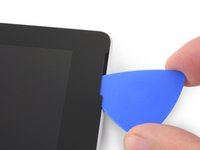
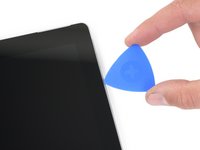
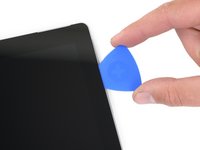
    5. Microsoft Surface Pro 4 Sol Hoparlör Değişimi: adım 5, 2 resimden 1. Microsoft Surface Pro 4 Sol Hoparlör Değişimi: adım 5, 2 resimden 2.
      • Açma penasını, Surface'in alt kısmına doğru döndürerek hoparlör boşluğunun alt kenarının altına kaydırın.

      FixBot'a Sor

      Yorum Ekle

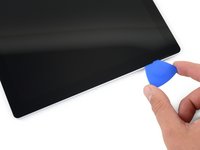
    6. Microsoft Surface Pro 4 Sol Hoparlör Değişimi, Ekran yapışkanını kesin: adım 6, 2 resimden 1. Microsoft Surface Pro 4 Sol Hoparlör Değişimi, Ekran yapışkanını kesin: adım 6, 2 resimden 2.
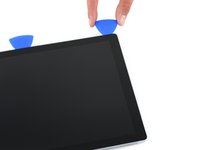
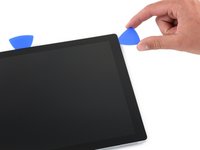
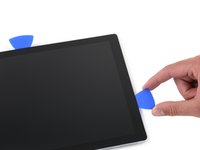
      • Ekranın altındaki yapışkanı kesmek için açma penasini Surface'in sağ kenarı boyunca kaydırın.

      • İşlemin geri kalanında, açma penasini kaydırırken önemli bir dirençle karşılaşırsanız durun ve üzerinde çalıştığınız bölgeyi tekrar ısıtın. Açma penasıyla çok fazla baskı uygulamak camın çatlamasına neden olabilir.

      • Yapışkanın tekrar yapışmasını önlemek için bu açma penasini sağ kenarda bırakın.

      FixBot'a Sor

      Yorum Ekle

    7. Microsoft Surface Pro 4 Sol Hoparlör Değişimi: adım 7, 1 resimden 1.
      • iOpener'ınızı tekrar ısıtın ve Surface ekranının alt kenarına iki dakika boyunca uygulayın.

      • Surface'i ısıtmak için saç kurutma makinesi, ısı tabancası veya ısıtıcı plaka da kullanabilirsiniz.

      • Surface'i aşırı ısıtmamaya dikkat edin; ekran ve dahili batarya ısı hasarına karşı hassastır.

      • Ekran bantlanmışsa ısıtıcı plaka kullanmayın.

      FixBot'a Sor

      Yorum Ekle

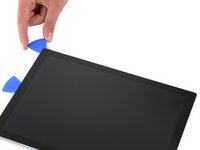
    8. Microsoft Surface Pro 4 Sol Hoparlör Değişimi: adım 8, 3 resimden 1. Microsoft Surface Pro 4 Sol Hoparlör Değişimi: adım 8, 3 resimden 2. Microsoft Surface Pro 4 Sol Hoparlör Değişimi: adım 8, 3 resimden 3.
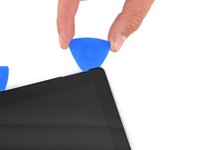
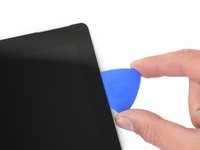
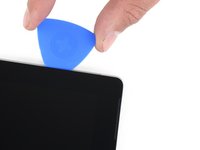
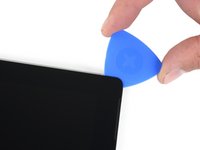
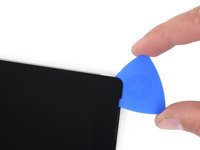
      • Yeni bir açma penasını sağ alt köşeye yerleştirin ve köşenin etrafından alt kenara doğru kaydırın.

      • Açma penasını sağ alt köşede 6 mm'den (0,25 inç) daha derine sokmayın. Penayı çok fazla içeri sokmak LCD ekrana zarar verebilir.

      • Ekran yapışkanını kesmek için penayı Surface'in alt kenarı boyunca kaydırın.

      • Açma penasını alt kenar boyunca 12 mm'den (0,45 inç) daha derine sokmayın.

      • Yapışkanın tekrar yapışmasını önlemek için bu penayı alt kenarda bırakın.

      FixBot'a Sor

      Yorum Ekle

    9. Microsoft Surface Pro 4 Sol Hoparlör Değişimi: adım 9, 1 resimden 1.
      • iOpener'ı tekrar ısıtın ve Surface ekranının sol kenarına iki dakika boyunca uygulayın.

      • Tableti yeterince ısıtabilmek için iOpener'ı birkaç kez tekrar ısıtıp uygulamanız gerekebilir. Aşırı ısınmayı önlemek için iOpener talimatlarına uyun.

      • Surface'ı ısıtmak için saç kurutma makinesi, ısı tabancası veya ısıtıcı tabla da kullanabilirsiniz.

      • Surface'ı aşırı ısıtmamaya dikkat edin; ekran ve dahili batarya ısıdan zarar görebilir.

      • Ekran bantlanmışsa ısıtıcı tabla kullanmayın.

      FixBot'a Sor

      Yorum Ekle

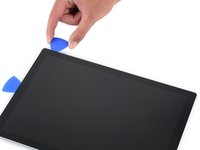
    10. Microsoft Surface Pro 4 Sol Hoparlör Değişimi: adım 10, 3 resimden 1. Microsoft Surface Pro 4 Sol Hoparlör Değişimi: adım 10, 3 resimden 2. Microsoft Surface Pro 4 Sol Hoparlör Değişimi: adım 10, 3 resimden 3.
      • Yeni bir açma penasını sol alt köşeye sokun ve köşeden sol kenara doğru kaydırın.

      • Sol kenarın alt 65 mm'lik (2,5 inç) kısmının altını keserken dikkatli olun. Açma penasını burada 3 mm'den (1/8 inç) daha fazla derine sokmayın. Ekran kabloları çerçevenin bu kısmına yakın yerleşmiştir ve kolayca zarar görebilirler.

      • Ekran kablosu alanını geçtikten sonra penayı tekrar 12 mm (0,45 inç) derine sokabilirsiniz.

      • Ekran yapışkanını kesmek için penayı Surface'in sol kenarı boyunca kaydırın.

      • Yapışkanın tekrar tutmasını önlemek için bu penayı sol kenarda bırakın.

      FixBot'a Sor

      Yorum Ekle

    11. Microsoft Surface Pro 4 Sol Hoparlör Değişimi: adım 11, 1 resimden 1.
      • iOpener'ınızı tekrar ısıtın ve Surface ekranının üst kenarına iki dakika boyunca uygulayın.

      • Yapışkan bu kenar boyunca daha kalındır; tableti yeterince ısıtabilmek için iOpener'ı birkaç kez tekrar ısıtıp uygulamanız gerekebilir. Aşırı ısınmadan kaçınmak için iOpener talimatlarını izleyin.

      • Surface'i ısıtmak için bir saç kurutma makinesi, ısı tabancası veya ısıtma tablası da kullanabilirsiniz.

      • Surface'i aşırı ısıtmamaya dikkat edin; ekran ve dahili batarya ısıdan zarar görebilir.

      • Ekran bantlanmışsa ısıtma tablası kullanmayın.

      FixBot'a Sor

      Yorum Ekle

    12. Microsoft Surface Pro 4 Sol Hoparlör Değişimi: adım 12, 3 resimden 1. Microsoft Surface Pro 4 Sol Hoparlör Değişimi: adım 12, 3 resimden 2. Microsoft Surface Pro 4 Sol Hoparlör Değişimi: adım 12, 3 resimden 3.
      • Açma penasını sol köşeden çevirin ve Surface'in üst kenarı boyunca kaydırın. Pena sol kenardan 70 mm (2,75 inç) uzaklığa geldiğinde durun.

      • Kasanın üst kenarının sonraki 15 cm'lik (6 inç) kısmı, kasa ile ekran çerçevesi arasında yer alan sol ve sağ antenler tarafından kaplıdır. Antenlere zarar vermemek için sonraki adımları dikkatlice uygulayın.

      FixBot'a Sor

      Yorum Ekle

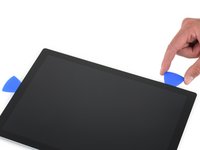
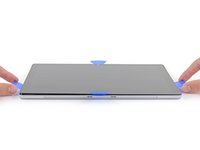
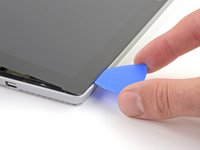
    13. Microsoft Surface Pro 4 Sol Hoparlör Değişimi, Ekranın üst kısmını ayırın: adım 13, 3 resimden 1. Microsoft Surface Pro 4 Sol Hoparlör Değişimi, Ekranın üst kısmını ayırın: adım 13, 3 resimden 2. Microsoft Surface Pro 4 Sol Hoparlör Değişimi, Ekranın üst kısmını ayırın: adım 13, 3 resimden 3.
      • Ekranın üst kenarının altında hassas anten kabloları bulunur. Hasar vermemek için prosedürü dikkatlice uygulayın.

      • Açma penasının ucunu, kesmeyi yeni bıraktığınız yerden ekranın altına yerleştirin. Penayı çerçevenin derinliğinden daha içeri sokmayın.

      • Penayı dikkatlice sağa doğru döndürün; penanın uzun kenarını çerçevenin altındaki ekran yapışkanına bastırarak ilerleyin ve yapışkanı kesin. Penayı Surface'in kenarı boyunca kaydırmayın.

      • Pena, Surface'in sağ kenarından 64 mm (2,5 inç) uzaklığa gelene kadar, kesmeyi yeni bıraktığınız noktadan penanın ucunu sokma ve sağa doğru döndürme hareketini Surface'in tüm üst kenarı boyunca tekrarlayın.

      FixBot'a Sor

      Yorum Ekle

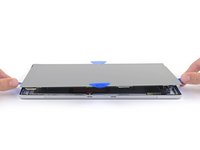
    14. Microsoft Surface Pro 4 Sol Hoparlör Değişimi: adım 14, 3 resimden 1. Microsoft Surface Pro 4 Sol Hoparlör Değişimi: adım 14, 3 resimden 2. Microsoft Surface Pro 4 Sol Hoparlör Değişimi: adım 14, 3 resimden 3.
      • Antenler üzerindeki yapışkanı (sol kenardan 22 cm veya 8,5 inç içeride) kestikten sonra, penayı yüzeyin üst kenarı boyunca sonuna kadar kaydırın ve kalan yapışkanları kesmek için sağ üst köşeyi dönün.

      FixBot'a Sor

      Yorum Ekle

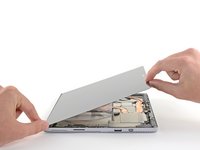
    15. Microsoft Surface Pro 4 Sol Hoparlör Değişimi, Surface'i açın: adım 15, 3 resimden 1. Microsoft Surface Pro 4 Sol Hoparlör Değişimi, Surface'i açın: adım 15, 3 resimden 2. Microsoft Surface Pro 4 Sol Hoparlör Değişimi, Surface'i açın: adım 15, 3 resimden 3.
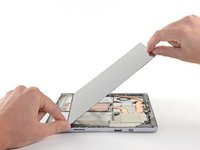
      • Ekran grubunu Surface kasasından çok yavaş bir şekilde kaldırın. Herhangi bir dirençle karşılaşırsanız durun ve tüm yapışkanın ayrıldığından emin olun.

      • Ekranı henüz çıkarmayın. Hâlâ iki kablo ile anakarta bağlı durumdadır.

      • Kalan yapışkanları kesmek için bir açma penası kullanın.

      FixBot'a Sor

      Yorum Ekle

    16. Microsoft Surface Pro 4 Sol Hoparlör Değişimi: adım 16, 3 resimden 1. Microsoft Surface Pro 4 Sol Hoparlör Değişimi: adım 16, 3 resimden 2. Microsoft Surface Pro 4 Sol Hoparlör Değişimi: adım 16, 3 resimden 3.
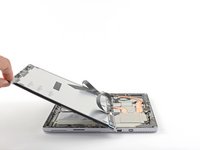
      • Ekran düzeneğinin üst kısmını kasadan yukarı doğru kaldırın ve bu sırada ekranın alt kısmını anakart görüntü kablosu soketlerine doğru kaydırın.

      • Ekranı, soketler yukarı bakacak şekilde kasanın üzerine nazikçe yatırın. Görüntü kablolarını bükmemeye dikkat edin.

      FixBot'a Sor

      Yorum Ekle

    17. Microsoft Surface Pro 4 Sol Hoparlör Değişimi, Elektromanyetik Ekranlama (EMI) kalkanlarını çıkarma ipucu: adım 17, 3 resimden 1. Microsoft Surface Pro 4 Sol Hoparlör Değişimi, Elektromanyetik Ekranlama (EMI) kalkanlarını çıkarma ipucu: adım 17, 3 resimden 2. Microsoft Surface Pro 4 Sol Hoparlör Değişimi, Elektromanyetik Ekranlama (EMI) kalkanlarını çıkarma ipucu: adım 17, 3 resimden 3.
      Bu adımda kullanılan alet:
      Tweezers
      $3.99
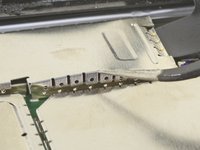
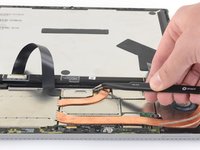
      • Onarımınız sırasında gerekli olan tüm Elektromanyetik Ekranlama kalkanlarını çıkarmak için bu yöntemi kullanın:

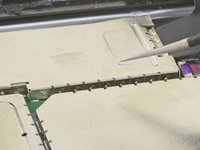
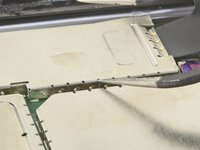
      • Bir açılı cımbız ucunu kullanarak Elektromanyetik Ekranlama kalkanını "dişler" arasındaki boşluklardan yukarı doğru kanırtın.

      • Kalkan tamamen çıkana kadar bu işlemi kalkanın çevresindeki farklı noktalarda tekrarlayın.

      • Kalkanları çok fazla deforme etmemeye çalışın; yeniden montaj sırasında onları tekrar takmanız gerekecek.

      • Yeniden takmak için, tüm deformasyonları elinizden geldiğince düzeltin, "dişlerin" anakart üzerindeki kenarla hizalandığından emin olun ve Elektromanyetik Ekranlama kalkanının tüm çevresine bastırın.

      • Tüm "dişlerin" metal kenara tam oturduğundan ve Elektromanyetik Ekranlama kalkanının altına bükülmediğinden emin olun.

      • Ayrıca "dişlerin", ribbon kabloların üst kısmındaki altın iletken şeritlere temas ettiğinden emin olun.

      FixBot'a Sor

      Yorum Ekle

    18. Microsoft Surface Pro 4 Sol Hoparlör Değişimi, Ekran bağlantısını kesin: adım 18, 3 resimden 1. Microsoft Surface Pro 4 Sol Hoparlör Değişimi, Ekran bağlantısını kesin: adım 18, 3 resimden 2. Microsoft Surface Pro 4 Sol Hoparlör Değişimi, Ekran bağlantısını kesin: adım 18, 3 resimden 3.
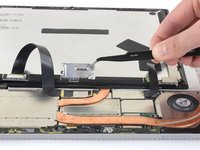
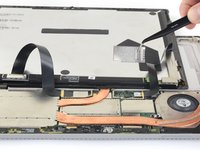
      • Görüntü kablosu soketlerini kapatan iki Elektromanyetik Ekranlamayı cımbız yardımıyla çıkarın.

      FixBot'a Sor

      Yorum Ekle

    19. Microsoft Surface Pro 4 Sol Hoparlör Değişimi: adım 19, 3 resimden 1. Microsoft Surface Pro 4 Sol Hoparlör Değişimi: adım 19, 3 resimden 2. Microsoft Surface Pro 4 Sol Hoparlör Değişimi: adım 19, 3 resimden 3.
      • Her bir ekran kablosunu anakarttan ayırmak için plastik kanırtma aparatının düz ucunu kullanarak yukarı doğru kanırtın.

      FixBot'a Sor

      Yorum Ekle

    20. Microsoft Surface Pro 4 Sol Hoparlör Değişimi, Ekranı çıkarma: adım 20, 1 resimden 1.
      • Ekranı Surface cihazından ayırın.

      • Yeniden montaj sırasında burada duraklayın ve ekran yapışkanını yenilemek için bu kılavuzu takip edin.

      FixBot'a Sor

      Yorum Ekle

    1. Microsoft Surface Pro 4 Sol Hoparlör Değişimi, Anten destek braketini çıkarın: adım 21, 1 resimden 1.
      • Anten destek braketini sabitleyen dört adet 4,5 mm vidayı çıkarmak için bir T5 Torx tornavida kullanın.

      FixBot'a Sor

      Yorum Ekle

    2. Microsoft Surface Pro 4 Sol Hoparlör Değişimi, Anten destek braketini çıkarın: adım 22, 3 resimden 1. Microsoft Surface Pro 4 Sol Hoparlör Değişimi, Anten destek braketini çıkarın: adım 22, 3 resimden 2. Microsoft Surface Pro 4 Sol Hoparlör Değişimi, Anten destek braketini çıkarın: adım 22, 3 resimden 3.
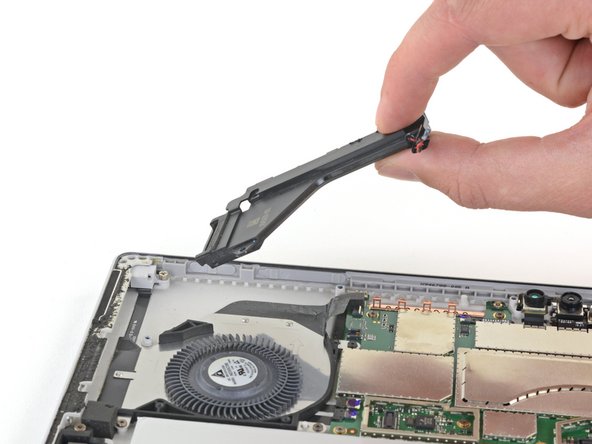
      • Anten destek braketini dikkatlice çıkarın.

      • Herhangi bir kabloyu takmamaya dikkat edin. Braket sıkışmışsa zorlamayın.

      FixBot'a Sor

      Yorum Ekle

    1. Microsoft Surface Pro 4 Sol Hoparlör Değişimi, CPU kalkanını çıkarın: adım 23, 2 resimden 1. Microsoft Surface Pro 4 Sol Hoparlör Değişimi, CPU kalkanını çıkarın: adım 23, 2 resimden 2.
      Bu adımda kullanılan alet:
      Tweezers
      $4.99
      • Bir adet sivri uçlu cımbızın ucunu, ısı dağıtıcıyı kaplayan Elektromanyetik Ekranlamanın köşesindeki bir boşluğa yerleştirin.

      • Elektromanyetik Ekranlamayı bükmeden, cımbız yardımıyla anakarttan mümkün olduğunca ayırın. Henüz tamamen çıkarmayın.

      • Bu kalkan üzerinde çalışırken cımbızla bataryayı delmemeye dikkat edin.

      FixBot'a Sor

      Yorum Ekle

    2. Microsoft Surface Pro 4 Sol Hoparlör Değişimi: adım 24, 3 resimden 1. Microsoft Surface Pro 4 Sol Hoparlör Değişimi: adım 24, 3 resimden 2. Microsoft Surface Pro 4 Sol Hoparlör Değişimi: adım 24, 3 resimden 3.
      • Isı dağıtıcıyı kaplayan Elektromanyetik Ekranlama'nın çevresindeki çeşitli noktalarda bir önceki adımı tekrarlayın.

      • İşlemci ekranlamasını çıkarın.

      FixBot'a Sor

      Yorum Ekle

    3. Microsoft Surface Pro 4 Sol Hoparlör Değişimi, Isı dağıtıcıyı sökün: adım 25, 1 resimden 1.
      • Isı dağıtıcıdan iki vidayı çıkarmak için bir T3 Torx tornavida kullanın:

      • Bataryayı kaplayan dikdörtgen plakanın üst kısmındaki bir adet 2,4 mm vida.

      • Isı dağıtıcıdan ayrılabileceği için bu braketi kaybetmediğinizden emin olun.

      • Bataryayı kaplayan dikdörtgen plakanın alt kısmındaki bir adet 2,2 mm vida.

      FixBot'a Sor

      Yorum Ekle

    4. Microsoft Surface Pro 4 Sol Hoparlör Değişimi: adım 26, 1 resimden 1.
      • Isı dağıtıcı, fana sıkıca yapıştırılmıştır.

      • Fanı sabitleyen üç adet 2,4 mm vidayı sökmek için bir Yıldız tornavida kullanın.

      • Fan kapağını sabitleyen son 4,4 mm vidayı sökmek için bir Torx tornavida kullanın.

      FixBot'a Sor

      Yorum Ekle

    5. Microsoft Surface Pro 4 Sol Hoparlör Değişimi, Isı dağıtıcı vidalarını çıkarma: adım 27, 1 resimden 1.
      • CPU'yu çevreleyen ısı dağıtıcı vidalarını aşağıdaki düzende, her seferinde bir tur çevirerek boşa çıkana kadar bir T5 Torx tornavida ile çıkarın.

      • Vida 1

      • Vida 2

      • Vida 3

      • Vida 4

      • Yeniden montaj sırasında, bu vidaları takmak için aynı yöntemi kullanın ve her vida tam oturana kadar birer tur sıkın.

      FixBot'a Sor

      Yorum Ekle

    6. Microsoft Surface Pro 4 Sol Hoparlör Değişimi, Isı dağıtıcıyı çıkarma: adım 28, 2 resimden 1. Microsoft Surface Pro 4 Sol Hoparlör Değişimi, Isı dağıtıcıyı çıkarma: adım 28, 2 resimden 2.
      • Isı dağıtıcıyı CPU üzerinden düz bir şekilde yukarı kaldırıp ayırmak için plastik kanırtma aparatının düz ucunu kullanın.

      • Çıkarma işlemi sırasında ısı iletim borularını ezmemeye veya bükmemeye dikkat edin.

      FixBot'a Sor

      Yorum Ekle

    7. Microsoft Surface Pro 4 Sol Hoparlör Değişimi: adım 29, 3 resimden 1. Microsoft Surface Pro 4 Sol Hoparlör Değişimi: adım 29, 3 resimden 2. Microsoft Surface Pro 4 Sol Hoparlör Değişimi: adım 29, 3 resimden 3.
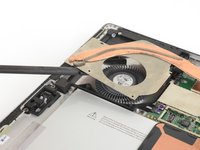
      • Plastik kanırtma aparatının sivri ucunu fan muhafazasındaki bir vida deliğine yerleştirin ve fan muhafazasını fandan ayırmak için yukarı doğru kaldırın.

      • Fan muhafazası hafif bir yapıştırıcıyla sabitlenmiştir.

      • Sökme işlemi sırasında ısı iletim borularını ezmemeye veya bükmemeye dikkat edin.

      FixBot'a Sor

      Yorum Ekle

    8. Microsoft Surface Pro 4 Sol Hoparlör Değişimi: adım 30, 1 resimden 1.
      FixBot'a Sor

      Yorum Ekle

    1. Microsoft Surface Pro 4 Sol Hoparlör Değişimi, Sol hoparlörü çıkarın: adım 31, 3 resimden 1. Microsoft Surface Pro 4 Sol Hoparlör Değişimi, Sol hoparlörü çıkarın: adım 31, 3 resimden 2. Microsoft Surface Pro 4 Sol Hoparlör Değişimi, Sol hoparlörü çıkarın: adım 31, 3 resimden 3.
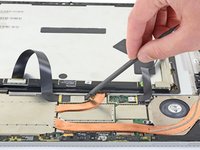
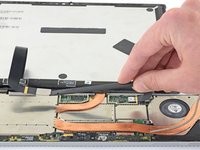
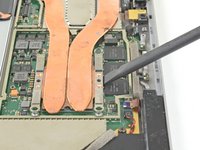
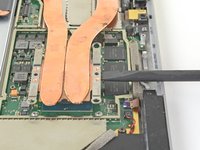
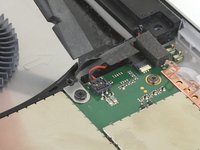
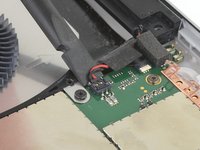
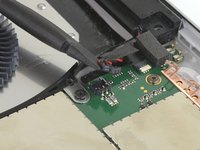
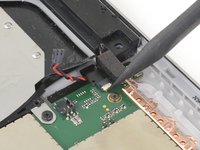
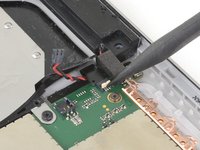
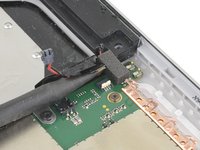
      • Plastik kanırtma aparatının düz ucunu, bağlantı noktasına dayanana kadar hoparlör kabloları ile anakartın arasına nazikçe kaydırın.

      • Hoparlör kablosu bağlantısını anakarttan ayırmak için düz bir şekilde yukarı doğru dikkatlice kanırtın.

      • Nazik olun; hoparlör kabloları hassastır.

      • Yeniden montaj sırasında yeni hoparlör kablo tesisatını anakart üzerindeki bağlantı noktasının üzerine yerleştirin ve parmağınızla hafifçe düz bir şekilde aşağı bastırarak tekrar bağlayın.

      FixBot'a Sor

      Yorum Ekle

    2. Microsoft Surface Pro 4 Sol Hoparlör Değişimi: adım 32, 3 resimden 1. Microsoft Surface Pro 4 Sol Hoparlör Değişimi: adım 32, 3 resimden 2. Microsoft Surface Pro 4 Sol Hoparlör Değişimi: adım 32, 3 resimden 3.
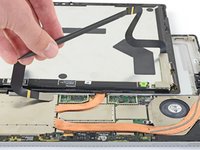
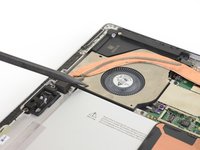
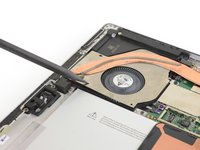
      • Anakartın sol üst köşesindeki ZIF konnektörün beyaz plastik kilitleme kapağını, plastik kanırtma aparatının düz ucunu kullanarak yukarı kaldırın.

      • Konnektörün kendisine değil, menteşeli kapağa baskı uygulayarak kaldırdığınızdan emin olun.

      • Kabloyu çekip çıkarmak için plastik kanırtma aparatının sivri ucunu kullanın.

      FixBot'a Sor

      Yorum Ekle

    3. Microsoft Surface Pro 4 Sol Hoparlör Değişimi: adım 33, 1 resimden 1.
      • Sol hoparlörü sabitleyen 3,3 mm'lik vidayı çıkarmak için bir T5 Torx tornavida kullanın.

      FixBot'a Sor

      Yorum Ekle

    4. Microsoft Surface Pro 4 Sol Hoparlör Değişimi, Sol hoparlörü çıkarma: adım 34, 3 resimden 1. Microsoft Surface Pro 4 Sol Hoparlör Değişimi, Sol hoparlörü çıkarma: adım 34, 3 resimden 2. Microsoft Surface Pro 4 Sol Hoparlör Değişimi, Sol hoparlörü çıkarma: adım 34, 3 resimden 3.
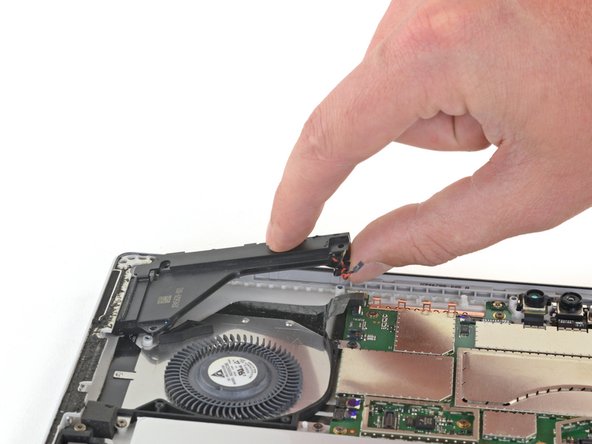
      • Sol hoparlörü kutunun dar bölümünden tutun ve şasiden geriye doğru kaydırarak çıkarın.

      • Sol hoparlörü çıkarın.

      FixBot'a Sor

      Yorum Ekle

    5. Microsoft Surface Pro 4 Sol Hoparlör Değişimi: adım 35, 3 resimden 1. Microsoft Surface Pro 4 Sol Hoparlör Değişimi: adım 35, 3 resimden 2. Microsoft Surface Pro 4 Sol Hoparlör Değişimi: adım 35, 3 resimden 3.
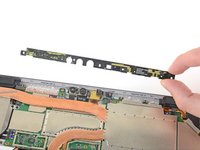
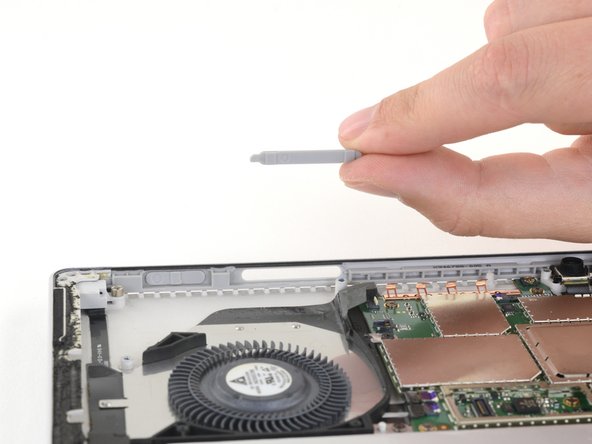
      • Ses ve başlatma düğmeleri artık gevşek durumdadır ve yerinden çıkabilir. Onları kaybetmemeye dikkat edin.

      • Yeniden montaj sırasında, ses düğmesinin ters takılmasını önleyecek şekilde tasarlandığına dikkat edin. Eğer düğme yerinden çıktıysa ve kasaya tam oturmuyorsa, yönünü değiştirin ve tekrar deneyin.

      FixBot'a Sor

      Yorum Ekle

Sonuç

Cihazınızı yeniden toplamak için yukarıdaki adımları ters sırayla uygulayın.

Elektronik atıklarınızı R2 veya e-Stewards sertifikalı bir geri dönüşüm tesisine götürün.

Onarım planlandığı gibi gitmedi mi? Temel sorun giderme adımlarını deneyin veya yardım almak için Answers topluluğumuza danışın.

İptal et: Bu kılavuzu tamamlamadım.

4 farklı kişi bu kılavuzu tamamladı.

Sam Omiotek

Üyelik tarihi: 02/25/19

100.598 İtibar

289 adet Kılavuz yazıldı

0Kılavuz Yorumları

Yorum Ekle

İstatistikleri Görüntüle:

Son 24 Saat: 2

Son 7 gün: 19

Son 30 gün: 99

Her zaman: 4,403