Ana içeriğe geç
Onarım Topluluğuna Katılın - Hesap Oluşturun

Bu çeviri bir makine tarafından oluşturulmuştur ve henüz bir kişi tarafından incelenmemiştir. Bu dili konuşuyor musunuz? İnceleme için.

PlayStation 4 Fan Değişimi

Neye ihtiyacın var

    1. PlayStation 4 Fan Değişimi, Üst kılıfı çıkarın: adım 1, 3 resimden 1. PlayStation 4 Fan Değişimi, Üst kılıfı çıkarın: adım 1, 3 resimden 2. PlayStation 4 Fan Değişimi, Üst kılıfı çıkarın: adım 1, 3 resimden 3.
      • PS4'ü her iki elinizle üst kılıftaki boşluktan tutun.

      • Üst kılıfın parlak tarafını, yana doğru açılana kadar başparmaklarınızla itin.

      • Parlak üst kılıfı yukarı ve geriye doğru kaldırarak PS4'ten çıkarın.

      FixBot'a Sor

      Yorum Ekle

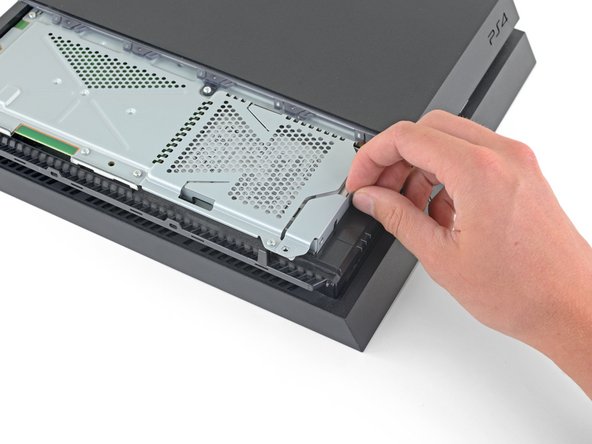
    2. PlayStation 4 Fan Değişimi, Sabit disk braketi vidasını çıkarın: adım 2, 2 resimden 1. PlayStation 4 Fan Değişimi, Sabit disk braketi vidasını çıkarın: adım 2, 2 resimden 2.
      • Sabit disk braketini kasaya sabitleyen 6,5 mm vidayı çıkarmak için bir yıldız tornavida kullanın.

      FixBot'a Sor

      Yorum Ekle

    3. PlayStation 4 Fan Değişimi, Sabit disk braketini çıkarma: adım 3, 3 resimden 1. PlayStation 4 Fan Değişimi, Sabit disk braketini çıkarma: adım 3, 3 resimden 2. PlayStation 4 Fan Değişimi, Sabit disk braketini çıkarma: adım 3, 3 resimden 3.
      • Sabit disk braketini muhafazadan dışarı doğru çekin.

      • Sabit diski düşürmemeye dikkat edin. Dahili bileşenler hassastır ve ani darbelere karşı hasar görmeye açıktır.

      FixBot'a Sor

      Yorum Ekle

    1. PlayStation 4 Fan Değişimi, PS4'ü ters çevirin: adım 4, 1 resimden 1.
      • PS4'ü, arka tarafı size bakacak şekilde ters çevirin.

      FixBot'a Sor

      Yorum Ekle

    2. PlayStation 4 Fan Değişimi, Garanti etiketlerini çıkarın: adım 5, 3 resimden 1. PlayStation 4 Fan Değişimi, Garanti etiketlerini çıkarın: adım 5, 3 resimden 2. PlayStation 4 Fan Değişimi, Garanti etiketlerini çıkarın: adım 5, 3 resimden 3.
      Bu adımda kullanılan alet:
      Tweezers
      $4.99
      • PS4'ün arka kısmının ortasında bulunan ve iki kasa vidasını gizleyen iki etiketi çıkarmak için cımbız kullanın.

      FixBot'a Sor

      Yorum Ekle

    3. PlayStation 4 Fan Değişimi, Plastik vida kapaklarını çıkarın: adım 6, 2 resimden 1. PlayStation 4 Fan Değişimi, Plastik vida kapaklarını çıkarın: adım 6, 2 resimden 2.
      • Her köşedeki plastik vida kapaklarını cımbız kullanarak dikkatlice çıkarın ve iki kasa vidasını daha açığa çıkarın.

      FixBot'a Sor

      Yorum Ekle

    4. PlayStation 4 Fan Değişimi, Arka kasa vidalarını çıkarın: adım 7, 2 resimden 1. PlayStation 4 Fan Değişimi, Arka kasa vidalarını çıkarın: adım 7, 2 resimden 2.
      • PS4'ün arkasındaki dört adet 7,2 mm T8 Torx Security vidayı çıkarın.

      FixBot'a Sor

      Yorum Ekle

    5. PlayStation 4 Fan Değişimi, Alt kasanın çıkarılması: adım 8, 2 resimden 1. PlayStation 4 Fan Değişimi, Alt kasanın çıkarılması: adım 8, 2 resimden 2.
      • Başparmaklarınızı kullanarak alt kasayı yukarı doğru kaldırın ve PS4'ten ayırın.

      • Alt kasa, plastik klipslerle yerinde tutulur. Alt kasayı serbest bırakmak için önemli ölçüde kuvvet uygulamanız gerekebilir.

      FixBot'a Sor

      Yorum Ekle

    6. PlayStation 4 Fan Değişimi: adım 9, 2 resimden 1. PlayStation 4 Fan Değişimi: adım 9, 2 resimden 2.
      • Güç kaynağı kablosunu düz bir şekilde çekip güç kaynağı ünitesini anakarttan ayırmak için bir cımbız kullanın.

      • Konnektörünüz sıkışmış gibi görünüyorsa, konnektörü nazikçe ayırmak için bir plastik kanırtma aparatı kullanın.

      FixBot'a Sor

      Yorum Ekle

    1. PlayStation 4 Fan Değişimi, Güç kaynağı ünitesini çıkarın: adım 10, 2 resimden 1. PlayStation 4 Fan Değişimi, Güç kaynağı ünitesini çıkarın: adım 10, 2 resimden 2.
      • 9,7 mm uzunluğundaki üç adet Torx Security vida (TR8) çıkarın.

      • 41 mm uzunluğundaki iki adet yıldız vida ve braketleri çıkarın.

      FixBot'a Sor

      Yorum Ekle

    2. PlayStation 4 Fan Değişimi: adım 11, 3 resimden 1. PlayStation 4 Fan Değişimi: adım 11, 3 resimden 2. PlayStation 4 Fan Değişimi: adım 11, 3 resimden 3.
      • Güç kaynağını düz bir şekilde yukarı kaldırın ve PS4'ten çıkarın.

      • Güç kaynağı, sol taraftaki tırnaklar sayesinde sıkıca yerinde tutulur. Çıkarmak için birkaç deneme yapmanız gerekebilir.

      • Yeniden montaj sırasında, tırnakların hizalandığından emin olun, ardından güç kaynağını yerine bastırarak oturtun.

      FixBot'a Sor

      Yorum Ekle

    1. PlayStation 4 Fan Değişimi, Wi-Fi antenini çıkarın: adım 12, 2 resimden 1. PlayStation 4 Fan Değişimi, Wi-Fi antenini çıkarın: adım 12, 2 resimden 2.
      • Anten kablosunu anakarttan ayırmak için bir plastik kanırtma aparatının ucunu kullanın.

      FixBot'a Sor

      Yorum Ekle

    2. PlayStation 4 Fan Değişimi: adım 13, 3 resimden 1. PlayStation 4 Fan Değişimi: adım 13, 3 resimden 2. PlayStation 4 Fan Değişimi: adım 13, 3 resimden 3.
      Bu adımda kullanılan alet:
      Tweezers
      $4.99
      • Anten kablosunu tutmak ve kablo kanallarından çıkarmak için bir cımbız veya parmaklarınızı kullanın.

      FixBot'a Sor

      Yorum Ekle

    3. PlayStation 4 Fan Değişimi: adım 14, 3 resimden 1. PlayStation 4 Fan Değişimi: adım 14, 3 resimden 2. PlayStation 4 Fan Değişimi: adım 14, 3 resimden 3.
      • Anten kablosunu optik sürücü kablosunun altından geçirmek için bir cımbız veya parmaklarınızı kullanın.

      FixBot'a Sor

      Yorum Ekle

    4. PlayStation 4 Fan Değişimi: adım 15, 2 resimden 1. PlayStation 4 Fan Değişimi: adım 15, 2 resimden 2.
      • Anteni sabitleyen 9,7 mm Torx Security vidayı çıkarın.

      FixBot'a Sor

      Yorum Ekle

    5. PlayStation 4 Fan Değişimi: adım 16, 2 resimden 1. PlayStation 4 Fan Değişimi: adım 16, 2 resimden 2.
      • Wi-Fi antenini çıkarın.

      FixBot'a Sor

      Yorum Ekle

    1. PlayStation 4 Fan Değişimi, Optik sürücüyü ayırın: adım 17, 3 resimden 1. PlayStation 4 Fan Değişimi, Optik sürücüyü ayırın: adım 17, 3 resimden 2. PlayStation 4 Fan Değişimi, Optik sürücüyü ayırın: adım 17, 3 resimden 3.
      Bu adımda kullanılan alet:
      Tweezers
      $4.99
      • Optik sürücünün üzerindeki ribbon kablonun metal serbest bırakma koluna tırnağınızla bastırın.

      • Siyah tırnaktan çekerek ribbon kabloyu ayırmak için parmaklarınızı veya bir çift cımbız kullanın.

      • Ribbon kabloyu tekrar takarken metal kola basmanıza gerek yoktur. Tamamen yerine oturduğunda bir tık sesi duyacaksınız.

      FixBot'a Sor

      Yorum Ekle

    2. PlayStation 4 Fan Değişimi: adım 18, 3 resimden 1. PlayStation 4 Fan Değişimi: adım 18, 3 resimden 2. PlayStation 4 Fan Değişimi: adım 18, 3 resimden 3.
      • Anakartın üzerindeki ribbon kabloya ait metal serbest bırakma koluna tırnağınızla bastırın.

      • Siyah şeritten çekerek ribbon kabloyu parmaklarınızla veya bir cımbızla ayırın.

      • Ribbon kabloyu, yeniden montaj için bir kenara koyun.

      • Ribbon kabloyu tekrar takarken metal kola basmanıza gerek yoktur. Kablo tam olarak yerine oturduğunda bir tık sesi duyacaksınız.

      FixBot'a Sor

      Yorum Ekle

    3. PlayStation 4 Fan Değişimi: adım 19, 2 resimden 1. PlayStation 4 Fan Değişimi: adım 19, 2 resimden 2.
      • Optik sürücü kablosunu anakarttan ayırmak için parmaklarınızı veya bir cımbız kullanın.

      FixBot'a Sor

      Yorum Ekle

    4. PlayStation 4 Fan Değişimi: adım 20, 3 resimden 1. PlayStation 4 Fan Değişimi: adım 20, 3 resimden 2. PlayStation 4 Fan Değişimi: adım 20, 3 resimden 3.
      • Optik sürücü kablosunu, yerinde tutan kablo kılavuzlarından çıkarmak için parmaklarınızı veya bir cımbız kullanın.

      FixBot'a Sor

      Yorum Ekle

    5. PlayStation 4 Fan Değişimi, Optik sürücüyü çıkarın: adım 21, 2 resimden 1. PlayStation 4 Fan Değişimi, Optik sürücüyü çıkarın: adım 21, 2 resimden 2.
      • Optik sürücüyü sabitleyen dört vidayı çıkarın.

      • Üç adet 9.7 mm Torx vida

      • Bir adet 6.2 mm Yıldız vida

      FixBot'a Sor

      Yorum Ekle

    6. PlayStation 4 Fan Değişimi: adım 22, 2 resimden 1. PlayStation 4 Fan Değişimi: adım 22, 2 resimden 2.
      • Optik sürücüyü düz bir şekilde yukarı kaldırın ve PS4'ten çıkarın.

      FixBot'a Sor

      Yorum Ekle

    1. PlayStation 4 Fan Değişimi, Üst kasayı çıkarın: adım 23, 2 resimden 1. PlayStation 4 Fan Değişimi, Üst kasayı çıkarın: adım 23, 2 resimden 2.
      • Üst kasayı sabitleyen 9,7 mm'lik iki adet Torx vidayı çıkarın.

      FixBot'a Sor

      Yorum Ekle

    2. PlayStation 4 Fan Değişimi: adım 24, 3 resimden 1. PlayStation 4 Fan Değişimi: adım 24, 3 resimden 2. PlayStation 4 Fan Değişimi: adım 24, 3 resimden 3.
      • Üst kasayı, PS4'ten çıkarmak için yukarı ve geriye doğru kaldırın.

      • Üst kasa, ön tarafındaki plastik tırnaklarla sabitlenmiştir. Bunları ayırmak için önemli ölçüde kuvvet uygulamanız gerekecektir.

      FixBot'a Sor

      Yorum Ekle

    3. PlayStation 4 Fan Değişimi, Üst Elektromanyetik Ekranlamayı çıkarın: adım 25, 2 resimden 1. PlayStation 4 Fan Değişimi, Üst Elektromanyetik Ekranlamayı çıkarın: adım 25, 2 resimden 2.
      • Üst Elektromanyetik Ekranlamayı sabitleyen on iki adet 9,7 mm Torx vidayı çıkarın.

      FixBot'a Sor

      Yorum Ekle

    4. PlayStation 4 Fan Değişimi: adım 26, 3 resimden 1. PlayStation 4 Fan Değişimi: adım 26, 3 resimden 2. PlayStation 4 Fan Değişimi: adım 26, 3 resimden 3.
      • Bu adım, baskı plakasını nasıl doğru şekilde sökeceğinizi gösterir.

      • İki adet 15,6 mm Yıldız vidayı çıkarın.

      • Her bir vidayı tek seferde yarım tur çevirerek baskı plakasını kademeli olarak gevşetin.

      • Baskı plakası üzerindeki basıncı dengede tutmak için iki vida arasında geçiş yapın.

      • Diğer tarafı gevşetmeden önce bir tarafı tamamen sökmeyin, aksi takdirde işlemciye zarar verebilirsiniz.

      FixBot'a Sor

      Yorum Ekle

    5. PlayStation 4 Fan Değişimi, Baskı plakasını çıkarın: adım 27, 1 resimden 1.
      • Baskı plakasını çıkarın.

      FixBot'a Sor

      Yorum Ekle

    6. PlayStation 4 Fan Değişimi: adım 28, 2 resimden 1. PlayStation 4 Fan Değişimi: adım 28, 2 resimden 2.
      • Üst elektromanyetik ekranlamayı çıkarın.

      FixBot'a Sor

      Yorum Ekle

    7. PlayStation 4 Fan Değişimi, Anakartı çıkarma: adım 29, 2 resimden 1. PlayStation 4 Fan Değişimi, Anakartı çıkarma: adım 29, 2 resimden 2.
      • Plastik kanırtma aparatının düz ucunu fan kablosu ile anakartın arasına yerleştirin.

      • Bağlantıyı düz bir şekilde yukarı kaldırıp anakarttan ayırmak için plastik kanırtma aparatını çevirin.

      FixBot'a Sor

      Yorum Ekle

    8. PlayStation 4 Fan Değişimi: adım 30, 2 resimden 1. PlayStation 4 Fan Değişimi: adım 30, 2 resimden 2.
      • PS4'ün ön kısmındaki anakartın kenarını tutun.

      • Anakartı, USB portları PS4 kasasından kurtulana kadar yukarı kaldırın.

      FixBot'a Sor

      Yorum Ekle

    9. PlayStation 4 Fan Değişimi: adım 31, 3 resimden 1. PlayStation 4 Fan Değişimi: adım 31, 3 resimden 2. PlayStation 4 Fan Değişimi: adım 31, 3 resimden 3.
      • Anakartı PS4'ten dışarı doğru kaldırın.

      • Anakartı takmadan önce, bu kılavuzu kullanarak işlemcinin üzerine yeni bir katman termal macun uygulayın.

      • Yeni termal macunu düzgün bir şekilde uygulamamak, PS4'ünüzün aşırı ısınmasına neden olur.

      • Anakartın giriş/çıkış tarafını önce yerleştirin, ardından diğer tarafı aşağı doğru indirin.

      FixBot'a Sor

      Yorum Ekle

    1. PlayStation 4 Fan Değişimi, Alt Elektromanyetik Ekranlamayı çıkarın: adım 32, 2 resimden 1. PlayStation 4 Fan Değişimi, Alt Elektromanyetik Ekranlamayı çıkarın: adım 32, 2 resimden 2.
      • Alt Elektromanyetik Ekranlamadan üç adet 6,2 mm Yıldız vidayı çıkarın.

      FixBot'a Sor

      Yorum Ekle

    2. PlayStation 4 Fan Değişimi: adım 33, 2 resimden 1. PlayStation 4 Fan Değişimi: adım 33, 2 resimden 2.
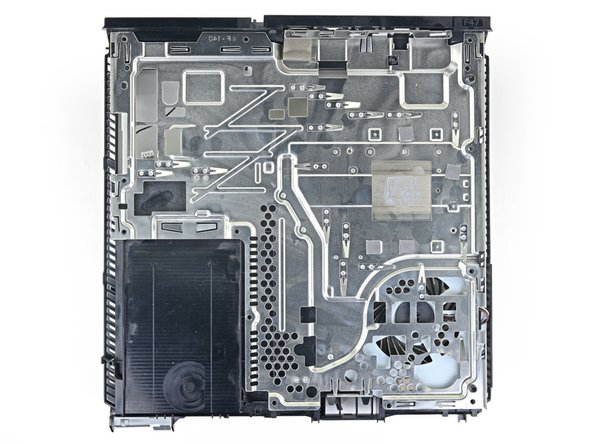
      • Alt Elektromanyetik Ekranlamayı ve soğutucuyu düz bir şekilde yukarı kaldırarak PS4'ten çıkarın.

      FixBot'a Sor

      Yorum Ekle

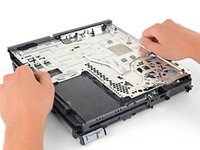
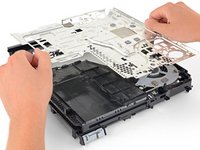
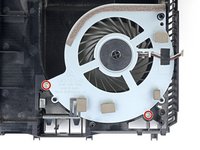
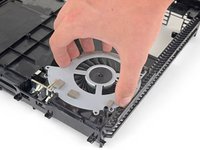
    3. PlayStation 4 Fan Değişimi, Fan çıkarma: adım 34, 2 resimden 1. PlayStation 4 Fan Değişimi, Fan çıkarma: adım 34, 2 resimden 2.
      • Fan üzerindeki iki adet 6,2 mm Yıldız vidayı çıkarın.

      FixBot'a Sor

      Yorum Ekle

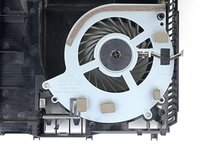
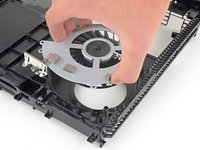
    4. PlayStation 4 Fan Değişimi: adım 35, 2 resimden 1. PlayStation 4 Fan Değişimi: adım 35, 2 resimden 2.
      • Fan ünitesini düz bir şekilde yukarı kaldırarak PS4 kasasından çıkarın.

      FixBot'a Sor

      Yorum Ekle

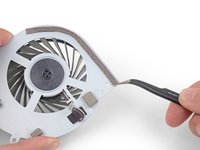
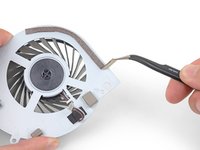
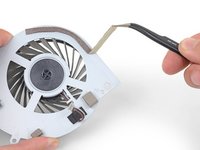
    5. PlayStation 4 Fan Değişimi: adım 36, 3 resimden 1. PlayStation 4 Fan Değişimi: adım 36, 3 resimden 2. PlayStation 4 Fan Değişimi: adım 36, 3 resimden 3.
      Bu adımda kullanılan alet:
      Tweezers
      $4.99
      • Fan üzerindeki köpük dolgu şeridini dikkatlice çıkarmak için bir çift cımbız kullanın.

      • Köpük dolgu şeridini yeni fana aynı konuma takın.

      FixBot'a Sor

      Yorum Ekle

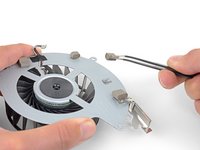
    6. PlayStation 4 Fan Değişimi: adım 37, 3 resimden 1. PlayStation 4 Fan Değişimi: adım 37, 3 resimden 2. PlayStation 4 Fan Değişimi: adım 37, 3 resimden 3.
      • Fan üzerindeki köpük dolgu parçalarını çıkarın.

      • Gerekirse yapışkanı yumuşatmak için bir saç kurutma makinesi veya ısı tabancası kullanın.

      • Eski fan üzerinde kalan yapışkanı referans alarak bunları yeni fan üzerinde aynı konumlara takın.

      FixBot'a Sor

      Yorum Ekle

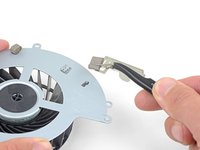
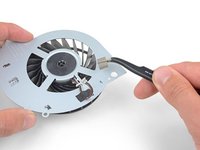
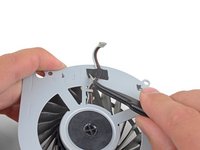
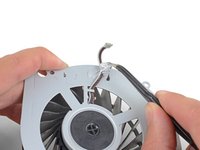
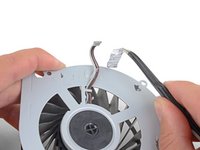
    7. PlayStation 4 Fan Değişimi: adım 38, 3 resimden 1. PlayStation 4 Fan Değişimi: adım 38, 3 resimden 2. PlayStation 4 Fan Değişimi: adım 38, 3 resimden 3.
      • Fan kablosunu sabitleyen yapışkan bandı çıkarın.

      • Kabloyu aynı konuma sabitleyerek, yapışkan bandı yeni fanın üzerine yerleştirin.

      FixBot'a Sor

      Yorum Ekle

Sonuç

Cihazınızı yeniden toplamak için yukarıdaki adımları ters sırada izleyin.

Elektronik atıklarınızı R2 veya e-Stewards sertifikalı bir geri dönüşüm tesisine götürün.

Onarım planlandığı gibi gitmedi mi? Sorun giderme yardımı için Answers onarım topluluğu sayfamıza göz atın.

Yeni yedek parçanızı orijinal parçayla karşılaştırın; kurulumdan önce kalan bileşenleri aktarmanız veya yeni parçadaki yapışkan desteklerini çıkarmanız gerekebilir.

İptal et: Bu kılavuzu tamamlamadım.

316 farklı kişi bu kılavuzu tamamladı.

Sam Omiotek

Üyelik tarihi: 02/25/19

100.132 İtibar

289 adet Kılavuz yazıldı

36Kılavuz Yorumları

Great guide, but where to buy a fan for the ps4?!

frankeinarhaugen - Yanıt Paylaş

Look one ebay, that's where my store gets the majority of out parts from. considering we fix computers.

jonathon saygidia - Yanıt Paylaş

Will this guide work with the CUH-1200 model?

Jose Alvizo - Yanıt Paylaş

excellent camarade !

Beaux travail !

Attention au principe de peter... Niveaux d'incom.......

je déconne !

P.S. Ne pas se ronger les ongles ca evite les pinces a épiler !

je déconne pas !

Inversement ce pas très esthétique...

Change rien !

Dall - Yanıt Paylaş

My PS4 has been overheating so I decided to take it apart and clean it. I cleaned it well but it still over heats the fan will try to start up but cuts back off plz help

Tristen hudson - Yanıt Paylaş

Yorum Ekle

İstatistikleri Görüntüle:

Son 24 Saat: 62

Son 7 gün: 433

Son 30 gün: 2,021

Her zaman: 573,081