Ana içeriğe geç
Onarım Topluluğuna Katılın - Hesap Oluşturun

Bu çeviri bir makine tarafından oluşturulmuştur ve henüz bir kişi tarafından incelenmemiştir. Bu dili konuşuyor musunuz? İnceleme için.

Kablo Konnektörlerini Tanıma ve Ayırma

Neye ihtiyacın var

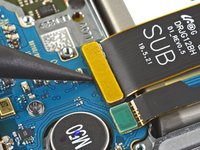
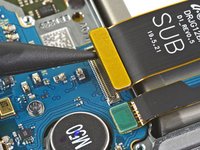
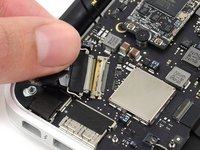
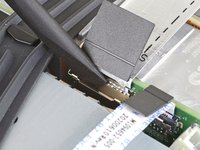
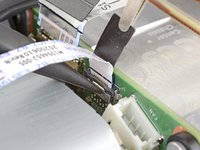
    1. Kablo Konnektörlerini Tanıma ve Ayırma, ZIF Konnektörler: adım 1, 3 resimden 1. Kablo Konnektörlerini Tanıma ve Ayırma, ZIF Konnektörler: adım 1, 3 resimden 2. Kablo Konnektörlerini Tanıma ve Ayırma, ZIF Konnektörler: adım 1, 3 resimden 3.
      • Sıfır takma kuvveti (ZIF) konnektörleri, birçok boyuttaki hassas ribbon kabloları sabitlemek için sıklıkla kullanılır. Soketin üst kısmında menteşeli bir kilitleme kapağı bulunur ve kablo, uzun kenarlardan birinden içeriye takılır.

      • Kablonun bağlantısını kesmek için bir plastik kanırtma aparatı, açma aleti veya temiz bir tırnak yardımıyla kilitleme kapağını yukarı doğru kaldırın; bu, kilidi açılmış konumdur.

      • Hassas menteşe pimlerine zarar vermemek için mümkün olan en geniş aleti kullanın.

      • Kapak kilit açık konumdayken, cımbız veya parmaklarınızı kullanarak kabloyu nazikçe soketinden dışarı çekin.

      • Kabloda bir çekme tırnağı varsa, kabloyu tutmak için onu kullanın. Kabloyu doğrudan tutmak kabloya zarar verebilir.

      • Bazı kabloların, onları sabitlemeye yardımcı olan küçük "kolları" veya çentikleri olabilir. Bu durumda, kabloyu serbest bırakmak için kaldırmanız ve ardından çekip çıkarmanız gerekir.

      • Tekrar bağlamak için kilitleme kapağının yukarı kaldırılmış olduğundan emin olun ve kabloyu nazikçe tekrar takın. Ardından, kabloyu sabitlemek için kilitleme kapağını aşağı indirin. Kablo, soketin içine çok az kuvvetle veya hiç kuvvet uygulamadan kaymalıdır. Sorun yaşıyorsanız, kabloyu çıkarın, kapağın tamamen açık olduğunu kontrol edin ve tekrar deneyin.

      • Bazı kabloların (resimde gösterilen gibi) bağlantı alanının kenarını işaretleyen bir çizgisi olabilir. Kabloyu, bu çizgi soketin kenarıyla aynı hizada olacak şekilde taktığınızdan emin olun.

      FixBot'a Sor

      Yorum Ekle

    2. Kablo Konnektörlerini Tanıma ve Ayırma, Kolay Bağlanan Ribbon Kablo Konnektörleri: adım 2, 2 resimden 1. Kablo Konnektörlerini Tanıma ve Ayırma, Kolay Bağlanan Ribbon Kablo Konnektörleri: adım 2, 2 resimden 2.
      • Karşınıza ZIF konnektör gibi görünen ancak kapağı olmayan bir sokete sahip ribbon kablo çıkabilir. Genellikle bu tür kablolar daha sert bir yapıdadır ve uç kısımlarında dayanıklı, güçlendirilmiş bir plastik bulunur. Bu tip konnektörlere yazıcılar, projektörler veya oyun konsolu gibi daha büyük cihazlarda sıklıkla rastlanır.

      • Bu kabloları ayırmaya çalışmadan önce, bir serbest bırakma mekanizması olup olmadığını dikkatlice kontrol edin ve bunun bir ZIF konnektör olmadığından emin olun. Aksi takdirde, kabloyu zorlayarak çıkarmak sokete ve kabloya kalıcı olarak zarar verebilir.

      • Bu "kolay bağlanan" ribbon kabloları ayırmak için soketlerinden düz bir şekilde çekmeniz yeterlidir.

      • Kabloyu tekrar takmak için, kabloyu uç kısmına mümkün olduğunca yakın bir yerden tutun ve konnektörün içine geri yerleştirin. Gücü kablonun kendisine değil, plastik takviye kısmına uygulayın.

      • Kabloyu bükmemeye veya katlamamaya dikkat edin.

      FixBot'a Sor

      Yorum Ekle

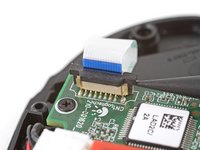
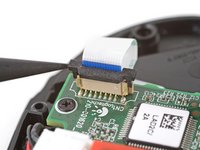
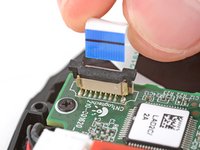
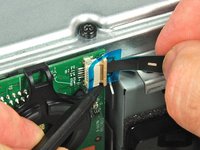
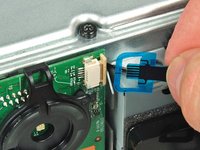
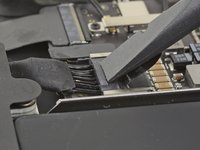
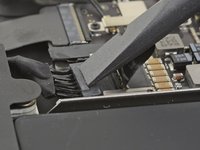
    3. Kablo Konnektörlerini Tanıma ve Ayırma, Kilitleme Tırnağına Sahip Konnektörler: adım 3, 3 resimden 1. Kablo Konnektörlerini Tanıma ve Ayırma, Kilitleme Tırnağına Sahip Konnektörler: adım 3, 3 resimden 2. Kablo Konnektörlerini Tanıma ve Ayırma, Kilitleme Tırnağına Sahip Konnektörler: adım 3, 3 resimden 3.
      • Bazı ribbon kablo konnektörlerinin etrafında plastik bir kilitleme tırnağı bulunur. Bunlar genellikle büyük oyun konsollarında ve farelerde kullanılır.

      • Plastik tırnağı, kilit açık konuma gelene kadar bir plastik kanırtma aparatı kullanarak alternatif taraflarından nazikçe yukarı doğru itin.

      • Tırnağı çok sert veya çok fazla itmeyin; aksi takdirde konnektörden tamamen çıkabilir.

      • Tırnağın kilidi açıldığında, kabloyu nazikçe soketinden düz bir şekilde çekebilirsiniz.

      • Kablo, soketine çok az kuvvetle veya hiç kuvvet uygulamadan girip çıkabilmelidir. Direnç hissederseniz, tırnağın kilidi tam olarak açılmamış olabilir.

      • Yeniden montaj sırasında, kabloyu soketine yerleştirin ve plastik kanırtma aparatının düz ucunu kullanarak tırnağı aşağı itin ve kilitli konuma getirin.

      FixBot'a Sor

      Yorum Ekle

    4. Kablo Konnektörlerini Tanıma ve Ayırma, Diğer Ribbon Kablo Bağlantısı: adım 4, 3 resimden 1. Kablo Konnektörlerini Tanıma ve Ayırma, Diğer Ribbon Kablo Bağlantısı: adım 4, 3 resimden 2. Kablo Konnektörlerini Tanıma ve Ayırma, Diğer Ribbon Kablo Bağlantısı: adım 4, 3 resimden 3.
      • Sökme yöntemlerini birleştirmenizi gerektirebilecek birçok farklı türde ribbon kablo bağlantısı bulunmaktadır. Bazı Xbox oyun konsolları, bağlantının etrafında dönen bir bölüme sahip olan ve bir kilitleme tırnağı bulunan ribbon kablolara sahiptir.

      • Bu bağlantıyı ayırmak için, bir plastik kanırtma aparatı veya temiz bir tırnak yardımıyla dönen tırnağı bağlantıdan uzağa doğru kaldırın.

      • Ardından, plastik kanırtma aparatının ucunu kullanarak plastik kilitleme tırnağını soketten uzağa doğru itin; sadece yaklaşık 1–2 mm hareket etmelidir.

      • Artık kabloyu doğrudan soketinden dışarı çekebilirsiniz.

      • Yeniden takmak için:

      • Kabloyu, kilitleme tırnağının altındaki soketine tamamen yerleştirin.

      • Tırnağı bağlantının ön kısmından dolayın.

      • Kilitleme tırnağını içeri itmek ve kabloyu sabitlemek için bir plastik kanırtma aparatı veya temiz bir tırnak kullanın.

      FixBot'a Sor

      Yorum Ekle

    5. Kablo Konnektörlerini Tanıma ve Ayırma, Düz Başlı (Düşük Profilli) Konnektörler: adım 5, 3 resimden 1. Kablo Konnektörlerini Tanıma ve Ayırma, Düz Başlı (Düşük Profilli) Konnektörler: adım 5, 3 resimden 2. Kablo Konnektörlerini Tanıma ve Ayırma, Düz Başlı (Düşük Profilli) Konnektörler: adım 5, 3 resimden 3.
      • Bazı konnektörlerin, soketlerinin üzerine tam oturan düz, plastik bir üst kısmı vardır. Bu konnektörlere genellikle birden fazla kablo bağlıdır. Düz başlı konnektörler genellikle daha büyük taraftadır ve dizüstü bilgisayarlar ile daha büyük oyun cihazlarındaki bataryaları bağlamak için kullanılır.

      • Kabloyu ayırmak için, konnektörün dış kenarlarını kaldırıp klipsinden kurtarmak amacıyla bir plastik kanırtma aparatının düz ucunu kullanın. Konnektörü soketinden tamamen çıkarmak için parmaklarınızı kullanmanız gerekebilir.

      • Bazen bu konnektörlerin üzerinde, konnektörü yerinde tutan ve boydan boya uzanan bir sürgülü kilit bulunur. Eğer durum buysa, kilidi konnektörden uzağa itin ve ardından ayırmaya çalışın.

      • Düz başlı konnektörlerin ayrıca konnektörü yerinde tutan metal bir kilitleme çubuğu olabilir. Ayırmak için kilitleme çubuğunu klipsinden kurtarın ve yukarı doğru kaldırın.

      • Kabloyu yeniden bağlamak için konnektörü dikkatlice soketinin üzerine yerleştirin ve doğrudan aşağı doğru bastırın; konnektör fazla güç uygulamadan yerine oturmalıdır. Sorun yaşıyorsanız konnektör büyük ihtimalle yanlış hizalanmıştır. Konumu düzeltin ve tekrar deneyin.

      • Konnektörü yerine girmesi için zorlamayın, aksi takdirde hassas pinlere zarar verebilirsiniz.

      FixBot'a Sor

      Yorum Ekle

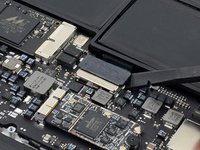
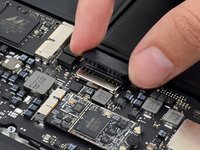
    6. Kablo Konnektörlerini Tanıma ve Ayırma, Geçmeli Konnektörler: adım 6, 3 resimden 1. Kablo Konnektörlerini Tanıma ve Ayırma, Geçmeli Konnektörler: adım 6, 3 resimden 2. Kablo Konnektörlerini Tanıma ve Ayırma, Geçmeli Konnektörler: adım 6, 3 resimden 3.
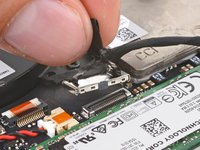
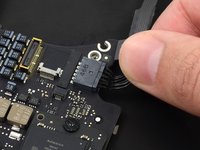
      • Geçmeli (veya "pop") konnektörler, bir ribbon kablonun ucunda bulunur ve genellikle dikdörtgen şeklinde, düz, metal veya plastik bir üst kısma sahiptir. Bu konnektörler akıllı telefonlarda ve dizüstü bilgisayarlarda son derece yaygındır; ekran, batarya, bağlantı kablosu vb. çok çeşitli küçük ve orta boyutlu kabloları bağlarlar.

      • Bir plastik kanırtma aparatı veya bir açma aletini konnektörün kenarının altına yerleştirin ve bağlantısını kesmek için düz bir şekilde yukarı doğru kaldırın.

      • Soketin altından değil, konnektörün kendi kenarının altından kaldırdığınızdan emin olun. Aksi takdirde, sokete kalıcı olarak zarar verme riskiyle karşı karşıya kalırsınız.

      • Dikkatli çalışın: Kart üzerindeki küçük yüzeye monte edilmiş bileşenleri kanırtmayın veya yanlışlıkla kazımayın.

      • Daha nadir olsa da, bazı büyük geçmeli tip konnektörlerde kolayca ayırabilmek için yerleşik bir çekme tırnağı bulunabilir. Bunları ayırmak için düz bir şekilde yukarı doğru kaldırın.

      • Yeniden bağlamak için, konnektörü soketinin üzerine dikkatlice hizalayın ve parmağınızla önce kısa kenarlarından birine, sonra diğerine, yerine oturana kadar bastırın. Konnektörü yerine zorla oturtmaya çalışmayın. Sorun yaşıyorsanız yeniden konumlandırın ve tekrar deneyin.

      • Daha geniş konnektörlerin tam olarak yerine oturduğundan emin olana kadar ortasına bastırmayın. Yanlış hizalanırsa, konnektör veya altındaki pimler bükülebilir ya da kırılarak kalıcı hasara neden olabilir.

      FixBot'a Sor

      Yorum Ekle

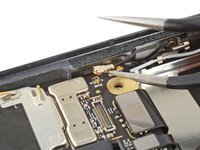
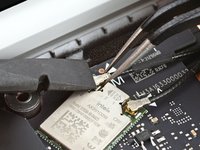
    7. Kablo Konnektörlerini Tanıma ve Ayırma, Koaksiyel Bağlantılar: adım 7, 3 resimden 1. Kablo Konnektörlerini Tanıma ve Ayırma, Koaksiyel Bağlantılar: adım 7, 3 resimden 2. Kablo Konnektörlerini Tanıma ve Ayırma, Koaksiyel Bağlantılar: adım 7, 3 resimden 3.
      Bu adımda kullanılan alet:
      Tweezers
      $3.99
      • Anten, U.FL veya IPEX konnektörleri olarak da adlandırılan bu koaksiyel bağlantılar, bir gömlekteki metal çıtçıt düğme gibi kart üzerindeki dairesel bir soketin üzerine oturan metal bir başlığa sahiptir. Bu bağlantılar çeşitli boyutlarda gelir ve genellikle Wi-Fi veya hücresel anten kablolarını bağlamak için kullanılır.

      • Kabloyu ayırmak için ince, Elektrostatiğe karşı güvenli bir plastik kanırtma aparatı veya açılı cımbız ile konnektörün metal boynunun (başlığa mümkün olduğunca yakın) altına girin ve karttan doğrudan yukarı doğru kaldırın.

      • Bu bağlantılarla sık çalışıyorsanız, özel bir ayırma aracı (küçük boyut, büyük boyut) satın almak isteyebilirsiniz. Bu araçlar, hasar riskini en aza indirirken ayırma ve yeniden bağlama işlemlerini hızlandırır.

      • Bu bağlantılarla çalışırken, başlığı her zaman doğrudan yukarı doğru kaldırmak çok önemlidir. Eğik bir açıyla kanırtırsanız, alttaki soketi karttan koparma riskiyle karşı karşıya kalırsınız.

      • Bunları yeniden bağlamak zor olabilir. Konnektörü soketinin üzerinde yerinde tutmak için cımbız kullanın ve parmağınızla veya bir plastik kanırtma aparatı ile hafifçe bastırın; konnektör yerine "klik" sesiyle oturmalıdır. Sorun yaşıyorsanız, başlığın konumunu ayarlayın ve tekrar deneyin.

      • Konnektörü yerine zorla oturtmaya çalışmayın, aksi takdirde kalıcı olarak hasar verebilirsiniz.

      FixBot'a Sor

      Yorum Ekle

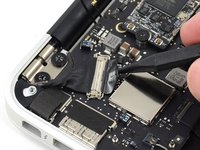
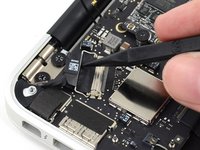
    8. Kablo Konnektörlerini Tanıma ve Ayırma, Görüntü kablosu soketleri: adım 8, 3 resimden 1. Kablo Konnektörlerini Tanıma ve Ayırma, Görüntü kablosu soketleri: adım 8, 3 resimden 2. Kablo Konnektörlerini Tanıma ve Ayırma, Görüntü kablosu soketleri: adım 8, 3 resimden 3.
      • Görüntü (dizüstü bilgisayarlarda bazen eDP kabloları olarak adlandırılır) ve kamera kablosu soketleri, genellikle bunları yerinde kilitleyen, soketin çevresinde küçük metal bir kilit mekanizmasına sahiptir. Bu soketler genellikle geniştir ve kilit mekanizmasına yapıştırılmış bantlar bulunabilir.

      • Bu kabloları ayırmak iki aşamalı bir işlemdir. Öncelikle, metal kilit mekanizmasının klipsini açmak için bir plastik kanırtma aparatının ucunu kilit mekanizmasının altına nazikçe itin, ardından mekanizmayı soketin üzerine doğru kaldırın.

      • Ardından, kilit mekanizmasını ve kabloyu birlikte tutun ve konnektörü soketinden düz bir şekilde nazikçe çekerek çıkarın.

      • Yeniden bağlamak için:

      • Kabloyu ve kilit mekanizmasını birlikte kavrayın ve konnektörü tamamen soketine yerleştirin.

      • Konnektörü hizalamak zor olabilir. Gerekirse yeniden konumlandırın ve sokete girmesi için zorlamayın; aksi takdirde hem konnektöre hem de soketine zarar verebilirsiniz.

      • Kilit mekanizmasını soketin üzerine kapatın ve yerine oturana kadar bir plastik kanırtma aparatı yardımıyla üzerine bastırın.

      FixBot'a Sor

      Yorum Ekle

    9. Kablo Konnektörlerini Tanıma ve Ayırma, Kayar Konnektörler: adım 9, 3 resimden 1. Kablo Konnektörlerini Tanıma ve Ayırma, Kayar Konnektörler: adım 9, 3 resimden 2. Kablo Konnektörlerini Tanıma ve Ayırma, Kayar Konnektörler: adım 9, 3 resimden 3.
      • Bazı konnektörler, soketlerinin yanından veya üstünden içeri doğru kayarak girer ve kanırtmak ya da çekmek için uygun bir yerleri yoktur. Genellikle bu tür konnektörlere birden fazla kablo bağlıdır ve küçük bataryalar veya hoparlörler için kullanılırlar.

      • Ayırmak için, bir plastik kanırtma aparatının ucunu kullanarak konnektörün iki yanına sırayla baskı yapın ve konnektörü soketinden "yürüterek" çıkarın.

      • Konnektörün çıkması için birçok kez karşılıklı baskı uygulamanız gerekebilir. Sabırlı olun ve kablolardan çekmeyin.

      • Kabloyu yeniden takmak için konnektörü hizalayın ve bir plastik kanırtma aparatı veya temiz bir tırnak yardımıyla soketin içine tam olarak oturana kadar itin.

      • Doğrudan kabloların üzerinden itmeyin; aksi takdirde konnektöre zarar verebilirsiniz.

      • Bazı konnektörlerin (resimde görülen gibi) üzerinde, konnektörün hangi tarafının yukarı bakması gerektiğini gösteren küçük bir işaret bulunur.

      FixBot'a Sor

      Yorum Ekle

    10. Kablo Konnektörlerini Tanıma ve Ayırma, Büyük Sürgülü Konnektörler: adım 10, 2 resimden 1. Kablo Konnektörlerini Tanıma ve Ayırma, Büyük Sürgülü Konnektörler: adım 10, 2 resimden 2.
      • Büyük sürgülü konnektörler, küçük sürgülü konnektörlerle aynı şekilde çalışır ve genellikle bir soketin yan tarafına doğru kayar. Bu konnektörler genellikle birden fazla kabloya bağlıdır ve dizüstü bilgisayar bataryalarında yaygın olarak kullanılır.

      • Bu konnektörlerin çoğunda, konnektörü soketinden dışarı itmek için kullanılabilecek üst kısımda bir çıkıntı veya tırnak bulunur.

      • Alet kullanmak için belirgin bir yer yoksa bağlı kablo konnektörleri rehberine göz atın.

      • Ayırmak için, bir plastik kanırtma aparatının geniş ucunu kullanarak konnektör tırnağını itin ve soketinden dışarı kaydırın.

      • Kabloyu ayırmak için çok kuvvet uygulamak gerekebilir. Yavaş hareket edin ve kablolardan çekmeyin.

      • Kabloyu tekrar takmak için konnektörü hizalayın ve konnektörü tekrar sokete tam olarak oturtmak için bir plastik kanırtma aparatı ile tırnağı itin.

      FixBot'a Sor

      Yorum Ekle

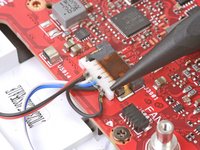
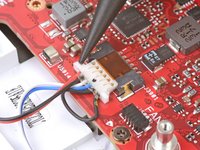
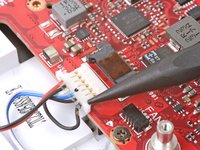
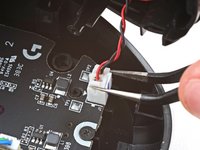
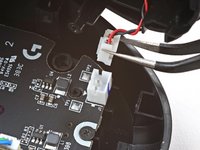
    11. Kablo Konnektörlerini Tanıma ve Ayırma, JST konnektörleri: adım 11, 3 resimden 1. Kablo Konnektörlerini Tanıma ve Ayırma, JST konnektörleri: adım 11, 3 resimden 2. Kablo Konnektörlerini Tanıma ve Ayırma, JST konnektörleri: adım 11, 3 resimden 3.
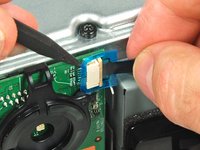
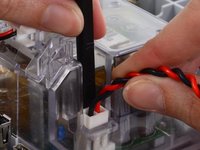
      • JST konnektörleri, genellikle birden fazla bükümlü kablonun takılı olduğu bir tür sürgülü bağlantıdır. Genellikle küçük boyutludurlar ve sıkça farelerde veya hoparlörlerde kullanılırlar.

      • Kabloyu ayırmak için öncelikle, küçük sürgülü konnektörler kılavuzunda olduğu gibi konnektörün kenarlarını sırayla itmeyi deneyin.

      • Eğer bu işe yaramazsa, bir cımbız kullanarak konnektörün kenarlarını sıkıca kavrayın ve soketten düz bir şekilde çekerek çıkarın. Daha iyi bir tutuş sağlamak için cımbızı konnektöre daha yakın tutun.

      • Sorun yaşıyorsanız, gevşetmek için konnektörü bir yandan diğer yana hafifçe sallamayı deneyin.

      • Konnektörün soketinde çentikler varsa, sivri uçlu bir cımbızın kollarını bu çentiklere sokabilir ve konnektörü yavaşça soketinden dışarı itebilirsiniz.

      • Kabloyu yeniden takmak için, konnektörü soketine yerleştirin ve tamamen yerine oturana kadar kenarlarından bastırın.

      FixBot'a Sor

      Yorum Ekle

    12. Kablo Konnektörlerini Tanıma ve Ayırma, Güç Kablosu Konnektörü: adım 12, 3 resimden 1. Kablo Konnektörlerini Tanıma ve Ayırma, Güç Kablosu Konnektörü: adım 12, 3 resimden 2. Kablo Konnektörlerini Tanıma ve Ayırma, Güç Kablosu Konnektörü: adım 12, 3 resimden 3.
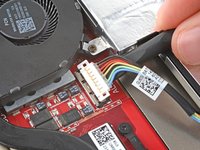
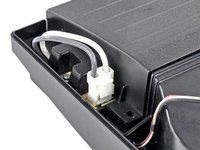
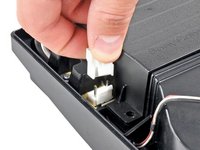
      • Güç veya güç kaynağı kablosu konnektörleri genellikle kilitleme tırnağına sahip büyük bir fişe giden birden fazla kabloya sahiptir. Bunlar genellikle oyun konsolları ve masaüstü bilgisayarlar gibi daha büyük elektronik cihazlarda bulunur.

      • Konnektörü ayırmak için tırnağı gövdeye doğru bastırın ve düz bir şekilde yukarı çekin.

      • Yeniden takmak için, klips yerine oturana kadar konnektörü soketin üzerine itin. Belirgin bir "tık" sesi duyacak ve hissedeceksiniz.

      FixBot'a Sor

      Yorum Ekle

    13. Kablo Konnektörlerini Tanıma ve Ayırma, Bağlı Kablo Konnektörleri: adım 13, 2 resimden 1. Kablo Konnektörlerini Tanıma ve Ayırma, Bağlı Kablo Konnektörleri: adım 13, 2 resimden 2.
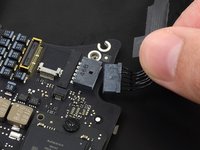
      • Bağlı kablo konnektörleri, içlerine giren ve genellikle bir kılıf içine sarılmış birçok küçük kabloya sahiptir. Bunları bir plastik kanırtma aparatı ile itecek bir yer veya cımbızla tutacak bir nokta olmayabilir. Tek seçenek, kabloların kendisinden çekmek olabilir.

      • Bu yöntem, sürgülü bağlantı ve JST konnektörü ayırma yöntemleri işe yaramadıysa son çare olarak kullanılmalıdır.

      • Tüm kabloları aynı anda konnektöre mümkün olduğunca yakın bir yerden tutun ve konnektörü yavaşça, dengeli bir şekilde soketinden çekin.

      • Kabloların tamamına eşit şekilde çekin, böylece tek tek hiçbir kablo gerilmez.

      • Tekrar bağlamak için konnektörü hizalayın ve konnektör başlığını soketin içine tam olarak itmek için bir plastik kanırtma aparatı veya temiz bir tırnak kullanın.

      FixBot'a Sor

      Yorum Ekle

    14. Kablo Konnektörlerini Tanıma ve Ayırma, Yapıştırılmış Kablolar: adım 14, 2 resimden 1. Kablo Konnektörlerini Tanıma ve Ayırma, Yapıştırılmış Kablolar: adım 14, 2 resimden 2.
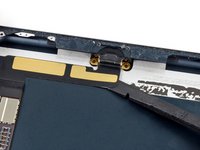
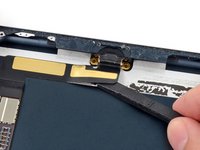
      • Bazen konnektörü soketinden ayırmak yeterli olmaz; kabloyu serbest bırakmak için bir veya iki ek adım gerekebilir. Burada, hafifçe yapıştırılmış bir ribbon kablo görüyoruz.

      • Kabloyu çıkarmak için, yapıştırıcısını ayırmak üzere bir plastik kanırtma aparatını veya açma penasını dikkatlice kablonun altına kaydırın.

      • Özellikle hassas veya inatçı kablolar için, bir saç kurutma makinesi, ısı tabancası veya pratik iOpener cihazımızdan gelen hafif bir ısı, yapıştırıcının yumuşamasına yardımcı olacaktır.

      FixBot'a Sor

      Yorum Ekle

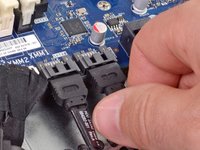
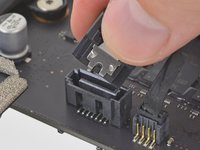
    15. Kablo Konnektörlerini Tanıma ve Ayırma, SATA Kabloları: adım 15, 2 resimden 1. Kablo Konnektörlerini Tanıma ve Ayırma, SATA Kabloları: adım 15, 2 resimden 2.
      • Bu SATA Kabloları gibi bazı yaygın dahili güç ve veri kabloları, evinizde halihazırda bulunan standart ses/görüntü kablolarına benzer şekilde çalışır.

      • Bunları çıkarmak için kablo yönünde çekin.

      • SATA kablosunun bazı çeşitlerinde, çekmeden önce basmanız gerekebilecek küçük metal bir serbest bırakma tırnağı bulunur.

      FixBot'a Sor

      Yorum Ekle

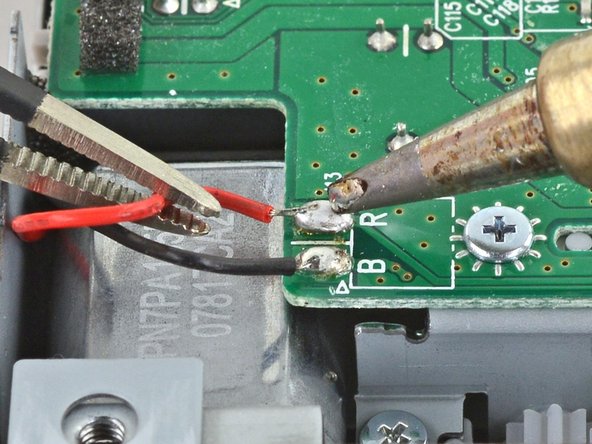
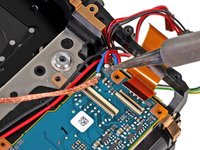
    16. Kablo Konnektörlerini Tanıma ve Ayırma, Lehimli Bağlantılar: adım 16, 2 resimden 1. Kablo Konnektörlerini Tanıma ve Ayırma, Lehimli Bağlantılar: adım 16, 2 resimden 2.
      Bu adımda kullanılan alet:
      FixHub Soldering Toolkit
      $299.95
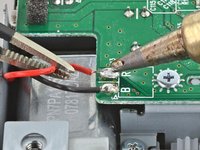
      • Hiç çıkarılmak üzere tasarlanmamış ve yerlerine lehimlenmiş kablolarla karşılaşabilirsiniz.

      • Endişelenmeyin! Bir havya ile bu küçük parçaları kolayca halledebilirsiniz.

      • Lehimleme deneyiminiz yoksa, lehimleme tekniği kılavuzumuza göz atın veya temel lehimleme hakkındaki blog yazımıza ve videomuza bir bakın.

      FixBot'a Sor

      Yorum Ekle

    17. Kablo Konnektörlerini Tanıma ve Ayırma, Nadir & Egzotik Konnektörler (Bölüm 1): adım 17, 3 resimden 1. Kablo Konnektörlerini Tanıma ve Ayırma, Nadir & Egzotik Konnektörler (Bölüm 1): adım 17, 3 resimden 2. Kablo Konnektörlerini Tanıma ve Ayırma, Nadir & Egzotik Konnektörler (Bölüm 1): adım 17, 3 resimden 3.
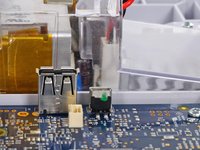
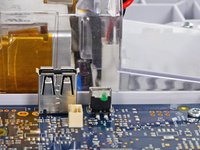
      • Nihayetinde, daha önce hiç görmediğiniz bir konnektörle karşılaşmanız kaçınılmazdır.

      • Konnektörü dikkatlice inceleyin ve nasıl ayrıldığını belirlemeye çalışın.

      • Bol miktarda nazik hareketle yavaş çalışın. İlk girişiminiz işe yaramıyorsa, asla zorlamayın. Başka bir yaklaşım deneyin ve farklı bir aracın daha iyi bir sonuç verip vermeyeceğine bakın.

      • Hâlâ sorun yaşıyorsanız, ipucu verip vermediklerini görmek için benzer cihazların kılavuzlarına bakın veya Answers forumumuzda yardım isteyin.

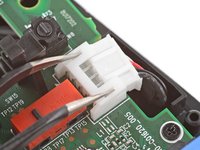
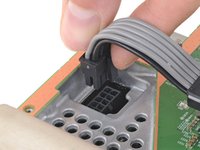
      • Örneğin, burada gösterilen konnektörün dar bir boşluğun derinliklerinde bir kilitleme tırnağı vardır. Plastik kanırtma aparatı gibi uzun ve ince bir alet, tırnağın kilidini açmaya ve kabloyu ayırmaya yardımcı olabilir.

      FixBot'a Sor

      Yorum Ekle

    18. Kablo Konnektörlerini Tanıma ve Ayırma, Nadir ve Egzotik Konnektörler (Bölüm 2): adım 18, 2 resimden 1. Kablo Konnektörlerini Tanıma ve Ayırma, Nadir ve Egzotik Konnektörler (Bölüm 2): adım 18, 2 resimden 2.
      • Ulaşılması zor alanlardaki bazı konnektörler özel veya sezgisel olmayan kilitleme mekanizmaları kullanıyor olabilir.

      • Fotoğraf 1: Büyük bir metal kapak, konnektörün tamamının üzerine geçerek onu yerine kilitler.

      • Fotoğraf 2: Yassı kablonun kilidini açmak için metal bir tırnağın dışarı çekilmesi değil, içeri itilmesi gerekir.

      • Unutmayın: Yavaş çalışın ve bolca nazik hareketle sallama yöntemi kullanın. Kabloları bağlantı tahtası konnektörlerinden zorla çıkarmayın. Çoğu durumda, kilidi açıldığında kablo serbestçe çıkmalıdır.

      FixBot'a Sor

      Yorum Ekle

Sonuç

Hala sorun mu yaşıyorsunuz? Yardım için Answers forumumuza danışın.

Daha fazla elektronik becerisi için buraya tıklayın.

İptal et: Bu kılavuzu tamamlamadım.

414 farklı kişi bu kılavuzu tamamladı.

Jeff Suovanen

Üyelik tarihi: 08/06/13

454.403 İtibar

259 adet Kılavuz yazıldı

Ekip

iFixit iFixit üyesi

Staff

123 Üyeler

85.783 adet Kılavuz yazıldı

31Kılavuz Yorumları

Beautiful work. However, my modern LCD flat screen TV set uses the "No-Fuss Ribbon Cable Connectors" and I think they are fairly common in this application.

"Step 2 — No-Fuss Ribbon Cable Connectors

Occasionally, you'll find a ribbon cable that simply pulls out of its socket, with no retaining flap.

<snip>

These kinds of connectors are fairly rare, so check carefully for a way to release the connector before you resort to pulling on the ribbon cable."

Tom - Yanıt Paylaş

This was great! thanks for the detailed pictures. I have a question though on a very specific port used on apple tv 1.

here's the link to my post

What is the 4prong black port next the the IR plug?

Manny O - Yanıt Paylaş
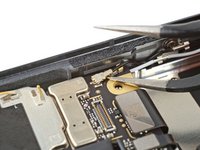
It's important to note that ZIF connectors often do require force to insert, for example the digitizer ribbon cable on the Nexus 6, which has a bit of negative tension from being curved. It has to be pushed in using the little raised portion with a fingernail, and held so the line on the cable matches the line on the PCB before closing the retention bracket or else it will not connect properly.

Benjamin Columbus - Yanıt Paylaş

I have a visio T-con board that has two flat ribbon connectors the one to the screen as a flip open latch you can do with your finger nail the other has a thin metal strip that over hangs the end on both sides. And ideas on how this one opens up? Rowland

rowlandstevens - Yanıt Paylaş

Great post!

Would be great if Jeff or someone could help me with my question, doesn't look as though that connector type is covered in the the post above. Its listed here - Need help with these Connector latches

TIA,

Norm

Norm - Yanıt Paylaş

Yorum Ekle

İstatistikleri Görüntüle:

Son 24 Saat: 213

Son 7 gün: 1,442

Son 30 gün: 6,579

Her zaman: 839,023