Bu çeviri bir makine tarafından oluşturulmuştur ve henüz bir kişi tarafından incelenmemiştir. Bu dili konuşuyor musunuz? İnceleme için.
Giriş
Samsung Galaxy S9 Plus cihazınızdaki çatlak veya kırık ekranı değiştirmek için bu onarım kılavuzunu kullanın.
Telefonunuzu sökmeye başlamadan önce bataryayı %25'in altına kadar boşaltın. Batarya kazara delinirse yangın çıkarabilir ve/veya patlayabilir, ancak batarya boşaldığında bu durumun gerçekleşme ihtimali çok daha düşüktür.
Not: Bu kılavuz, orijinal çerçeveyi, anakartı ve bataryayı yerinde bırakarak yalnızca ekranı değiştirmeniz için hazırlanmıştır. Ancak, bu telefon için bazı değişim ekranları, yeni bir çerçeve (şasi) içine önceden takılmış olarak gelir; bu durumda telefonunuzun iç parçalarının aktarılmasını ve yeni bir batarya takılmasını gerektiren çok daha farklı bir prosedür uygulanır. Bu kılavuza başlamadan önce doğru parçaya sahip olduğunuzdan emin olun.
Bu kılavuz arka kapağın çıkarılmasını gerektirir; arka kapağı telefona tekrar takmak için değişim yapışkanına ihtiyacınız olacaktır. Eğer değişim ekranınız yapışkanla birlikte gelmiyorsa, sabitlemek için Tesa 61395 gibi güçlü bir çift taraflı bant kullanın.
Samsung Galaxy S9 Plus'ı açmak cihazdaki yapışkan contalara zarar verecektir. Yapışkan contaları değiştirmezseniz, telefonunuz normal şekilde çalışmaya devam edecek, ancak su korumasını kaybedecektir.
Çerçeve hasarlı veya bükülmüşse, değiştirilmesi önemlidir; aksi takdirde yeni ekran düzgün bir şekilde yerleşmeyebilir ve dengesiz basınç nedeniyle hasar görebilir.
Ekranı çerçeveden ayırma işlemi genellikle ekranı kullanılamaz hale getirir, bu nedenle ekranı değiştirmeye niyetiniz yoksa bu kılavuzu uygulamayın.
Neye ihtiyacın var
Videoya Genel Bakış
-
-
-
Telefonunuzu kapatın.
-
Bir iOpener kullanın arka kapak/kılıf altındaki yapışkanı yumuşatmak için. iOpener'ı en az iki dakika uygulayın. Arka kapak/kılıf çıkarma işlemi sırasında bu adımı birkaç kez tekrarlamanız gerekebilir.
 FixBot'a Sor
-
-
-
Takip eden adımlarda, arka kapağı sabitleyen yapışkanı keseceksiniz.
-
Yapışkanı gösterilen bölgelerde keseceksiniz:
-
Kalın yapışkan kısımları
-
İnce yapışkan alanları
-
Parmak izi sensörü fleks kablosunu korumak için bu alanda kanırtma veya kesme yapmaktan kaçının.
-
-
-
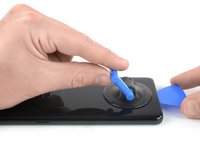
Arka kapağın üzerine bir vantuz bastırın.
-
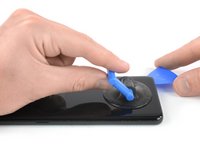
Vantuzunuzla arka kapağın alt kenarını kaldırarak arka kapak ve çerçeve arasında hafif bir boşluk açın.
-
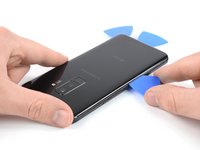
Boşluğa bir açma penası yerleştirin ve sağ alt köşeye doğru kaydırın.
-
-
-
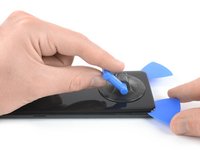
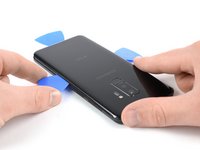
İkinci bir açma penası yerleştirin ve sol alt köşeye doğru kaydırın.
-
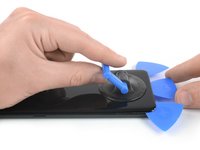
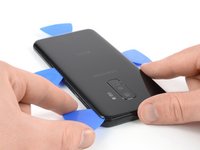
Telefonun alt kısmına üçüncü bir açma penası yerleştirin. Bu açma penası, yapışkanın tekrar tutmasını önlemek için arka cam çıkarma işlemi boyunca orada kalacaktır.
-
-
-
Açma penasının ucunu sol alt köşeden başlayarak S9 Plus'ın yan tarafı boyunca kaydırın.
-
Yapışkanı telefonun sol tarafının yarısına kadar kestikten sonra açma penasını olduğu yerde bırakın.
-
Açma penasını sağ alt köşeden çerçevenin yarısına kadar kaydırın ve orada bırakın.
-
-
-
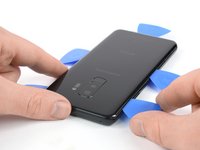
Dördüncü açma penasın çerçevenin sağ tarafına yerleştirin ve sağ üst köşeye doğru kaydırın.
-
Beşinci bir açma penasın telefonun sol tarafı boyunca sol üst köşeye doğru kaydırın.
-
Arka camın üst kısmının altında kalan yapışkanı kesmek için açma penasın kullanın.
-
-
-
Arka camın ses düğmesinin bulunduğu tarafını dikkatlice kaldırın.
-
Parmak izi sensörü fleks kablosunu ayırmak için bir plastik kanırtma aparatının ucunu kullanın.
-
-
-
-
-
-
9 adet 4 mm'lik Yıldız vidayı çıkarın.
-
-
-
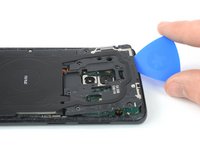
NFC antenini ve şarj halkasını içeren plastik kapağın sağ tarafının altına bir açma penası yerleştirin.
-
Kapağı plastik klipslerinden kurtarmak için açma penasini yan tarafa doğru çevirin.
-
Kalan klipsleri serbest bırakmak için plastik kapağın etrafında ilerleyerek yukarı doğru ayırın.
-
-
-
-
-
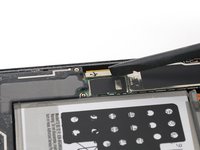
Batarya fleks kablosunu ayırmak için plastik kanırtma aparatının düz ucunu kullanarak kaldırın.
-
-
-
-
-
-
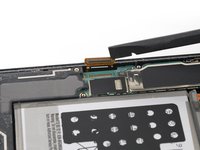
Ekran fleks kablosunu ayırmak için plastik kanırtma aparatının düz ucunu kullanın.
-
-
-
Bir iOpener hazırlayın ve altındaki yapışkanı gevşetmek için en az iki dakika boyunca ekranın üzerinde bekletin.
-
Ekranın tamamı kaplanana kadar şeffaf koli bandını üst üste gelecek şekilde ekranın üzerine yapıştırın.
-
Bu, cam parçalarının dağılmasını engelleyecek ve ekranı ayırıp kaldırırken yapısal bütünlük sağlayacaktır.
-
-
-
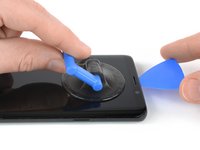
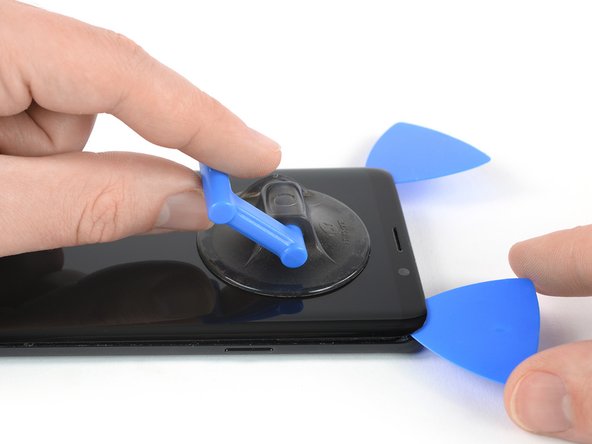
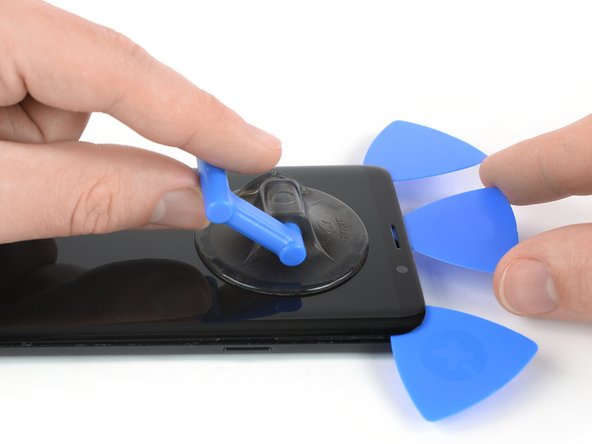
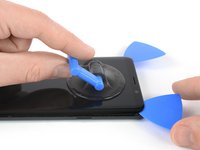
Ekran dokunduğunuzda sıcak hissedilene kadar ısıttıktan sonra, vantuzu telefonun üst kenarına uygulayın.
-
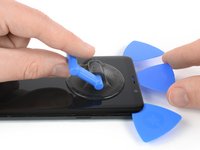
Açma penasını oluşan boşluğa yerleştirin ve sola üst köşeye doğru kaydırarak yapışkanı kesmeye başlayın.
-
-
-
Başka bir açma penası yerleştirin ve telefonun sağ üst köşesine doğru kaydırın.
-
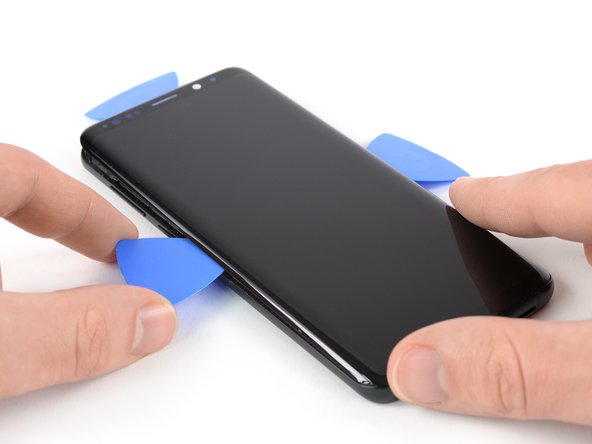
Ekran çıkarma işlemi sırasında ekran yapışkanının tekrar yapışmasını önlemek için üçüncü bir açma penası yerleştirin.
-
-
-
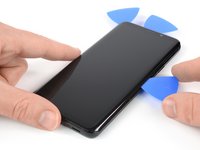
Yapışkanı kesmek için sağ açma penasini çerçevenin yan tarafı boyunca yarıya kadar kaydırmaya başlayın.
-
Sol açma penasini çerçevenin yarı yoluna kadar kaydırın ve yerinde bırakın.
-
-
-
Dördüncü bir açma penasını çerçevenin sol tarafına yerleştirin ve yapışkanı kesmek için sol alt köşeye doğru kaydırın.
-
-
-
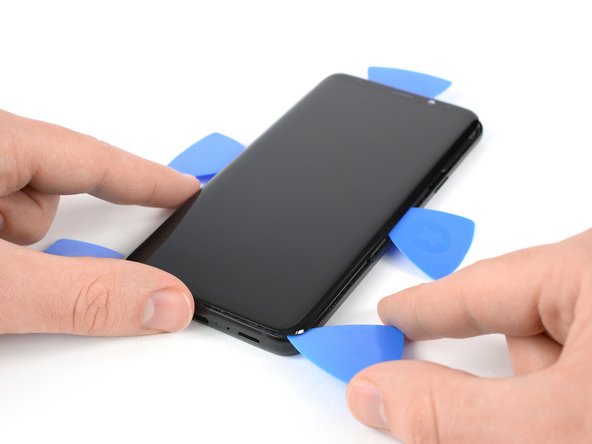
Sağ tarafa beşinci bir açma penası yerleştirin ve aşağı doğru kaydırın.
-
Alt sağ köşeye doğru kaydırın ve ekranın alt kısmında kalan ekran yapışkanını kesin.
-
-
-
Telefonun her tarafındaki ekran yapışkanını kestikten sonra ekranı yavaşça yukarı doğru kaldırıp çıkarabilirsiniz.
-
-










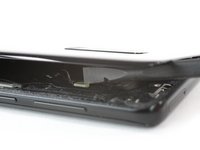
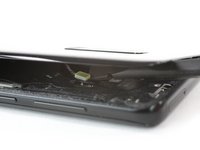


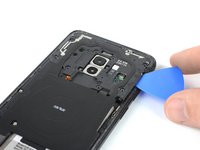
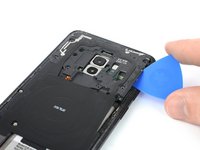









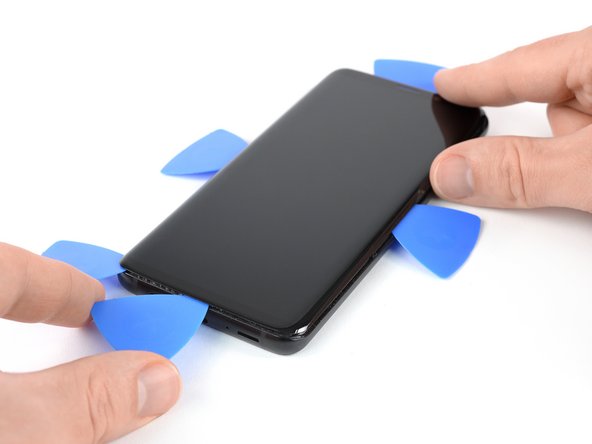


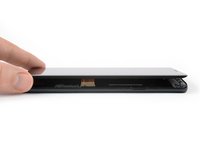
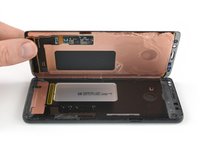
Yeni değişim parçanızı orijinal parça ile karşılaştırın; montajdan önce kalan bileşenleri aktarmanız veya yeni parçadaki yapışkan koruyucularını çıkarmanız gerekebilir.
Yeni ekranı sabitlemenin en iyi yolu özel kesim çift taraflı bant tabakası kullanmaktır. Bandı ekranın arkasına uygulayın, ardından ekran kablosunu dikkatlice çerçeveden geçirin. Ekranı hizalayın ve yerine bastırın.
Cihazınızı tekrar monte etmek için yukarıdaki adımları ters sırayla uygulayın.
Onarımı tamamladıktan sonra, onarımınızı test etmek için bu kılavuzu takip edin.
Mümkünse, yeni yapışkanları takmadan ve telefonu tekrar kapatmadan önce telefonunuzu açıp onarımınızı test edin.
Elektronik atıklarınızı R2 veya e-Stewards sertifikalı bir geri dönüşümcüye götürün.
Onarım planlandığı gibi gitmedi mi? Sorun giderme yardımı için Yanıtlar topluluğumuza göz atın.
İptal et: Bu kılavuzu tamamlamadım.
52 farklı kişi bu kılavuzu tamamladı.


11Kılavuz Yorumları
bonsoir
où puis-je trouver la coque arrière du s9 plus? puisque le mien est endomagé.
boubajinior@gmail.com
Bonjour,
voici le lien sur l’article en question : ++Galaxy S9+ Rear Glass Panel/Cover
et voici le lien sur le tutoriel pour l’échange : ++https://www.ifixit.com/Guide/Samsung+Gal...
how to change sansung galaxy S9 plus (screen) LCD flex belt?
