Bu çeviri bir makine tarafından oluşturulmuştur ve henüz bir kişi tarafından incelenmemiştir. Bu dili konuşuyor musunuz? İnceleme için.

Steam Deck SSD değişimi

Carsten Frauenheim ve 7 diğer katkıda bulunanlar
En son 29 Tem 2026 tarihinde güncellendi
Görüntüleme: 1,1 Mn
İstatistikleri görüntüle:
- Son 24 Saat:
- 118
- Son 7 Gün:
- 757
- Son 30 Gün:
- 3.415
- Her zaman:
- 1.068.707
Yorumlar: 200
124 comments on steps, 76 guide comments.
Go to guide commentsTamamlandı: 358 359
358 kişi bu kılavuzu "tamamlandı" olarak işaretledi. Sıradaki sen olacak mısın?
359 kişi bu kılavuzu "tamamlandı" olarak işaretledi. Siz de dahil - harika iş!
Sık Kullanılanlar: 73 74
73 kişi bu kılavuzu favorilerine ekledi (ve abone oldu). Sıradaki sen olacak mısın?
Siz de dahil olmak üzere 74 kişi bu kılavuzu favorilerine ekledi (ve abone oldu)!
Öne Çıkan Kılavuzlar
Bu kılavuz, iFixit kadrosu tarafından acayip havalı bulundu.
OEM Kılavuzu
iFixit bu kılavuzu oluşturmak için üreticiyle işbirliği yaptı.
Giriş
1. adıma git ↓Steam Deck LCD cihazınızdaki SSD'yi değiştirmek veya yükseltmek için bu kılavuzu kullanın. Steam Deck'in SSD'si tek taraflı bir M.2 2230'dur.
Steam Deck OLED cihazındaki SSD'yi değiştirmek veya yükseltmek için bunun yerine bu kılavuzu takip edin.
Unutmayın: Cihazınızı tamir ederken genel elektrostatik boşalma (ESD) güvenlik prosedürlerini uygulayın.
Bu adımlar sadece SSD'nizi fiziksel olarak nasıl çıkaracağınızı ve değiştireceğinizi açıklar. Bir işletim sistemi kurmak ve yeni SSD'nin amaçlandığı gibi çalışmasını sağlamak için ek yazılım araçlarına ve prosedürlerine ihtiyacınız olacaktır.
Steam Deck'inizin SSD'sini SteamOS ile kurtarmak, onarmak veya yeniden yüklemek için Valve'ın Steam Deck kurtarma talimatlarını takip edin. Windows kurulumu için resmi kaynaklara buradan ulaşabilirsiniz.
Not: Steam Deck'in düğmeleri, kontrol çubukları (thumbsticks) ve dokunmatik matları, SSD yeniden yüklendikten sonra ilk etapta girdileri algılamayabilir. SteamOS ilk kurulumunu takip etmek ve cihazın güncellemeleri indirmesine izin vermek için dokunmatik ekranı kullanın. Steam Deck yeniden başladığında işlevsellik normale dönecektir.
Not: Valve, 2023'ün başlarında yenilenmiş dahili tasarımlara sahip Steam Deck'ler göndermeye başladı. Steam Deck'iniz fotoğraflarda gösterilenden farklı görünebilir ancak prosedür aynıdır. Hangi sürüme sahip olduğunuzu kontrol etmek için arka kapağı çıkarın. Orijinal bir Steam Deck, burada görüldüğü gibi metalik bir anakart korumasına ve kare kenarlı bir fana sahip olacaktır. Yenilenmiş bir Steam Deck ise burada görüldüğü gibi siyah bir anakart korumasına ve kavisli kenarlı bir fana sahip olacaktır.
Neye ihtiyacın var


Videoya Genel Bakış
-
-
-
Steam Deck cihazınızı kapatın ve tüm kabloları çıkarın.
 FixBot'a Sor
-
-
Bu adımda kullanılan alet:FixMat$36.95
-
Arka kapağı sabitleyen sekiz vidayı bir Yıldız tornavida ile çıkarın:
-
Dört adet 9,5 mm uzunluğunda kalın dişli vida
-
Dört adet 5,8 mm uzunluğunda ince dişli vida
-
-
-
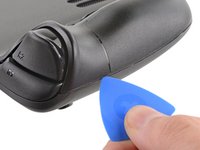
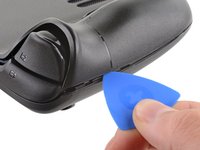
Bir açma penasını arka kapak ile ön gövde arasındaki ince boşluğa, sağ tutma yerinin kenarı boyunca yerleştirin.
-
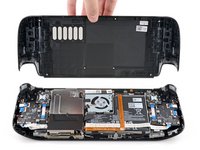
Arka kapağı sabitleme klipslerinden kurtarmak için kaldırarak ayırın.
-
-
-
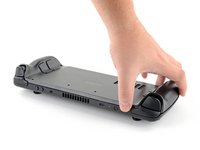
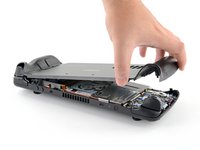
Arka kapak/kılıfı az önce oluşturduğunuz açıklıktan tutun ve uzun kenarların klipslerini açmak için cihazdan uzağa doğru yukarı çekin.
-
Arka kapak/kılıfı çıkarın.
-
-
-
-
-
Bu adımda kullanılan alet:Tweezers$4.99
-
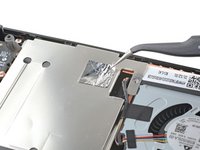
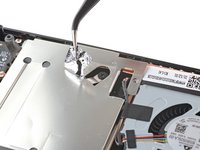
Anakart koruyucusundaki gizli vidayı kapatan folyo bandı çıkarmak için bir çift cımbız kullanın.
-
-
-
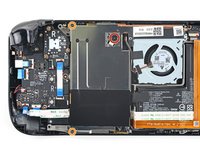
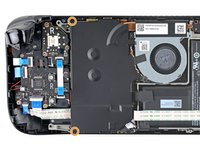
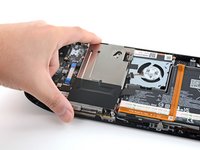
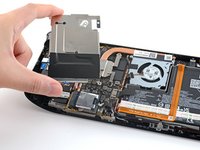
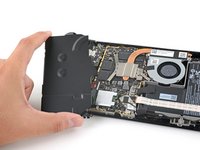
Kart koruma sacını sabitleyen üç vidayı çıkarmak için bir Yıldız/Phillips standardı tornavida kullanın:
-
Bir adet 3,4 mm vida
-
İki adet 3,7 mm vida
-
-
-
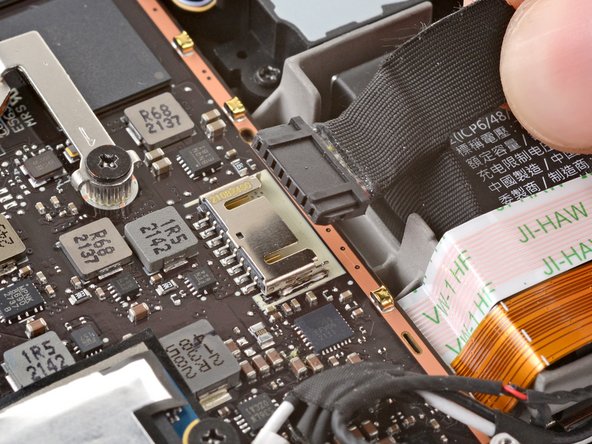
Batarya kablosunu çekme tırnağından tutun ve bağlantıyı kesmek için anakarttan doğrudan dışarı doğru çekin.
-
-
-
-
-
SSD'yi sabitleyen 3,4 mm'lik vidayı çıkarmak için bir Phillips tornavida kullanın.
-
-
-
SSD'nin ucundan tutun ve M.2 bağlantı konnektöründen çekerek çıkarın.
-
-
-
-
-
Koruyucuyu SSD üzerinden kaydırarak çıkarın.
-
Eğer koruyucu yapışmış gibi görünüyorsa, bir cımbız kullanarak nazikçe soyup çıkarın. Yeniden kullanmak istiyorsanız, en iyi durumda tutmaya özen gösterin.
-
Geriye sadece SSD kaldı.
-
-














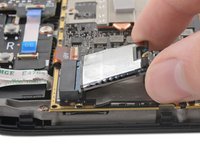
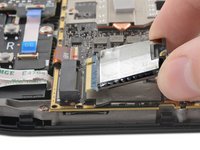


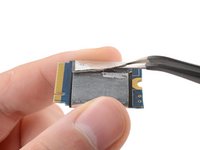
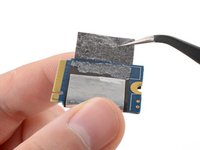

Cihazınızı tekrar toplamak için bu talimatları ters sırayla uygulayın.
Steam Deck'inizin SSD'sini SteamOS ile kurtarmak, onarmak veya yeniden yüklemek için Valve'ın Steam Deck kurtarma talimatlarını takip edin.
Elektronik atıklarınızı R2 veya e-Stewards sertifikalı bir geri dönüşümcüye götürün.
Onarım planladığınız gibi gitmedi mi? Temel sorun giderme yöntemlerini deneyin veya yardım için Steam Deck yanıt topluluğumuza sorun.
İptal et: Bu kılavuzu tamamlamadım.
358 farklı kişi bu kılavuzu tamamladı.


76Kılavuz Yorumları
idk why valve couldn't have just made the m.2 slot a 2230/2242/2260 & 2280 m.2 NVMe SSDs support??/ they could have done it! im hoping someone out there can make a new back shell that includes the nvme. m2 adapter riser cable extender that moves the nvme ssd to the back case somewhere else with more room and to also not only allow for better cooling of the SSD but also allows us to use any size m.2 nvme SSDs like 2230 up to 2280 m.2 size ssds as i have tons of gen3 x4 2280 nvme ssd lying around from all my AMD ryzen machines from my 1800X X370 all way up to X570 and 5700X / 5800X & 5800X3D etc..
I think it has to do with power draw... The Steam Deck isn't designed to cope with a incredibly fast (and power hungry) 2280 drive. I learned this the hard way on my laptop. I changed the drive myself to a 5500MB/s one and I could tell that not only did the SSD run hotter but also the components surrounding the SSD, it completely changed the thermal characteristics of the device. I added this drive to my desktop computer instead and bought a low powered one for the laptop. By having a 2230 drive on the Steam Deck, Valve forces users to choose drives that are typically designed for small and low powered devices.
Why are you complaining about the specs of a Steam Deck on an ifixit guide comment section? If there's a moderator around feel free to remove my and this person's comment.
and possibly even a m.2 door/cover to allow easier m.2 ssd removal W/O having to disassemble our steam deck! if the battery needs unplugged then a battery "KILLSWITCH" or "BATTERY DISCONNECT" Switch be also added to the decks after market backplate/cover to allow the steam decks battery to be disconnected from the unit with a toggle of a switch? allows for safter disassembly and m.2 SSD replacement with out having to repeatedly disassemble the steam deck....(SSD nand flash memory can fail) if i had the tools and capabilities to do this myself i would/ but i still dont even have my steam deck yet (Q3 July -Sept. 2022 ;( my friend just got his (ordered on same day) so WTF is mine valve!?????
